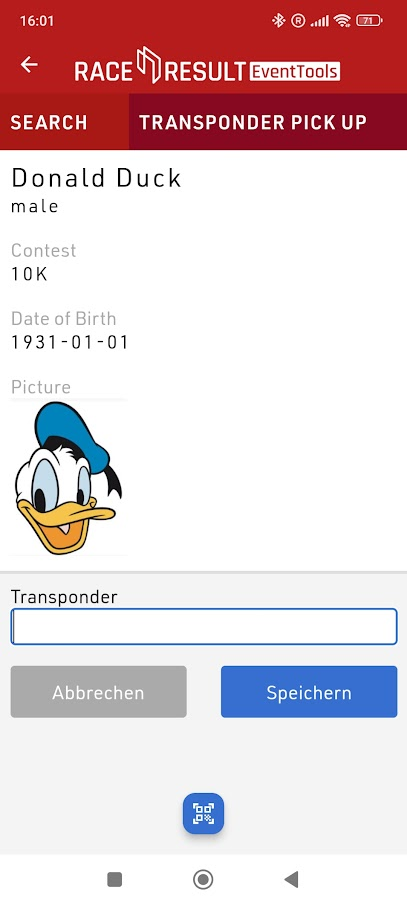
Namiesto prípravy chipového súboru a triedenia transpondérov k štartovým číslam alebo štartovým balíčkom ešte pred podujatím je možné priradzovať transpondéry dynamicky priamo na mieste pomocou Check-in kiosku.
Transpondéry je možné priraďovať manuálne zadaním kódu transpondéra alebo automaticky pomocou dekodéra, Management Boxu alebo USB Timing Boxu. Zároveň je možné využiť aj skenovanie QR kódov v aplikácii Event Tools App.
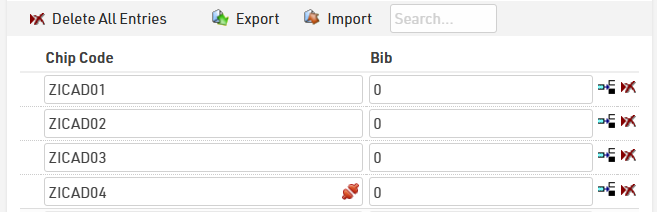
Odporúča sa najskôr importovať všetky kódy transpondérov do chipového súboru so štartovým číslom „0“. To umožňuje overiť, že pri manuálnom zadávaní sa priraďujú správne transpondéry. Tento krok je možné jednoducho vykonať naskenovaním transpondérov pomocou Management Boxu alebo USB Timing Boxu, pripojeného priamo alebo prostredníctvom TagToolu.
Nastavenie Check-in kiosku
Základné nastavenie Check-in kiosku je rovnaké pre všetky tri možnosti. Menšie rozdiely sú vysvetlené v popise jednotlivých možností nižšie.
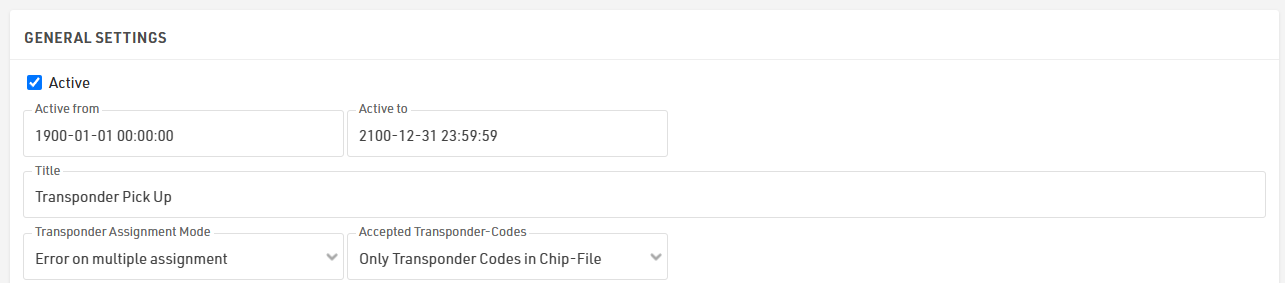
Vo všeobecných nastaveniach sa odporúča nastaviť režim priradenia transpondéra na Chyba pri viacnásobnom priradení (Error on multiple assignment). V takom prípade dostanete upozornenie, ak by bol transpondér priradený druhýkrát (z akéhokoľvek dôvodu).
Zároveň nastavte akceptované kódy transpondérov podľa potreby, aby zodpovedali tým, ktoré sú použité v chipovom súbore, ak sa používa.
.
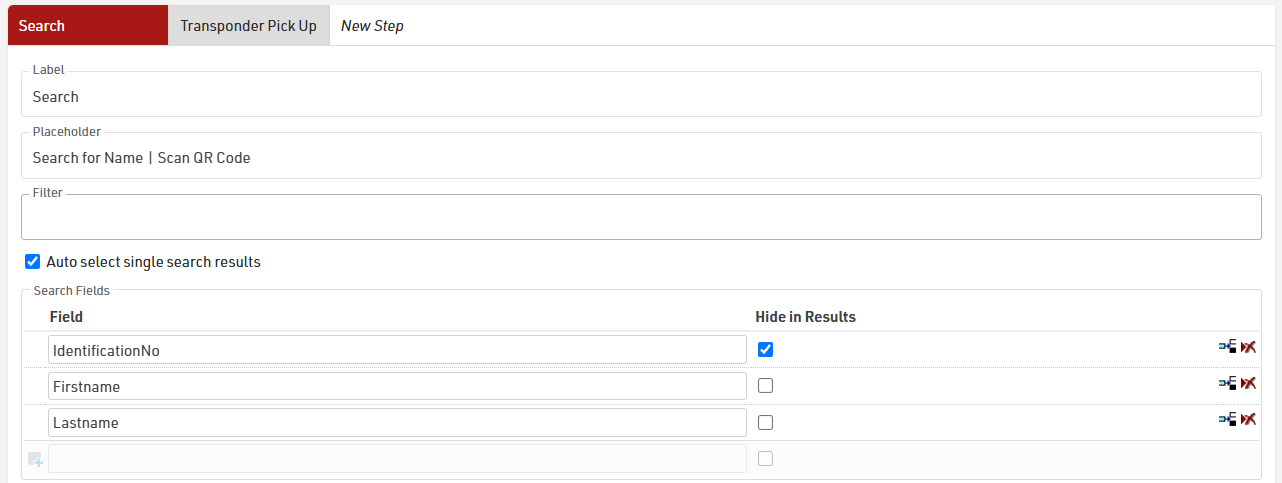
V kroku vyhľadávania v Check-in kiosku určujeme polia, ktoré je možné použiť na identifikáciu účastníka. Môže to byť napríklad meno a priezvisko alebo konkrétne identifikačné číslo, ktoré je zakódované v QR kóde.
Tento QR kód je možné naskenovať pomocou aplikácie Event Tools App, čím sa účastník vyhľadá v databáze. Postup nastavenia tejto funkcie je popísaný v nasledujúcom článku: Vyhľadávanie účastníkov pomocou QR kódu.
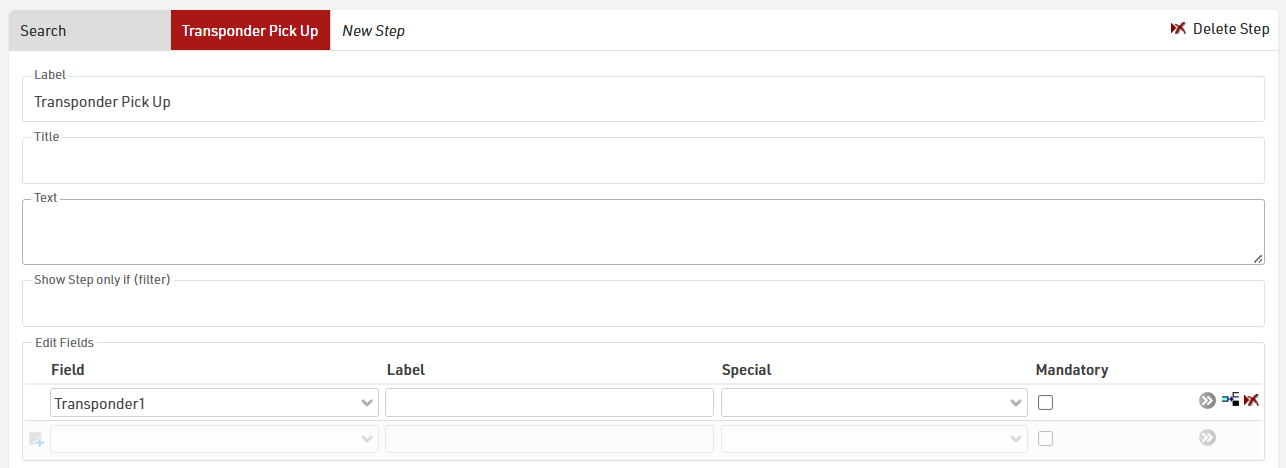
V kroku priradenia kódu transpondéra účastníkovi by malo byť editovateľné iba pole Transponder1 (a pole Transponder2, ak sa účastníkovi odovzdávajú dva transpondéry).
Ak majú byť editovateľné aj ďalšie údaje, je potrebné pridať príslušné polia buď v tomto kroku, alebo v dodatočnom kroku. Je napríklad možné skombinovať priradenie transpondéra s dynamickým priradením štartového čísla.
Manuálne priradenie transpondéra
Najjednoduchší spôsob bez použitia dodatočného vybavenia je manuálne priradenie transpondéra zadaním jeho kódu priamo do notebooku alebo pomocou aplikácie Event Tools App.
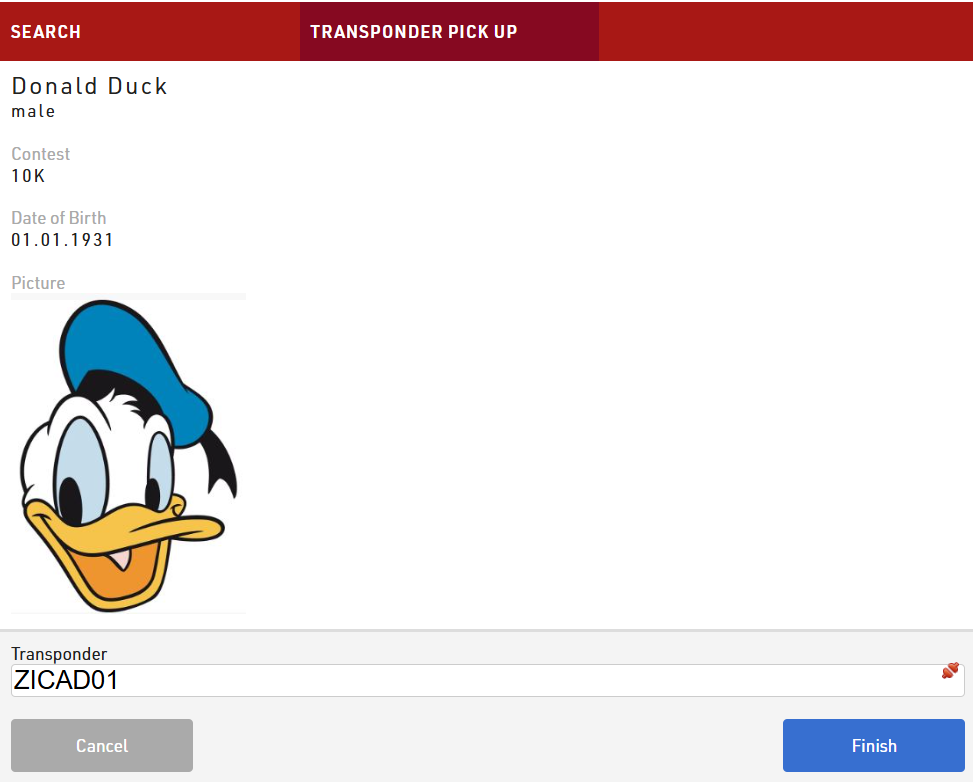
Ak sa zadá nesprávny kód transpondéra, zobrazí sa upozornenie, že tento transpondér nie je v chipovom súbore, ktorý bol predtým upravený:

Ak sa omylom zadá kód transpondéra, ktorý už bol priradený (napríklad preklepom), zobrazí sa opäť upozornenie:

Po kliknutí na tlačidlo „Dokončiť“ (Finish) sa zadaný správny kód transpondéra uloží do údajov účastníka a transpondér je úspešne priradený.
Priradenie transpondéra pomocou Management Boxu, USB Timing Boxu alebo hlavného časomerného systému
Namiesto ručného čítania malého vytlačeného kódu transpondéra je možné transpondéry skenovať priamo pomocou jedného z nasledujúcich zariadení. V takom prípade je potrebné, aby na počítači, na ktorom beží kiosk, bol spustený RACE RESULT Web Server.
-
Management Box v režime Check
-
USB Timing Box v režime Check
-
Ubidium
-
Dekodér s pripojeným Active Extension
Po pripojení kliknite na červenú ikonu pripojenia, čím sa vyhľadajú dostupné zariadenia, a vyberte príslušné zariadenie. Po úspešnom pripojení sa ikona zmení na zelenú.
Následne je možné transpondér jednoducho naskenovať na zariadení a kód transpondéra sa automaticky skopíruje do vstupného poľa.

Priradenie transpondéra pomocou aplikácie Event Tools App
Používanie Check-in kiosku v aplikácii Event Tools App nám poskytuje možnosť využiť skenovanie QR kódov, ktoré je priamo implementované v aplikácii.
Ako príprava musia mať všetky transpondéry nalepenú nálepku s QR kódom, ktorý obsahuje kód transpondéra. V rozšírených nastaveniach Check-in kiosku je pri editovateľnom poli Transponder1 potrebné zvoliť možnosť QR Scanner input, ak sa kiosk používa v aplikácii Event Tools App:
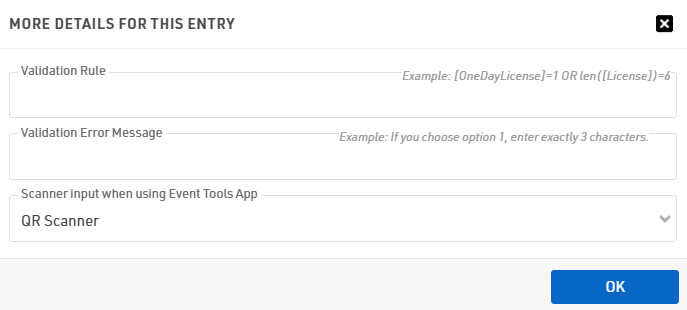
Týmto nastavením sa v aplikácii zobrazí malý modrý symbol QR kódu v spodnej časti obrazovky, ktorý umožní skenovať QR kód transpondéra a načítať jeho kód.