


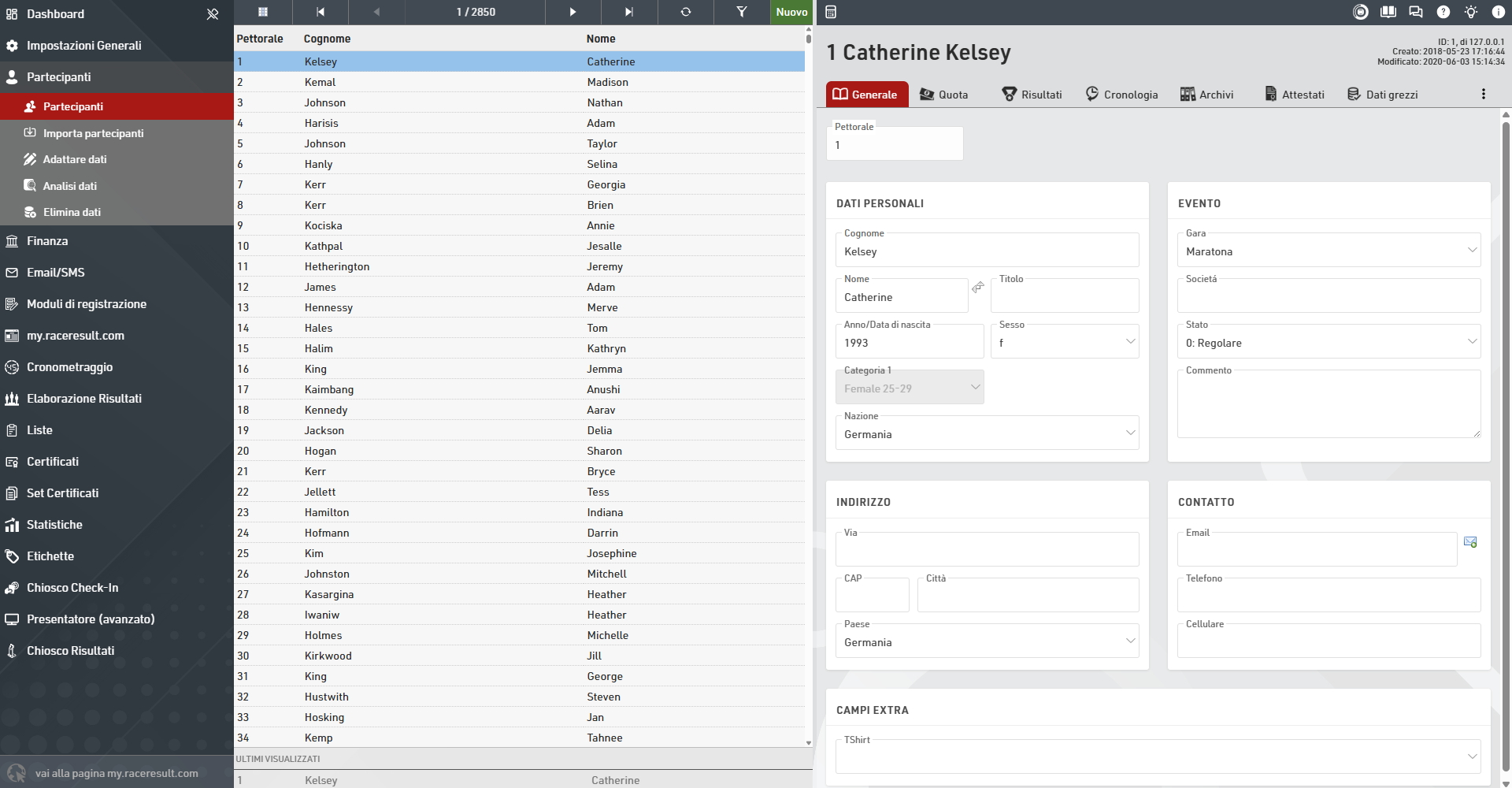
Ogni scheda partecipante contiene una varietà di informazioni che vengono raggruppate in categorie in alto nello schermo: Generale, Quota, Risultati, Cronologia, Archivi, Attestati e Dati grezzi.
- Generale: specifica le informazioni base del partecipante, come il nome, l'anno di nascita, il genere e cosí via;
- Risultati: mostra tutti i risultati calcolati del singolo partecipante come anche la sua posizione all'interno di svariate classifiche come quella di genere o di età;
- Cronologia: è presente lo storico di tutti i cambiamenti che sono stati effettuati sulle informazioni del partecipante. Avere la possibilità di rivedere tutta la cronologia è molto utile quando si ha confusione sui risultati di gara o di altri dati.
- Archivi: in caso di utilizzo degli archivi partecipanti, qui è possibile visualizzare tutte le corse/iscrizioni recenti di ogni singolo atleta in gare passate;
- Attestati: ti consente di visualizzare e stampare un singolo attestato di gara per il partecipante;
- Dati grezzi: mostra tutte le letture del partecipante da qualsiasi sistema di cronometraggio collegato e consente la manipolazione dei dati di cronometraggio.
Navigazione
Nella finestra principale viene mostrata una visualizzazione a elenco di tutti i partecipanti. Puoi scorrere l’elenco e caricare un partecipante nel pannello di destra cliccando su di esso, cliccando su Vai al primo / Vai al precedente / Vai al successivo / Vai all'ultimo puoi spostarti rapidamente tra i partecipanti. La selezione dell'ordinamento nella parte inferiore dell'elenco definisce il campo in cui vengono ordinati i partecipanti. Puoi anche aggiungere / rimuovere eventuali colonne aggiuntive nella visualizzazione ad elenco e ordinarle facendo clic una volta sul nome del campo per ordinare dal più piccolo al più grande o cliccando una seconda volta per ordinarle dal più grande al più piccolo.
Cerca
Per cercare un partecipante specifico, è possibile utilizzare la barra di ricerca presente in cima alla pagina, nell'intestazione, o cercarlo dalla Visualizzazione ad elenco.
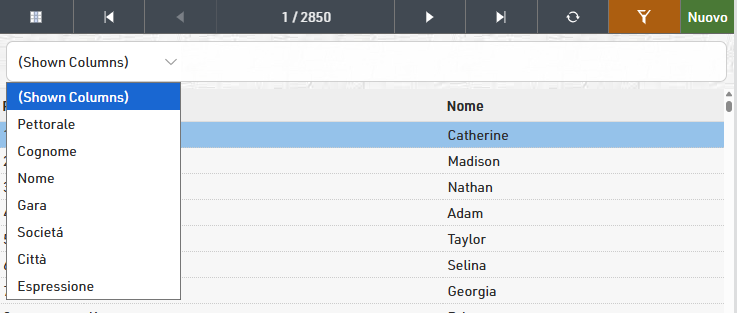
Usando la barra di ricerca puoi cercare sia senza applicare filtri sui campi (questo corrisponderà alla ricerca di qualsiasi cosa nei campi pettorale, nome o cognome) o in alternativa, puoi utilizzare il menu a discesa per cercare su uno specifico campo.
Durante la ricerca verrai portato automaticamente alla finestra Partecipanti e i risultati della ricerca verranno caricati nella vista ad elenco nella porzione sinistra dello schermo.
Cambiare le informazioni del partecipante
Se è necessario modificare i dati di un partecipante, è sufficiente fare clic sul campo (testo) appropriato e modificare le informazioni. Una volta che inizi ad apportare modifiche, un piccolo simbolo raffigurante un floppy apparirà nell'angolo in alto a sinistra

Se si desidera salvare le modifiche senza passare a un set di dati diverso, è possibile fare clic sul simbolo del disco per salvare le informazioni appena inserite. Il simbolo nell'angolo in alto a sinistra scomparirà.
Nota: generalmente, RACE RESULT 12 salva tutte le modifiche apportate quando ci si sposta su una pagina diversa (automaticamente) o se si fa clic sul simbolo del disco (manualmente).
Come aggiungere un partecipante
Per aggiungere un partecipante al tuo evento clicca semplicemente su Nuovo partecipante nell'angolo in alto a sinistra o premi F10; comparirà a questo punto un modulo vuoto dove potrai inserire tutte le informazioni riguardanti il nuovo partecipante da inserire. Il documento sarà quindi salvato automaticamente o manualmente.