


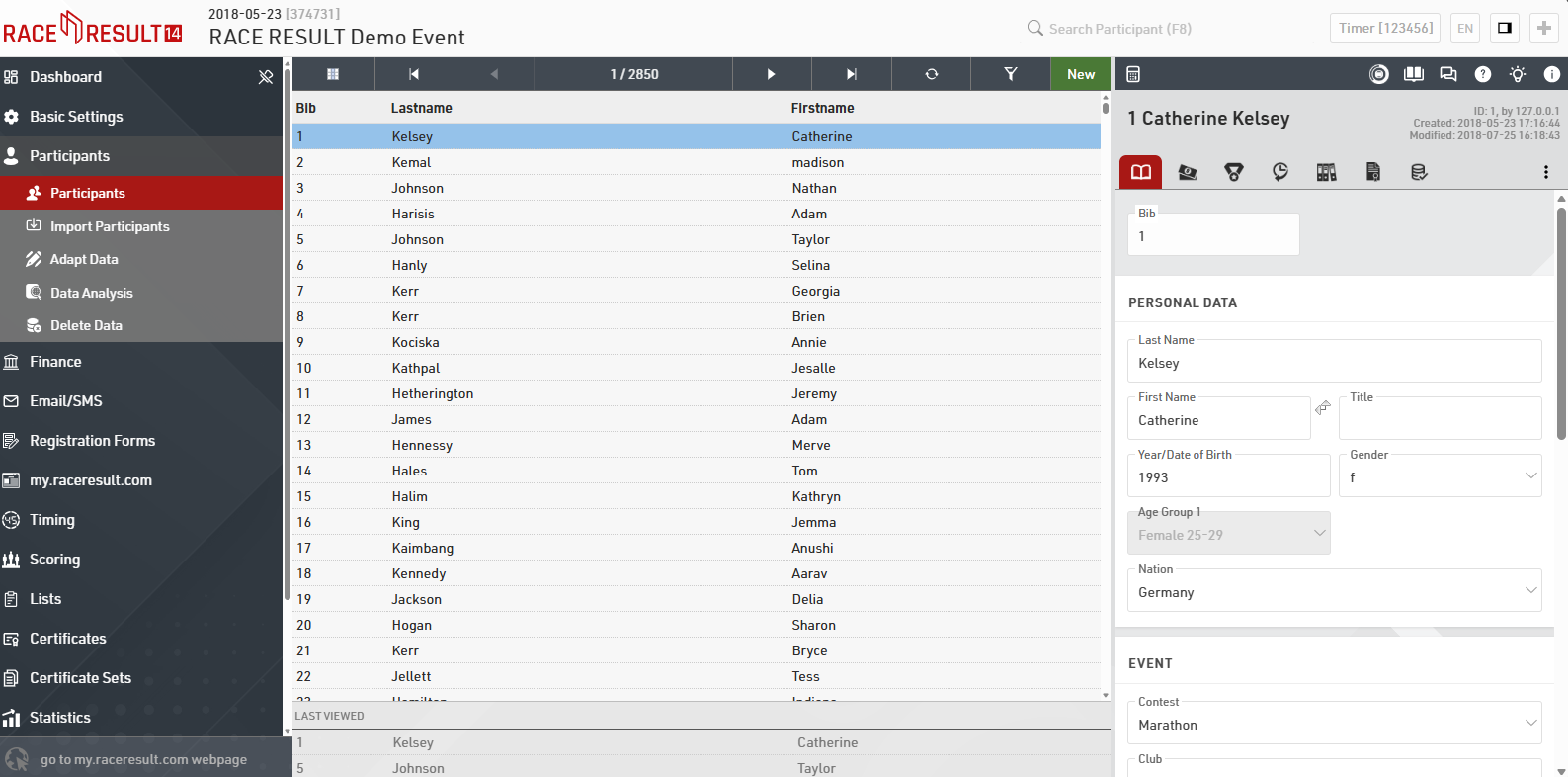
Chaque entrée concurrent contient une variété d'informations classée en plusieurs onglets: Général, Financier, Résultats, Historique, Archives, Certificats et Données brutes.
- Général contient les données de bases du concurrent (nom, prénom, date de naissance, etc.).
- L'onglet Financier indique tous les frais d'inscription appliqués au participant en fonction des paramètres définis dans la Fenêtre principale > Financier.
- Résultats affiche tous les résultats calculés pour un concurrent, ainsi que ses classements.
- L'onglet Historique recense toutes les modifications apportées aux données d'un concurrent, et par qui.
- Si vous utilisez les Archives, l'onglet correspondant retrace toutes les participations d'un concurrent donné à vos épreuves précédentes.
- L'onglet Certificats vous permet d'afficher et d'imprimer tous les certificats disponible pour le concurrent.
- Enfin, l'onglet Données brutes contient toutes les détections enregistrées par les systèmes de chronométrage pour ce concurrent, ainsi qu'un champ pour entrer des détections manuellement.
Navigation
Dans la fenêtre principale, une liste de tous les participants s'affiche. Vous pouvez faire défiler la liste et charger un participant dans le panneau de droite en cliquant dessus. En cliquant sur les flèches Aller au premier / Aller au précédent / Aller au suivant / Aller au dernier en haut de la fenêtre principale, vous pouvez rapidement et facilement passer d'un participant à l'autre. En plus de la navigation, vous pouvez recharger la liste ou la filtrer en fonction de vos propres besoins. Vous pouvez également ajouter/supprimer des colonnes supplémentaires à la liste et les trier en cliquant une fois sur le nom du champ pour trier du plus petit au plus grand, et en cliquant à nouveau pour trier du plus grand au plus petit. Les participants les plus récemment consultés sont affichés en bas de la page.
Recherche
Pour rechercher un participant spécifique, vous pouvez utiliser la barre de recherche dans l'en-tête en haut de la page ou rechercher un participant spécifique à partir de la List View.
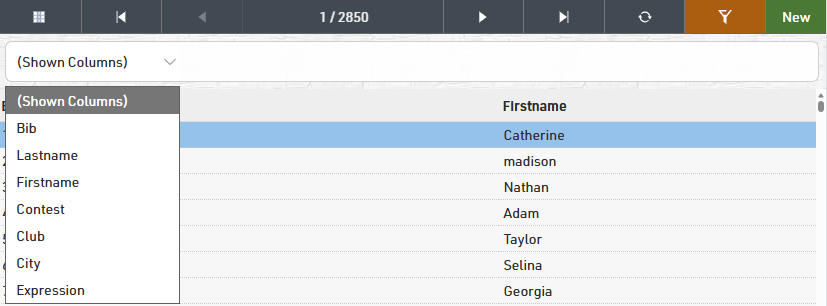
À l'aide du filtre de recherche, vous pouvez rechercher des champs spécifiques sans appliquer de filtre, ce qui permettra de trouver tout ce qui correspond aux champs « bib », « prénom » ou « nom ». Vous pouvez également utiliser le menu déroulant pour rechercher un autre champ.
Vous pouvez également appliquer une expression à la recherche. Par exemple, [Contest]=1 AND [Bib]<100 recherchera tous les participants inscrits au concours ID 1 et dont le numéro de dossard est inférieur à 100.
Lors de la recherche, vous serez automatiquement redirigé vers la fenêtre Participants et les résultats de la recherche seront chargés dans la liste affichée dans la fenêtre de gauche.
Modifier les données d'un concurrent
Si vous devez modifier les données d'un participant, il vous suffit de cliquer sur le champ (texte) approprié et de modifier les informations. Une fois que vous commencez à apporter des modifications, un petit symbole en forme de disque apparaît dans le coin supérieur droit.

Si vous souhaitez enregistrer les modifications sans passer à un autre ensemble de données, vous pouvez cliquer sur le symbole représentant un disque pour enregistrer les nouvelles informations saisies. Le symbole situé dans le coin supérieur gauche disparaîtra alors.
Remarque : en général, RACE RESULT 14 enregistre toutes les modifications que vous avez apportées lorsque vous naviguez vers une autre page (automatiquement) ou lorsque vous cliquez sur le symbole représentant un disque (manuellement). Si vous ne souhaitez pas enregistrer les modifications que vous venez d'apporter, vous devez fermer l'onglet dans lequel vous travaillez.
Ajouter un concurrent
Pour ajouter un participant à votre événement, cliquez simplement sur Nouveau participant dans le coin supérieur gauche ou appuyez sur F10. Un formulaire vide apparaîtra dans lequel vous pourrez saisir les informations du participant. Le document sera à nouveau enregistré automatiquement ou manuellement.