


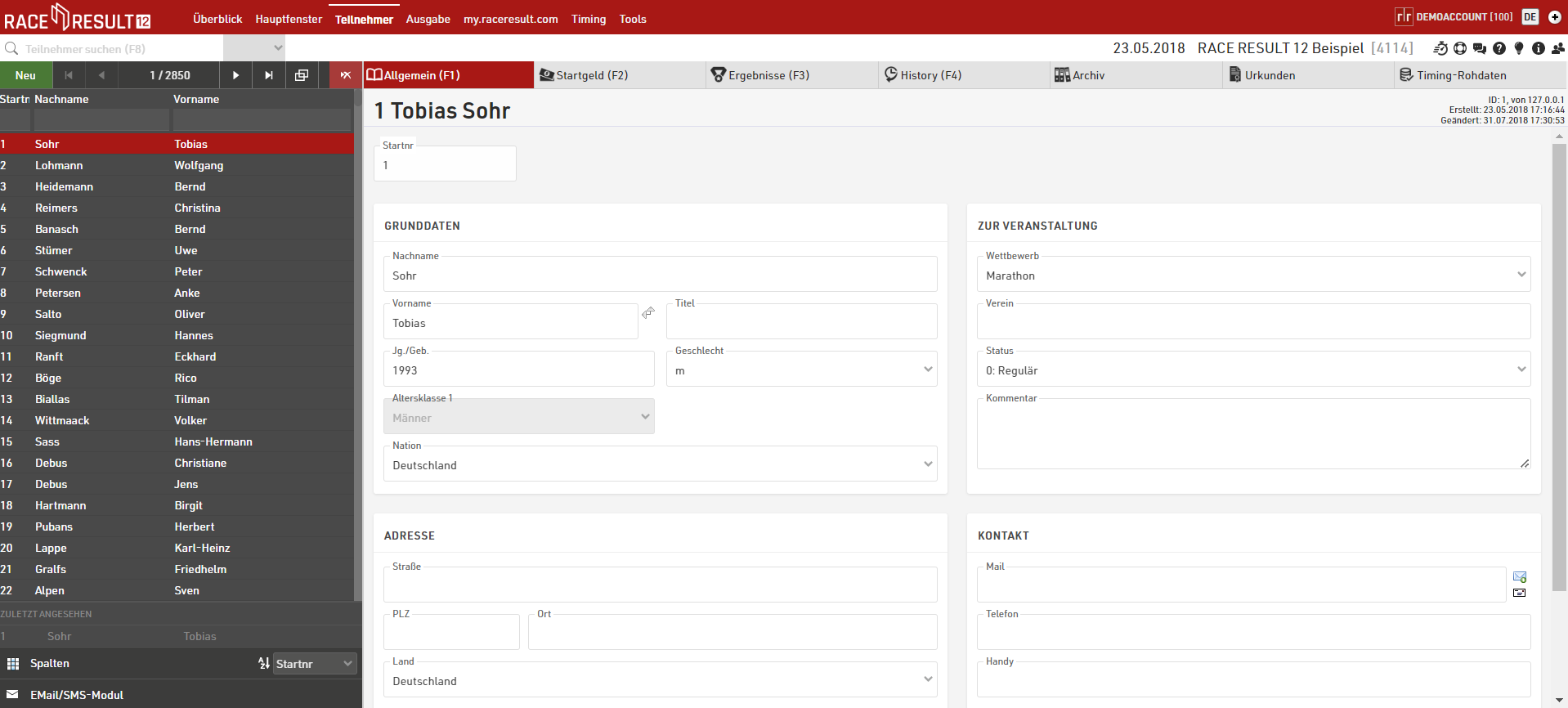
Wird die Teilnehmer Listenansicht geöffnet erscheint eine Tabelle mit allen gelisteten Teilnehmern der Veranstaltung. Wurde zuvor ein individueller Teilnehmerdatensatz in der Teilnehmeransicht geöffnet, werden die zuletzt geöffneten Datensätze unten als Schnellzugriff angezeigt.

Bei Auswahl eines Teilnehmers aus der Liste, öffnet sich dessen individuelle Teilnehmeransicht auf der rechten Seite der Liste. Mit Hilfe der Pfeile in der oberen Leiste, können die Teilnehmer einzeln durchsucht und ausgewählt werden. Über die Schaltfläche Neu kann ein neuer Teilnehmer zur Veranstaltung hinzugefügt werden, welcher in der Teilnehmeransicht geöffnet wird.
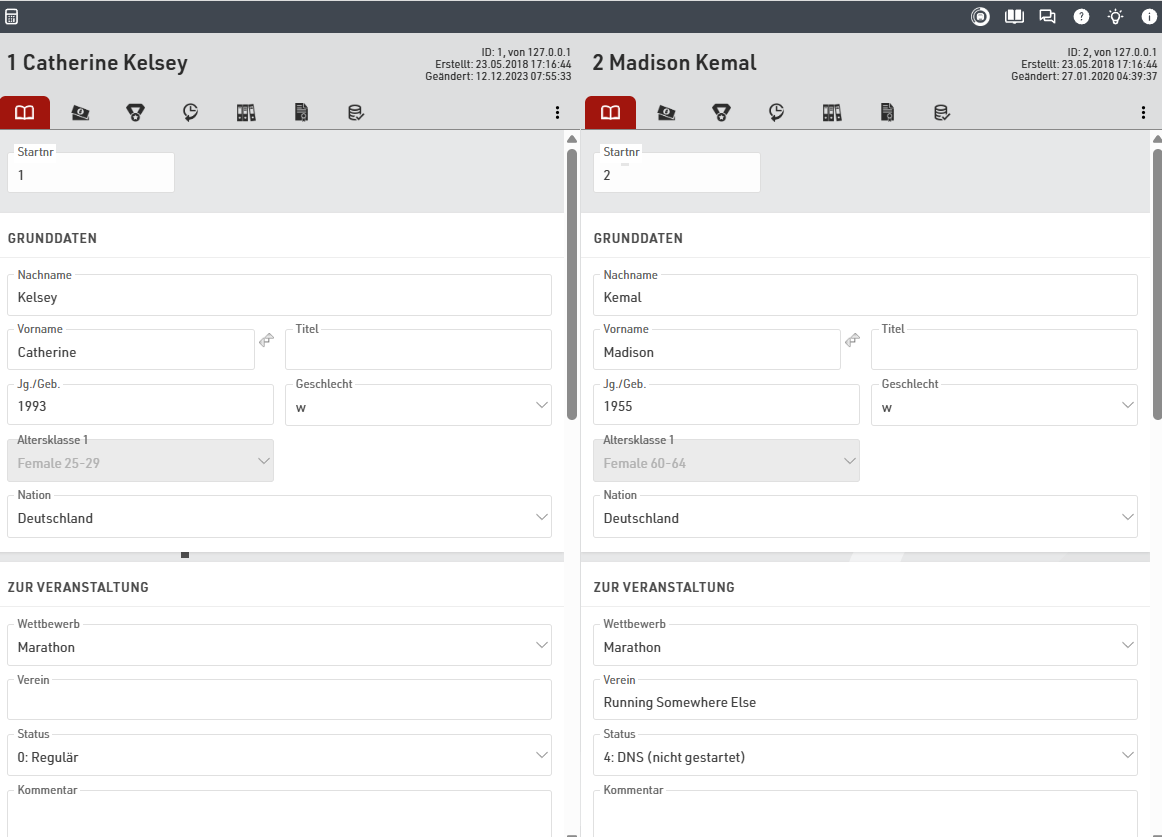
Wenn Sie zwei Teilnehmerdatensätze nebeneinander betrachten möchten, so wählen Sie den ersten Teilnehmer aus und bei der Auswahl des zweiten Teilnehmer drücken Sie zusätzlich die CTRL Taste auf der Tastatur.
Beachten Sie, dass die Liste in einem Cache zwischengespeichert wird. Wenn Sie Teilnehmer importieren oder größere Mengen an Daten auf einmal ändern, müssen Sie die Liste zunächst neu laden, bevor die Änderungen sichtbar werden.
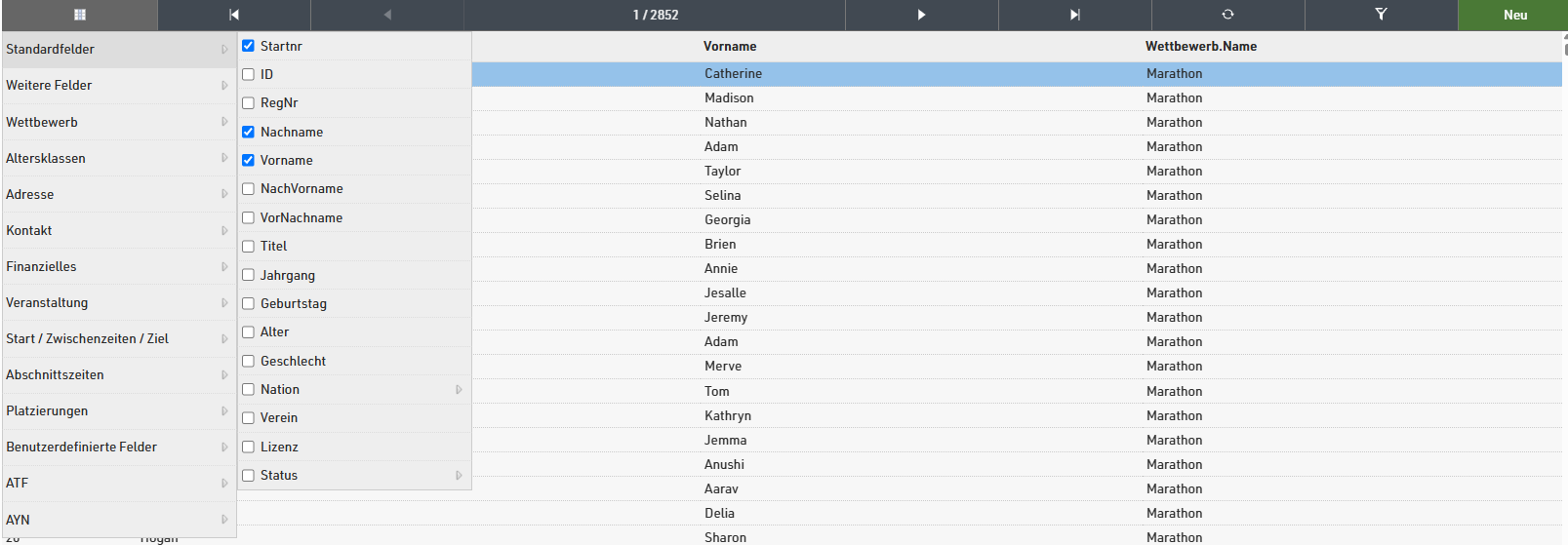
Neben den Standard-Spalten können Sie weitere Spalten anzeigen oder nicht benötigte Spalten ausblenden. Fahren sie hierzu mit der Maus über das Spalten-Symbol in der linken unteren Ecke der Tabelle. Daraufhin erscheint eine Übersicht mit allen Spalten, die Sie anzeigen oder ausblenden können.
Auf der linken Seite des Teilnehmerfenster werden sämtliche Teilnehmer in einer Listenansicht dargestellt. Dies ermöglicht einen schnellen Überblick und Zugriff auf die vorhandenen Teilnehmerdaten. Am unteren Ende werden die fünf zuletzt aufgerufenen Datensätze aufgelistet, um schnell zu einem kürzlich angesehen Teilnehmer wechseln zu können.
Sortieren / Suchen & Filtern
Durch Klicken auf die Überschriften der Spalten können Sie die Tabelle nach der jeweiligen Spalte sortieren. Klicken Sie die Überschrift erneut an, um die Sortierrichtung zu ändern.
Um die Tabellenansicht zu filtern, wählen Sie das Filter-Symbol aus. Anschließend können Sie aus verschiedenen Filterkriterien wählen oder einen Ausdruck hinterlegen. Ist eine Filterung aktiv, so erscheint das Filter-Symbol in orangenem Hintergrund.
