


Das Urkunden-Terminal eignet sich vor allem auch dazu, Teilnehmern ihre Ergebnisse direkt vor Ort im Zielbereich z.B. auf einem Etikettendrucker ausdrucken zu lassen. Man sollte allerdings darauf achten, die Vielzahl an Daten auf möglichst wenig Raum zu verteilen, und dennoch eine gute Übersicht zu bieten.
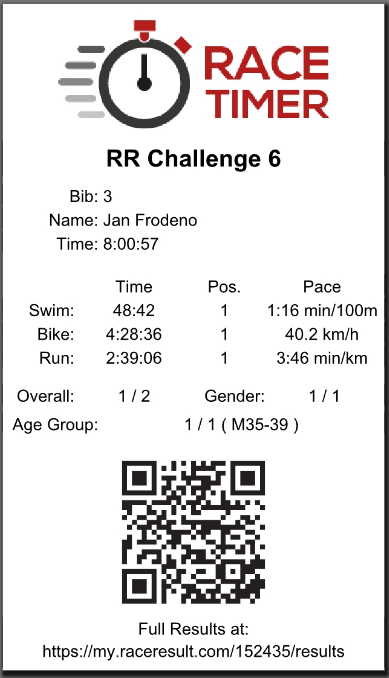
Layout
Das Etikett ist angepasst auf einen Etikettendrucker mit 80mm breitem Papier. Die Länge wurde auf 140mm festgelegt. Während der Erstellung des Etiketts haben wir ein längeres Format verwendet, das wir letztendlich aber auf die notwendige Länge gekürzt haben.
Zunächst zeigen wir das Logo des Timers ganz oben an. Die meisten Etikettendrucker können keine Farben drucken, daher wird das Logo lediglich in s/w gedruckt.
Hauptinformationen
Nach dem Logo des Times möchten wir die wichtigsten Informationen für den Teilnehmer zusammenfassen.
Zunächst zeigen wir den Veranstaltungsnamen, für das wir ein Datenfeld auf die komplette Breite setzen mit zentriertem Text.
In allen Text- und Datenfeldern verwenden wir die Schriftgröße "Fit", um immer die maximal mögliche Schriftgröße zu nutzen und sicherzustellen, dass Daten unabhängig von der Länge dargestellt werden können.

Für die Teilnehmeridentifikation geben wir drei Felder aus - Startnummer (Bib), Name und die wichtigste Zeit, die Zielzeit. Die Bezeichnung eines Feldes ist rechtsbündig, das Datenfeld selbst dann linksbündig.

Die Zeit zeigen wir mit dem benutzerdef. Feld WithStatus() an, so dass der Status anstelle der Zeit angezeigt wird, wenn ein Teilnehmer bsw. disqualifiziert wurde.
Zeiten
Wir wollen hier die wichtigsten und nützlichsten Zeiten anzeigen, daher wählen wir die 3 Hauptabschnitte: Swim, Bike & Run. Für jeden Abschnitt zeigen wir die Zeit, die Platzierung und die Geschwindigkeit/Pace. Für die Spalten-/Zeilenbezeichnung verwenden wir jeweils einen festen Text.
Abschnittsnamen sind erneut rechtsbündig, die Spaltenüberschriften sind zentriert.

Diese gedachte Tabelle füllen wir nun mit den entsprechenden Datenfeldern. Wir griefen hierfür auf die Abschniits-M/W-Platzierung zu (z.B. Swim.MWPl) und die Geschwindigkeit/Pace (z.B. Swim.GeschwindigkeitOderPace), die je nach Einstellung die Geschwindigkeit oder Pace des Abschnitts anzeigt.

Platzierungen
Für jede Bezeichnung fügen wir wieder einen festen Text ein. Die Gesamt- und M/W-Platzierung werden in der gleichen Zeile dargestellt, weshalb es hier besonders wichtig ist, den festen Text rechtsbündig anzulegen.

Wir fügen nun drei Datenfelder für die Platzierungen hinzu, die wir anzeigen möchten. Wir greifen an dieser Stelle auf die finalen Platzierungen zu (gemäß Hauptfenster > Platzierungen).

Um in der Altersklasse die Platzierung im Vergleich zur Anzahl der Starter zu setzen, fügen wir ein DCount hinzu. Da AgeGroupRank.max die zum Zeitpunkt des Drucks gefinishten Teilnehmer anzeigen würden, können wir dies hier nicht verwenden. Wir verwenden also die folgenden Ausdrücke.
Gesamt (Overall), wir zählen alle Starter des gleichen Wettbewerbs:
[OverallRank] & " / " & DCount("[Gestartet] AND [Wettbewerb]=""" & [Wettbewerb] & """")
M/W-Platzierung (Gender), wir zählen alle Starter des gleichen Wettbewerbs und Geschlechts.
[GenderRank] & " / " & DCount("[Gestartet] AND [Wettbewerb] = """ & [Wettbewerb] & """ AND [Geschlecht]=""" & [Geschlecht] & """")
Altersklassen-Platzierung (Age Group), wir zählen alle Starter des gleichen Wettbewerbs und Altersklasse. Da jede Altersklasse eine eindeutige ID hat und Altersklassen bereits nach Geschlecht getrennt sind, müssen wir nicht noch zusätzlich nach dem Geschlecht gruppieren. Zusätzlich zeigen wir hier die Altersklassen-Abkürzung an.
[AgeGroupRank] & " / " & DCount("[Gestartet] AND [Wettbewerb] = """ & [Wettbewerb] & """ AND [Altersklasse1]="""& [Altersklasse1] & """") & " ( " & [Altersklasse1.Abkürzung] & " )"
Ergebnislink und QR Code
Abschließend fügen wir einen Link zu den vollständigen Ergebnislisten ein, die in diesem Beispiel auf my.raceresult.com veröffentlicht werden.

Für den QR Code fügen wir einen Barcode ein, bei dem wir den Typ dann auf QR Code setzen. Für die URL verwenden wir einen Ausdruck, der die Event ID berücksichtigt, so dass diese Vorlage problemlos auch für andere Veranstaltungen eingesetzt werden kann ohne die URL anpassen zu müssen.
Wir fügen ein zusätzliches Daten unter dem QR Code ein, der den Link in Textform anzeigt.