Vous pouvez activer l'inscription en ligne sur notre portail (http://my.raceresult.com) en quelques clics, et faire apparaître votre événement dans le calendrier pour que les concurrents le trouvent facilement.
La page de votre événement sur my.raceresult.com se compose de l'onglet Info (pour des informations générales), Inscription (pour l'inscription en ligne), Inscrits (pour publier les start lists), Résultats (pour la publication des résultats et des certificats), Votre avis (pour permettre aux concurrents de donner leur avis sur l'événement), et Contact (pour contacter l'organisateur ou le chronométreur).
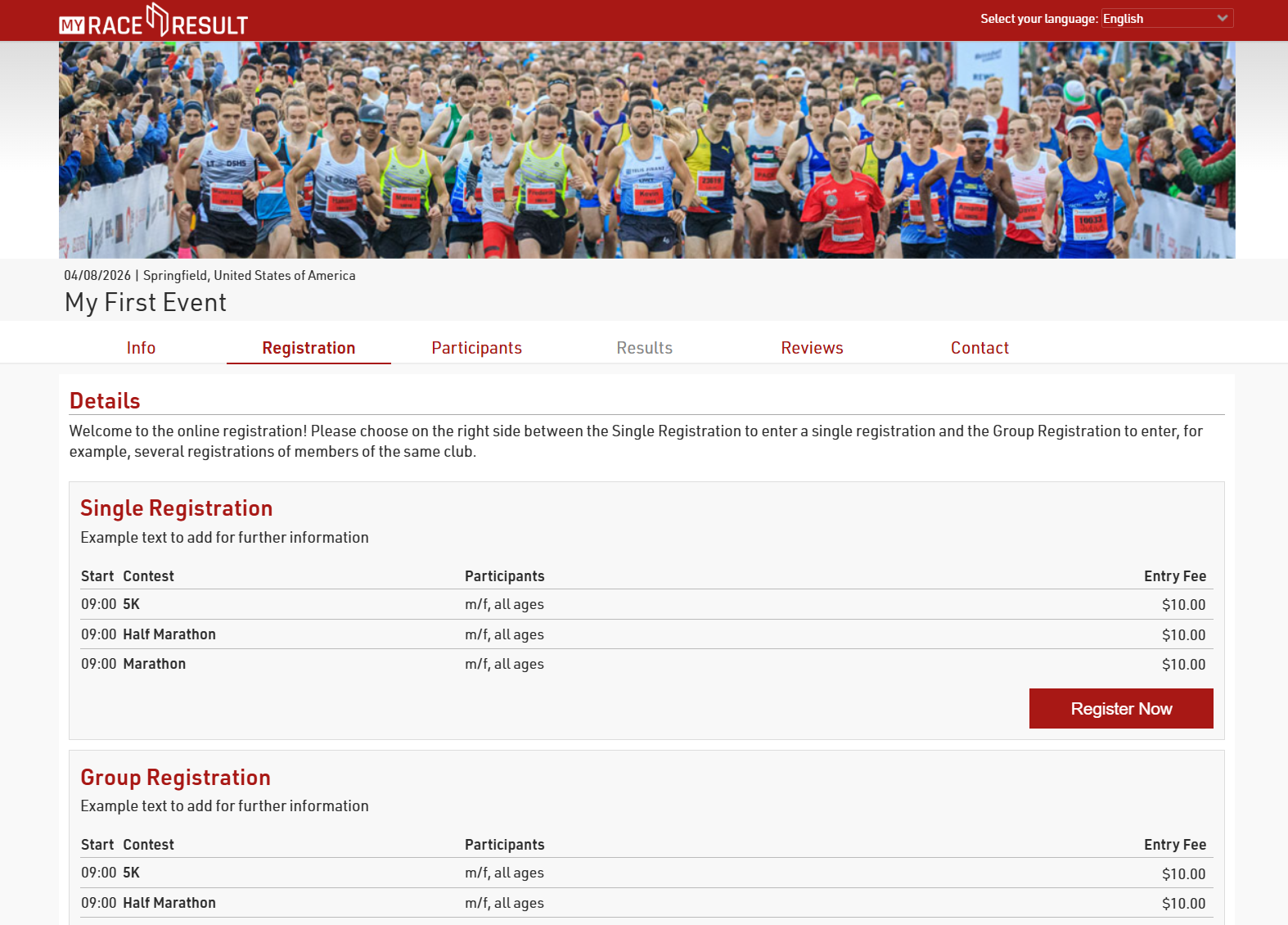
Tous les paramètres sont accessibles depuis la fenêtre my.raceresult.com dans RACE RESULT 14. Nous allons maintenant passer les paramètres les plus importants en revue
Paramètres généraux
Pour publier votre événement sur my.raceresult.com, accèdez à la fenêtre correspondante depuis le menu principal de RACE RESULT 14. Dans la section Activer my.raceresult.com, vous devez cliquer sur les deux cases à cocher en haut de l'écran pour accepter les conditions d'utilisation et publier l'évènement. L'affichage dans le calendrier est optionnel, si vous laissez la case décochée votre événement n'apparaîtra ni dans la liste, ni dans les résultats de recherche.
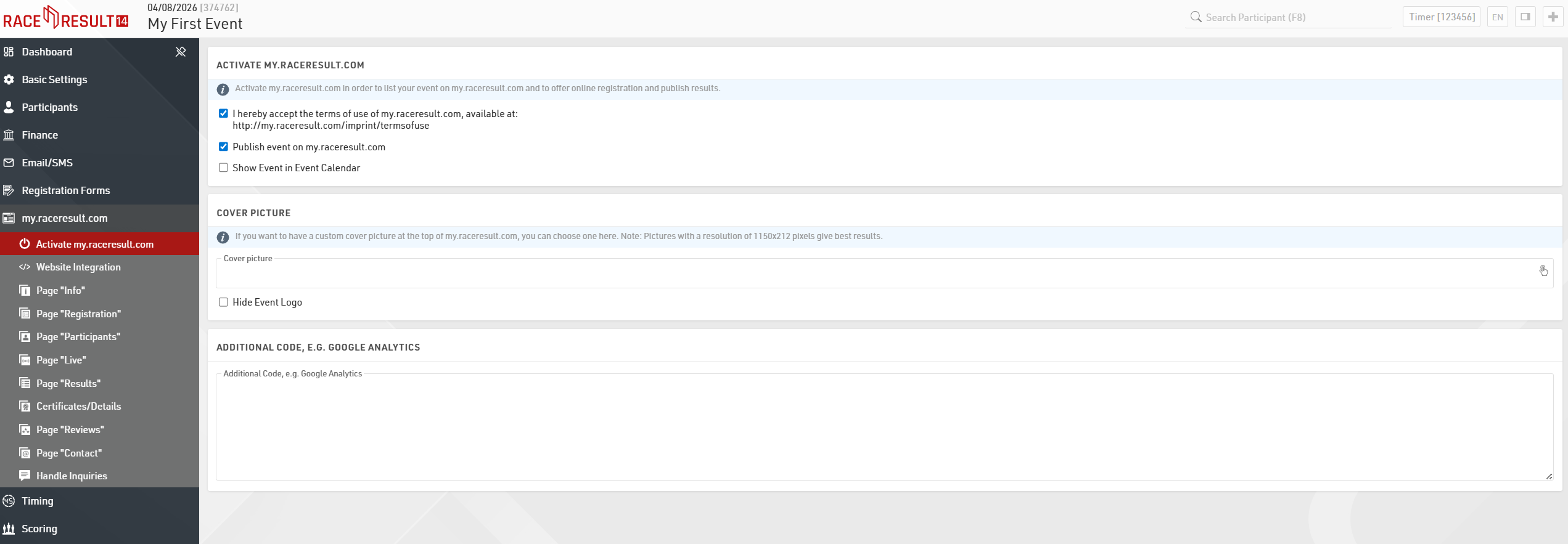
Nous vous recommandons d'ajouter une bannière personnalisée aux dimensions recommandées pour donner à votre page événement une touche personnelle.
Le reste des Paramètres généraux vous permet de configurer les coordonnées le l'organisateur et du chronométreur affichées dans le pied de page, et de définir le fonctionnement du formulaire de contact, des avis, des commentaires, et le contenu de la page Info.
Inscription en ligne
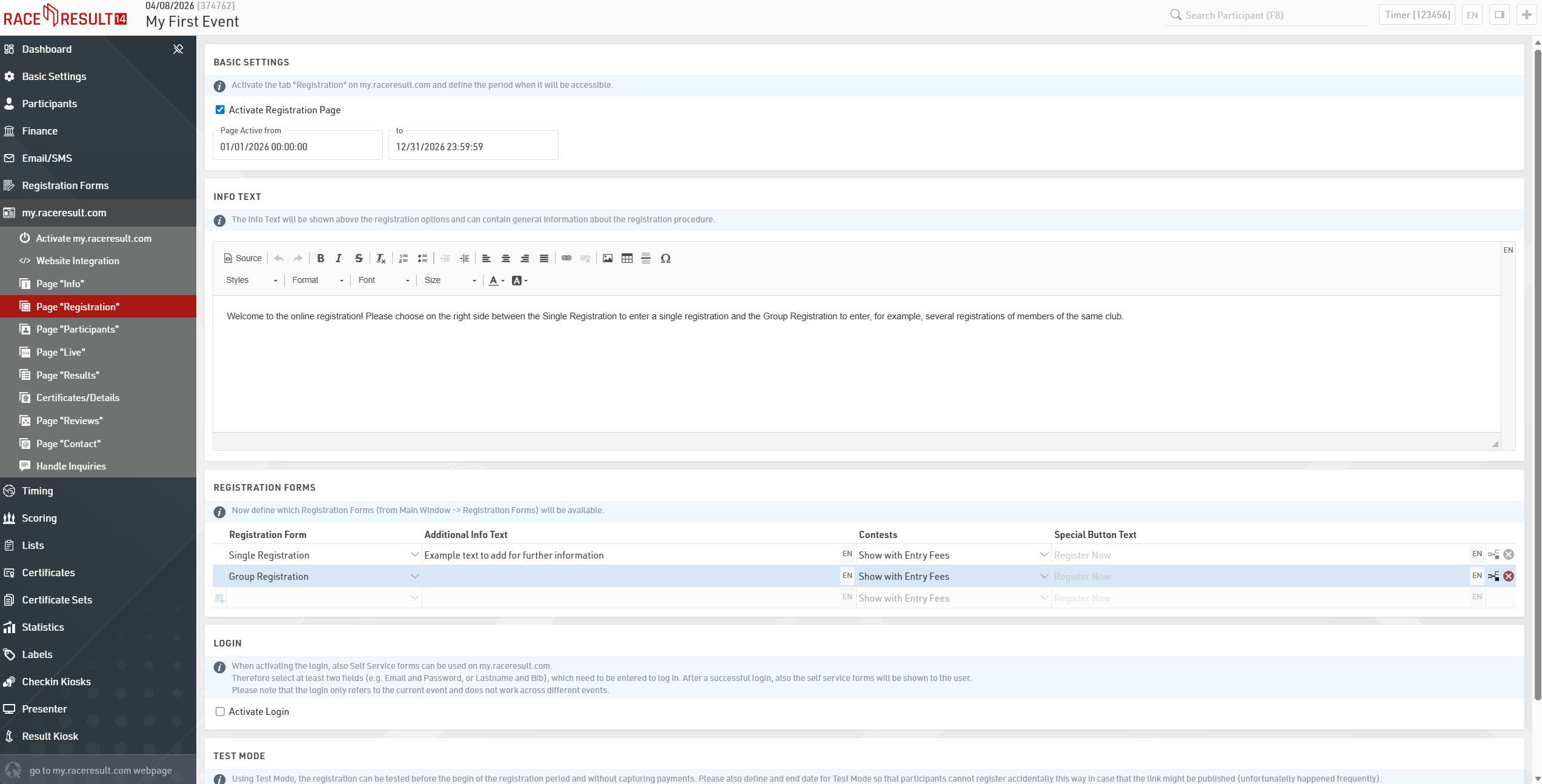
Les options relatives à l'inscription en ligne peuvent être définies dans la page Inscription. Cochez la case Activer l'inscription dans l'aperçu des paramètres de base afin d'activer l'inscription en ligne sur my.raceresult.com et de régler la période d'inscription.
En faisant défiler la section Formulaires d'inscription, vous pouvez définir quel formulaire publier sur la page, ajouter un texte d'information supplémentaire et décider d'afficher ou non les frais d'inscription.
À des fins de test, vous trouverez en bas de la page le MODE TEST qui permet de tester l'inscription avant le début de la période d'inscription, sans enregistrer les paiements. Dans ce cas, nous vous recommandons vivement de définir la date de fin du mode test, afin d'éviter que des participants s'inscrivent sans payer les frais.
La création des formulaires d'inscription peut être effectuée sous Fenêtre principale > Formulaires d'inscription. Vous pouvez y définir toutes les étapes telles que les champs du formulaire, le mode de paiement, la page de confirmation et l'e-mail de confirmation à envoyer à la fin de chaque inscription. Vous trouverez des informations plus détaillées ici.
Publication
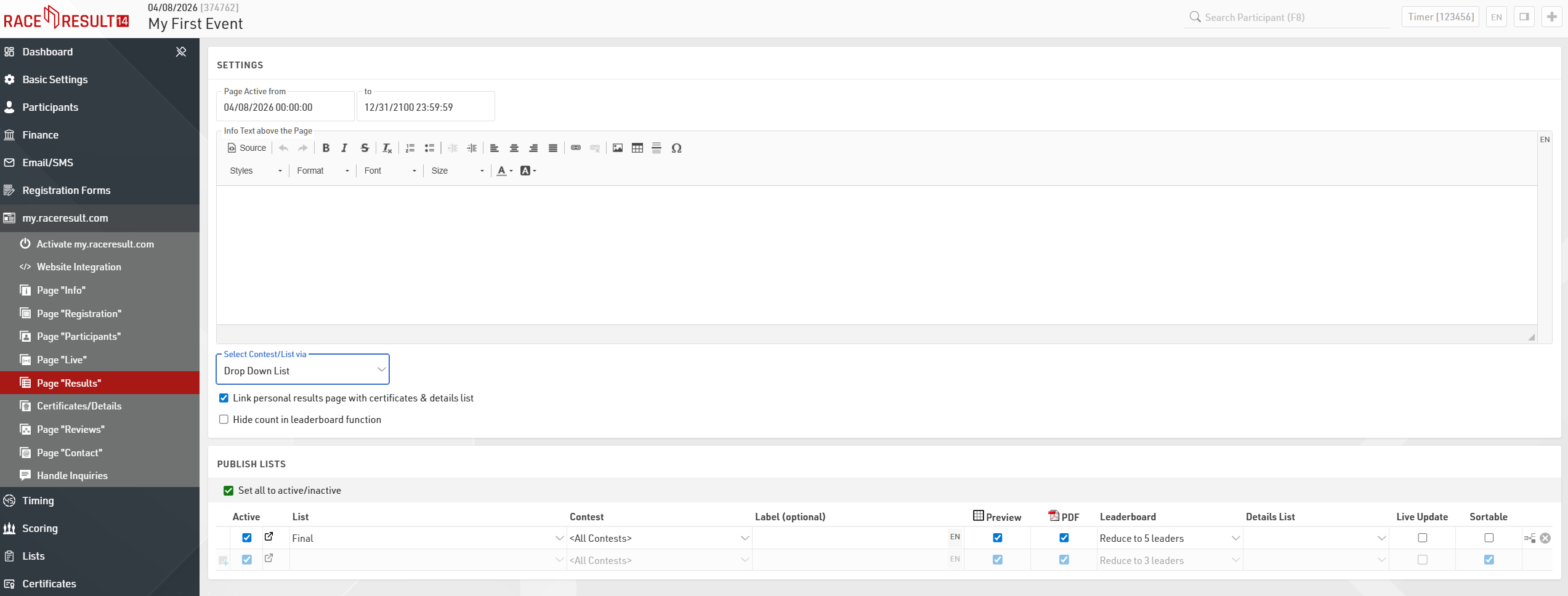
Dans les pages Participants, Live et Résultats, vous pouvez définir quelles listes de la fenêtre de sortie, quels certificats de course et quels liens seront publiés sur my.raceresult.com. Les certificats et les liens sont ensuite accessibles en cliquant sur le nom d'un participant dans une liste de résultats. Vous pouvez configurer et paramétrer des pages pour les participants avec une liste d'inscription, par exemple une page Live avec les résultats en direct depuis la piste et une page Résultats pour publier les résultats après la course. Vous disposez de différents paramètres pour chaque page et vous pouvez modifier la date à laquelle une page donnée doit être active.
Pour publier une liste ou un certificat, il suffit de le sélectionner dans la liste déroulante et de définir pour quelle compétition il doit être publié.