


Ensuite, cliquez sur Épreuves pour définir une ou plusieurs épreuves pour votre événement. Les épreuves regroupent en général des concurents qui effectuent le même parcours, au même moment. Par exemple, sur une épreuve de course à pied, vous pouvez être amené à créer une épreuve pour un 5 km, un semi-marathon et un marathon. Dans le modèle d'événement standard, deux épreuves sont créées par défaut. Si vous avez plus de deux épreuves, cliquez sur Créer une nouvelle épreuve. Vous pouvez également supprimer une épreuve superflue en la sélectionnant et en cliquant Supprimer.
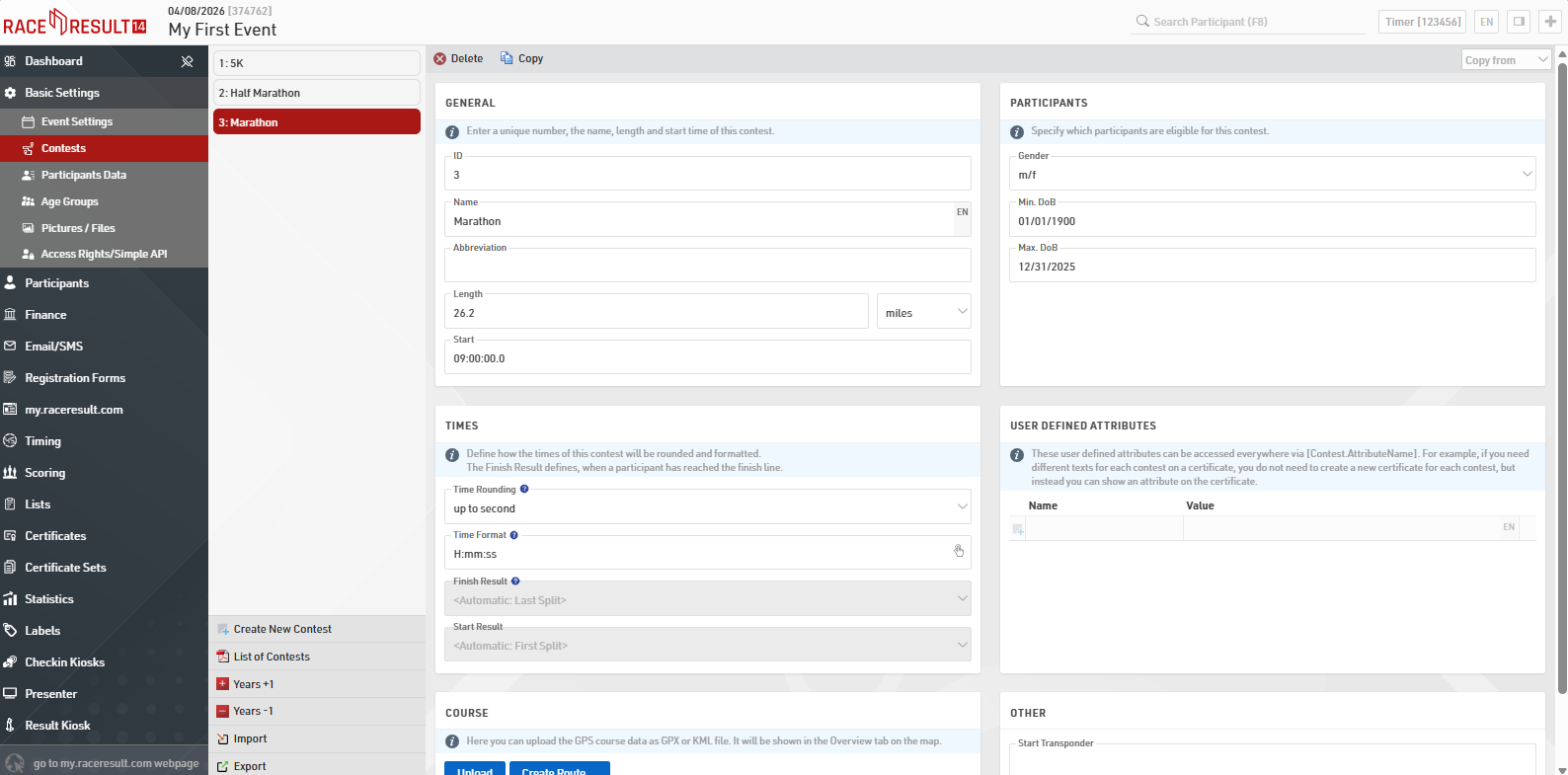
Dans la première section (Général), vous devez indiquer le numéro d'identification (ID) du concours, son nom, sa distance et enfin son heure de départ. La section Participants à droite détermine qui est éligible. Cette partie a, par exemple, une incidence sur les personnes autorisées à s'inscrire à l'événement via l'inscription en ligne sur my.raceresult.com. Si vous ajoutez manuellement des participants non éligibles, vous recevrez un avertissement.
La section Temps définit comment traiter les temps de course de cette compétition, comment arrondir et formater les temps individuels. La section Résultat final ne doit être modifiée que si vous avez besoin d'une configuration spéciale des résultats ou si vous utilisez une configuration qui n'est pas basée sur un modèle.
Si vous souhaitez afficher la carte de la course dans la fenêtre d'aperçu, vous pouvez télécharger un fichier gpx ou la cartographier à l'aide de l'outil de création d'itinéraire sous Parcours.