


Veranstaltungen
Das Hauptmenü in RACE RESULT 14 dient dazu, neue Veranstaltungsdateien anzulegen und vorhandene Veranstaltungsdateien zu öffnen oder zu löschen. Arbeiten Sie offline, sind nicht alle Menüpunkte vorhanden.
Die zuletzt geöffneten Veranstaltungen werden als erstes angezeigt, wenn die Software gestartet wird. Es besteht auch die Möglichkeit die kommenden, letzten oder alle Veranstaltungen zu durchsuchen.

Um eine neue Veranstaltung anzulegen, klicken Sie auf den Button Neue Veranstaltung, geben Veranstaltungsname, Datum und Vorlage an und klicken auf Erstellen (nur möglich, wenn Sie online arbeiten.
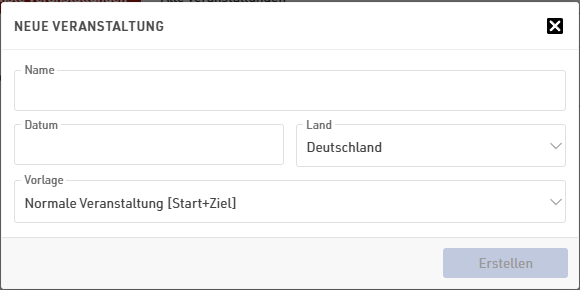
Offline erstellen Sie neue Veranstaltungsdateien im race result Webserver).
Um eine Veranstaltung zu kopieren, klicken Sie in der Zeile der zu kopierenden Veranstaltung auf das Icon Veranstaltung kopieren und wählen Sie anschließend einen der beiden Kopiermodi aus.
Der Modus Folgeveranstaltung kopiert die Veranstaltung ohne Teilnehmer, wobei die Teilnehmer-ID in der neuen Veranstaltung wieder bei 1 beginnt. Der Modus Vollständige Kopiei inkl. Teilnehmer kopiert die Veranstaltung einschließlich aller Teilnehmer. Die Teilnehmer-ID wird hierbei ab der alten Veranstaltung fortgeführt.

Um eine Veranstaltung zu löschen, klicken Sie in der Zeile der Veranstalung rechts auf das Löschen-Icon (nur möglich, wenn Sie online arbeiten). Beachten Sie, dass Sie dabei Ihr Login-Passwort (passend zu Ihrer Kundennummer) eingeben müssen.
my.raceresult.com
Veranstaltungsgruppen
Über die Veranstaltungsgruppen können Sie einzelne Ihrer auf my.raceresult.com veröffentlichten Veranstaltungen zu Gruppen zusammenfassen. Weitere Infos hierzu finden Sie im Artikel über die Gruppen.
Kontaktanfragen
Sehen und bearbeiten Sie hier zentral die Kontaktanfragen all Ihrer Veranstaltungen.Weitere Informationen hierzu finden Sie im Artikel Kontaktanfragen.
Kommentare
Sehen und verwalten Sie alle Kommentare in Ihren Events. Es werden Ihnen hier neben den generellen Kommentaren zum Event auch die individuellen Kommentare zu den Teilnehmern in der Teilnehmeransicht angezeigt. Weitere Informationen hierzu finden Sie im Artikel Kommentare.
Kunden-Datenbank (CRM)
Teilnehmersuche
Mit der Teilnehmersuche können Sie nach Teilnehmern über alle Events hinweg suchen.
Kunden-Analyse
Die Kunden-Analyse gibt Ihnen eine wertvolle Einsicht in die Daten Ihrer Teilnehmer – neben den demographischen Daten können Sie u.A. auch untersuchen wie oft und an welchen Veranstaltungen diese teilnehmen.
Archive
Hier können Sie auf historische Daten Ihrer Zeitmesssysteme sowie auf versendete E-Mails und SMS zugreifen. Weitere Informationen finden Sie im Artikel Archive.