


Ogni schermata può essere abilitata per un determinato intervallo di tempo e può avere un titolo, che corrisponde al titolo della scheda del browser.
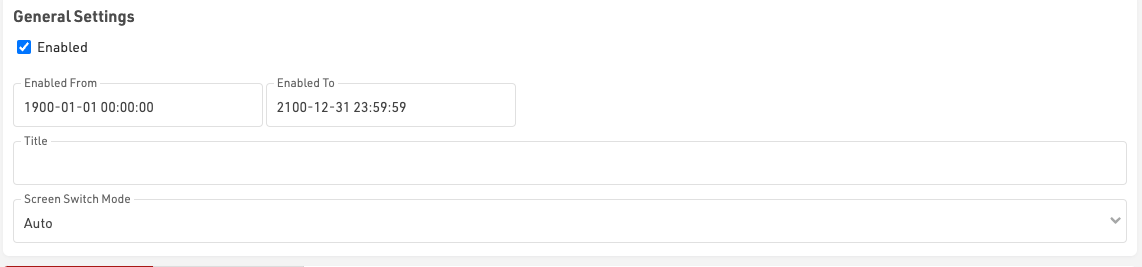
Nuove schermate possono essere aggiunte o eliminate singolarmente.
Quando sono definite più schermate, è possibile controllare come devono essere alternate tramite la modalità Cambio Schermata:
- Automarica: Con il cambio automatico delle schermate, il Presenter scorrerà tutte le schermate disponibili una dopo l’altra.
Una schermata non verrà cambiata prima che tutte le finestre abbiano raggiunto la fine della loro lista di dati (con lo scorrimento attivo) e in base al Page Time più lungo tra le finestre.
Le schede delle diverse schermate sono nascoste, ma è comunque possibile navigare tra le prime quattro schermate con i tasti F1–F4. - Automatica with Tabs: Simile ad Automatica, ma con la barra di navigazione che mostra le diverse schede.
Con un titolo della schermata chiaro e conciso, lo spettatore può capire immediatamente il contenuto della schermata. - Manuale: Con il cambio manuale delle schermate, una schermata rimane visualizzata finché non viene cambiata manualmente, cliccando sulla scheda corrispondente oppure premendo F1–F4 per le prime quattro schermate.
- Mostra Sempre "Nome Schermata": In questa modalità è possibile controllare da remoto una schermata anche senza avere accesso diretto.
Indipendentemente da quale schermata sia aperta sul Presentatore, tutti i Presentatori aggiorneranno automaticamente la schermata.
Nota: l’aggiornamento avviene solo al refresh della pagina, non tramite aggiornamento istantaneo.
Quando si utilizzano più schede, è anche possibile forzare l’apertura del Presentatore in una scheda specifica aggiungendo
&tab=X all’URL, dove X è il numero della scheda da visualizzare.
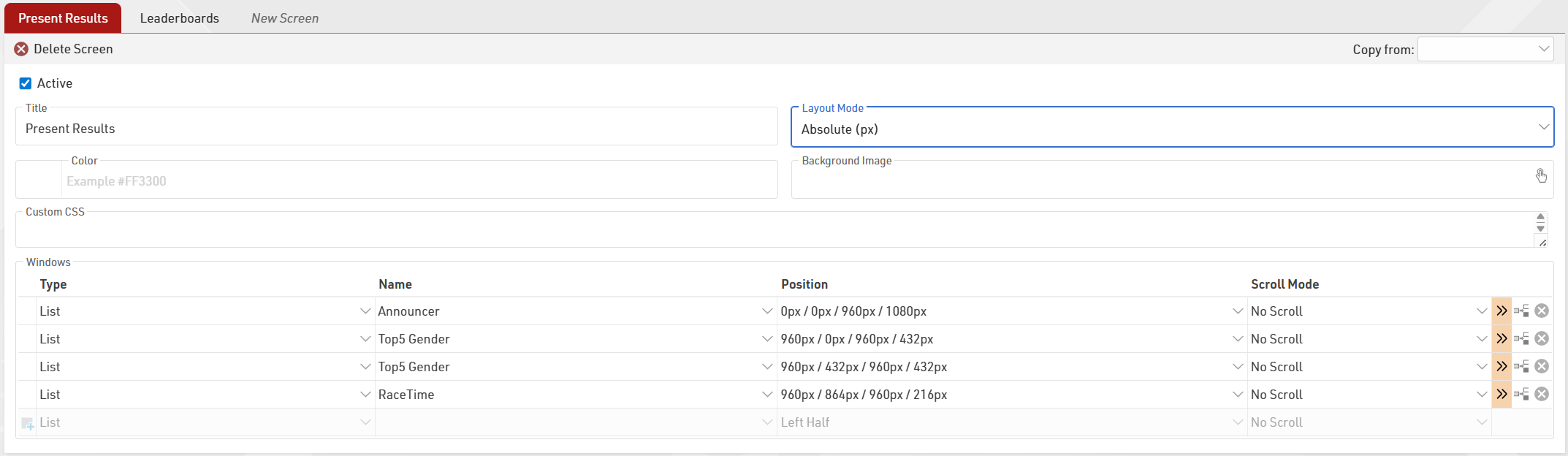
Il titolo della schermata viene mostrato nella barra di cambio schermata quando è configurata più di una schermata.
La Layout Mode definisce come viene impostato il posizionamento.
- Relative % definisce margini (Top / Left) e dimensioni (Width / Height) come percentuale del display totale.
- Absolute (px) definisce gli stessi parametri utilizzando valori fissi in pixel.
Se le dimensioni dello schermo globali vengono modificate, la posizione delle finestre verrà ricalcolata automaticamente per mantenere le proporzioni relative.
Ogni schermata può avere un proprio colore di sfondo oppure un’immagine di sfondo (tra quelle presenti nel file evento), che verrà automaticamente adattata per riempire l’intero display.
Quando si utilizzano immagini di sfondo, assicurarsi che siano adattate alla risoluzione del monitor di destinazione.
È possibile applicare CSS personalizzato a ogni schermata singolarmente, oppure globalmente nelle impostazioni avanzate, per utilizzi più avanzati.
Ogni schermata contiene poi singole finestre, che controllano:
- quali dati vengono visualizzati
- la posizione
- il comportamento dello scorrimento.
Ulteriori dettagli come filtro, dimensione del font, oppure page time / refresh rate possono essere configurati nelle impostazioni avanzate.
Quando si aggiunge una nuova schermata, è possibile copiare tutte le impostazioni da un’altra schermata già presente nel Presenter aperto.
Questo include:
- colore di sfondo
- immagine di sfondo
- modalità Layout
Impostazioni Avanzate
Le Dimensioni Schermo (altezza e larghezza in pixel) e il Custom CSS nelle impostazioni avanzate vengono applicati a tutte le schermate.
Se vengono impostate le dimensioni, l’area in cui vengono posizionate le finestre sarà limitata a tali dimensioni, garantendo che il layout venga visualizzato esattamente come previsto sull’hardware di destinazione.
