


Al crear una nueva plantilla, primero seleccione el tipo:
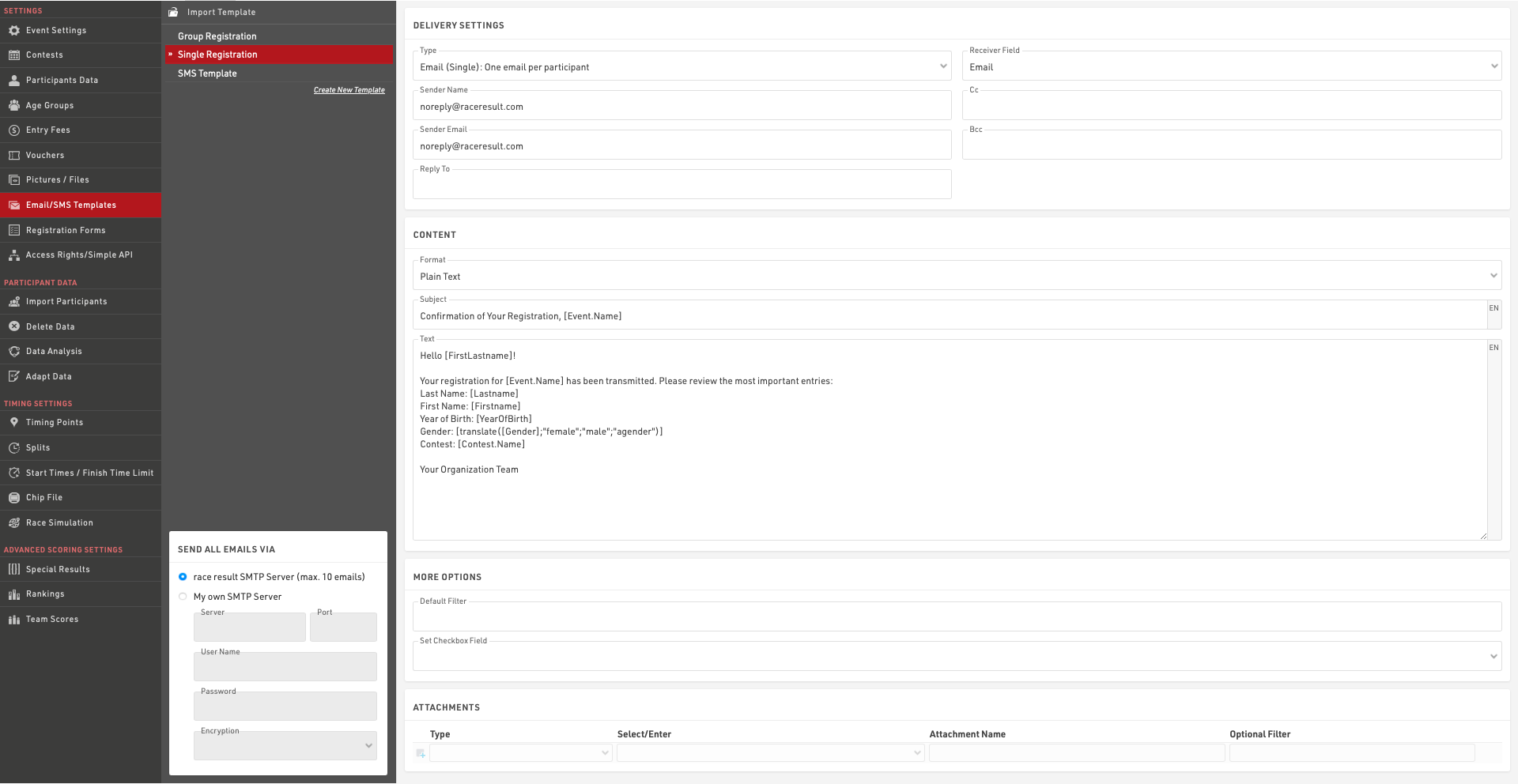
- Correo electrónico (Individual): enviará correos electrónicos individuales a los participantes.
- Correo electrónico (Grupo) Un correo por dirección de correo electrónico: enviará un correo electrónico por cada dirección de correo única dentro de cada registro grupal (definido por el GroupID). Si varios participantes dentro del grupo están registrados con la misma dirección de correo electrónico, entonces el contenido del mensaje se repetirá para cada participante.
- Correo electrónico (Grupo) Un correo por registro grupal: enviará un único correo electrónico por cada registro grupal (definido por el GroupID). Si hay múltiples direcciones de correo electrónico dentro del grupo, todas serán incluidas en el campo Para (to) del correo. El contenido del mensaje se repetirá para todos los participantes del grupo.
- SMS: para enviar mensajes de texto.
- Llamada a servicio web: sirve para activar una solicitud HTTP GET a un servidor externo.
La configuración disponible dependerá del tipo de plantilla.
Más opciones
A veces puede que desees definir direcciones alternativas de destinatarios para correos electrónicos o SMS. Por defecto, el campo Receptor se establecerá en los campos estándar de Correo electrónico o Teléfono celular, pero puedes elegir cualquiera de tus campos adicionales de tipo Campo de texto. Si deseas enviar la misma plantilla de correo electrónico o SMS a múltiples destinatarios, puedes crear una lista de valores separados por punto y coma en el campo que se usará como Campo receptor para la plantilla correspondiente.
Un filtro predeterminado es útil si deseas asegurarte de que la plantilla se envíe solo a ciertos participantes. Más adelante, al enviar los mensajes, aún puedes cambiar el filtro, pero no puedes olvidarte de ingresarlo. Por ejemplo, para asegurarte de que la plantilla solo se envíe a los participantes del concurso 2, ingresa el filtro: filter.
[Contest]=2
Setting an Additional Check Box can helps track to which participants a tempalte has already been sent.
You may want to combine this function with the default filter: Set Check Box when the message was sent and use this default filter for future send jobs:
[Contest]=2 AND [CheckBoxName]=0