


Ogni schermata può contenere più finestre che si comportano in maniera indipendente l'una dall'altra.

Tipologia
Ogni finestra ha una sua tipologia, tipi diversi si comportano in modo diverso e hanno diverse opzioni disponibili.
Lista
La tipologia Lista visualizza semplicemente l'elenco di output selezionato in modo identico alla finestra di output, qualsiasi raggruppamento di filtri verrà gestito come Mostra tutto.
Quando si utilizzano elenchi lunghi, è possibile impostare facoltativamente il comportamento di scorrimento su nessuno scorrimento, scorrimento uniforme automatico o scorrimento pagina per pagina. Con senza scorrimento e pagina per pagina il timer presente nelle impostazioni avanzate della pagina controlla la frequenza con cui i dati vengono aggiornati o il tempo in cui la pagina cambia.
Le gare possono essere filtrate nella finestra delle impostazioni avanzate in modo che lo stesso elenco di output possa essere utilizzato per creare finestre diverse per gare specifiche.
Ultime letture chip
Utilizza un trigger (Punto di cronometraggio, Intermedio o Risultato avanzato) per mostrare un partecipante specifico, i partecipanti attivati più di recente verranno visualizzati in cima all'elenco per impostazione predefinita.
Le colonne mostrate sono controllate dall'elenco Output selezionato.
La finestra delle impostazioni avanzate ti consente di filtrare in base a una gara specifica e di selezionare la fonte del trigger.
Chip Check
In Chip Check puoi connetterti ad un dispositivo RACE RESULT connesso localmente (il server Web RACE RESULT deve essere avviato localmente) per richiamare specificamente i campi di una elenco a tua scelta, collegati a quel particolare pettorale. L'elenco prescelto definirà quindi il formato e i campi visualizzati. Puoi anche cercare manualmente un codice transponder o un numero di pettorale. I partecipanti ricercati per ultimi saranno mostrati sempre in cima all'elenco, e più letture dello stesso partecipante produrranno più righe dello stesso record nella lista.
Search List
L'elenco di ricerca funziona come Chip Check, ma la ricerca funziona solo con i campi visualizzati nell'elenco di output selezionato e non con il codice transponder.
Panoramica Evento
La panoramica dell'evento mostra il numero di partecipanti registrati, partiti e arrivati suddivisi in gare e genere.
Dettagli (Certificato)
Particolarmente utile per una panoramica dettagliata per gli speaker, puoi selezionare un certificato da mostrare quando si fa clic su un partecipante in qualsiasi finestra con un elenco. Tieni presente che il formato del certificato può variare dal Designer poiché, nel Presenter è reso come HTML e le posizioni dei campi o dei loghi possono cambiare leggermente
Dettagli (Lista)
Simile all'elenco dei dettagli su my.raceresult.com, puoi selezionare un elenco che verrà visualizzato solo per il partecipante su cui fai clic in qualsiasi finestra con un elenco. Questo è utile quando si utilizza un moltiplicatore di record con un numero imprevedibile di giri/intertempi.
HTML
Inserisci i tuoi contenuti HTML come testo, media esterni o elementi completamente personalizzati. Il contenuto HTML può essere inserito direttamente nel campo Nome. Tieni presente che il contenuto HTML non può fare riferimento ad alcun campo o funzione.
Immagine
Questo semplifica l'aggiunta di immagini a una finestra senza bisogno di creare un'intera immagine di sfondo. Puoi selezionare una qualsiasi delle immagini che sono archiviate nel tuo file evento
Codice QR
Visualizza un codice QR senza dover creare un'intera immagine di sfondo. Definire l'indirizzo di destinazione direttamente nel nome del campo.
Orologio
Visualizza un orologio: come ora del giorno o in base alle impostazioni dell'ora di inizio per gara, intervallo di pettorali o per ondata di partenza.
Countdown
Visualizza un timer per il conto alla rovescia. Configuralo nelle impostazioni avanzate. Imposta la durata del conto alla rovescia (obbligatorio) e un'ora di inizio facoltativa (il valore predefinito è 00:00:00 se non impostato); il timer visualizzerà la durata del conto alla rovescia fino all'ora di inizio impostata. Se "ripeti conto alla rovescia" è attivo, il campo Countup può essere impostato come buffer tra i cicli. Puoi anche personalizzare lo stile dell'orologio e aggiungere una serie di segnali acustici per segnalare la fine del conto alla rovescia.
Rettangolo
Aggiunge una forma geometrica semplice, utile per incorniciare o sezionare.
Cerchio
Aggiunge un elemento circolare.
Posizione
La posizione consente di visualizzare facilmente più finestre su uno schermo, ad esempio il lato sinistro potrebbe mostrare una classifica mentre il lato destro mostra gli ultimi arrivati.
Le opzioni di posizione predefinite forniscono da 1 a 4 diverse posizioni per le finestre, oppure è possibile definire una posizione personalizzata.
Le posizioni personalizzate posizionano la finestra partendo dall'angolo superiore sinistro, definendo il margine da utilizzare da questo punto. Ogni finestra ha anche una larghezza e un'altezza.
Tutti i valori sono come percentuale della dimensione totale del display.
per esempio: una finestra con Left 25%, Top 0%, Width: 50% e Height 100% riempirebbe il 50% centrale del display dall'alto verso il basso con un margine uniforme sui lati sinistro e destro.

Impostazioni Estese
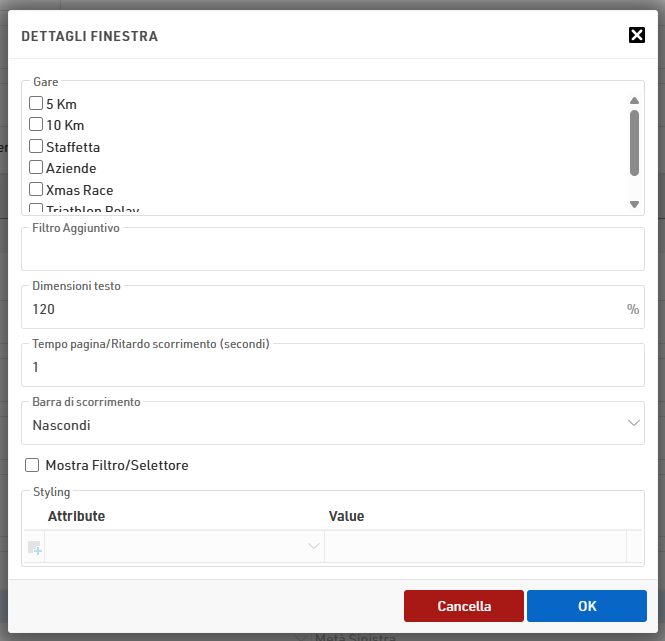
Nelle impostazioni estese puoi definire un filtro gara oppure qualsiasi filtro aggiuntivo utilizzando un’espressione. Per ogni finestra puoi definire la dimensione del carattere, un tempo di pagina e il comportamento della barra di scorrimento. Quando si utilizza la modalità di scorrimento “No Scroll”, il tempo di pagina definisce anche la frequenza di aggiornamento della lista. Per le liste che non entrano in una singola pagina, puoi nascondere la barra di scorrimento oppure usarne una più sottile.
Per “Mostra le ultime letture chip” trovi la selezione delle sorgenti di trigger nelle impostazioni aggiuntive.
Stile
Lo stile e il dimensionamento di base dell'elenco sono possibili sia tramite l'impostazione dell'elenco di output che tramite l'impostazione della finestra.
La formattazione applicata nei dati/formato dell'elenco di output verrà applicata automaticamente, incluse le intestazioni di gruppo, ad eccezione delle dimensioni dei caratteri.
Alcuni controlli aggiuntivi sono disponibili nella configurazione della pagina di Output per record, intestazioni di colonna e intestazioni di pagina.
Per le diverse finestre all’interno di una schermata, le opzioni avanzate offrono possibilità limitate di formattazione per colore, colore di sfondo e padding.