


Die Unterseiten Teilnehmer, Live & Ergebnisse ermöglichen Ihnen die Veröffentlichung verschiedener Listen auf my.raceresult.com. Jede Seite hat einen vorgesehen Nutzen, um die Navigation für den Teilnehmer so einfach wie möglich zu halten.
- Teilnehmer - angedacht für Starterlisten vor dem Rennen
- Live - angedacht für Live-Ergebnisse während der Veranstaltung, um Live-Leaderboards etc. anzuzeigen
- Ergebnisse - angedacht für die finalen Ergebnisse nach der Veranstaltung
Einstellungen
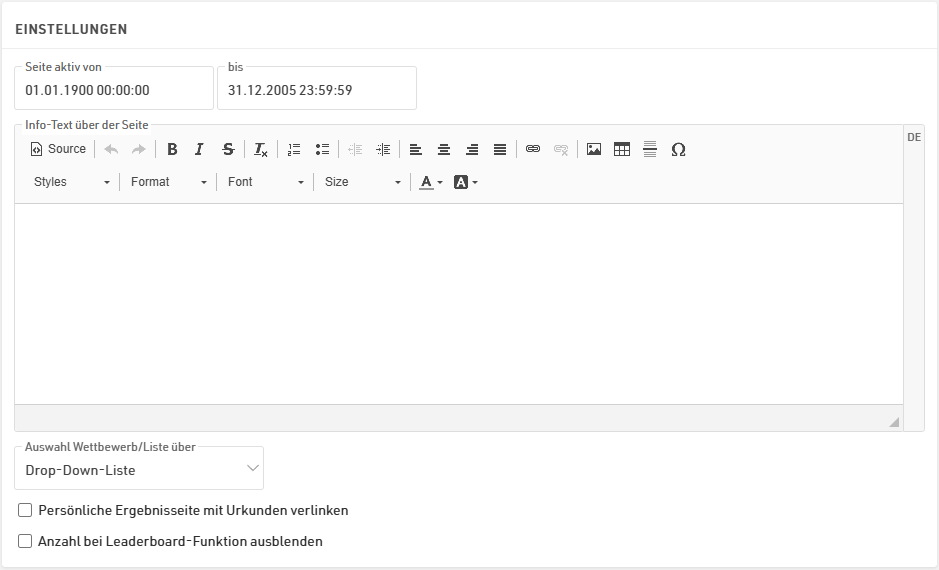
Für jede Unterseite können Sie einen Zeitraum definieren, in welchem diese aufrufbar ist. Der Info-Text wird oberhalb der Listen angezeigt und kann zusätzliche HTML-Inhalte darstellen.
Listen können entweder über eine Drop-Down-Auswahl oder über eine Kastendarstellung auswählbar gemacht werden. Beide Optionen werden im nachfolgenden Artikel näher beschrieben.
Aktivieren Sie die Option Persönliche Ergebnisseite mit Urkunden verlinken, um beim Klick auf einen Teilnehmer in einer veröffentlichten Liste weitere Informationen, wie eine hinterlegte Detail-Liste oder die unter Urkunden/Details vorgenommenen Einstellungen zu verlinken.
Verwenden Sie bei einer Liste die Leaderboard-Funktion, um nur eine Vorauswahl der Teilnehmenden anzuzeigen, können Sie über Anzahl bei Leaderboard-Funktion ausblenden verbergen, wie viele Teilnehmende sich insgesamt auf der Liste befinden.
Listen veröffentlichen
Die beste Methode ist, nur eine Liste mit allen notwendigen Informationen zu veröffentlichen. Wenn der Teilnehmer auf my.raceresult.com auf den Teilnehmer / Live / Ergebnisse-Reiter klickt, wird diese Liste direkt angezeigt, was die Anwenderfreundlichkeit massiv erhöht.
Müssen Sie mehrere Listen veröffentlichen, wählen Sie zwischen der Drop-Down- und Kastendarstellung für die Auswahl der Listen. Der Name einer Liste kann über den Abweichenden Anzeige-Name angepasst werden.

Listen können einzeln de-/aktiviert werden, so dass diese nach Belieben ausgeblendet, aber bereits vorab für die Veröffentlichung vorgesehen werden können. Über das Symbol neben der Liste können Sie auch ausgeblendete Listen direkt öffnen. Hierüber können Sie beispielsweise das Layout testen, ohne dass Teilnehmer die Liste bereits aufrufen können.
Soll eine bestimmte Liste nur für einen bestimmten Wettbewerbe veröffentlicht werden, wählen Sie den gewünschten Wettbewerb aus der Wettbewerbsliste. Sobald Sie Listen für mehrere Wettbewerbe definiert haben, wird für die Wettbewerbsauswahl ein Drop-Down ergänzt bzw. ein weiterer Kasten angezeigt.
Ist die Vorschau für eine Liste deaktivieren, wird bei Auswahl dieser direkt eine PDF generiert und angezeigt. Analog hierzu kann die PDF-Vorschau gänzlich deaktiviert werden.
Über die Leaderboard-Funktion können Sie bestimmen, wie viele Teilnehmende zunächst je Gruppierung angezeigt werden. Über Mehr anzeigen werden jeweils 100 weitere Datensätze angezeigt.
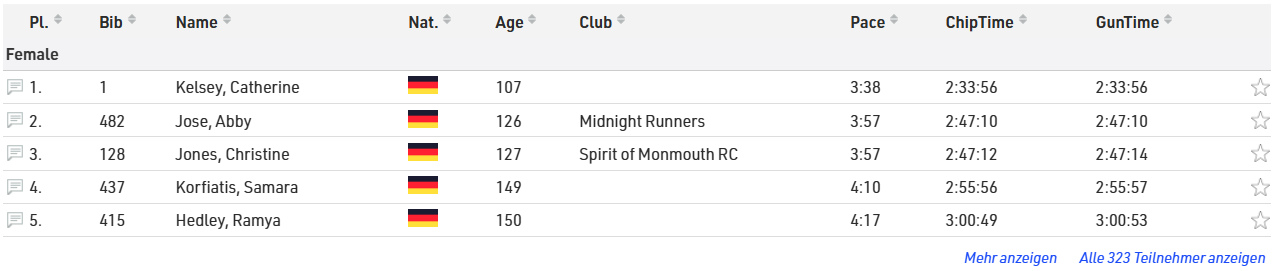
Ist die Option Live Update aktiviert, werden Listen in Echtzeit aktualisiert. Dies ist insbesondere für Live-Leaderboards relevant. Beachten Sie, dass das Live Update nur an den Veranstaltungstagen gemäß der Grundeinstellungen aktiv ist.
Ist der Haken für Sortierbar gesetzt, kann durch Klick auf die Spaltenüberschrift sortiert werden. Manche Veranstaltungen veröffentlichen Zeiten ohne Platzierungen. Deaktivieren Sie in diesem Fall die Option Sortierbar, wenn nicht nach der Zeit sortiert werden soll.