La Vista Partecipante si apre nel pannello di destra quando si seleziona un partecipante dalla tabella principale della Finestra Partecipanti o cliccando su un record in un elenco.
La scheda Generale mostra tutti i campi dati del partecipante in uso. È possibile configurare i campi predefiniti nelle impostazioni dati partecipanti. Tutti i campi aggiuntivi vengono invece mostrati in una tabella organizzata per gruppo.
Le schede aggiuntive contengono altri set specifici di dati.
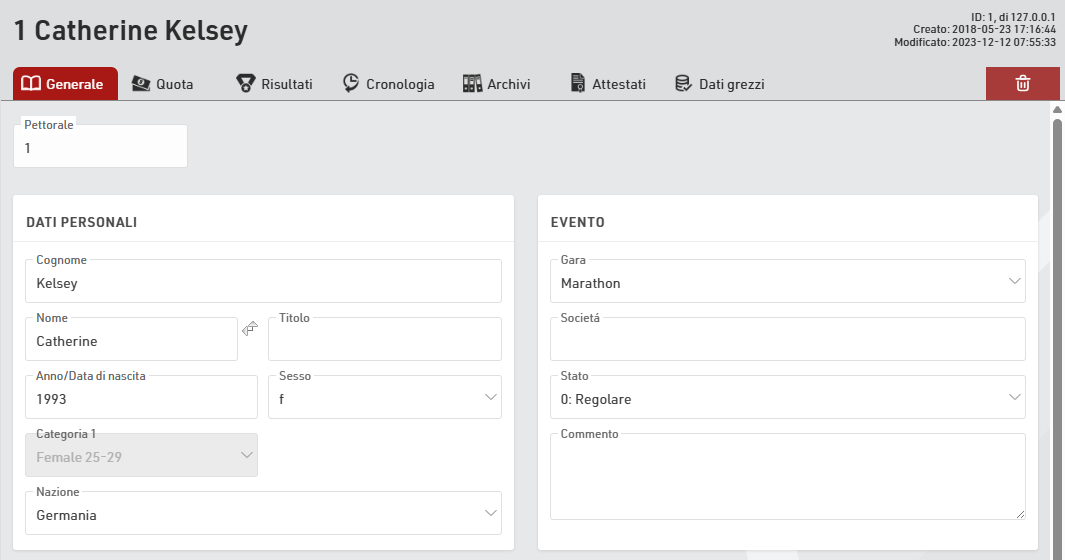
Nell’angolo in alto a destra della vista partecipante sono visualizzati l’ID univoco del partecipante, le informazioni su quando il partecipante è stato creato e modificato e quale utente o processo ha creato il record.
Cliccando sull’icona di eliminazione il record del partecipante verrà rimosso in modo permanente — questa azione non può essere annullata.
Quota
Se si utilizza la registrazione online e il pagamento tramite my.raceresult.com, è possibile vedere i dettagli di pagamento di ciascun partecipante.
Tipo mostra quanto segue:
- Quota - Una suddivisione di ciascuna quota dovuta in base alla tabella delle quote di iscrizione.
- Quote utente - Commissioni di transazione basate sull'opzione di pagamento selezionata.
- Pagamento - Qualsiasi pagamento ricevuto per l'iscrizione.
I dettagli di pagamento forniscono anche un riferimento di pagamento e un ID univoci, il metodo di pagamento, la data e l'ora e anche l'importo fatturato / ricevuto.
Di seguito sono riportati 2 set di informazioni;
- "OPEntryFee - Quota d'iscrizione" - La quota di iscrizione fatturata sottrae l'importo totale dovuto per l'iscrizione.
- "OPBalance" - L'importo effettivo ricevuto meno ciò che è dovuto; se negativo, significa che non é stato pagato completamente, se positivo, è stato pagato troppo.
OPBalance può essere diverso da zero se il partecipante cambia gara / dettagli che incidono sulla quota di iscrizione che avrebbe dovuto pagare.
Risultati
La scheda Risultati (F3) mostra le informazioni rilevanti in base alla configurazione di cronometraggio e punteggio per il partecipante.
All’interno della scheda vengono visualizzate diverse tabelle: intermedi, Tratti, Risultati, Classifiche, Classifiche di Squadra e Attributi Partecipante, ognuna con i dati corrispondenti.
Per ogni intermedio, la scheda mostra Ora solare, Tempo dallo Sparo, Tempo del Chip, Classifica (da Sparo o da Chip in base alla Modalità di Cronometraggio definita in Intermedi), Tempo del Settore (tempo dal precedente intermedio) e Velocità.
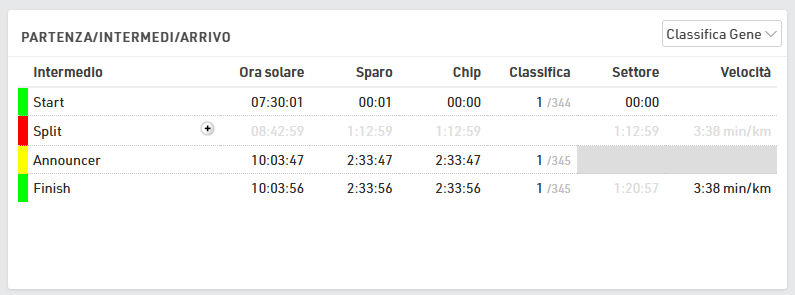
Per gli split non ancora raggiunti o mancati vengono visualizzati i Tempi Stimati. Un tempo stimato può essere trasformato in un record manuale cliccando sul simbolo +; il campo Ora solare diventa modificabile e può essere salvato con il tasto Enter.
La classifica include un menu a tendina per passare tra Classifica Generale, di Genere, di Categoria o Nessuna. La velocità mostra il campo SpeedOrPace per il settore, formattato secondo il default dell'intermedio.
Per ogni tratto vengono mostrati Classifica, Tempo e Velocità. Anche qui la classifica è gestita dallo stesso menu a tendina della tabella Intermedi.
I risultati sono elencati in ordine di ID, con T0 sempre al primo posto. Anche Classifiche e Classifiche di Squadra sono ordinati in base al rispettivo ID, così da permettere una consultazione rapida del rank individuale.
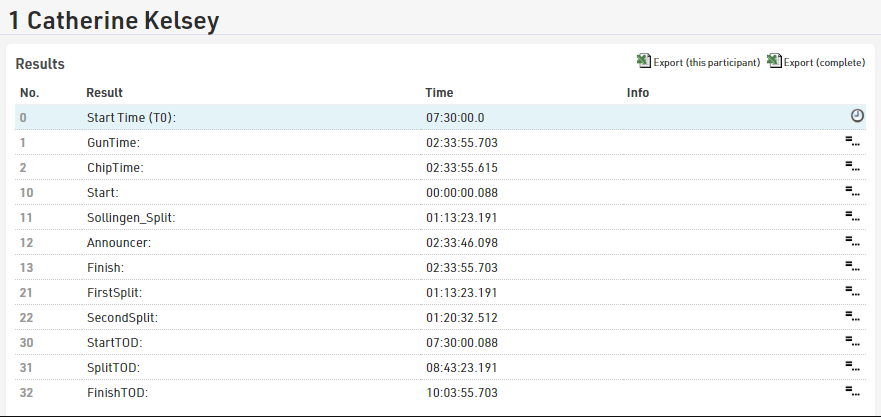
Utilizzando i Dati Grezzi un Risultato può essere sovrascritto manualmente passando con il mouse sul risultato e selezionando l’icona di modifica. Il campo del risultato diventerà modificabile. Una volta inserito, il risultato corretto diventerà rosso, indicando che il tempo è stato sovrascritto. Anche se i dati grezzi vengono ricalcolati, il valore sovrascritto rimarrà invariato.
Per eliminare il risultato sovrascritto, selezionare la X rossa accanto al risultato per tornare al calcolo dei dati grezzi. Se è necessario eliminare tutti i risultati sovrascritti, fare riferimento a Cancellare Valori Sovrascritti.
Cronologia
La Cronologia registra tutte le modifiche apportate al record di un partecipante. Ciò riguarda tutti i campi dati come nome, gara, campi aggiuntivi o stato del partecipante.
Puoi vedere tutte queste modifiche nella Finestra partecipanti nella scheda Cronologia, dove vengono indicate le modifiche apportate a quale campo e da quale utente o strumento software. Inoltre puoi annullare le modifiche singolarmente o in blocco, utilizzando le caselle di controllo.

Nel caso in cui ci siano molte modifiche nel tuo File Evento, la cronologia potrebbe aumentare le dimensioni del tuo file. È possibile eliminare tutte le voci della cronologia tramite la Funzione Elimina dati.
La cronologia può anche essere scaricata come file Excel per un singolo partecipante o per tutti i partecipanti se è necessario rivedere le modifiche collettive o come backup prima dell'eliminazione.
Archivi
Nella scheda Archivi sono presenti tre sezioni:
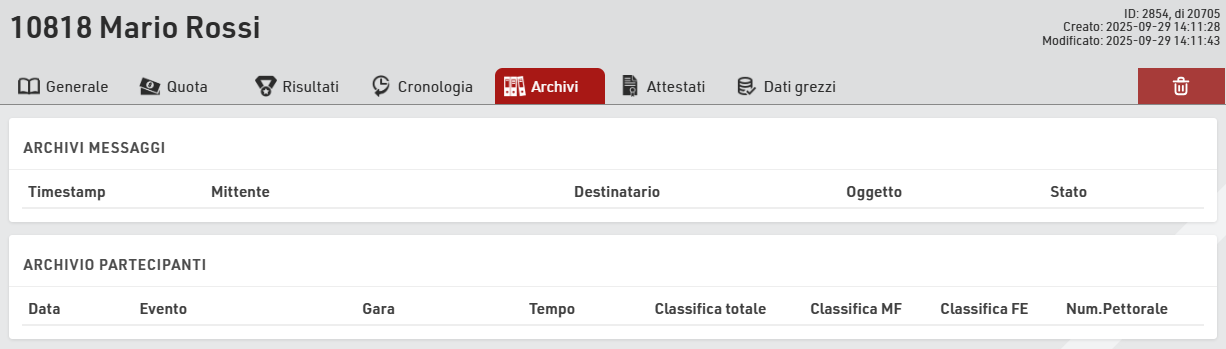
- in tutte le registrazioni agli eventi potrai vedere a quale altro tuo evento è registrato il partecipante. Ciò ti consentirà di effettuare un controllo incrociato di alcune informazioni come il Club e l'indirizzo email. Questa sezione fa parte del Database Clienti (CRM) che puoi trovare nella pagina iniziale di RACE RESULT 14.
- L'Archivio messaggi offre una panoramica di tutte le e-mail/sms inviati al partecipante. In questo modo puoi controllare lo stato delle email per essere sicuro che i messaggi siano stati recapitati. Questa sezione fa parte degli archivi email che puoi trovare nella pagina iniziale di RACE RESULT 14.
- Gli archivi dei partecipanti mostrano i risultati passati del partecipante se hai importato gli eventi passati Archivi nel file dell'evento.
Attestati
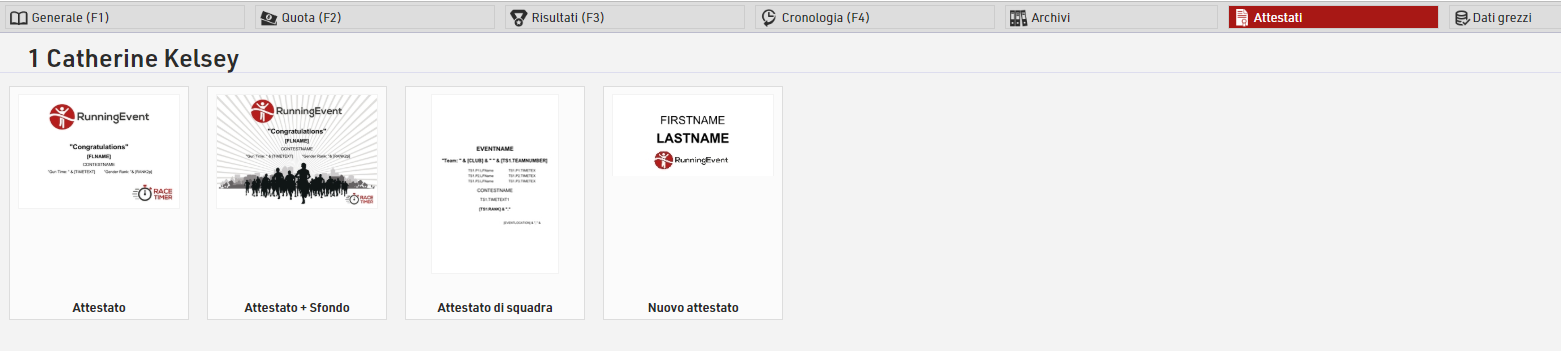
La scheda Attestati fornisce una scorciatoia per l'anteprima e la stampa/download degli attestati del singolo partecipante. Sará generato un attestato per ogni progetto creato con lo strumento Certificati indipendentemente dai Set di attestati.
Basta fare clic sul certificato che si desidera visualizzare e verrà generata un'anteprima che è possibile scaricare / stampare direttamente dalla finestra di anteprima.
Dati grezzi
Quando si lavora in modalità dati grezzi, tutti i passaggi di un partecipante vengono salvati nell'evento ed è quindi possibile visualizzare tutti i dati di un partecipante nella finestra Partecipanti - Scheda Dati grezzi.
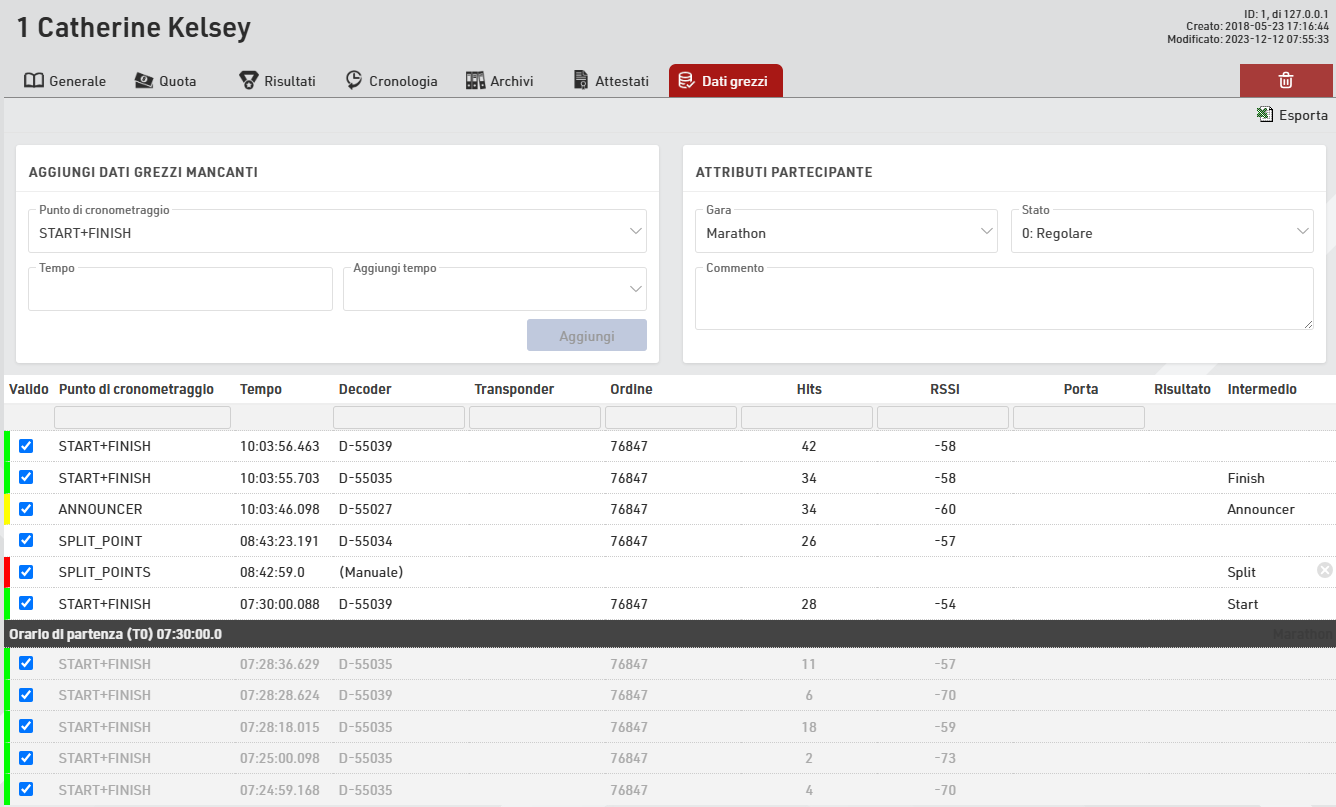
Qui hai ogni passaggio registrato per il partecipante, le informazioni tecniche sul passaggio e per quale risultato, se presente, il passaggio è stato utilizzato. Vedi Informazioni sui passaggi per maggiori dettagli sulla comprensione delle informazioni tecniche.
Se un tempo deve essere ignorato, deseleziona la casella nella prima colonna e il tempo sarà disattivato e ignorato per i calcoli dei dati grezzi; seleziona nuovamente la casella per riutilizzarlo. I risultati verranno ricalcolati automaticamente.
Se hai passaggi mancanti o hai bisogno di inserire dati grezzi aggiuntivi, puoi farlo nella sezione AGGIUNGI DATI GREZZI MANCANTI, selezionando il punto di cronometraggio e inserendo il tempo. Puoi inserire il tempo come ora del giorno o come tempo di gara / tempo parziale e quindi avere la possibilità di aggiungere il tempo T0 o qualsiasi altro tempo a questo orario, utile se hai un tempo netto per un partecipante o devi aggiungere un intermedio mancante senza dover calcolare l'ora solare in cui questo é avvenuto.
Se desideri salvare una copia di tutti i dati grezzi per la revisione, la funzione di esportazione consente di esportare tutti i dati non elaborati solo per il partecipante corrente o per tutti i partecipanti.