Il Certificato crea un layout grafico che può contenere immagini, testo e persino campi di dati.
I certificati possono essere utilizzati per:
- Layout di Set di Certificati per generare certificati individuali per i partecipanti
- Immagine di sfondo per una Lista
- Pagina di copertina e pagina finale per una Lista
- Contenuto delle Etichette
I certificati possono essere progettati in qualsiasi dimensione, consentendo così di adattarli a diversi tipi di stampante; inoltre, un certificato può contenere più pagine.
L’elenco a sinistra mostra tutti i certificati presenti nel file dell’evento, che possono essere riordinati tramite drag & drop cliccando nello spazio libero a sinistra del nome nell’elenco.
I certificati possono essere ulteriormente organizzati in cartelle: per creare una nuova cartella, clicca sull’icona Aggiungi Cartella nell’intestazione dei Certificati. Cliccando sull’intestazione di una cartella è possibile espanderla o ridurla; per ordinare alfabeticamente gli elementi all’interno di una cartella, clicca sull’icona  . Le cartelle vuote vengono eliminate automaticamente al ricaricamento della finestra.
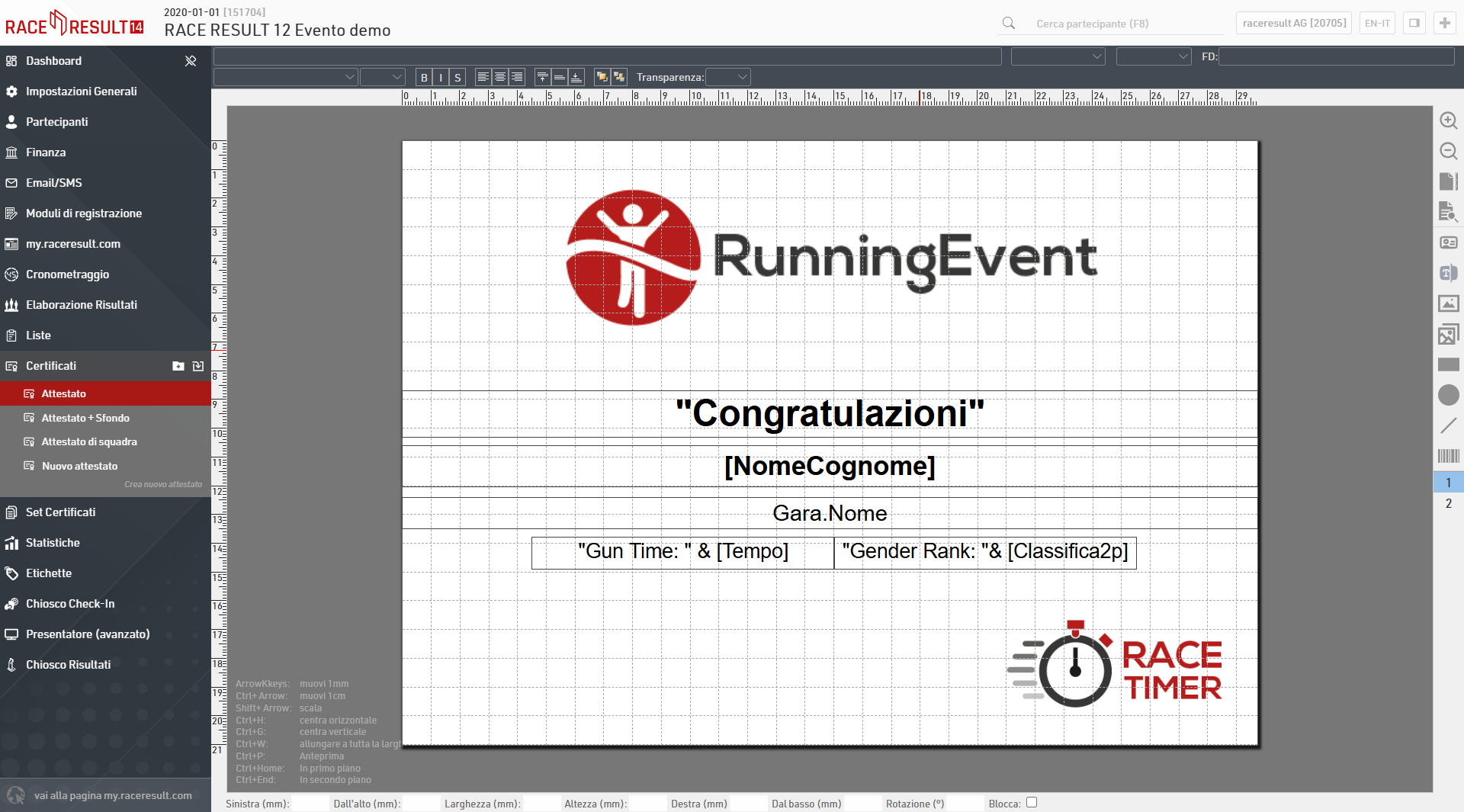
Cliccando sul nome di un certificato dal menu si apre l’editor del layout per quel certificato.
Impostazioni di pagina
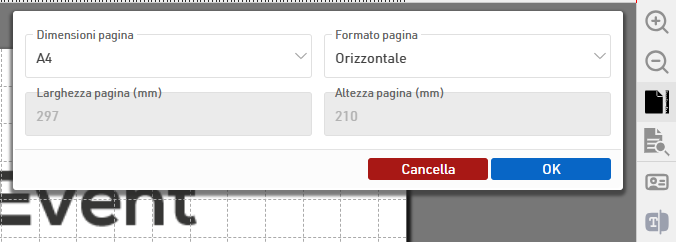
Definisci innanzitutto le dimensioni della pagina e scegli tra orientamento orizzontale e verticale:
Anteprima
In qualsiasi momento è possibile eseguire il rendering di un'anteprima reale dell'attestato per qualsiasi numero di pettorale utilizzando questo pulsante:
Aggiungere elementi
Il menu sulla destra offre diversi tipi di elementi che possono essere inseriti nell'attestato:
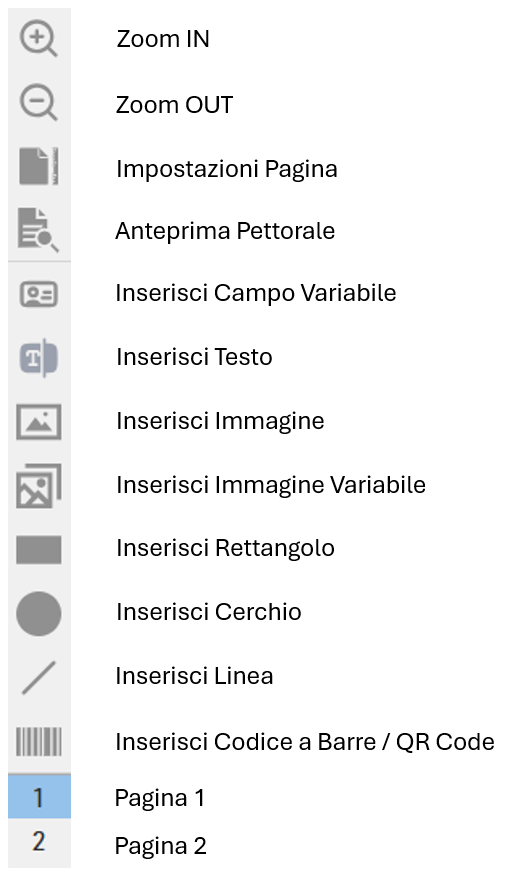
Campo Variabile
È possibile inserire un Campo o un’[Espressione] in un Campo Variabile per visualizzare dati specifici del partecipante.
Nell’esempio seguente viene mostrato il nome del partecipante:
[Nome]
Usando un’espressione, è possibile visualizzare testo statico combinato con testo dinamico:
"Classifica di Categoria: " & [AgeGroupRank]
Testo
L’elemento Testo può essere utilizzato per mostrare testo statico.
Nota: non è possibile impostare la Formattazione Dinamica per gli elementi di testo. Solo gli elementi Campo Variabile supportano la Formattazione Dinamica.
Immagine
L’elemento Immagine può essere utilizzato per visualizzare immagini statiche.
Quando si seleziona questo elemento, sarà possibile scegliere un’immagine dall’elenco delle immagini disponibili nel file dell’evento o dalle cartelle accessibili.
Immagine Variabile
L’elemento Immagine Variabile consente di mostrare immagini dinamiche utilizzando un’[Espressione].
L’espressione deve restituire il nome del file immagine, incluso il suffisso (ad esempio .jpg).
Per esempio, è possibile usare il campo Nazione.Alpha2 in un’espressione per determinare il nome del file dell’immagine.
Il seguente esempio verrà valutato come "flag_IT.jpg" se il partecipante è italiano:
"flag_" & [Nation.Alpha2] & ".jpg"
Un altro esempio potrebbe usare una Funzione di Controllo come if() per determinare quale immagine mostrare:
if([GenderRank] IN "1-3";"Winner.jpg";"Blank.jpg")
Forme (Rettangolo, Cerchio e Linea)
È possibile utilizzare le opzioni Rettangolo, Cerchio o Linea per visualizzare forme colorate.
Usando la Formattazione Dinamica, i colori possono cambiare dinamicamente per ogni partecipante.
Codice a Barre / Codice QR
È possibile codificare qualsiasi Campo o Espressione in uno dei seguenti formati:
- Barcode 39
- EAN 13
- Barcode 128
- QR Code
Barra delle Impostazioni dell’Elemento
Ogni elemento elencato sopra ha diverse impostazioni. Non tutte le impostazioni sono disponibili per ogni tipo di elemento.
Queste impostazioni si trovano nella parte superiore della finestra del certificato.
Riga Superiore

La casella di testo a sinistra serve per inserire un campo o espressione per l’elemento selezionato.
È utilizzata per gli elementi Campo Variabile, Testo, Immagine e Immagine Variabile.
I due menu a tendina centrali riguardano i punteggi a squadre, trattati in dettaglio più avanti nell’articolo.
La casella di testo a destra, etichettata FD, rappresenta la (Formattazione Dinamica ).
Questa consente di modificare dinamicamente la formattazione di un elemento.
Ad esempio, è possibile cambiare il colore del testo in base alla posizione del partecipante:
if([GenderRank] IN "1-3";"C(#ffdb4d)";"C(#000000)")
Riga Inferiore

La riga inferiore contiene le opzioni standard di formattazione del testo: grassetto, corsivo e sottolineato.
Sono inoltre disponibili opzioni per l'allineamento del testo all’interno di un box, la gestione dei livelli (sovrapposizione degli elementi), il colore e contorno del testo e la trasparenza dell’elemento.
Allineare gli elementi
Seleziona più elementi contemporaneamente facendo clic e tenendo premuto il pulsante del mouse e trascinando il rettangolo di selezione sugli elementi.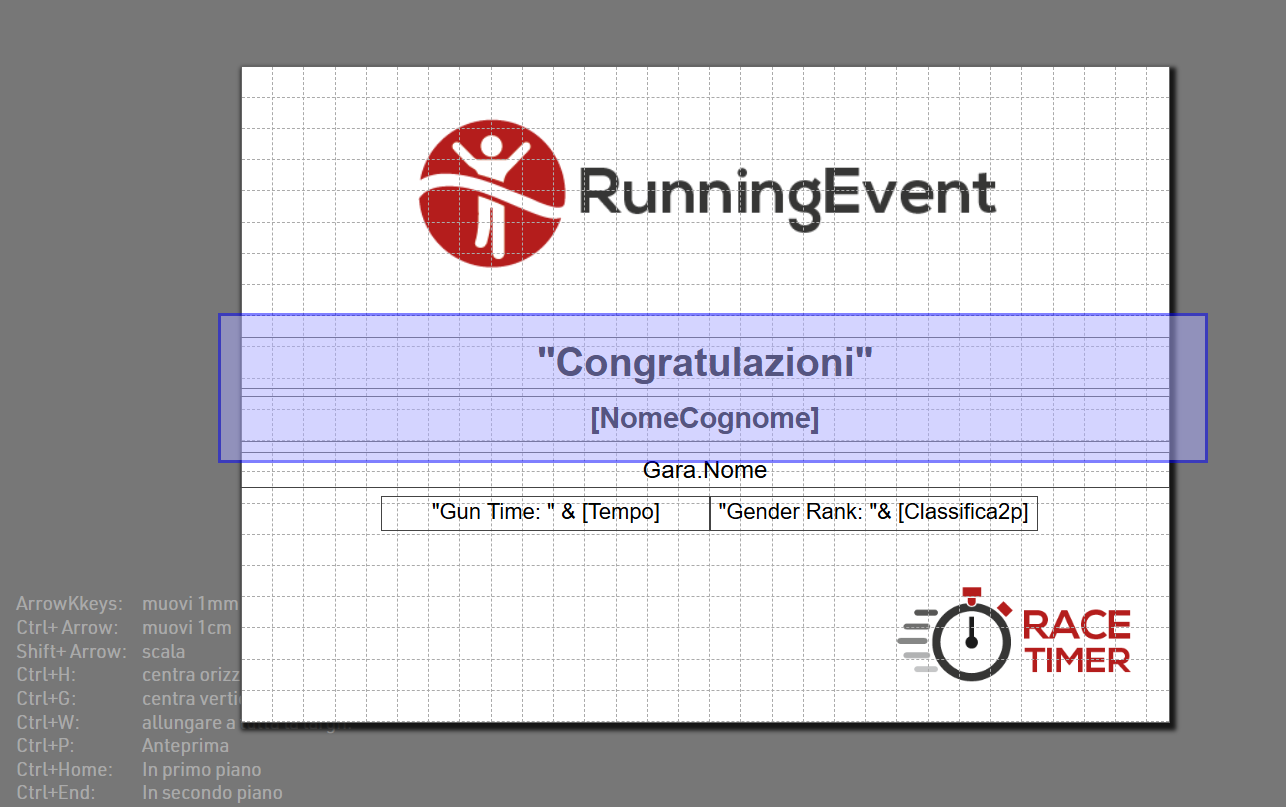
In alternativa, puoi tenere premuto il tasto Ctrl sulla tastiera e fare clic su un elemento dopo l'altro.
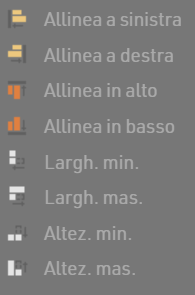
Quindi, queste funzioni appariranno nell'angolo in alto a sinistra per allineare gli elementi:
Pagine
Facoltativamente, un attestato può includere più di una pagina. Basta fare clic su "2" nella barra degli strumenti a destra per accedere alla pagina 2. Dopo aver posizionato un elemento lì, è possibile aggiungere una pagina 3 e così via.
Attestati di squadra
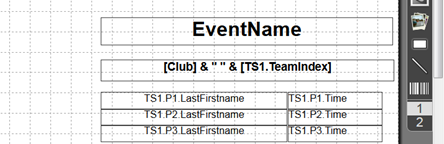
Gli attestati per squadra funzionano esattamente come un normale attestato. Invece della posizione e del tempo individuali, mostrerari la posizione e il tempo della squadra. Se desideri mostrare anche le informazioni dei membri della squadra, puoi semplicemente inserire il campo / espressione nell'angolo in alto a sinistra e quindi selezionare il risultato della squadra e il partecipante.

Per esempio se vuoi mostrare il cognome e nome del secondo membro della squadra (in accordo al Team Score 1), il sistema userà il campo TS1.P2.CognomeNome. Nell'anteprima puoi avere un risultato diretto di quello che stai facendo nell'attestato ma internamente verrà comunque usato il campo predefinito.