


Jeder Bildschirm kann mehrere Fenster enthalten, die unabhängig voneinander sind.

Typ
Jedes Fenster hat einen Typ. Die Typen verhalten sich unterschiedlich und haben verschiedene Optionen.
Liste
Der Typ Liste zeigt die ausgewählte Ausgabe-Liste, wobei Filter-Gruppierungen als Alle Anzeigen behandelt werden.
Bei langen Listen kann für den Scroll-Modus zwischen Kein Scrollen, Langsam, Mittel, Schnell und Seitenweise gewählt werden. Wird kein Scrollen oder Seitenweise eingestellt, kann über die erweiterten Einstellungen ein Timer eingestellt werden (Anzeigedauer), der das Update-Intervall und/oder den Seitenwechsel definiert.
Nach Wettbewerben kann in den erweiterten Einstellungen gefiltert werden. So kann die gleiche Ausgabeliste für unterschiedliche Fenster je für einen bestimmten Wettbewerb konfiguriert werden.
Letzte Detektionen
Nutzt einen Trigger (Messstelle, Split oder spezielles Ergebnis), um einen bestimmten Teilnehmer anzuzeigen. Der zuletzt getriggerte Teilnehmer wird immer oben in der Liste angezeigt. Die angezeigten Spalten werden über die ausgewählte Ausgabeliste bestimmt
In den erweiterten Einstellungen können Filter für einen bestimmten Wettbewerb oder den Trigger in Form von der Messstelle, einer Zwischenzeit aus dem Rennverlauf oder einem speziellen Ergebnis ausgewählt werden.
Chip-Kontrolle
Bei der Chip-Kontrolle können Sie ein lokal verbundenes RACE RESULT Gerät verbinden (der RACE RESULT Webserver muss dafür lokal geöffnet sein), um gezielt nach Teilnehmern über die Startnummer oder den Transponder-Code suchen zu können. Über die hinterlegte Liste bestimmen Sie das Format der Anzeige. Die zuletzt gesuchten Teilnehmer werden oben angezeigt und für wenige Sekunden gelb unterlegt. Bei einer mehrmaligen Suche nach demselben Teilnehmer wird je Suche eine neue Zeile gefüllt.
Such-Liste
Die Such-Liste funktioniert wie die Chip-Kontrolle, allerdings ist die Suche auf die angezeigten Felder der hinterlegten Liste beschränkt.
Veranstaltungsübersicht
Die Veranstaltungsübersicht zeigt die Anzahl der angemeldeten, gestarteten und Teilnehmern im Ziel an, getrennt nach Wettbewerb und Geschlecht.
Details (Urkunde)
Vor allem für eine detailliertere Info für den Moderator können Sie eine Urkunde aus dem Designer auswählen, die bei Klick auf einen Teilnehmer in einer Liste angezeigt wird. Beachten Sie, dass das Format der Urkunde vom ursprünglich definierten Format abweichen kann, da die Urkunde im Presenter als HTML gerendert wird. Die Position von Logos oder Feldern kann daher von der Urkunden-Vorlage abweichen.
Details (Liste)
Ähnlich wie bei der Detail-Liste auf my.raceresult.com können Sie hier eine Liste auswählen, die nur für den Teilnehmer geöffnet wird, auf den Sie in einer Liste in einem anderen Fenster desselben Presenters klicken. Das ist besonders hilfreich bei Verwendung des Datensatz-Mulitplikators bei einer unvorhersehbaren Anzahl Runden/Zwischenzeiten.
HTML
Fügen Sie eigene HTML-Inhalte wie Text, externe Medien oder komplett eigene Elemente ein. Geben Sie das HTML direkt im Feld Name ein. Beachten Sie, dass Sie hierbei keine Felder oder Funktionen referenzieren können.
Bild
Durch das Einfügen von Bildern können Sie bspw. Logos an einer bestimmten Stelle positionieren, ohne hierfür ein eigenes Hintergrundbild erstellen zu müssen. Greifen Sie hierfür auf alle Bilder aus der Veranstaltungsdatei zurück.
QR Code
Zeigen Sie einen QR-Code an, ohne ein eigenes Hintergrundbild erstellen zu müssen. Geben Sie das Ziel des QR-Codes direkt im Namen der Zeile an.
Uhr
Zeigen Sie eine Uhr an - entweder als Tageszeit, oder basierend auf den Startzeit-Einstellungen nach Wettbewerb, Startnummernbereich oder je Startwelle.
Countdown
Zeigen Sie einen Countdown an. Definieren Sie den Countdown-Timer in den erweiterten Einstellungen. Geben Sie eine Countdown-Dauer (Pflichtfeld) und eine optionale Startzeit (00:00 wenn leergelassen) an. Vor der Startzeit wird die Countdown-Dauer angezeigt. Ist Countdown wiederholen aktiviert, kann Countup verwendet werden, um nach Erreichen von 0 noch etwas hochzuzählen. Hinterlegen Sie sowohl für Countdown als auch Countup eine eigenes Format und eine eigene Farbe, und wählen Sie, ob vor Ablauf des Countdowns ein Ton abgespielt werden soll.
Rechteck
Fügt ein Rechteck hinzu, beispielsweise als Trennung oder Rahmen bestimmter Elemente.
Kreis
Fügt einen Kreis hinzu, beispielsweise Rahmen bestimmter Elemente.
Text
Ein eigenes Element für einfachen, statischen Text. Einfacher zu nutzen als ein HTML-Element, insbesondere für einfache Anzeigen.
Position
Die Position ermöglicht Ihnen, mehrere Fenster in einer Anzeige darzustellen. Beispielsweise kann links eine Ergebnisliste, rechtsoben die letzten Finisher und rechtsunten eine Urkunde als Detailansicht angezeigt werden.
Die Standard-Positionen bieten 1-4 verschiedene Positionen für die Fenster. Alternativ kann eine benutzerdefinierte Position definiert werden.
Die Benutzerdefinierte Position nutzt die obere linke Ecke als Referenz zur Positionierung des Fensters. Jedes Fenster hat eine Breite und Höhe.
Basierend auf dem gewählten Layout-Modus kann die Positionierung einzelner Fenster unterschiedlich vorgenommen werden:
Relativer Modus
Alle Werte werden als Prozentwert der gesamten Bildschirmgröße angegeben. Dies ist ideal, wenn die Anzeige auf verschiedenen Bildschirmen mit unterschiedlichen Auflösungen verwendet wird. So füllt z.B. ein Fenster mit Links 25%, Oben 0%, Breite 50% und Höhe 100% die Hälfte des Bildschirms von oben bis unten mit einem gleichmäßigen Rand auf der linken und rechten Seite.
Absoluter (px) Modus
Im absoluten Modus werden feste Pixelwerte für die Positionierung und Größe verwendet. Dies bietet sich insbesondere dann an, wenn der Presenter ausschließlich für einen bestimmten Anwendungsfall erstellt wird, bspw. eine LED-Wall oder ein bestimmter Monitor, bei dem die Auflösung in Pixeln bekannt ist. Standardmäßig werden 1920x1080px gesetzt. Für dieselbe Größe wie oben (25% / 0% / 50% / 100%) müssten folgende Werte gesetzt werden: Links 480px, Oben 0px, Breite 960px, Höhe 1080%.

Weitere Einstellungen
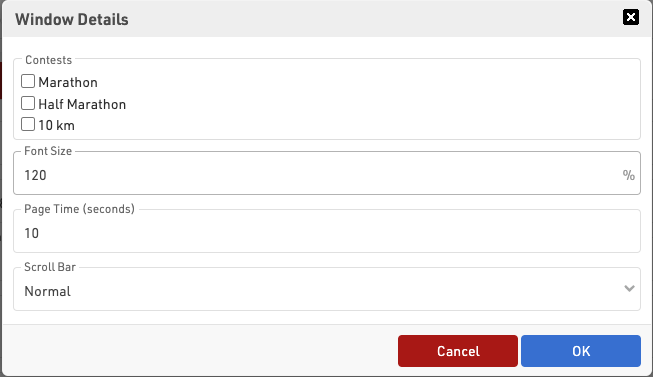
In den erweiterten Einstellungen können Sie einen Wettbewerbs- oder allgemeinen Filter über einen Ausdruck hinterlegen. Für jedes Fenster können Sie individuell die Schriftgröße, die Anzeigedauer und den Scrollmodus definieren. Wenn Sie "Kein Scrollen" auswählen, entspricht die Anzeigedauer der Wiederholrate der Liste. Für Listen, die nicht auf eine Seite passen, können Sie zusätzlich die Scrollleiste ausblenden oder eine dünnere auswählen.
Für "Letzte Detektionen anzeigen" können Sie in den erweiterten Einstellungen den Trigger in Form einer Messstelle, einer Zwischenzeit aus dem Rennverlauf oder einem speziellen Ergebnis auswählen.
Gestaltung
Einfache Gestaltungsmöglichkeiten der Liste sind über die Einstellungen der Ausgabeliste oder in den Bildschirmeinstellungen der Liste möglich.
Formatierungen aus der Ausgabeliste (Daten/Format) werden automatisch angewandt, einschließlich der Gruppenüberschriften, jedoch keine Schriftgrößen.
Zusätzlich werden auch die Seiteneinstellungen der Ausgabeliste für die Datensätze, Spaltenköpfe und Seitenköpfe übernommen.
Für die einzelnen Fenster innerhalb eines Bildschirms stehen mit der Wahl der Farbe, Hintergrundfarbe und Padding wenige Styling-Optionen zur Verfügung. Weitere Gestaltung kann über ein individuelles CSS-Styling vorgenommen werden.