


Die Ansicht Chip Timing bietet Ihnen eine kompakte Übersicht über die verbundenen Systeme und einige Grundeinstellungen für die Zeitmessung der Veranstaltung.
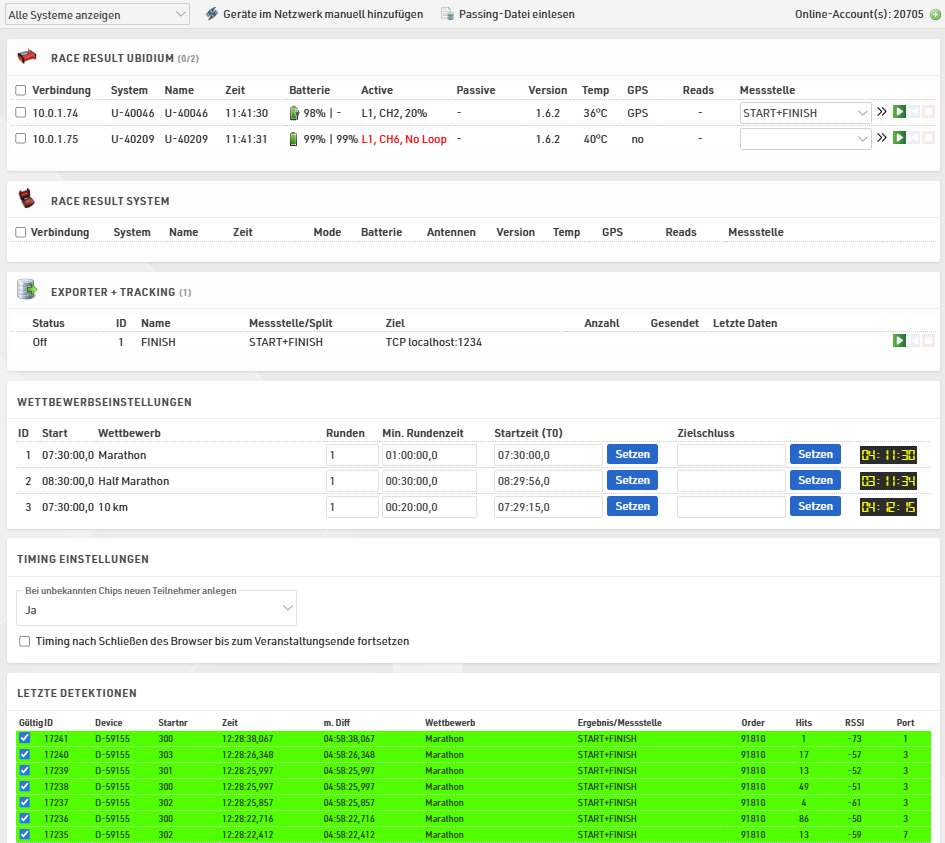
Alle verfügbaren Systeme (sowohl lokal im Netzwerk, als auch online verbunden) werden automatisch hier aufgelistet. Die Systeme werden nach dem Typ des Systems gruppiert. Sie sehen für das RACE RESULT Ubidium und das RACE RESULT System je eine separate Box. Zusätzlich wird Ihnen angezeigt, über welche Verbindung (lokal oder online) die Systeme verbunden sind.
Über die Filtermöglichkeit können nur die Systeme angezeigt werden, welche verbunden sind, oder nur diejenigen, die sich in einem bestimmten Umkreis basierend auf den Einstellungen im Hauptfenster und der aktuellen GPS Position des Systems befinden.
Außerdem sehen Sie zu jedem System die folgenden Informationen: Verbindung, Standort, Name, Zeit, Modus, verbleibende Batterielaufzeit, Informationen zu Antennen oder Loop-Einstellungen. Mit einem Klick auf die System-ID öffnet sich das Fenster zur Systemsteuerung mit weiteren Einstellungsmöglichkeiten und Funktionen für das System.
Meldet ein System einen Fehler, wird das fehlerhafte Antennenelement rot dargestellt. Fehlerzustände werden gelöscht, sobald diese am System vom Nutzer bestätigt werden.

Wird die Zeitnahme online durchgeführt, muss der RACE RESULT Web Server im Hintergrund geöffnet werden, um lokal verbundene Systeme im Netzwerk oder eine USB Timing Box zu verbinden.
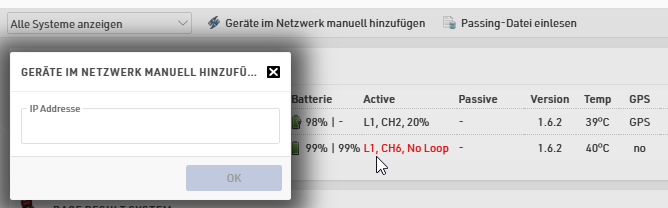
Wird ein lokal verbundenes System nicht angezeigt, können Sie dieses über die Funktion Geräte im Netzwerk manuell hinzufügen mit der Software verbinden. Geben Sie hierzu IP Adresse des Systems ein und klicken auf OK.
Sie können auch Passingfiles von Systemen manuell einlesen. Lesen Sie hierzu den folgenden Artikel.
Im unteren Bereich der Chip Timing Ansicht sehen Sie die letzten Detektionen aller verknüpften Systeme. Die Spalten orientieren sich dabei an den Standardeinstellungen aus dem Detektionen-Menü.