Invece di preparare un file dei chip e abbinare correttamente i chip ai pettorali o ai pacchi gara dei partecipanti prima dell'evento, è possibile assegnare i transponder dinamicamente in loco utilizzando il Checkin Kiosk.
I transponder possono essere assegnati manualmente, inserendo il codice del transponder, o automaticamente utilizzando un Decoder, una Management Box o una USB-Timing Box. È anche possibile utilizzare l'opzione di scansione del codice QR tramite Event Tools App.
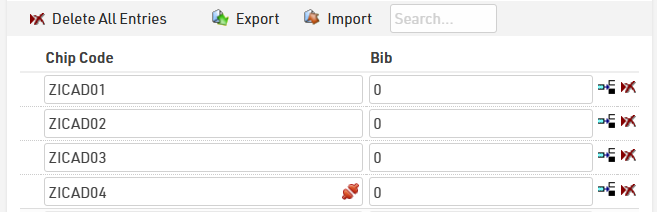
Si consiglia di importare prima tutti i codici dei transponder nel file chip con il numero di pettorale "0". In questo modo è possibile verificare che i transponder corretti vengano assegnati in caso di inserimento manuale. Questo può essere fatto facilmente scansionando i transponder con una Management Box o una USB-Timing Box collegata direttamente o tramite TagTool.
Configurazione del Checkin Kiosk
La configurazione di base del Checkin Kiosk è la stessa per tutte e tre le opzioni. Le piccole differenze sono spiegate nella descrizione di ciascuna opzione.
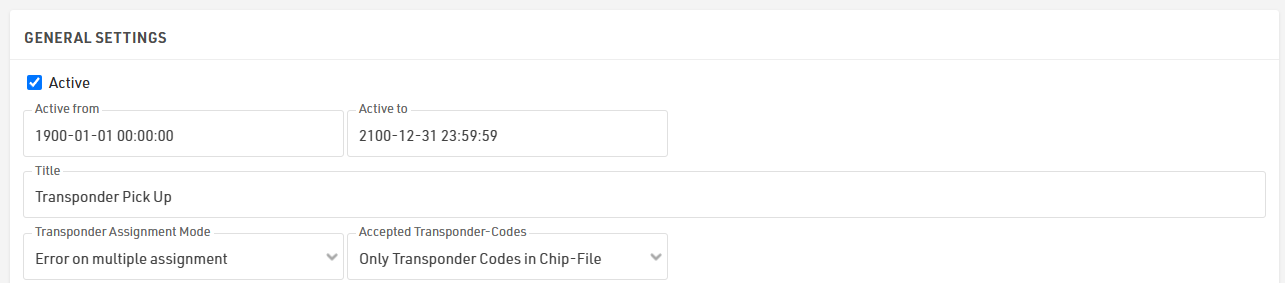
Nelle impostazioni generali si consiglia di impostare la Modalità di assegnazione del transponder su Errore in caso di assegnazione multipla. In questo modo riceveremo una notifica se un transponder viene assegnato una seconda volta (per qualsiasi motivo). Inoltre, imposta i codici transponder accettati in modo che corrispondano a quelli presenti nel file dei chip, se applicabile.
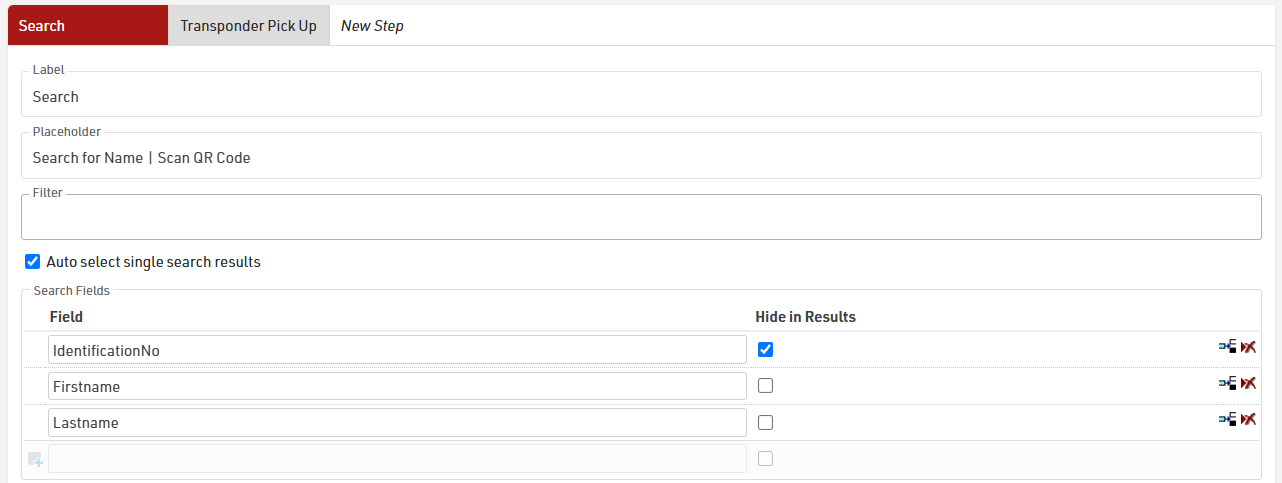
Nella fase di ricerca del Checkin Kiosk determiniamo i campi da utilizzare per identificare un partecipante. Questi campi possono includere, ad esempio, nome e cognome, oppure un numero di identificazione specifico codificato in un codice QR. Questo codice QR può essere scansionato utilizzando l'Event Tools App per cercare il partecipante nel database. Come configurare questa funzione è descritto nel seguente articolo: Ricerca dei Partecipanti con un Codice QR.
Nella fase di assegnazione del codice del transponder al partecipante, l'unico campo modificabile dovrebbe essere il campo Transponder1 (e il campo Transponder2 se vengono assegnati due transponder per partecipante). Se è necessario modificare ulteriori dati, i campi corrispondenti devono essere aggiunti in questa fase o in una fase aggiuntiva. Ad esempio, è possibile combinare l'assegnazione del transponder con un’assegnazione dinamica del pettorale.
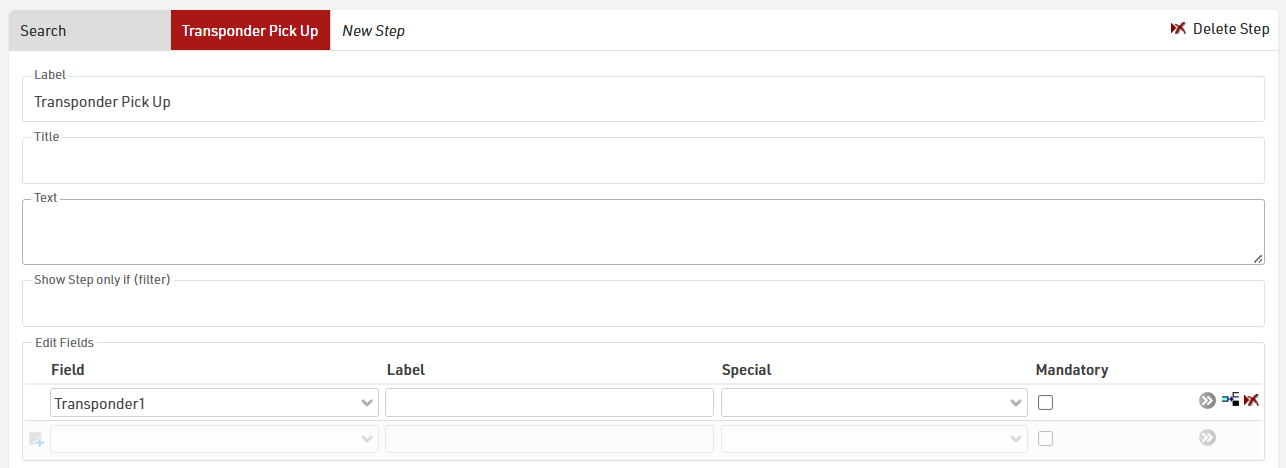
Assegnazione Manuale dei Transponder
Il metodo più semplice, senza attrezzature aggiuntive, è assegnare il transponder inserendo manualmente il codice del transponder sul laptop o utilizzando l'Event Tools App.
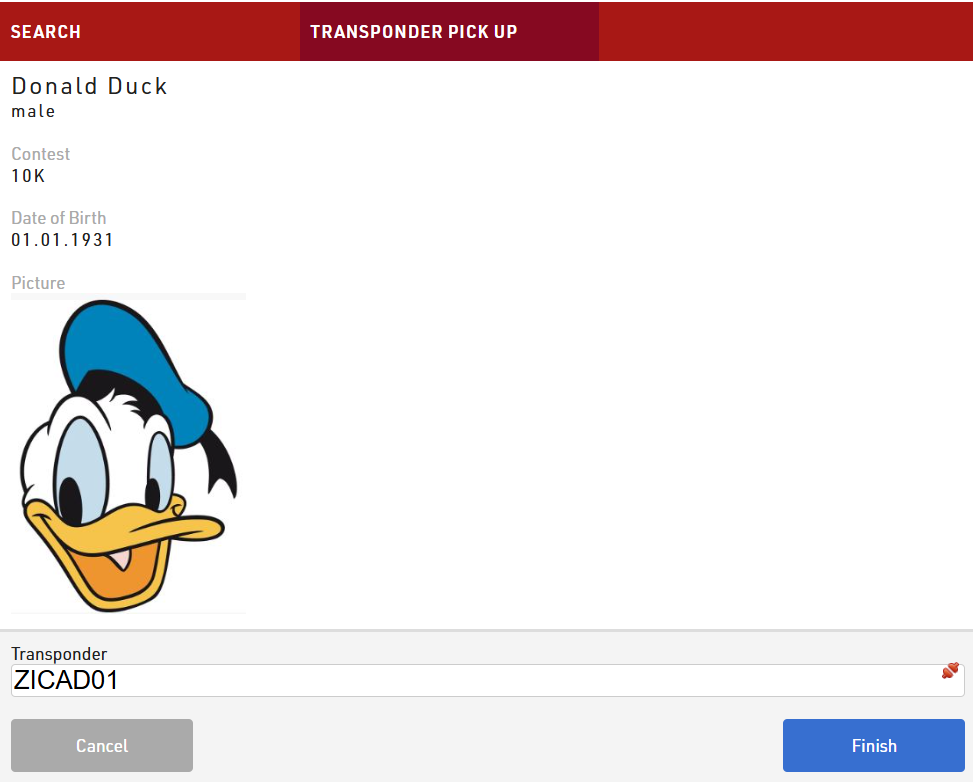
Se viene inserito un codice transponder errato, riceviamo una notifica che indica che il transponder non è presente nel file dei chip:

Se per errore viene inserito un codice transponder già assegnato, riceviamo nuovamente una notifica:

Dopo aver cliccato sul pulsante "Fine", l'inserimento del codice transponder corretto viene salvato nei dati del partecipante e il transponder viene assegnato correttamente.
Assegnazione del Transponder con Management Box, USB-Timing Box o Sistema di Cronometraggio Principale
Invece di leggere il piccolo codice stampato sul transponder, i transponder possono essere scansionati direttamente con uno dei seguenti dispositivi. È necessario che il RACE RESULT Web Server sia in esecuzione sul computer con il kiosk:
- Management Box in modalità Check
- USB-Timing Box in modalità Check
- Ubidium
- Decoder con Active Extension collegata
Dopo aver collegato il dispositivo, clicca sull'icona rossa di connessione per cercare i dispositivi disponibili e seleziona il dispositivo corretto. L'icona di connessione diventerà verde una volta stabilita la connessione.
Ora è possibile scansionare il transponder sul dispositivo e il codice del transponder verrà copiato automaticamente nel campo di inserimento.

Assegnazione del Transponder con Event Tools App
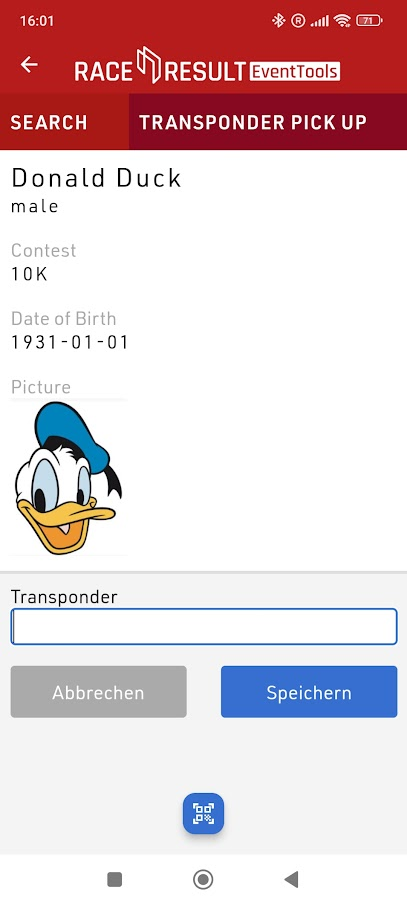
Utilizzando un Checkin Kiosk sull'Event Tools App, abbiamo la possibilità di usare l'opzione di scansione del codice QR integrata nell'app.
Come preparazione per i transponder, è necessario applicare su ognuno un adesivo con un codice QR contenente il codice del transponder. Nelle impostazioni avanzate del Checkin Kiosk, per il campo modificabile Transponder1, seleziona l'opzione QR Scanner input quando utilizzi l’Event Tools App:
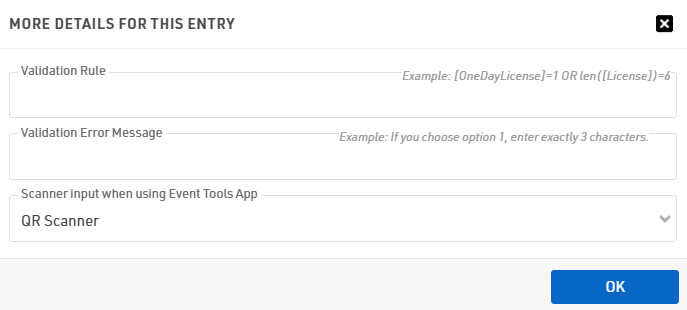
In questo modo, nell'app apparirà il piccolo simbolo blu del codice QR nella parte inferiore dello schermo, permettendo di scansionare il codice QR del transponder e di codificare il codice del transponder: