


L'idea principale è che il partecipante riceverà un codice QR inviato tramite e-mail dopo aver completato il modulo di registrazione. Questo codice QR contiene un valore personale e casuale che identifica il partecipante in modo univoco.
Durante il ritiro del pacco gara, il partecipante può mostrare questo codice QR, che verrà scansionato nella fase di ricerca di un Check-In Kiosk utilizzando Event Tools App.
Campi Personalizzati e Impostazioni Avanzate nella Registrazione
Il primo passaggio è aggiungere un campo aggiuntivo dove possiamo salvare la stringa per identificare univocamente il partecipante in un secondo momento.

Nelle Azioni Dopo il Salvataggio del modulo di registrazione, aggiungiamo il campo aggiuntivo [IdentificationNo] per memorizzare un valore utilizzando una specifica espressione:
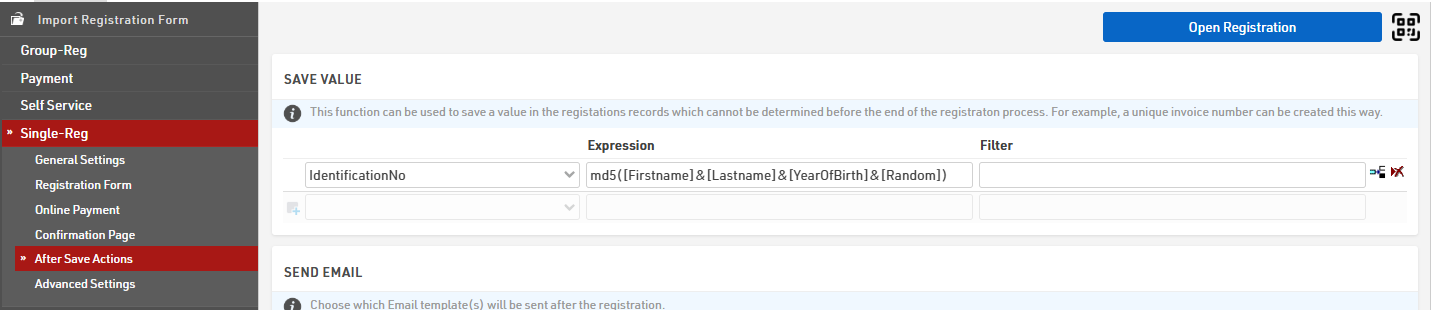
Con questa espressione - md5([Firstname]&[Lastname]&[YearOfBirth]&[Random]) - viene salvata una combinazione delle informazioni del partecipante ([Firstname], [Lastname], [YearOfBirth]) e di un valore casuale. Il campo [Random] è un Campo Derivato che restituisce un numero casuale compreso tra 0 e 1. Inoltre, utilizziamo la funzione md5() per ottenere una stringa più sicura, difficile da copiare.
Generazione del Codice QR
Il codice QR viene generato in un certificato, che può poi essere inviato ai partecipanti con l'e-mail di conferma. È possibile generare il codice QR andando su Output >> Certificates tramite l'icona del codice a barre nella sezione degli strumenti:
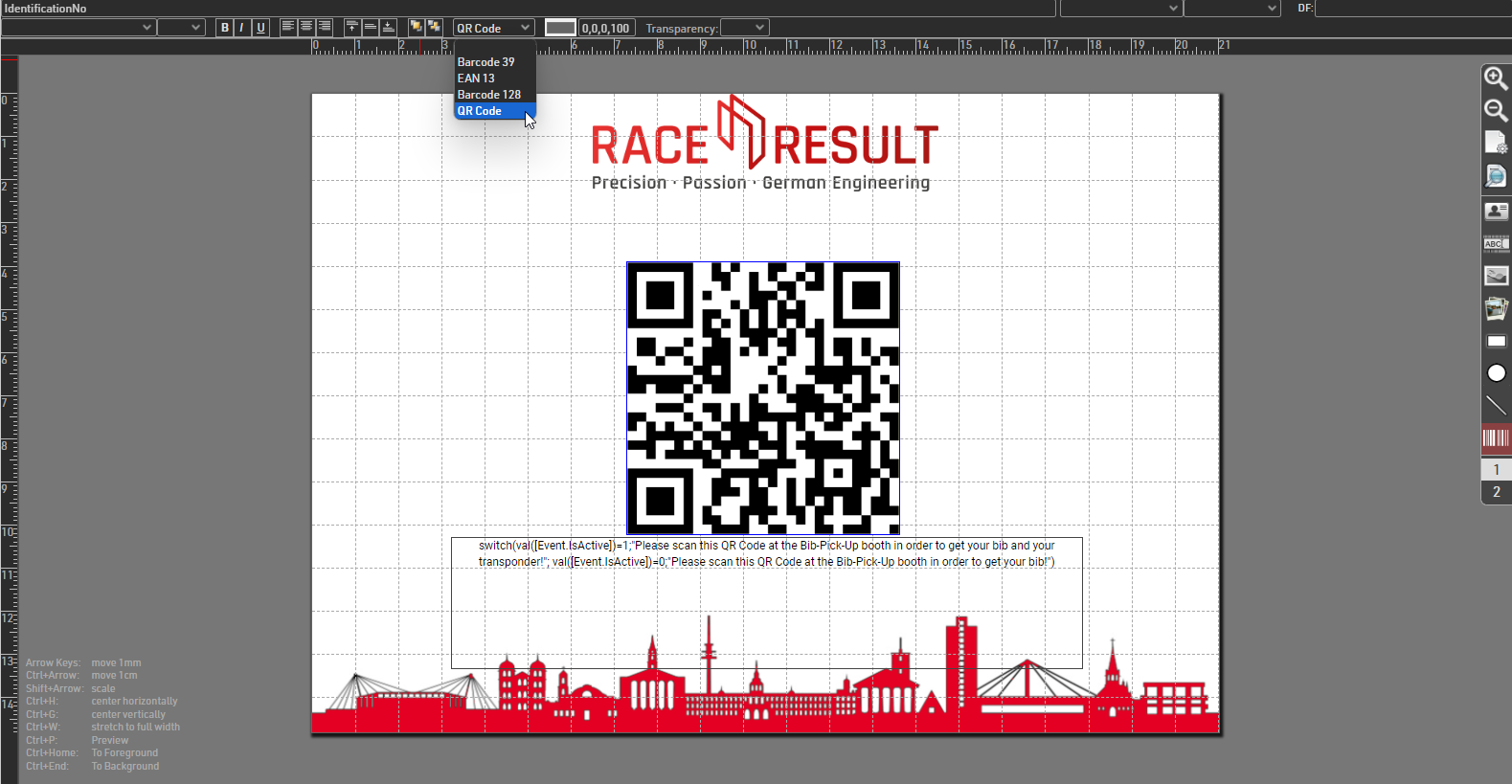
Inizialmente verrà creato un codice a barre, ma può essere cambiato in codice QR tramite il menu a tendina presente nella sezione superiore.
Dopo aver modificato il codice a barre in codice QR, selezioniamo il campo corretto che vogliamo salvare nei "QR code data". Per farlo, seleziona il codice QR e inizia a digitare il nome del campo in cui hai salvato i dati univoci del partecipante durante la registrazione online. Seleziona il campo desiderato dal menu a tendina dei campi suggeriti.
Configurazione dell'E-mail
L'e-mail di conferma viene configurata nei modelli Email/SMS. Poiché il partecipante deve ricevere il codice QR con l'e-mail di conferma dopo la registrazione online, è necessario aggiungere il certificato preconfigurato come Allegato all'e-mail.

Uso dell'App Event Tools
Dopo aver effettuato l'accesso all'app Event Tools App, seleziona il tuo evento e apri il Check-In Kiosk per il ritiro dei pettorali.
Selezionando il piccolo simbolo blu del codice QR nella parte inferiore dello smartphone, l'app attiva la modalità fotocamera, consentendo di scansionare i codici QR nel campo di ricerca. In questa modalità è possibile scansionare il codice QR per il ritiro del pettorale, visualizzando le informazioni del partecipante e i campi modificabili nella fase successiva:
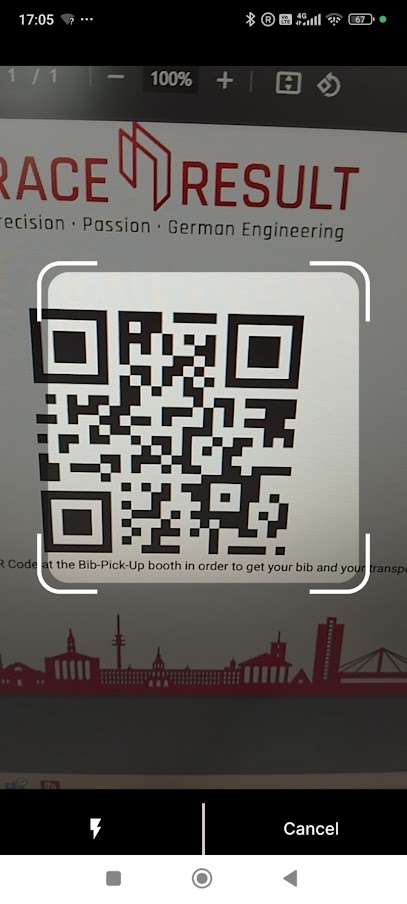
Dopo aver cercato il partecipante in questo modo, sarà possibile adattare i dati modificabili. Questo potrebbe includere anche un'assegnazione dinamica del pettorale.