


Cada registro de participante contiene una variedad de información que se agrupa las siguientes categorías en la parte superior de la pantalla: General, Cuota de entrada, Resultados, Historial, Archivos, Certificados y Datos en bruto del cronometraje.
- General especifica la información más básica del participante (por ejemplo: nombre, año de nacimiento, género, etc.).
- Resultados muestra todos los resultados para un participante en específico. Las clasificaciones de los participantes (por ejemplo: Rango por género, Rango por grupo de edad) etc.) también se muestran en esta ventana.
- Historial registra todos los cambios que se han realizado en la información del participante. La posibilidad de rastrear en el historial es particularmente útil cuando existe confusión sobre los resultados de la carrera u otros datos.
- Archivos Mientras esté utilizando los archivos de los participantes, puede ver todas las carreras/registros recientes de cada atleta individual.
- Certificados le permite ver e imprimir un único certificado de carrera para el participante.
- Datos en bruto del cronometraje muestran todas las lecturas del participante desde cualquier sistema de cronometraje conectado y permiten la manipulación de los datos de tiempos.
Navegación
En la ventana principal se muestra una vista en lista de todos los participantes. Puedes desplazarte por la lista y cargar un participante en el panel derecho haciendo clic sobre él, o haciendo clic en el Ir al primero / Ir al anterior / Ir al siguiente / Ir al último en la parte superior de la ventana principal, puedes moverte rápida y fácilmente entre participantes consecutivos. Además de la navegación, puedes recargar la lista o aplicar filtros según tus necesidades. También puedes agregar o eliminar columnas adicionales en la vista de lista y ordenarlas haciendo clic en el nombre del campo: una vez para ordenar de menor a mayor y nuevamente para ordenar de mayor a menor. Los participantes vistos más recientemente se muestran en la parte inferior de la página.
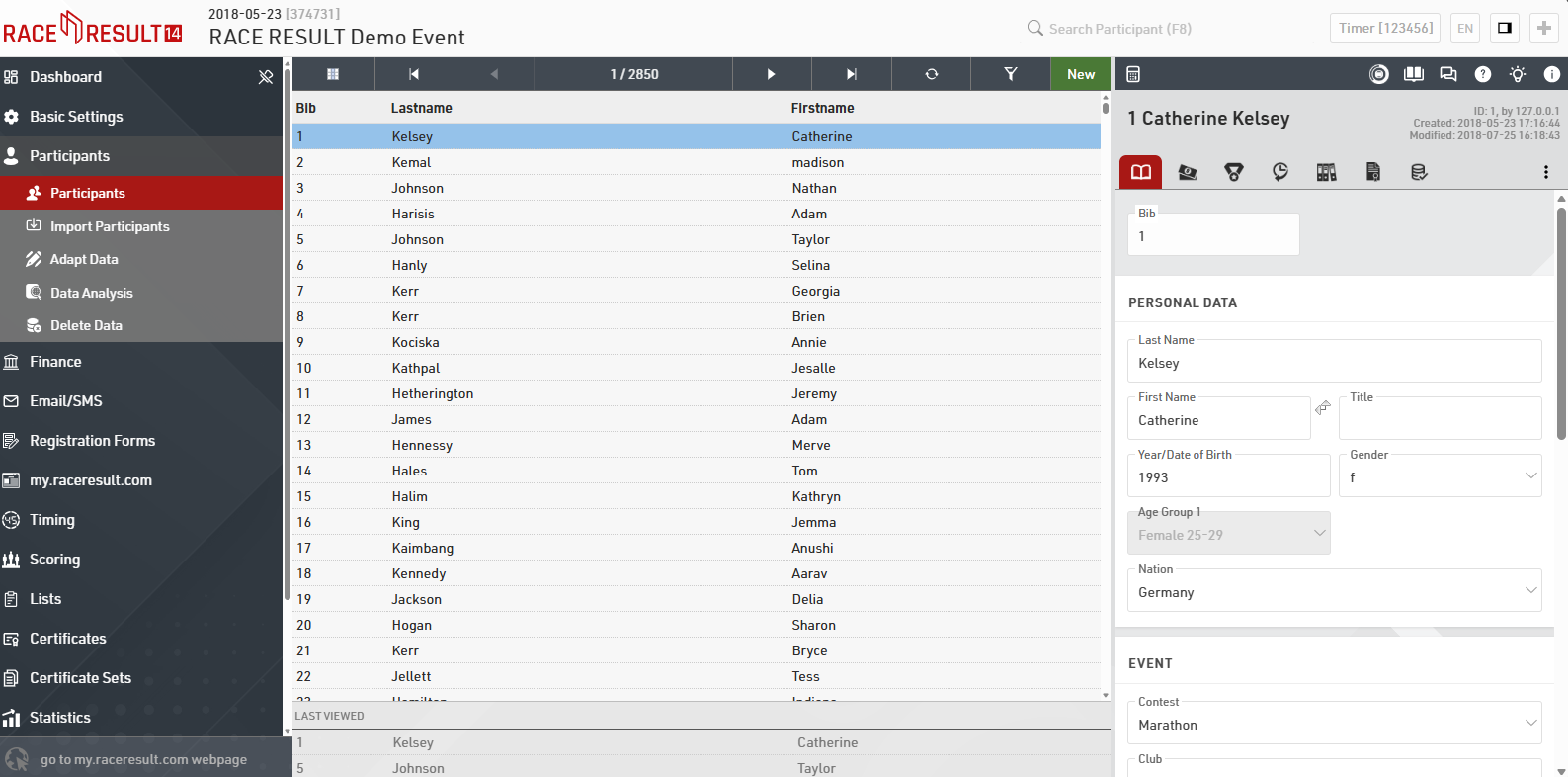
Buscar
Para buscar un participante en especifico, puede utilizar la barra de búsqueda debajo de la barra de navegación en la parte superior de la página o buscar un participante específico desde Vista de lista .
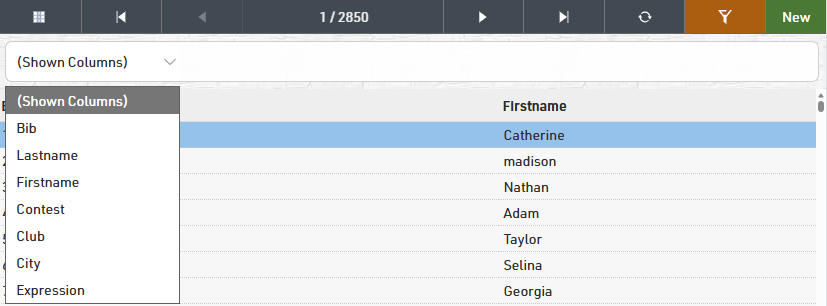
Usando la barra de búsqueda puede buscar campos específicos ya sea sin filtro en los campos, esto coincidirá con cualquier cosa de los campos de dorsales (Bib), nombre o apellido. Alternativamente, puede utilizar el menú desplegable para buscar un campo diferente.
Alternativamente, también puede aplicar una expresión para la búsqueda. Por ejemplo, [Competencia]=1 Y [Bib]<100 buscará a todos los participantes inscritos en Competencia el ID 1 y el bib inferior a 100.
Al buscar, se le dirigirá automáticamente a la Pestaña Participantes y los resultados de la búsqueda se cargarán en la vista de lista en la ventana del lado izquierdo.
Cambiar la información del participante
Si necesitas cambiar los datos de un participante, simplemente haz clic en el campo de texto correspondiente y modifica la información. Una vez que comiences a realizar cambios, aparecerá un pequeño símbolo de disco en la esquina superior derecha.

Si deseas guardar los cambios sin cambiar a otro conjunto de datos, puedes hacer clic en ese símbolo de disco para guardar la información ingresada. El símbolo en la esquina superior izquierda desaparecerá.
Nota: En general, RACE RESULT 14 guarda automáticamente todos los cambios que hayas realizado cuando navegas a otra página, o manualmente si haces clic en el símbolo de disco. Si no quieres guardar los cambios que acabas de hacer, debes cerrar la pestaña completa en la que estás trabajando.
Cómo agregar un participante
Para agregar un participante a tu evento, simplemente haz clic en Nuevo Participante en la esquina superior izquierda o presiona F10. Aparecerá un formulario vacío donde podrás ingresar la información del participante. El documento se guardará nuevamente de forma automática o manual.