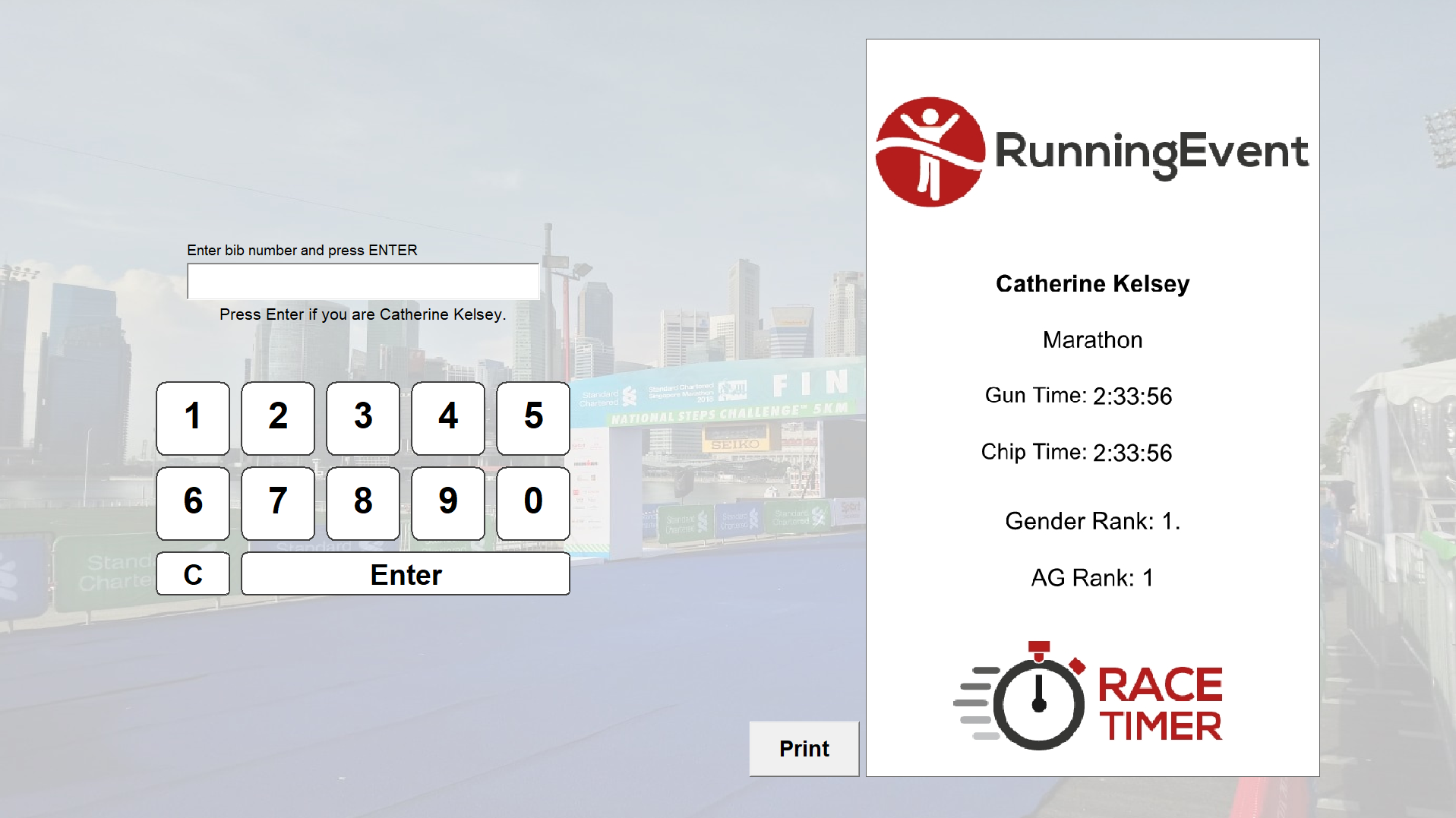
Il Certificate Terminal è simile al Chiosco Risultati ed è usato per stampare gli attestati in gara, normalmente su una stampante di ricevute, con i risultati dei partecipanti. Funziona indipendentemente dal software RACE RESULT 14 principale e può aprire un file direttamente o connettersi a un server Web locale o online.
Dovrai configurare i tuoi Set di Attestati che vuoi stampare prima di avviare il software.
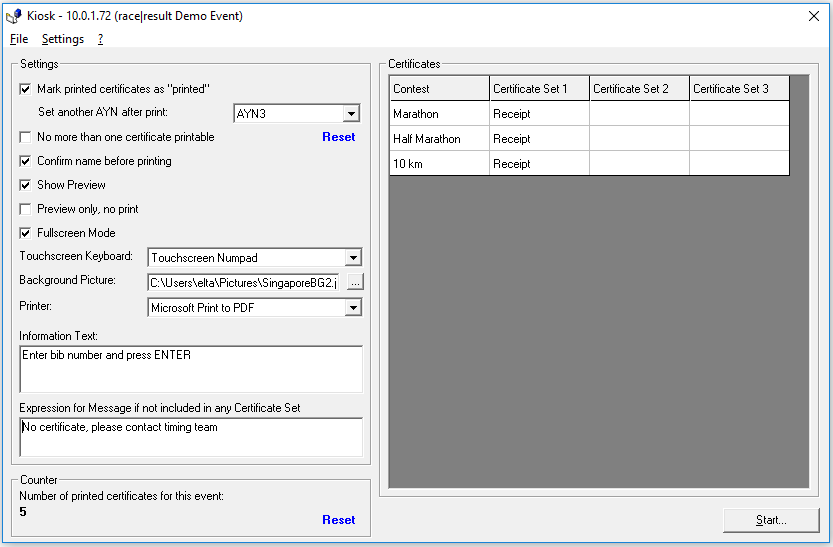
Una volta aperto e collegato a un file di evento, avrai una serie di impostazioni per personalizzare la funzionalità del chiosco.
Impostazioni
Mark printed certificates as 'printed' - Quando viene stampato un attestato, questo viene contrassegnato nel file dell'evento come stampato, questo può essere usato per impedire che lo stesso attestato venga stampato più volte.
Set another AYN after print - È inoltre possibile impostare un codice AYN (corrisponde al CSN) per ciascun partecipante per verificare in seguito chi ha stampato i certificati o per applicare un filtro al set di certificati per filtrare manualmente la doppia stampa degli attestati. Seleziona l'AYN pertinente dal menu a discesa.
No more than one certificate printable - Per evitare che lo stesso pettorale stampi attestati multipli, seleziona questa impostazione: gli attestati contrassegnati come stampati non possono essere stampati di nuovo senza fare clic su Ripristina.
Reset - Ciò ripristinerà lo stato stampato di tutti gli attestati dell'evento, ciò consentirà loro di essere nuovamente stampati.
Confirm name before printing - Quando viene inserito il numero di pettorale verrà visualizzato un avviso "Premere Invio se sei [Nome]": gli attestati verranno stampati solo se si preme nuovamente Invio o è possibile inserire un altro numero di pettorale.
Show preview - Il campo di immissione verrà spostato a sinistra dello schermo, quando viene inserito un pettorale verrà visualizzata un'anteprima dell'attestatto dal set di attestati 1 sulla destra, premendo Invio o facendo clic su Stampa, verranno stampati gli attestati.
Preview only, no print - Gli attestati possono essere visualizzati in anteprima solo sullo schermo e non verranno stampati.
Fullscreen mode - Il chiosco verrà aperto a schermo intero e può essere chiuso solo premendo Esc 5 volte di seguito.
Touchscreen Keyboard - Visualizzerà una tastiera su schermo o un tastierino numerico sullo schermo per consentire ai partecipanti di digitare il proprio nome o pettorale utilizzando il touch-screen.
Background picture - Seleziona un'immagine di sfondo da utilizzare per il chiosco, questa può essere selezionata dal tuo computer locale.
Printer - La stampante che dovrebbe essere utilizzata per stampare gli attestati.
Information Text - Questo testo viene visualizzato sopra il campo di immissione, in genere per informare ai partecipanti come utilizzare il chiosco.
Exporession for message if not included in any certificate set - Testo personalizzato da visualizzare se non è disponibile alcun attestato per il partecipante.
Counter - Il conteggio degli attestati che sono stati stampati.
Attestati
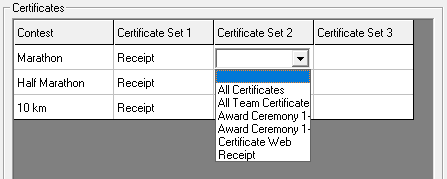
È possibile selezionare fino a 3 set di attestati per ciascuna gara: il chiosco stamperà tutti gli attestati disponibili per partecipante, pertanto è necessario assicurarsi che, se si utilizzano set di attestati diversi, i partecipanti compaiano in un solo set.
Schermo
Avvia il chiosco con il pulsante Start in basso a destra: può essere chiuso usando la X o premendo Esc 5 volte in modalità schermo intero.