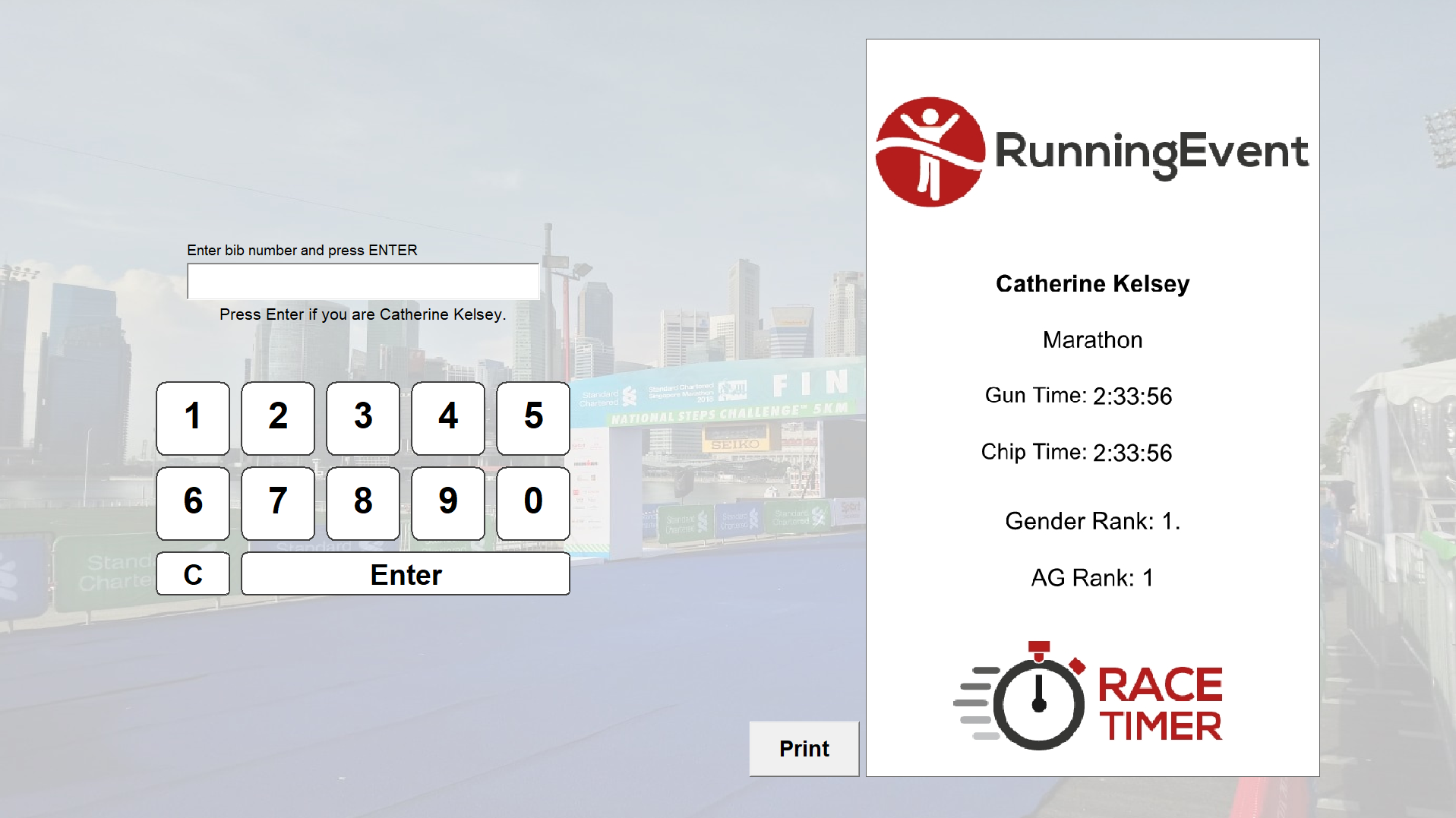
Das Windows-basierte Urkunden-Terminal ist dem browser-basierten Urkunden-Terminal ähnlich und wird für die Anzeige und den Druck von Urkunden vor Ort verwendet. Es läuft unabhängig von RACE RESULT 14.
Für die Verwendung des Windows Urkunden-Terminal müssen Sie zunächst Ihre Urkunden-Sets definieren.
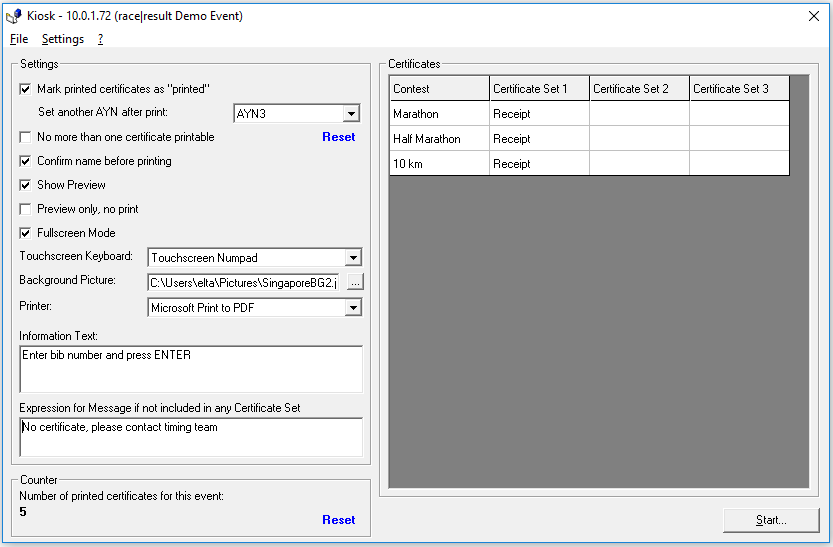
Nachdem Sie das Windows Urkunden-Terminal geöffnet haben und eine Veranstaltungsdatei ausgewählt haben, können Sie durch einige Einstellungen die Arbeitsweise des Terminals individualisieren.
Einstellungen
Gedruckte Urkunden als 'gedruckt' markieren - Wenn eine Urkunden gedruckt wurde, wird diese in der Veranstaltungsdatei als gedruckt markiert. Diese Einstellungen kann dafür verwendet werden, dass Urkunden nicht mehrfach gedruckt werden können.
Weiteres ZJN setzen nach Druck - Um z.B. nachträglich zu filtern, wer seine Urkunden gedruckt hat, können Sie ein ZJN verwenden. Wählen Sie hier das ZJN aus dem Dropdown, in dem der Urkundendruck angezeigt werden soll.
Maximal eine Urkunde druckbar - Um zu verhindern, dass die gleiche Urkunde mehrfach gedruckt wird, aktivieren Sie diese Option. Bereits gedruckte Urkunden können nun nicht erneut gedruckt werden.
Zurücksetzen - Hiermit können Sie den 'Gedruckt'-Status aller Urkunden in der Veranstaltungsdatei zurücksetzen. Dadurch können die Urkunden wieder gedruckt werden.
Vor Druck Bestätigung fordern - Nach Eingabe der Startnummer folgt ein Hinweis "Drücken Sie Enter, wenn Sie [Name] sind". Urkunden werden nur gedruckt, wenn nun Enter gedrückt wird.
Vorschau anzeigen - Das Eingabe-Feld wird nach links verschoben und eine Vorschau der Urkunde aus dem ersten Set wird rechts angezeigt. Enter oder Druck löst den Druck aus.
Nur Vorschau, kein Druck - Urkunden werden nur angezeigt, aber nicht gedruckt.
Vollbild-Modus - Das Urkunden-Terminal wird im Vollbild-Modus geöffnet. Zum Verlassen drücken Sie Esc 5 mal hintereinander.
Touchscreen-Tastatur - Zeigt entweder eine Touchscreen-Tastatur oder ein Touchscreen-Nummernblock an.
Hintergrundbild - Wählen Sie ein Hintergrundbild von Ihrem Computer aus.
Drucker - Wählen Sie den Drucker aus, auf dem die Urkunden gedruckt werden sollen.
Informationstext - Dieser Text wird über dem Eingabe-Feld angezeigt. Überlicherweise als Anleitung für das Urkunden-Terminal.
Ausdruck für Meldung wenn in keinem Urkunden-Set enthalten - Freier Text, wenn für den Teilnehmer keine Urkunden vorliegt.
Zähler - Die Anzahl bereits gedruckter Urkunden.
Urkunden
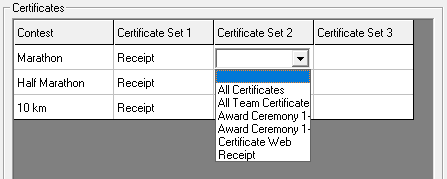
Sie können bis zu drei Urkunden-Sets für jeden Urkunden-Terminal auswählen. Das Terminal druckt alle verfügbaren Urkunden für einen Teilnehmer. Wenn nur eine Urkunden gedruckt werden soll, stellen Sie sicher, dass der Teilnehmer nur in einem Urkunden-Set enthalten ist.
Anzeige
Starten Sie das Urkunden-Terminal mit dem Start Button unten rechts. Schließen Sie es über X oder indem Sie 5 mal Esc drücken, wenn Sie den Vollbild-Modus verwenden.