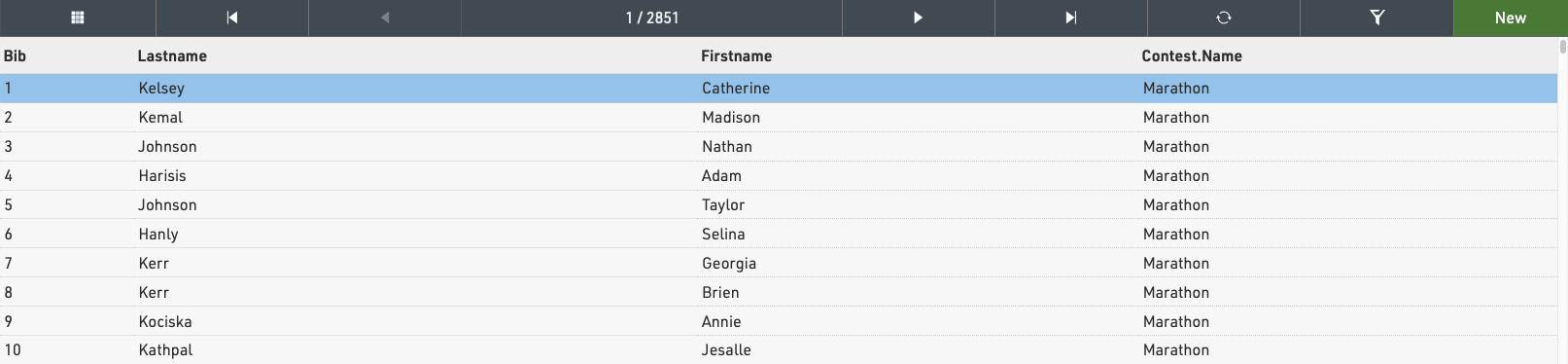
Al abrir la vista de participantes, se mostrará una tabla con todos los participantes. Si anteriormente abriste la vista de un participante individual, entonces los últimos participantes visualizados se mostrarán debajo para un acceso rápido.
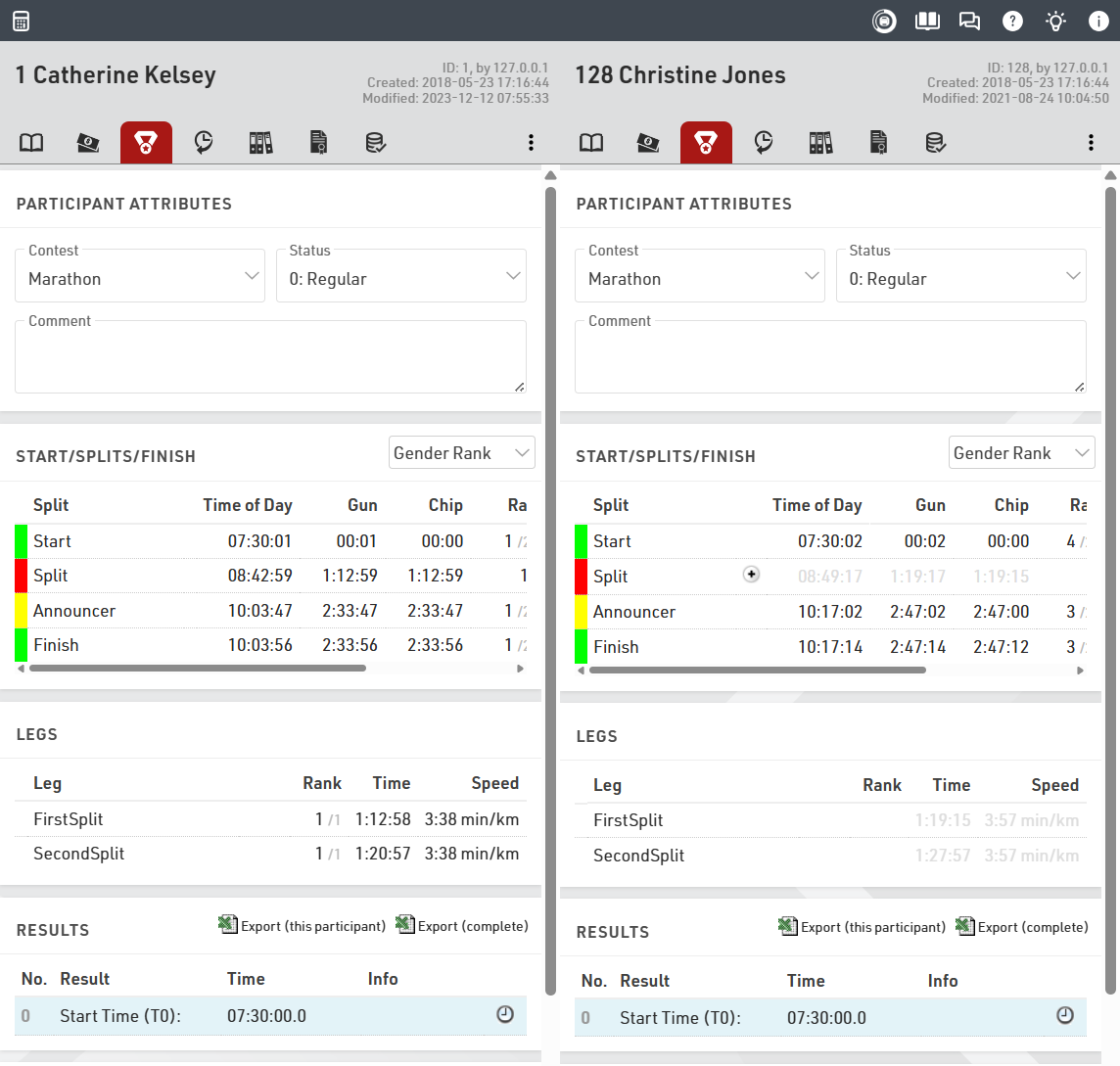
Al hacer clic en un registro de participante desde esta tabla, se abrirá la Vista de Participante para ese participante en el lado derecho de la tabla.
Las flechas en la barra superior pueden usarse para desplazarse por los participantes uno por uno, según el orden actual de la vista principal de la tabla.
Al hacer clic en Nuevo, se creará inmediatamente un nuevo registro de participante en blanco, que se abrirá en la vista de participante.
Para ver dos participantes uno al lado del otro, haz clic en el primer participante que deseas mostrar y luego haz clic en el segundo participante mientras mantienes presionada la tecla CTRL. Puedes navegar por la vista de cada participante de forma individual para comparar datos y tiempos.
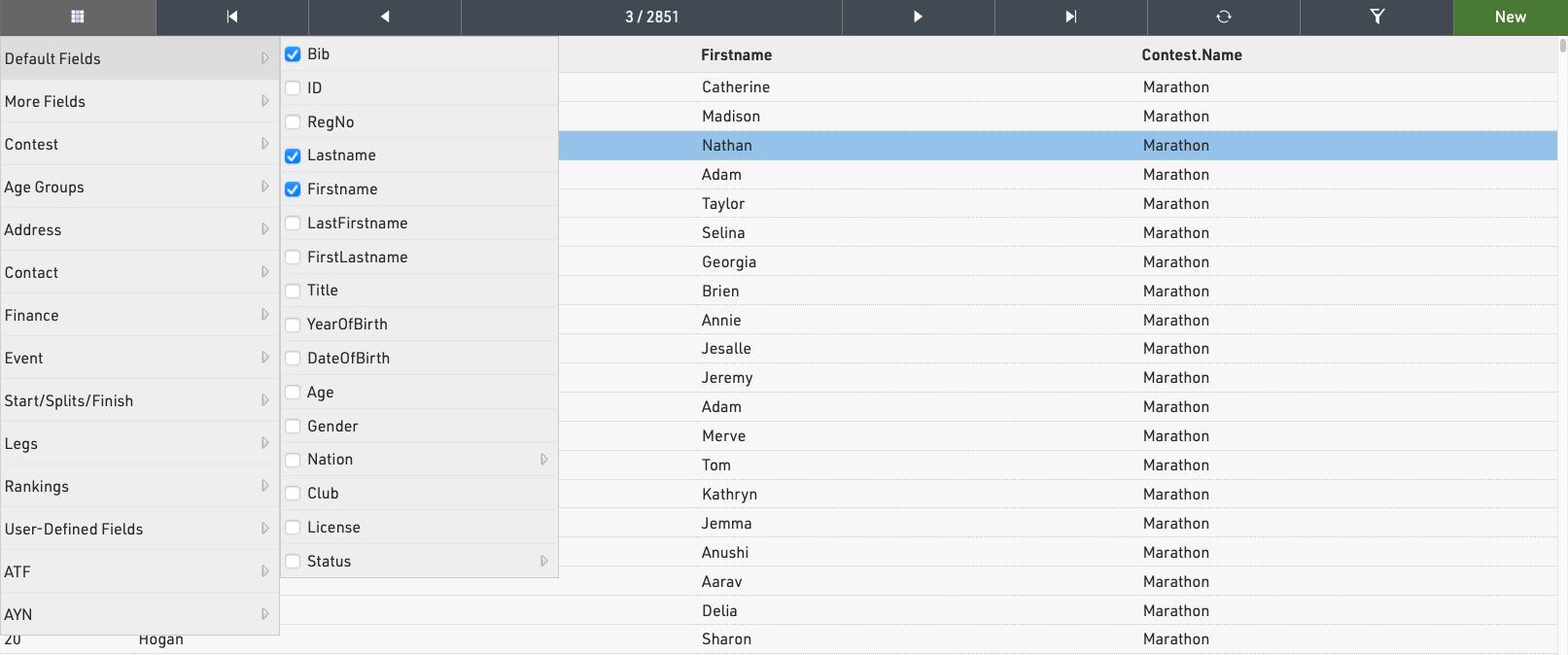
Agrega o elimina columnas de la tabla haciendo clic en el ícono de cuadrícula en la barra superior.
Ten en cuenta que la lista de participantes se almacenará en caché por el navegador, por lo que al importar nuevos participantes o editar grandes lotes de datos, puede que necesites recargar la información usando el ícono de recarga en la barra superior.
Agrega o elimina columnas de la tabla haciendo clic en el ícono de cuadrícula en la barra superior.
Ordenar / Buscar y Filtrar
Al hacer clic en el encabezado de una columna, puedes ordenar la tabla por esa columna. Presiona el mismo encabezado una segunda vez para ordenar en orden descendente.
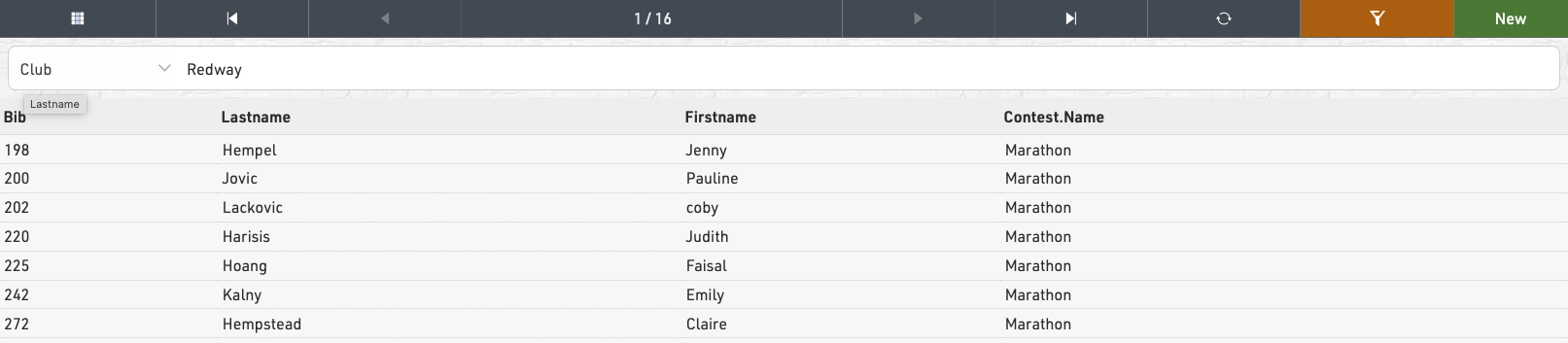
Para filtrar la tabla, haz clic en el ícono de filtro en la barra superior y selecciona cómo deseas filtrar a los participantes, ya sea usando uno de los campos estándar o mediante cualquier expresión de filtro. Cuando se aplica un filtro, el botón de filtro se resaltará en color naranja.