


Archivo del Evento
Se registran tiempos en la entrada y salida del área de transición, y en la línea de meta.
Se utiliza un sistema adicional como control de natación, para que el organizador sepa quién comenzó realmente y se asegure de que todos los participantes salieron del agua. El público puede seguir la carrera en vivo en my.raceresult.com.
Este ejemplo muestra al transpondedor ActivePro en uso con dos Loop Boxes en el área de transición transmitiendo los pases de forma inalámbrica a una USB Timinf Box en la línea de meta.
También es posible usar el sistema pasivo y HuTags, la configuración del archivo del evento sigue siendo la misma.
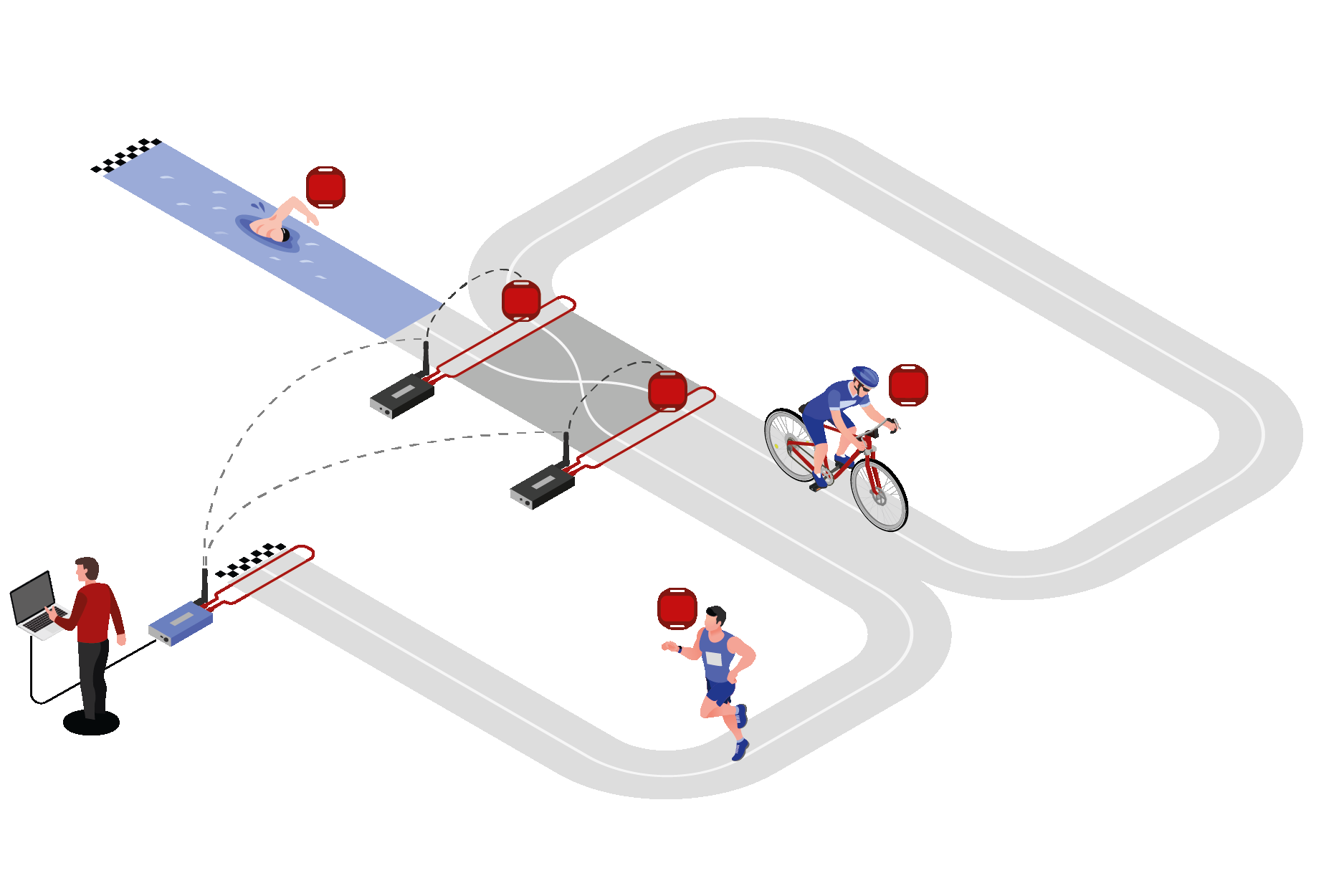
Posiciones del Cronometraje
Control Inicial, Entrada Transición, Salida Transición, Meta.
Preparar el Archivo del Evento
- Descargar una copia del archivo de evento de triatlón.
- Definir los datos del evento (fecha, ubicación, zona horaria)
- Confirmar la información de la competencia
- Importar participantes
Ajustes de Splits
Los Splits se configuran para cada competencia individualmente, el Modo de Cronometraje se establece en Tiempo de Pistola. Ya que no contamos con Splits adicionales, no definimos Etapas adicionales aquí ya que los tiempos de sector nos darán los tiempos por etapas.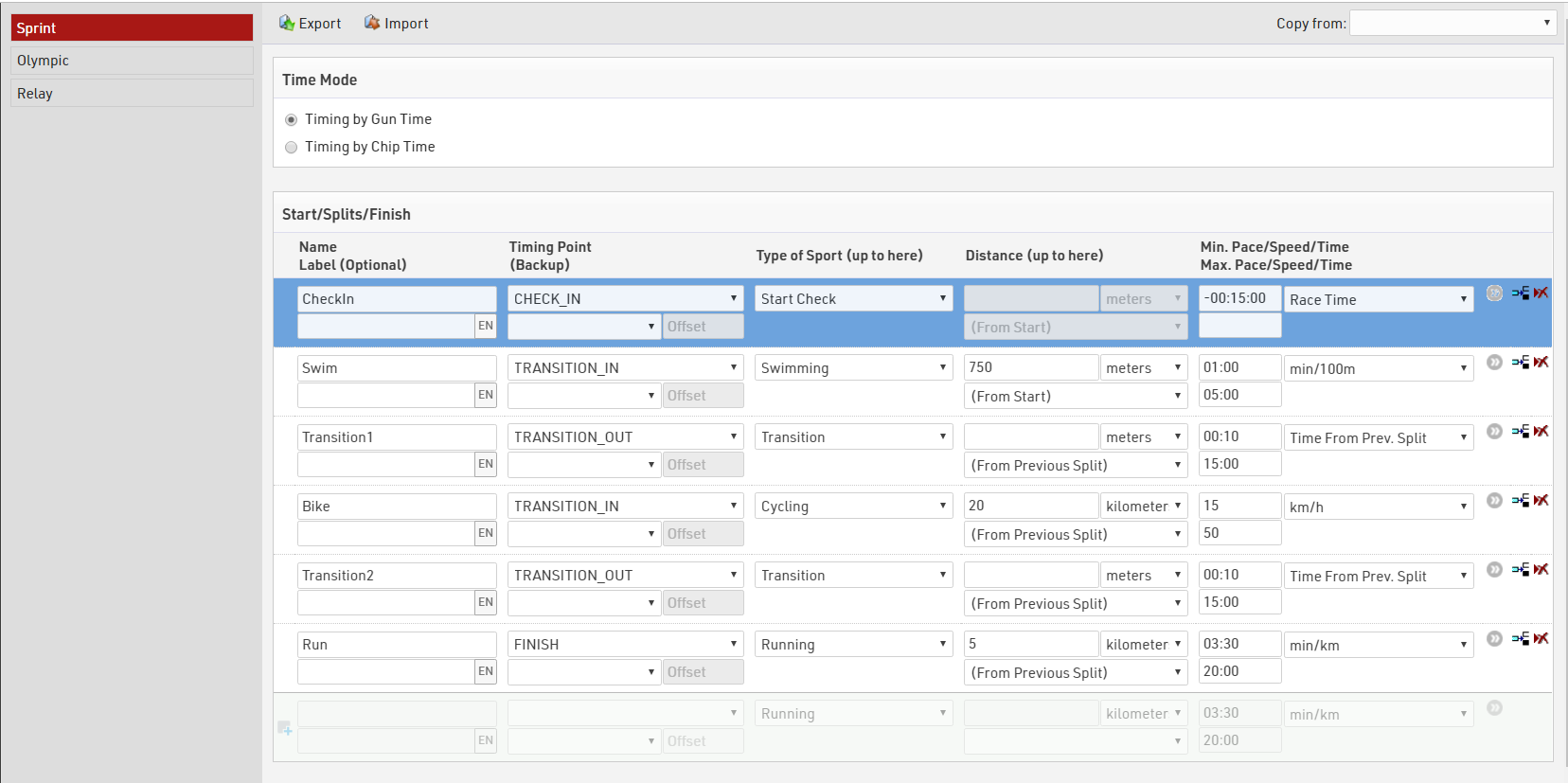
Miembros del Equipo
En este ejemplo, un miembro del equipo completa una etapa del curso. Se entrega un transpondedor al equipo y se pasa entre los miembros del equipo después de cada etapa.
Se usan Campos de Texto Adicional para capturar el nombre, apellido y sexo del participante 2 y participante 3.
Mostrar Miembros del Equipo
Para mostrar todos los miembros del equipo en múltiples reportes de manera fácil, creamos un campo definido por el usuario para mostrar los segundos y terceros participantes. Otro campo DisplayName ya habrá corregido el nombre y apellido al caso correcto para cada miembro del equipo.
DisplayNames:
[DisplayName] & if([DisplayName2]<>" ";" / " & [DisplayName2]) & if([DisplayName3]<>" ";" / " & [DisplayName3])
Output: Katherine WADDELL / Jo LAMBRICK / Marina TYSON
Funciones Definidas por el Usuario - Determinar Sexo del Equipo
Podemos determinar el sexo del equipo automáticamente. Para calificar como equipo de un solo sexo, el sexo de los miembros debe ser el mismo. Primero creamos una función para convertir el sexo ya sea a 0 o 1, y sumamos los valores por cada miembro, de la suma de estos valores podemos determinar si el equipo es únicamente de mujeres, hombres o si es mixto.
GenderToNumber(x): Translate([x];0;1)

GenderSum: Val(GenderToNumber([Gender])+GenderToNumber([Gender 2])+GenderToNumber([Gender 3]))

TeamGender: Choose([GenderSum]+1;"female";"mixed";"mixed";"male")
Reporte de Estadísticas
En cualquier momento el organizador o los encargados pueden necesitar saber cuántos participantes hay en cada momento del curso. Podemos determinar una visión general utilizando un conjunto de estadísticas. Nuestro conjunto de estadísticas revisará nuestro campo llamado LastSeen, este se hace {LastSplit}, una función especial para permitir la consulta de los campos del último participante en los que este participante registró un tiempo.
Switch([{LastSplit}.Name]="CheckIn";"0. Check-In";
[{LastSplit}.Name]="Swim";"1. Swim Finish";
[{LastSplit}.Name]="Transition1";"2.Bike Start";
[{LastSplit}.Name]="Bike";"3.Bike Finish";
[{LastSplit}.Name]="Transition2";"4. Run Start";
[{LastSplit}.Name]="Run";"5. Finish";
[Started]=0;"Not Started")
Usando los Ajustes de Estadísticas > Formato de Columna WithStatus([LastSeen])
El conjunto de estadísticas producirá el output siguiente:
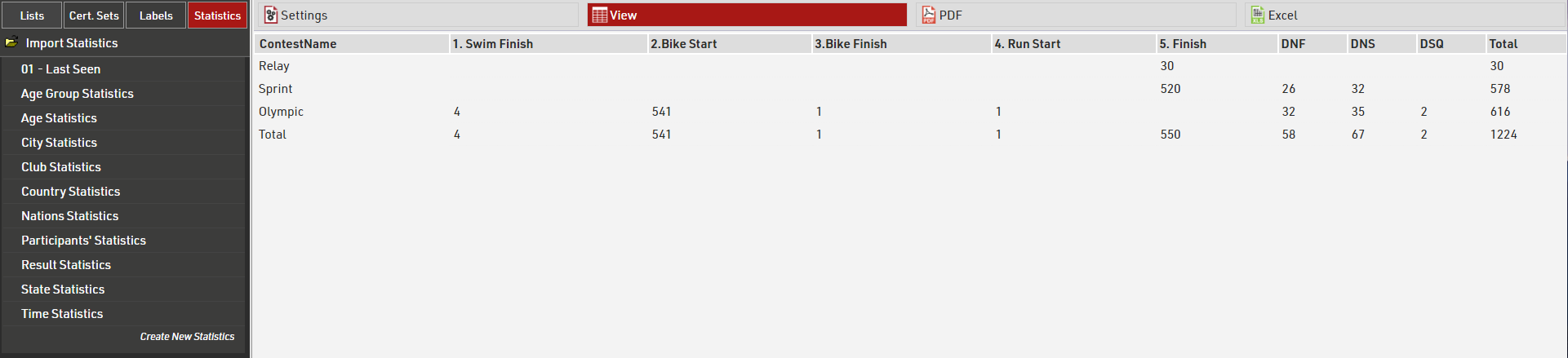
Si el estado de un participante es regular, se usará el últimpo split donde se le vio, de otra manera se mostrará su estado.
Podemos ver que en Relay y Sprint todos están reportados al final o registrados como DNF/DNS/DSQ. En la carrera olímpica, 4 participantes fueron vistos por última vez en SwinFinish y por lo tanto se presume que todavía están en la Transición 1, 541 participantes en el curso de Bicicleta, 1 en la Transición 2 y 1 en el curso de Correr.
Outputs de Resultados
- En Vivo cuenta con una tabla de posiciones la cual agrupa a todos los participantes por la ubicación donde fueron vistos por última vez, clasificados por tiempo de carrera acumulado, utilizamos el campo especial {LastSplit} para ordenar a los participantes y mostrar los tiempos relevantes. Usando {LastSplit}.Gender vemos su sexo en su último split, esto permanecerá igual hasta que lleguen al siguiente split.
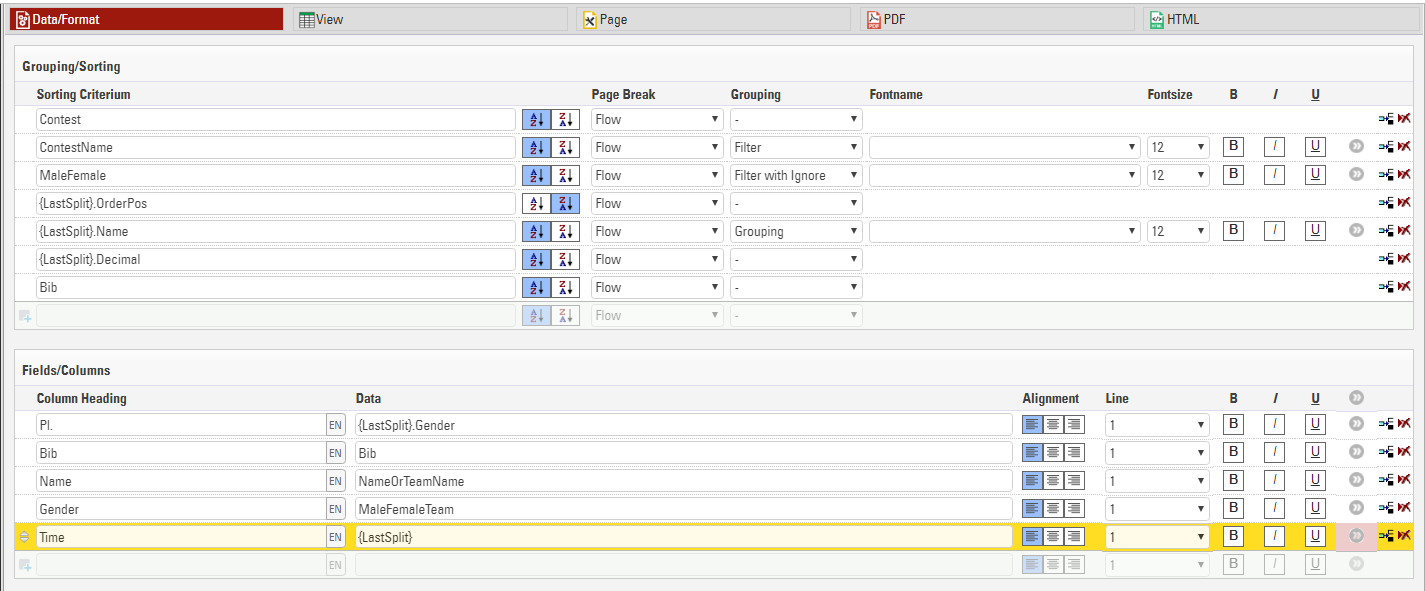
Habilitamos el filtro de Competencia y Sexo para que los espectadores puedan elegir qué carrera mirar y puedan mirar una categoría de género específica si así lo desean.
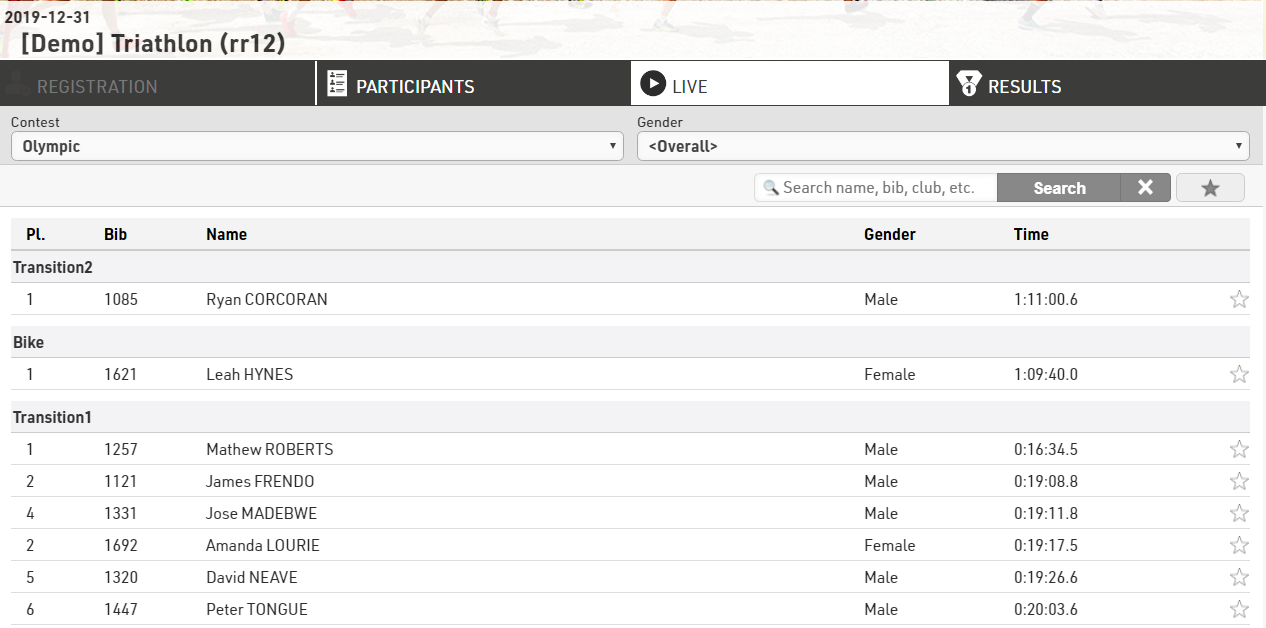
Desde aquí podemos ver que en la competencia Olympic, Justin Appelman fue el primer Hombre en dejar la transición 1, sin embargo no se le ha visto desde entonces y tenemos a los que están más adelante en el curso con sus respectivas filas en esos splits.
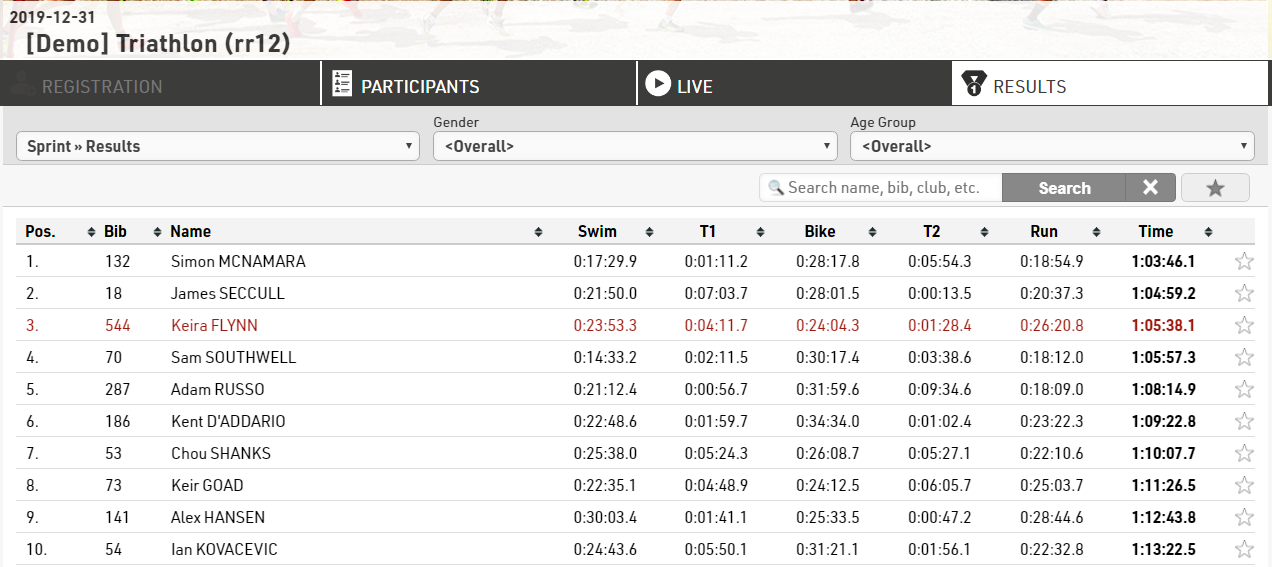
- Los Resultados Finales muestran clasificación, dorsal, nombre y tiempos de splits para cada etapa y tiempo de meta general.
Lista de Detalles
Seleccionar un participante específico muestra un vistazo profundo a sus tiempos de Splits, y una lista de detalles adicionales con su información personal se muestra debajo.
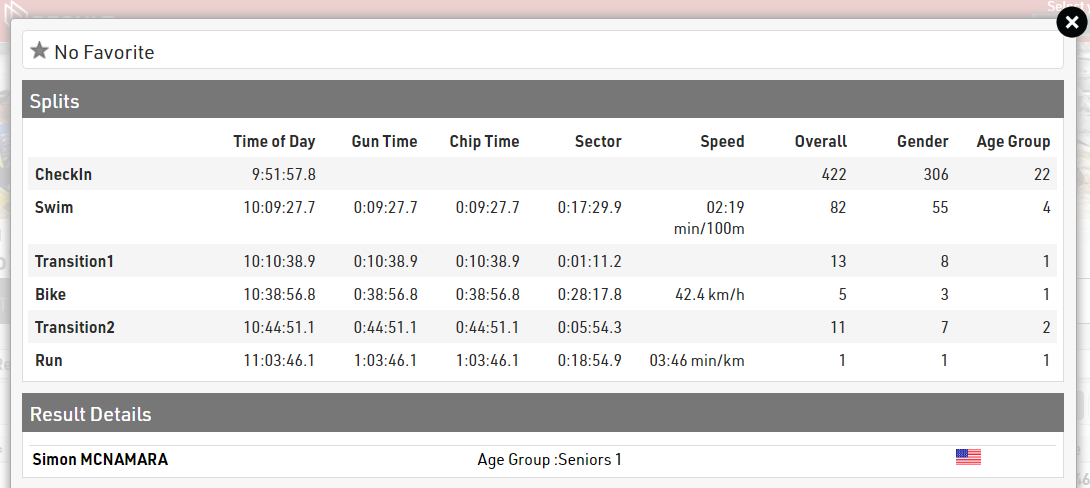
Esto se logra habilitando la casilla Mostrar Splits en la opción Certificados/Detalles de la pestaña my.raceresult.com y también publicando el output Detalles Individuales debajo de la lista de detalles para el output correspondiente.