Die Einstellungen definieren in erster Linie, wie Rohdaten in RACE RESULT 14 verarbeitet werden.
Messstellen: Orte, an denen Zeitmessdaten ("Detektionen" oder "Passings") generiert werden. Bspw. START, ZIEL oder die Messstelle einer Zwischenzeit auf der Strecke
Chip File: Im Chip File können Transponder zu Teilnehmern zugewiesen werden. Das Chip File wird in der Regel nur verwendet, wenn dieselbe Zuordnung immer wieder verwendet wird.
Start-Zeiten / Zielschluss: Die offizielle Startzeit (T0), die für die jeweiligen Wettbewerbe verwendet wird. Sowohl der Rennverlauf als auch die speziellen Ergebnisse greifen auf T0 zurück, um Zeiten zu berechnen. Optional kann auch eine Zielschlusszeit gesetzt werden.
Exporter + Tracking: Triggern den Versand von E-Mails / SMS oder senden Daten basierend auf Timing-Rohdaten an Drittanbieter.
Messstellen
Eine Messstelle ist ein physischer Ort, an dem ein oder mehrere Timing Systeme stehen. Wenn Sie eine Main- und Backup-Linie an einer Messstelle haben, ist es in der Regel trotzdem nur eine Messstelle, es sei denn Sie möchten Statistiken über die Main und Backup-Linie erfassen.
Messstellen werden unter Hauptfenster->Messstellen erstellt.
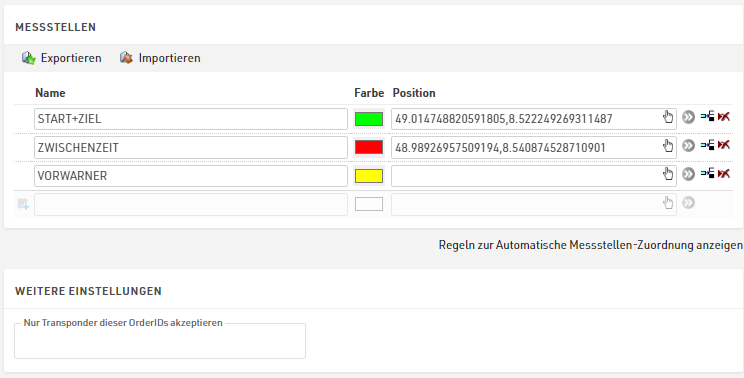
Messstellen-Einstellungen
Setzen Sie folgende Einstellungen für eine Messstelle:
Name
Es hat sich als sinnvoll ergeben, Messstellen auschließlich in GROßBUCHSTABEN zu schreiben. Der Name sollte exakt beschreiben, wo die Messstelle steht. Es kann z.B. START, ZIEL, START+ZIEL, MODERATOR oder 10KM sein. Wenn eine Messstelle verschiedene Zwischenzeiten abdeckt, ist eine Bezeichnung wie "M_10KM HM_5KM" hilfreich. In diesem Beispiel wird die Messstelle beim Marathon nach 10km, beim Halbmarathon nach 5km überlaufen. Es könnte auch 10KM+30KM sein, wenn die Strecke zweimal im selben Wettbewerb gelaufen wird.
Farbe
Sie können für jede Messstelle ein Farbe bestimmen. Daten in RACE RESULT 12 werden entsprechend farblich markiert.
Position
Geben Sie hier die GPS-Position der Messstelle an. Das hilft Ihnen später, um die korrekte Position des Timing Systems überprüfen zu können. Zudem wird die GPS-Position für die Visualisierung mancher Tracking-Partner verwendet.
Erweiterte Einstellungen (Messstellen-Details)
- Startzeit (T0) abziehen: Die allgemeinen Einstellungen (aus den Speziellen Ergebnissen) können für einzelne Messstellen überschrieben werden. Diese Einstellung ist z.B. sinnvoll für einen Swim Check-In beim Triathlon, der vor T0 an einer eigenen Messstelle stattfindet und eine Uhrzeit statt einer Rennzeit ausgeben soll. Vorsicht: Die Einstellung wirkt sih lediglich auf die Speziellen Ergebnisse aus.
- Vor-Start-Detektionen ignorieren: Die allgemeinen Einstellungen (aus den Speziellen Ergebnissen) können für einzelne Messstellen überschrieben werden. Sofern notwendig, kann das für jede Messstelle individuell festgelegt werden.
Automatische Messstellen-Zuordnung
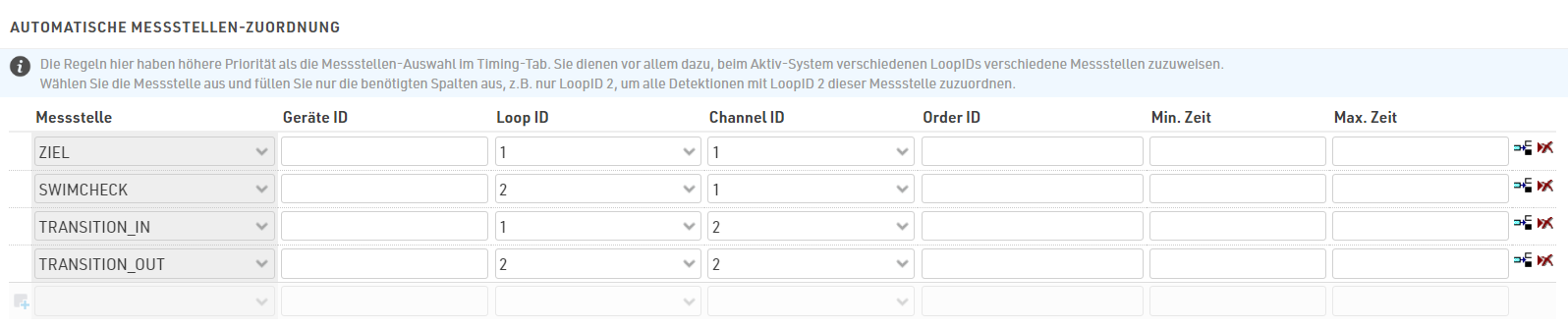
Die Automatische Messstellen-Zuordnung wird unter Timing ⇒ Einstellungen ⇒ Messstellen definiert. Sie ist besonders wichtig, wenn Sie mit Loop Boxen arbeiten: Detektionen von verschiedenen Messstellen (Loop Boxen) werden über dasselbe Timing System übertragen. Das bedeutet, dass Sie verschiedene Messstellen für verschiedene Detektionen desselben Timing System benötigen.
Bei einer Veranstaltung mit dem Aktiv-System und mehreren Zwischenzeiten, wir empfehlen Ihnen, eine eindeutige Channel und Loop ID Kombination für jede Messstelle zu verwenden und zusätzlich die Automatische Messstellen-Zuordnung zu nutzen. So wird eine Detektion, die auf dem Transponder gespeichert wird und erst beim nächsten Timing System an die Software übertragen wird, der richtigen Messstelle zugewiesen.
Egal, welche Messstelle für ein Timing System gewählt ist, wenn eine Regel der Automatischen Messstellen-Zuordnung zutrifft, wird diese Messstelle verwendet. In der Regel ist es ausreichend, die Messstelle und die Loop ID anzugeben.
Wenn Sie die Geräte ID als Kriterium heranziehen, geben Sie die ID mit Prefix, z.B. D-4898 für einen Dekoder oder T-20255 für eine Track Box, an.
Weitere Einstellungen
Nur Transponder dieser OrderIDs akzeptieren
Jeder Passiv-Transponder (Ausnahme: A-Z Transponder und uncodierte Raw Transponder) ist mit einer Order ID versehen. Hierüber können Sie filtern, dass nur Detektionen bestimmter Transponder-Bestellungen akzeptiert werden. Mehrere Order IDs können mit Kommata eingegeben werden.
Chip File
Je nach verwendeten Transpondern müssen Sie den Teilnehmern Transponder zuweisen.
Standardmäßig ist bei der Verwendung von Passiven RACE RESULT-Transpondern, bei denen die Startnummer mit der Chipnummer übereinstimmt, keine Transponderzuweisung erforderlich. In den meisten Fällen ist bei passiven Transpondern die Chipnummer (oder der Chipcode) mit der Startnummer identisch, sodass die Zeiten automatisch zugewiesen werden.
Bei der Verwendung wiederverwendbarer Transponder wie dem RACE RESULT HuTag oder den Aktiven Transpondern oder wenn die Chipnummer NICHT mit der Startnummer übereinstimmt, müssen Sie ein Chip File oder eine alternative Methode zur Transponderzuweisung verwenden.
Ein Chip File kann im Timing ⇒ Einstellungen ⇒ Chip File eingegeben oder importiert werden. Geben Sie einfach Chipcode und Startnummer in die Tabelle ein oder importieren Sie eine Excel-, TXT- oder CSV-Datei mit den entsprechenden Feldern für Startnummer und Chipcode.
Sie können das Chip File auch nach Chipcode oder Startnummer durchsuchen, um bestimmte Teilnehmer zu finden.
Wenn Sie passive Transponder mit einem Chip File verwenden und unterschiedliche Chip- und Startnummern zuordnen müssen, beachten Sie bitte die Einstellungen.
Sie können auch eine zweistufige Zuordnung für Transponder erstellen, die zwar vorbeschriftet sein können, bei denen die Chipbeschriftung jedoch nicht unbedingt der Startnummer entspricht.

Chip File Einstellungen
Es gibt drei Varianten, die den Umgang des Chip Files sowie der Felder Transponder1 / Transponder2 bestimmen.
Nur Transponder-Codes (z.B. DHANX23) in Chipfile+Transponder-Feldern suchen [Standard]: Bei der meist verwendeten Variante weisen Sie Transponder mit alphanumerischem Code (Aktiv-Transponder, HuTags, Mehrweg-Schuh- oder A-Z Transponder) einer Startnummer zu. Chip-Codes (d.h. numerische Codes, z.B. 1423) werden als Startnummer definiert.
Hinweis: Chip-Codes (z.B. 1423) im Chip File oder den Transponder-Feldern werden nicht erkannt. RACE RESULT Passiv-Transponder (Ausnahme Mehrweg-Transponder und A-Z Transponder) mit programmierter Startnummer können ohne ChipFile verwendet werden.
Bei dieser Variante gibt es zwei Unterscheidungen, wie Transponder-Codes zu Teilnehmern zugewiesen werden.
Startnr. aus Chipfile im Feld Startnummer suchen [Standard]: Die Startnummer aus dem Chip File wird mit der Startnummer (eingetragen im Feld [Startnr]) des Teilnehmers verglichen. Bei Übereinstimmung wird die Detektion in diesem Teilnehmer gespeichert.
Chip-Code -> Startnummer
(zum Beispiel: ZDXED44 -> 44)
Startnr. aus Chipfile in Transponder-Feldern suchen [Vorsicht]: Nutzen Sie eine zweistufige Zuweisung. Bei dieser Variante ist Vorsicht geboten, da die Startnummer aus dem Chip-File nicht mit der Startnummer im Feld [Startnr] übereinstimmt. In diesem Fall geben Sie im Feld [Transponder1] die Startnummer an, die im Chip File vergeben ist. Der Chip ZDXED44 hat einen Aufkleber mit der Chip Nummer 744. ZDXED44 und 744 werden im Chip File angegeben. Wenn der Chip detektiert wird, sucht RACE RESULT 12 den Teilnehmer mit der Nummer 744 aus den [Transponder1]/[Transponder2] Feldern.
Chip-Code -> Chip-Nummer -> Startnummer
(zum Beispiel: ZDEXD -> 744 -> 44)
Der Vorteil dieser Variante ist, dass Sie einfacher Chipnummern zu Teilnehmern zuweisen können. Anstatt einen komplexen Transponder-Code einzugeben, müssen Sie lediglich 744 angeben.
Chip-Codes (z.B. 1423) wie Transponder-Codes behandeln, wenn in ChipFile/Transponder-Feldern enthalten: Mit dieser Variante können Sie sowohl alphanumerische Transponder-Codes zu Startnummer zuweisen, aber zeitgleich auch Chip-Codes zu anderen Startnummern zuweisen. Wird ein Passiv-Transponder mit einem Chip-Code detektiert, wird zuerst im Chip File überprüft, ob dieser Chip-Code einer anderslautenden Startnummer zugewiesen ist. Wenn nicht, dann ist Chip-Code = Startnummer.
Chip-Codes (z.B. 1423) immer wie Transponder-Codes behandeln: In diesem Fall wird ein Transponder, der mit einer Startnummer codiert ist, nicht als Startnummer erkannt, sondern immer als Transponder-Code, auch wenn keine Zuordnung im Chip File oder den Transponder-Feldern angegeben ist. Weiterhin können Sie auch alphanumerische Transponder-Codes zeitgleich verwenden. Sie müssen für jeden Teilnehmer entweder einen Eintrag im Chip File oder den Transponder-Feldern haben!
Methoden zur Transponderzuordnung
Es gibt drei Möglichkeiten, Teilnehmern Transponder zuzuweisen. Die Handhabung ist identisch, und es können mehrere Methoden gleichzeitig verwendet werden.
Chip File
Das Chip File ist die einfachste Möglichkeit, Transponder zuzuweisen, wenn für jede Startnummer ein bekannter, vorab zugewiesener Transponder vorhanden ist.
Felder Transponder1 / Transponder2
Die Standard-Transponderfelder können in den Standardfeldern für Teilnehmerdaten aktiviert werden. Nach Aktivierung werden diese Felder im Teilnehmerfenster angezeigt.
Werte für diese Felder können mit Ihren Teilnehmerdaten importiert oder beispielsweise über einen Check-in-Kiosk zugewiesen werden.
Zusätzliche Felder – Transpondertyp
Wenn Sie mehrere Transponderzuweisungen für Teilnehmer benötigen, können Sie beliebig viele Zusatzfelder mit dem Typ Transponder erstellen.
Werte für diese Felder können mit Ihren Teilnehmerdaten importiert oder beispielsweise über einen Check-in-Kiosk zugewiesen werden.
Startzeit (T0) / Zielschluss-Zeiten
Startzeit (T0)
Die Startzeit (T0) ist ein spezielles Ergebnis, das automatisch berechnet wird. Sie können je Wettbewerb, je Startnummernblock oder anhand von anderen Kriterien die Startzeiten definieren. Startzeiten werden unter Timing ⇒ Einstellungen ⇒ Start-Zeiten / Zielschluss gesetzt.
Startzeiten sind sehr wichtig, da Detektionen vor der Startzeit ignoriert werden und, sofern Sie mit Tageszeiten arbeiten, die Startzeit von den Detektionszeiten abgezogen werden kann, um die reine Laufzeit anzugeben.
Der Rennverlauf bezieht sich standardmäßig nur auf Zeiten nach der Startzeit.
Zielschlusszeit
Zielschluss-Zeiten hingegen definieren das zeitliche Ende und wie mit Detektionen nach dem Zielschluss umgegangen werden soll. Analog zu den Startzeiten kann die Zielschlusszeit je Wettbewerb, Startnummernblock oder anhand von anderen Kriterien gesetzt werden.
Zudem gibt es folgende drei Optionen, wie mit Detektionen nach dem Zielschluss umgegangen werden soll:
- Detektionen nach Zielschluss ignorieren
- Nach Zielschluss noch eine Detektion zulassen
- Detektionen nach Zielschluss akzeptieren
Bei Rundenrennen, in denen die angefangene Runde unabhängig von Überrungungen noch beendet werden darf, verwenden Sie "Nach Zielschluss noch eine Detektion zulassen" und setzen die Zielschlusszeit auf einen Bruchteil vor der Durchlaufzeit des Siegers.
Startzeit / Zielschluss setzen
Wenn ein Timing System mit Ihrer Veranstaltungsdatei verbunden ist, sehen Sie dessen Zeit oben rechts. Klicken Sie jeweils im Wettbewerb auf Setzen, um die aktuelle Dekoderzeit als Start-/Zielschlusszeit für diesen Wettbewerb zu setzen. Sie können die Zeiten auch jederzeit manuell setzen, wenn Sie keine Verbindung zu einem Timing System hergestellt haben.
Wenn zwei oder mehr Wettbewerbe zur selben Zeit starten, können Sie für die Startzeit die jeweiligen Wettbewerbe über die Auswahlbox links auswählen. Um den Wettbewerben die gleiche Startzeit zu geben, klicken Sie nun unten auf Startzeit setzen.
Da es passieren kann, dass Sie eine Startzeit irrtümlicherweise überschreiben, können Sie jederzeit auf sämtliche gesetzte Startzeiten über Show History zurückgreifen.
Best Practice Tipp: Setzen Sie vor der Veranstaltung die Startzeit auf eine Uhrzeit deutlich nach dem Wettbewerb. Dadurch vermeiden Sie, dass bei Verzögerungen bereits Detektionen als gültig erfasst werden und Ihre Ergebnisse füllen. Insbesondere bei Live-Ergebnisse kann das schnell zu Verwirrung führen.
Marker
Marker/Impulse sind Zeitstempel vom Timing System, die bspw. durch Drücken des START-Buttons am Dekoder oder durch eine Lichtschranke generiert werden. Marker werden am häufigsten für die genaue Ermittlung von T0 verwendet, können aber in der Zeitnahme auch anderweitig eingesetzt werden.
Der Zeitstempel wird in die Messstelle geschrieben, zu der das System zugewiesen ist. Eine Liste über alle Marker von allen Messstellen finden Sie bei den Start-Zeiten / Zielschlusszeiten. Dort können Sie auch manuell Marker generieren.
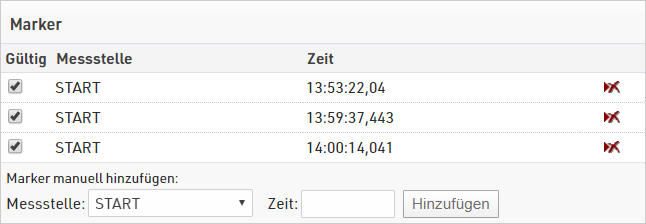
Marker werden mit der Startnummer gespeichert, die am Dekoder entsprechend eingestellt ist. Wenn ein Marker/Impuls nicht unmittelbar ausschließlich einem Teilnehmer zuzuordnen ist, stellen Sie sicher, dass Sie am Dekoder eine Marker-ID verwenden, die außerhalb der verwendeten Startnummern-Range liegt.
Rohdaten-Exporter / Tracking-Weiterleitung
Mit Exportern wird der Versand von Daten an externe Quellen getriggert. Exporter werden verwendet, um beispielsweise E-Mail-/SMS-Vorlagen basierend auf Timing-Rohdaten zu verschicken, um Daten in Software von Drittanbietern wie Tracking-Partnern zu exportieren, LED-Großanzeigen mit Daten zu füttern u.v.m.
Die Exporter haben vordefinierte Möglichkeiten für bestimmte Zwecke, bieten Ihnen aber dennoch die aus RACE RESULT 14 gewohnte Flexibilität und bietet zahllose Anwendungsmöglichkeiten.
Verwenden Sie die Exporter sowohl offline wie auch online. Lediglich für die Verbindung zu lokalen Geräten und für den lokalen Export (bspw. lokale IP-Adresse, serielle Verbindung oder in eine Datei) muss der RACE RESULT Web Server geöffnet sein.
Einstellungen
Exporter
Sobald ein Exporter gestartet ist, sendet dieser für jeden gültigen Trigger die entsprechenden teilnehmerbezogenen Daten, jeweils basierend auf Timing-Rohdaten. Mehrere Exporter können zeitgleich betrieben werden.
| Name | Name des Exporters |
| Messstelle/Zwischenzeit |
Der Trigger für den Exporter Zwischenzeit - sobald diese Zwischenzeit berechnet wird, inkl. Neu-Berechnung aufgrund neuer Daten Alle - sobald Rohdaten in irgendeiner Messstelle empfangen werden |
| Filter | Ein beliebiger Filter, dieser kann ebenfalls Rohdaten-Felder beinhalten |
| Ziel | Der Typ des Exporters und weitere Einstellungen je nach gewähltem Typ |
| Export-Daten | Definiert, welche Daten gesendet werden sollen. Entweder ein Standardformat oder ein beliebiger Ausdruck |
| Zeilenende | Das Zeilenende, das nach jedem Datenset gesendet wird |
Zusätzlich bestimmen die erweiterten Einstellungen den Datenfluss.

Benötigen Sie ein eigenes Format der exportierten Daten, greifen Sie auf die Rohdaten-Felder zurück. Zudem können Sie auf sämtliche Felder und Funktionen zurückgreifen und somit alle Teilnehmerdaten exportieren.
Wenn Sie in eine Datei exportieren, geben Sie den vollständigen Speicherort inkl. Dateinamen und -typ an, bspw. C:\Users\Timer\Documents\Export.csv
Tracking
Die Weiterleitung von Timing-Rohdaten an Drittanbieter wird für eine Auswahl an Tracking-Anbietern unterstützt. Diese funktionieren analog zu den Rohdaten-Exportern, leiten die Daten aber in einem definierten Format weiter.

Manche Tracking-Plattformen benötigen zur Zuordnung die Angabe einer Kundennummer.
E-Mails/SMS versenden
Über die Exporter können Sie den Versand von E-Mail / SMS-Vorlagen durch Rohdaten triggern, zum Beispiel als Finisher-SMS. Diese Funkionalität war vormals über das Tool InstantPush vorhanden.
E-Mail und SMS Exporter können entweder durch eine Messstelle oder eine Zwischenzeit aus dem Rennverlauf getriggert werden. Wird ein Teilnehmer an einer Messstelle detektiert oder wird eine Zwischenzeit geschrieben, wird hierdurch der Versand der E-Mail/SMS angestoßen.
Der Standardfilter aus der E-Mail/SMS-Vorlage wird standardmäßig als Filter im Exporter gesetzt, kann dort aber nochmal angepasst werden. Analog hierzu wird auch die Checkbox beim Senden gesetzt, sofern konfiguriert.
Aufbau
Beim Aufsetzen des Exporters müssen Sie einen Namen vergeben, eine Messtelle oder Zwischenzeit und die zu versendende Vorlage auswählen. Optional können Sie noch einen weiteren Filter setzen, den ein Teilnehmer erfüllen muss, damit die E-Mail/SMS an ihn verschickt wird.

Nach dem Erstellen des Exporters wird dieser im Timing-Modul im Fenster Chip Timing angezeigt. Dort kann der Exporter gestartet, pausiert oder gestoppt werden. Wenn Sie einen Exporter für den SMS-Versand starten möchten, müssen Sie Ihren Nutzernamen und Passwort erneut eingeben, da der Versand von SMS jeweils einen Credit kostet, die direkt vom Guthaben abgezogen werden.

Nach dem Starten des Exporters können Sie diesen auch "wiederholen". In diesem Fall überprüft die Software, für wen eine E-Mail/SMS hätte versendet werden sollen und holt dies dann nach. Sie können den Versand also auch nachträglich starten. Die E-Mail/SMS-Exporter berücksichtigen auch die Option, Timing nach Schließen des Browsers bis zum Veranstaltungsende fortzusetzen. Das bedeutet auch bei längeren Veranstaltungen können Sie den Exporter problemlos starten und laufen lassen, ohne RACE RESULT 12 kontinuierlich geöffnet zu haben.
Filter
Insbesondere wenn Sie eine Messstelle als Trigger verwenden, ist ein Filter für den Versand empfehlenswert. So könnte z.B. ein Filter für den Versand einer Finisher SMS [ImZiel] lauten, so dass die SMS nur an Teilnehmer verschickt wird, die mit der Zieldetektion auch tatsächlich im Ziel sind.
Für komplexere Filter können Sie auch die Rohdatenfelder verwenden.
Individuelle Datenfelder
Sie können eine beliebige Kombination aus Daten gemäß Ihrer Anforderungen exportieren. Greifen Sie auf die Standardfelder aus RACE RESULT 14 zurück oder die unten stehenden Felder, die sich auf die Detektion beziehen, die den Export auslöst. Datenfelder werden in eckige Klammern gesetzt. Um Datenfelder miteinandern zu verbinden, nutzen Sie '&'. Um bspw. Transponder und Zeit, getrennt durch ein Semikolon, zu exportieren, geben Sie [RD_Transponder] & ";" & [RD_Time] ein.
- [RD_ID] - Eine eindeutige ID für diese Detektion
- [RD_IDBib] - Bei Einweg-Transponder ist das der Chip-Code.
- [RD_Transponder] - Transponder-Code bei Mehrweg-Passiv- oder Aktiv-Transpondern*
- [RD_Time] - Die unformatierte Zeit in Sekunden. Mit Hilfe der Zeitformat-Funktionen können Sie die Zeit im gewünschten Format exportieren
- [RD_OrderID] - Die OrderID des Passiv-Einweg-Transponders (nur bei Passiv)
- [RD_Hits] - Die Anzahl Hits des Transponders für diese Detektion
- [RD_RSSI] - Die maximale Signalstärke des Transponders
- [RD_ChannelID] - Die Channel ID des Zeitmesssystems (nur bei Aktiv)
- [RD_LoopID] - Die Loop ID des Zeitmesssystems (nur bei Aktiv)
- [RD_WakeupCounter] - Der Wake-Up-Counter des Transponders (nur bei Aktiv)
- [RD_Battery] - Der Batterieladestand des Transponders (nur bei Aktiv)
- [RD_Temperature] - Interne Transponder-Temperatur (nur bei Aktiv)
- [RD_StatusFlags] - Transponder-Kennzeichnung (nur bei Aktiv)
- [RD_TimingPoint] - Der Name der Messstelle in RACE RESULT 14.
- [RD_DecoderName] - Der Name des Dekoders, sofern zugewiesen.
- [RD_DecoderID] - Die Device ID
- [RD_Port] - Der Antennen-Port mit der max. Signalstärke während eines Passings (nur bei Passiv)
- [RD_Latitude] / [RD_Longitude] - Die Koordinaten der Detektion, sofern das Zeitmesssystem GPS-Koordinaten überträgt.
- [RD_IsMarker] - gibt an, ob die Detektion ein Marker ist
- [RD_FileNo] - gibt die File Number von Ubidium oder dem Dekoder zurück
- [RD_PassingNo] - die lfd. Passing-Nummer innerhalb des Passings Files
- [RD_Customer] - die Kundennummer, auf die das Passing hochgeladen wurde
- [RD_Received] - der Zeitstempel, zu dem das Passing von RACE RESULT 14 empfangen wurde
- [RD_UTCTime] - der UTC-Zeitstempel des Passings
*Marker liefern -1 als Transponder-Code, unabhängig von den Dekodereinstellungen.
Exporter-Befehle
Für TCP/IP-Exporter können Befehle an den TCP-Socket gesendet werden, um verbundene Exporter fernzusteuern.