La page my.raceresult.com est utilisée pour configurer les pages de résultats et plateforme d'inscription en ligne ainsi que pour gérer les réclamations sur my.raceresult.com.
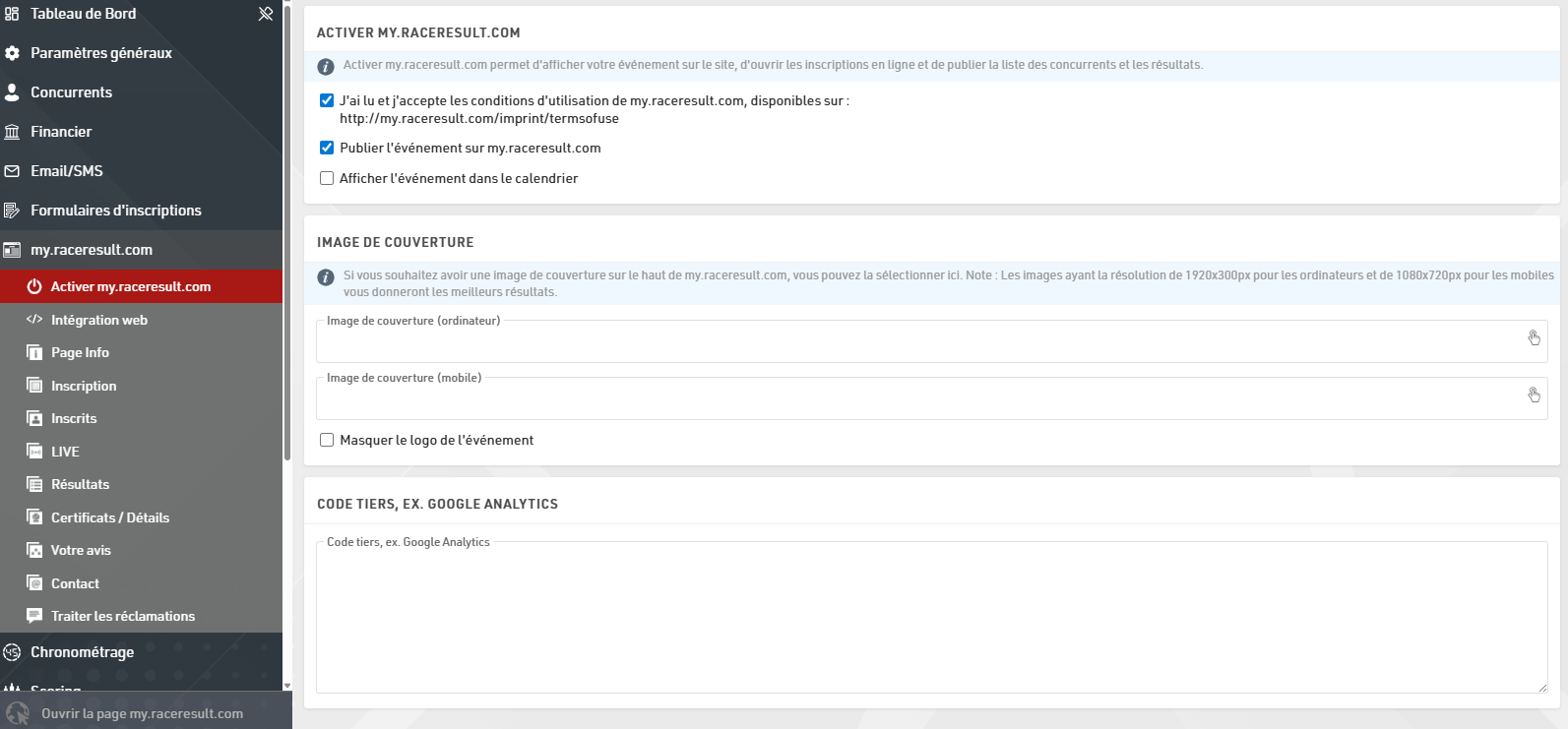
Activate my.raceresult.com
Afin d'afficher votre épreuve dans le calendrier de my.raceresult.com, de publier les résultats en ligne, d'utiliser la plateforme des inscriptions en ligne, vous devez commencer par accepter les conditions d'utilisation, puis publier l'événement en utilisant les cases à cocher.

Par défaut, l'événement sera puiblié dans le calendrier principal de my.raceresult.com, si vous ne souhaitez pas l'afficher, vous pouvez décocher la case "Afficher l'événement dans le calendrier".
Lors de la visualisation de l'événement, une banière est affichée en haut de page, une image de couverture standard est affichée par défaut, en fonction de la discipline sélectionnée dans les Paramètres Généraux > Paramètres de l'événement.
Vous pouvez choisir de télécharger vos propres images de bannière à utiliser ici à la place. La taille de la bannière pour les ordinateurs de bureau est de 1920x300px et celle pour les appareils mobiles est de 1080x640px. Les images qui ne respectent pas ces dimensions seront comprimées ou étirées.
La couleur des éléments du menu peut être définie à l'aide de la fonction ''Couleur de marque''. Il est recommandé d'utiliser des couleurs plus foncées pour la "Couleur de marque" afin qu'elle ressorte bien sur un fond plus clair.
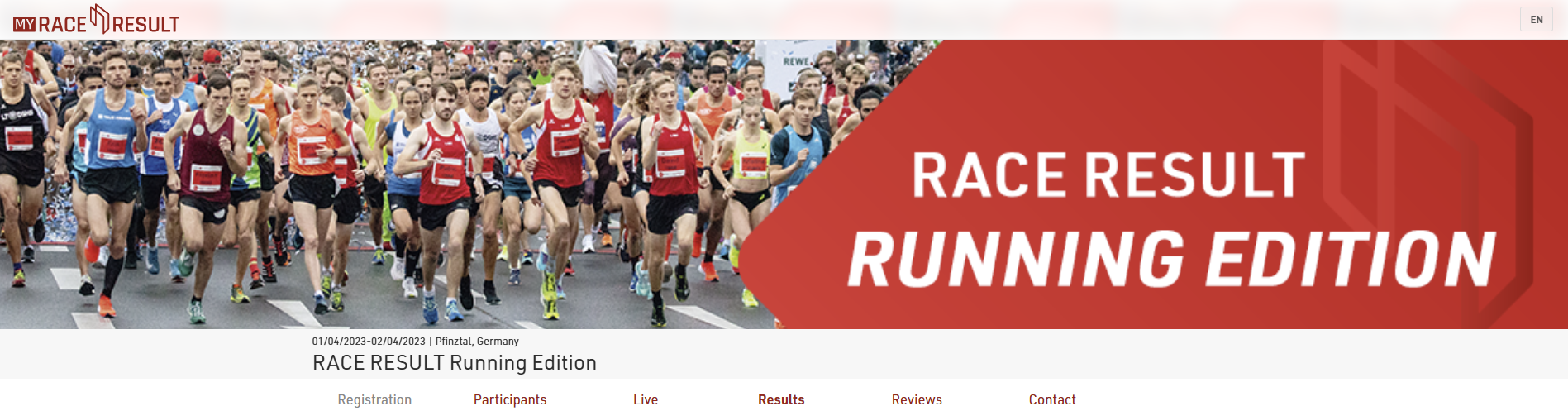
Si vous chargez un logo de l'événement, il sera affiché. Comme le logo chevauchera la banière, vous pouvez le masquer en cochant la case "Masquer le logo de l'événement".
Notez que cette image de couverture est stockée en cache dans votre navigateur. Si l'image ne change pas après mise à jour, vous devriez probablement effacer les données de navigation, ou essayer d'ouvrir la page depuis un autre navigateur ou en navigation privée.
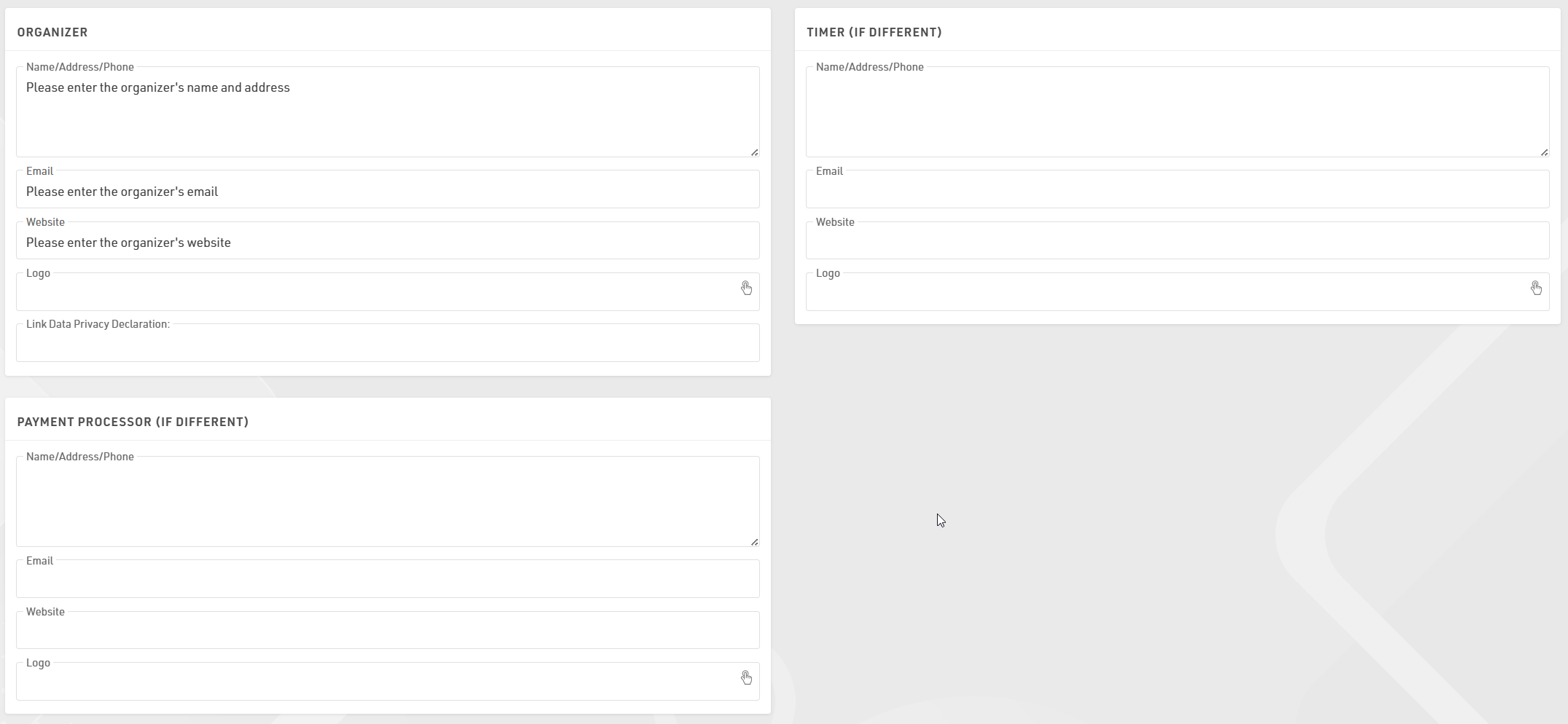
Les coordonnées du directeur de course, du chronométreur et du prestataire de services de paiement tiers peuvent être saisies sur cette page. Ces informations s'afficheront dans l'onglet contact, qui est le seul onglet ne pouvant pas être supprimé si la publication est activée.
Dans la section "Fonctionnalités supplémentaires", il est possible de configurer le suivi via Google Analytics / Meta Pixel sur votre page my.raceresult.com. Sélectionnez la plateforme de suivi et entrez votre identifiant spécifique pour configurer le suivi. Afin de garantir la conformité avec les réglementations en matière de protection des données, ces outils ne seront actifs que pour les visiteurs ayant explicitement accepté les cookies tiers via la fenêtre contextuelle de consentement aux cookies.
Onglets
La page événement de my.raceresult.com a été repensée : le système de sous-pages fixes laisse place à un système d'onglets beaucoup plus flexible. Les onglets peuvent désormais être configurés avec différents noms, types et paramétrages temporels, vous offrant ainsi un meilleur contrôle sur le design de votre page événement sur my.raceresult.com. Les fichiers d'événements existants sont automatiquement convertis vers cette nouvelle structure. Les nouveaux événements seront créés avec un ensemble d'onglets par défaut, comprenant : Info, Inscription, Participants, Live, Résultats, Avis et Contact. Chacun de ces onglets peut désormais être déplacé, renommé ou programmé indépendamment.

Paramètres du Titre / de l'URL
Cette section définit l'apparence de l'onglet dans le menu de navigation, le modèle utilisé ainsi que son adresse Web.
Préréglage d'URL (URL Preset) : Sélectionnez un modèle standard et un chemin d'accès. Cela définit automatiquement le comportement de l'onglet.
Titre : Si vous souhaitez un nom personnalisé dans le menu (par exemple « Voir vos temps » au lieu de « Résultats »), saisissez-le ici. La traduction est possible en sélectionnant les langues choisies et en ajoutant le texte. Si ce champ est laissé vide, le nom du préréglage d'URL sera utilisé par défaut.
URL personnalisée : Lorsque vous utilisez un préréglage d'URL personnalisée, vous pouvez définir une URL spécifique ici.
Paramètres Généraux
Ces commandes gèrent le statut et la visibilité de la page. Le bouton Publier active l'URL publique de l'onglet. La Visibilité du menu détermine comment les utilisateurs accèdent à l'onglet :
- Jamais : Toujours masqué du menu ; accessible via un lien direct ou une intégration (embed).
- Si actif : Visible uniquement pendant les dates définies dans "Page active du / au".
- Toujours : Toujours visible ; apparaît grisé en dehors des dates de validité de la page.
Utilisez les champs Page active du / au pour automatiser l'accès à l'onglet selon un calendrier précis, par exemple pour désactiver les inscriptions et activer les résultats en direct (Live) dès le début de l'événement.
Ajouter un nouvel onglet
Lors de l'ajout d'un nouvel onglet, vous sélectionnez d'abord le type de contenu de l'onglet. Le modèle du nouvel onglet dépendra de votre sélection. Le type Texte utilisera le modèle d'information et le contenu externe permettra d'intégrer du contenu ou des vidéos provenant de sources externes.
Info
Les événements sur my.raceresult.com peuvent comporter un onglet « Info » capable d'afficher du texte, du HTML ou d'intégrer un site web ; il s'agit de la page d'accueil par défaut de l'événement si elle est configurée.
Dans le texte d'information, il est possible d'utiliser un ensemble limité de champs spécifiques pour afficher des données de manière dynamique. Les champs pris en charge sont les suivants :
- [Event.Name]
- [Event.Location]
- [Event.Zip]
- [Event.State]
- [Event.Street]
- [Event.Date]
- [Event.AttributeName] - Les attributs définis par l'utilisateur pour l'Événement.
- [CounterX] - Où X doit être remplacé par l'ID d'une épreuve pour afficher le nombre de participants actuellement inscrits à cette épreuve.
Ces champs peuvent également être utilisés dans le texte d'information de la page d'inscription.
Notez que certains sites web peuvent ne pas autoriser l'intégration et ne se chargeront donc pas ; dans ce cas, vous devrez vérifier les paramètres d'hébergement de votre site web.
Registration
Vos Formulaires d'inscription peuvent être inclus dans l'événement my.raceresult pour accepter les inscriptions et les paiements en ligne.
Paramètres de base
La page d'inscription doit être activée en cochant Activer l'inscription en ligne. Une période peut être saisie pour définir quand la page d'inscription doit être disponible, selon le fuseau horaire défini dans les paramètres de base de votre fichier d'événement. Notez que ce paramètre est distinct de la période d'activation propre à chaque Formulaire d'inscription.
Texte d'information
Le texte d'information s'affiche en haut de la page d'inscription pour fournir des renseignements complémentaires aux participants souhaitant s'inscrire. Il peut être saisi en HTML, ce qui permet une personnalisation complète.
Formulaires d'inscription
Plusieurs formulaires d'inscription peuvent être ajoutés à la page d'inscription, chacun définissant déjà ses propres dates de disponibilité et les épreuves correspondantes.
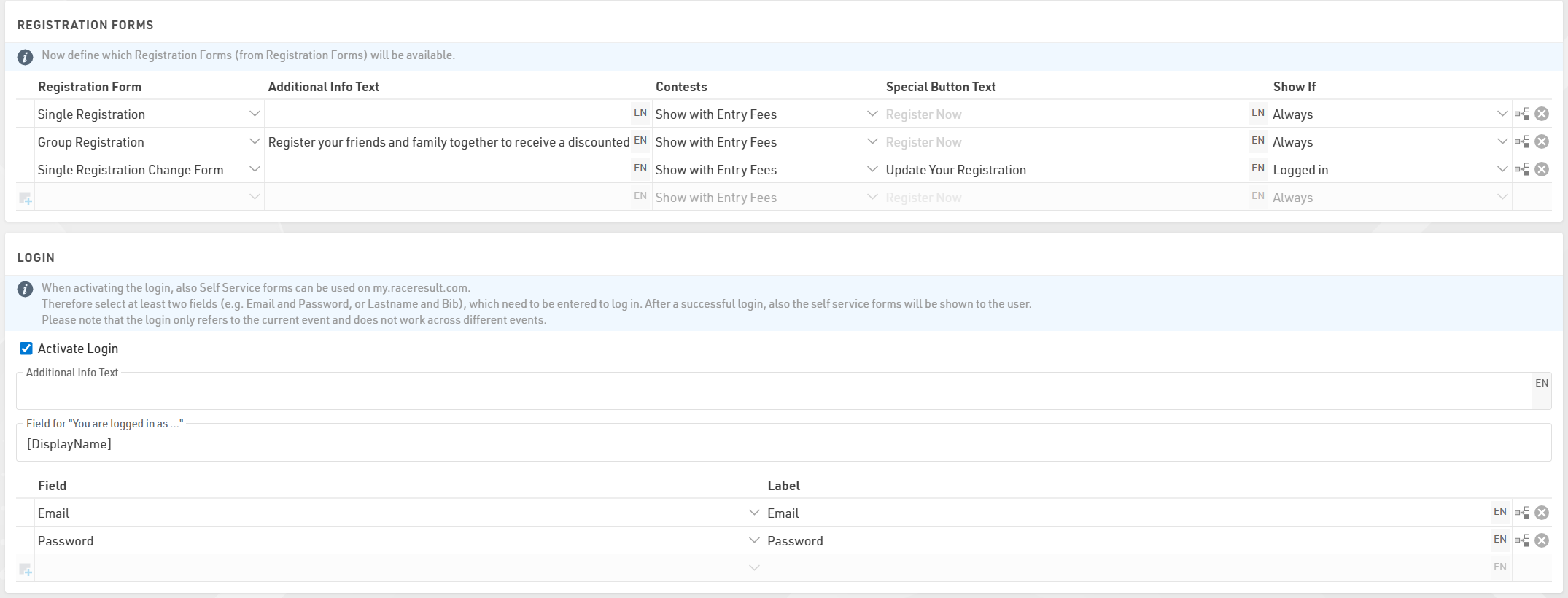
Pour chaque formulaire, vous pouvez définir un texte d'information supplémentaire qui s'affichera sous le titre du formulaire.
Cocher l'option "Afficher les épreuves" affichera un récapitulatif des frais d'inscription applicables pour chaque épreuve disponible dans ce formulaire.
Vous pouvez également, si vous le souhaitez, renommer le bouton permettant de lancer l'inscription pour chaque formulaire.
Si la fonction de connexion (Login) est activée, un menu déroulant supplémentaire permet de contrôler quels formulaires doivent être affichés : toujours, uniquement en étant connecté, ou uniquement sans être connecté.
Mode Test
Le mode test vous permet, ou à un tiers, de tester un formulaire d'inscription avant la période d'ouverture officielle. En mode test, le paiement n'est pas prélevé.
Il est conseillé de saisir une date limite de validité du mode test pour éviter que ce lien ne soit utilisé pour une inscription réelle.
Un lien est disponible pour ouvrir la page d'inscription en mode test, permettant d'accéder à cette page même avant sa date d'ouverture prévue (veuillez noter qu'elle doit tout de même être activée au préalable).
En mode test, il est possible de simuler des dates spécifiques en ajoutant le paramètre de requête &testDate= à l'URL. Ceci est utile pour valider les frais d'inscription ou les périodes d'activation de certains champs spécifiques.
Par ex. &testDate=2026-12-25 simulera une inscription le 25 décembre 2026.
Participants / En direct / Résultats
Les modèles Participants, Live et Résultats vous permettent de publier des listes sur my.raceresult.com ; chaque page est conçue pour aider les spectateurs à trouver facilement ce dont ils ont besoin.
L'utilisation type de chaque modèle est la suivante :
- Participants : destiné aux listes de départ et aux informations avant la course.
- Live : destiné aux résultats en direct PENDANT une course, pour afficher les classements en temps réel, etc.
- Résultats : destiné aux listes de résultats complets après une course.
Paramètres
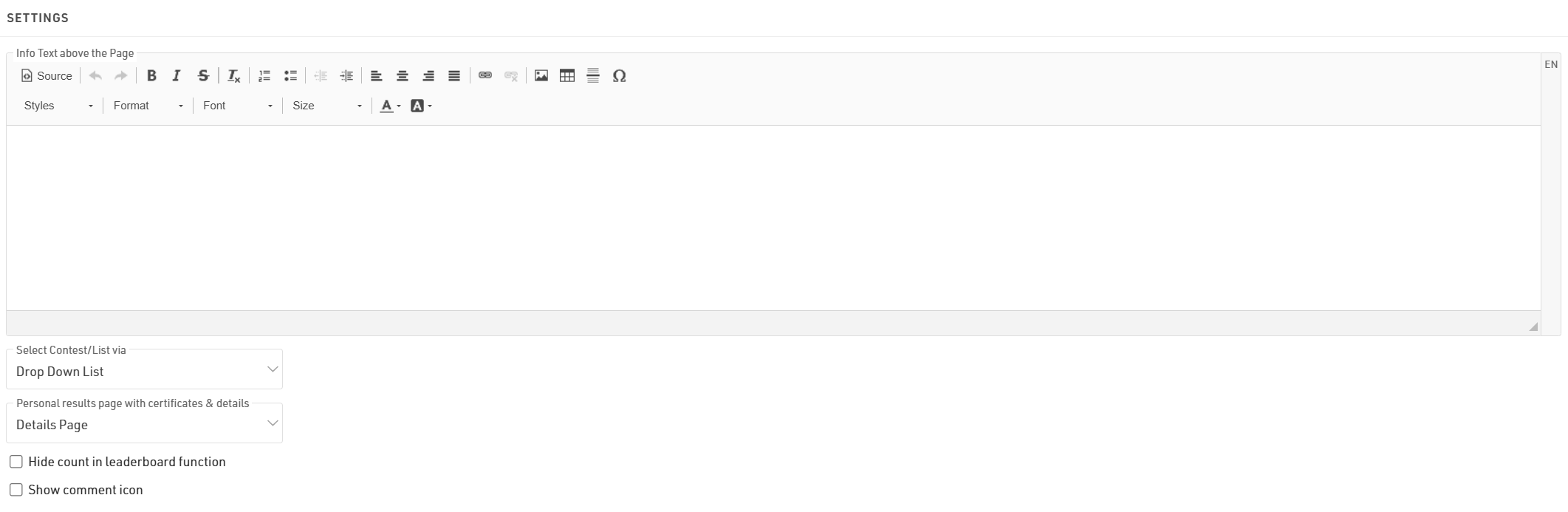
Le texte d'information sera affiché au-dessus de vos listes et peut contenir du contenu HTML supplémentaire.
Si vous avez plusieurs listes, elles peuvent être affichées ou sélectionnées via une liste déroulante ou des cases de sélection (le fonctionnement de ces deux options est expliqué dans l'article ci-dessous).
Si vous sélectionnez une Page de résultats personnels avec diplômes et détails, une fenêtre contextuelle (popup) s'ouvrira en cliquant sur un participant dans une liste. Cette fenêtre contient la liste détaillée et des informations supplémentaires comme configuré dans les paramètres Participant Views.
Lorsque vous utilisez la fonction Classement (Leaderboard) pour une liste, une option « Afficher X participants » apparaît (où X est le nombre total de participants au sein du groupe). Masquer cette option remplacera X par « tous » (all).
Sélectionner Afficher l'icône de commentaire affichera un  à côté de chaque participant dans la liste, permettant aux visiteurs de consulter et d'ajouter des commentaires sur des participants spécifiques.
Publier des listes
Vous pouvez publier plusieurs listes sur my.raceresult.com. Toutefois, dans la plupart des cas, il est recommandé de publier une liste unique contenant toutes les informations nécessaires afin de simplifier l'expérience utilisateur.
Lors de la publication de plusieurs listes sur un onglet, l'utilisateur pourra sélectionner la liste via les menus déroulants ou le sélecteur de cases selon le paramètre Sélectionner Épreuve/Liste via. Le nom de la liste peut être adapté à l'aide d'un libellé optionnel.

Les listes peuvent être activées ou désactivées individuellement afin d'être masquées jusqu'au moment voulu. Cliquer sur le lien pour ouvrir une liste ouvrira directement la page sur cette liste spécifique ; cela fonctionne même si la liste ou l'onglet n'est pas actif selon les dates de publication, ce qui vous permet de prévisualiser une liste avant sa publication officielle.
Vous pouvez appliquer des filtres d'épreuve (Contest) aux listes. Si vous avez sélectionné plusieurs options pour les épreuves, les filtres ou le sélecteur incluront également les options d'épreuve avant la liste.
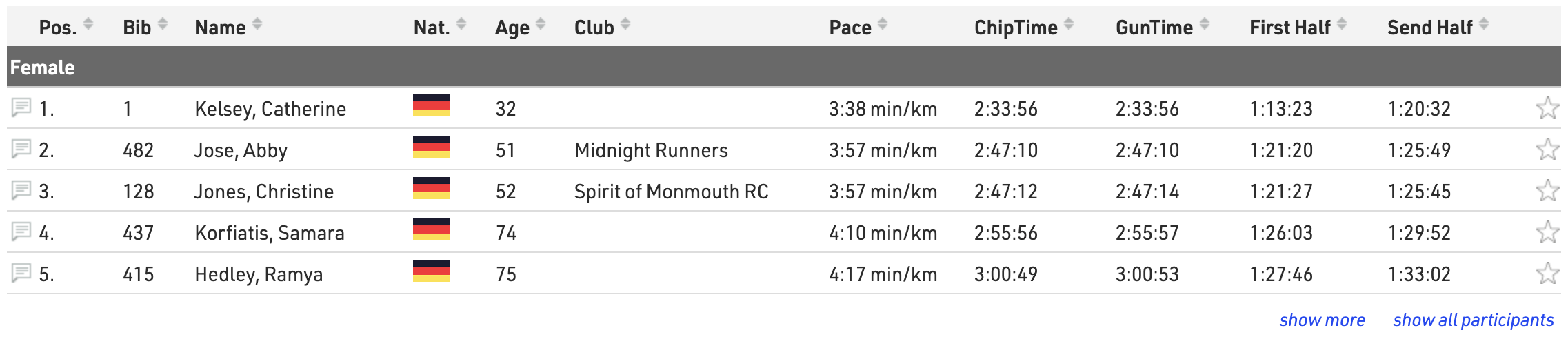
La fonction Classement pour les listes réduira chaque groupe de la liste au nombre d'enregistrements correspondant ; des boutons pour en afficher plus ou tout afficher apparaîtront sous chaque groupe.
Avec la mise à jour en direct (Live update) activée, les listes seront automatiquement mises à jour en temps réel, ce qui est particulièrement utile pour les classements en direct. Notez que cela ne sera actif que pendant la période de l'événement définie dans les Paramètres de base.
Des paramètres avancés peuvent être définis pour chaque liste :
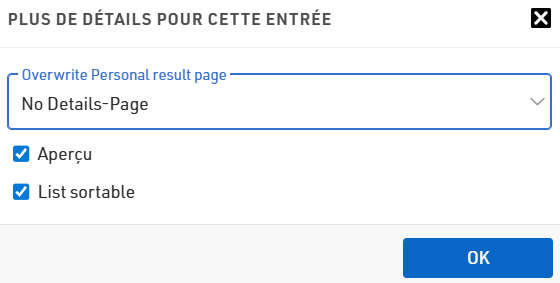
Si vous souhaitez afficher la page de détails uniquement sur certaines listes, vous pouvez utiliser Écraser la page de résultats personnels (Overwrite Personal result page) pour activer ou désactiver les pages de résultats personnels pour cette liste spécifique.
Si la Prévisualisation (Preview) est désactivée pour une liste, la sélection de celle-ci ouvrira automatiquement un PDF de la liste. De même, si le PDF est activé, un lien s'affichera au-dessus pour permettre aux utilisateurs d'ouvrir la liste au format PDF.
Lorsque l'option Liste triable (List Sortable) est activée, les utilisateurs peuvent trier chaque colonne par ordre croissant ou décroissant en cliquant sur l'en-tête de la colonne.
Avis / Commentaires
Les visiteurs peuvent laisser des commentaires à deux endroits sur my.raceresult.com :
- Sur l'onglet Avis (Reviews), ils peuvent laisser des textes plus longs et noter l'événement à l'aide d'un système d'évaluation à 5 étoiles.
- Des commentaires peuvent être laissés pour des participants spécifiques dans la fenêtre de détails du participant. Si un participant a reçu des commentaires et que l'icône de commentaire est activée, l'icône à gauche dans la liste de sortie apparaîtra en gras (pleine).
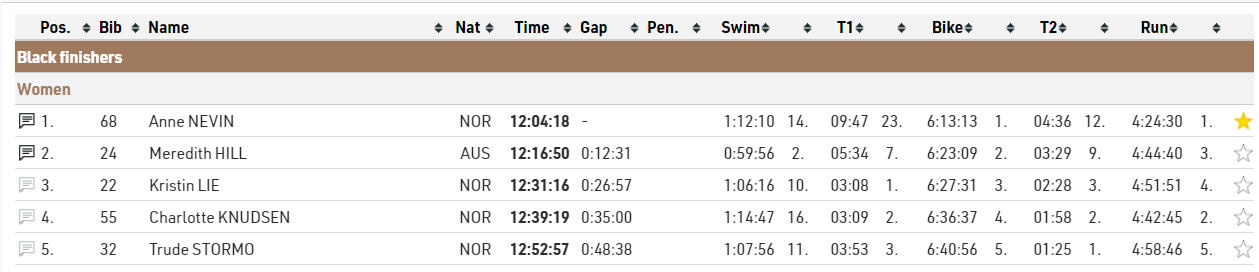

Les commentaires et les avis peuvent être désactivés si vous le souhaitez, et vous pouvez également modérer les commentaires via la page de paramètres des Avis.
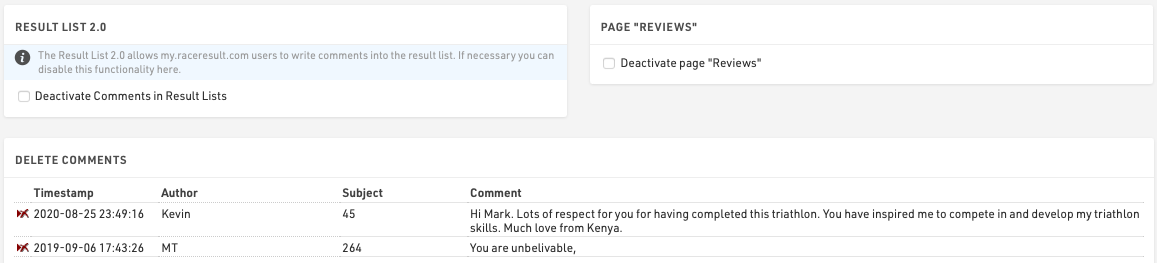
Notez que les nouveaux commentaires sont vérifiés quotidiennement par RACE RESULT et que les commentaires jugés inappropriés seront supprimés.
Contact
Des coordonnées de contact spécifiques pour l'organisateur de la course, le chronométreur ou le prestataire de paiement peuvent être listées sur la page Contact. Il est fortement conseillé de les mettre à jour dans les paramètres Activer my.raceresult.com pour s'assurer que les participants sachent qui contacter pour toute question ; dans le cas contraire, certains pourraient contacter RACE RESULT, qui n'est pas en mesure de répondre aux questions spécifiques à l'événement.
La page affiche également un formulaire de contact permettant aux participants d'envoyer des Demandes ou de signaler des données manquantes ou incorrectes. Ce formulaire peut être désactivé si vous le souhaitez.
External Content
Lors de l'ajout d'un nouvel onglet de contenu externe (External Content), il est possible d'intégrer du contenu provenant d'un site web ou de YouTube.

iFrame
Pour charger un site web directement dans un onglet, saisissez une URL intégrable dans le champ iFrame. Veuillez éviter d'utiliser des pages d'accueil de sites web standards ou des URL de premier niveau à cette fin, car la plupart des sites bloquent cette pratique pour des raisons de sécurité, ce qui peut entraîner l'affichage d'un onglet vide ou un dysfonctionnement.
Vidéo YouTube
Pour afficher une vidéo YouTube, saisissez l'identifiant unique de la vidéo (Video ID) qui se trouve à la fin de l'URL de la vidéo. Veuillez noter que si un utilisateur n'a pas accepté les cookies tiers dans son navigateur, la vidéo ne se chargera pas automatiquement. À la place, une image de couverture s'affichera, permettant à l'utilisateur d'accepter les conditions d'utilisation de YouTube pour visionner la vidéo.
Favorites
L'onglet Favoris permet aux spectateurs de rechercher des participants et de gérer une liste de suivi personnalisée. Les utilisateurs finaux peuvent ajouter des participants à leurs favoris directement depuis les listes ou via la recherche intégrée.
Paramètres de recherche

La recherche dans les favoris est une recherche globale dans l'ensemble du fichier de l'événement. Vous devez donc définir les paramètres de recherche afin d'obtenir des résultats pertinents.
- Champs de recherche: Ajoutez les champs de participants spécifiques que le système interrogera lorsqu'un utilisateur saisit un terme de recherche.
- Filtre: Appliquez une expression de filtre pour restreindre le pool de recherche, par exemple pour exclure les participants ayant annulé leur inscription.
Configuration des visualisations
Utilisez la visualisation des résultats de recherche pour ajuster la façon dont les utilisateurs voient les résultats de leur recherche et trouvent des athlètes à ajouter à leur liste de favoris.
- Trier par champ: Triez la liste de recherche dans un ordre logique en ajustant le champ de tri.
- Éléments: Construisez la mise en page des lignes en configurant les éléments de la même manière que dans la vue Participant afin d'afficher les données pertinentes pour chaque participant.

La visualisation de la liste des favoris configure la liste des favoris enregistrés. Vous définissez ici l'apparence de la liste une fois que le spectateur a choisi ses favoris et ce qui se passe lorsqu'il clique sur un participant.
- Trier par champ: Définissez la logique de tri pour la liste des favoris actifs.
- Vue Participant liée: Spécifiez quelle mise en page détaillée de la vue Participant s'ouvre lorsqu'un utilisateur clique sur un participant dans la liste.
- Éléments: Construisez la mise en page de la liste, par exemple en affichant les dernières données de passage afin que les spectateurs disposent d'informations pertinentes pour tous leurs favoris sans avoir à cliquer sur chaque vue individuelle.

Remarque: Les favoris sont stockés localement dans le cache du navigateur de l'utilisateur. Ils ne sont pas synchronisés entre différents appareils ou navigateurs (par exemple, d'un téléphone à un ordinateur).
Participant Views
Affichez les détails individuels des résultats avec les Vues des participants, soit en pop-up depuis une liste publiée, soit via une URL directe. Créez différentes vues selon vos besoins, ou ajustez une vue avec des filtres pour correspondre aux exigences.
Prévisualisez une Vue des participants et vérifiez l'URL directe en saisissant un dossard, puis cliquez sur « Ouvrir l'onglet ».
Paramètres généraux

Activez la vue et activez la Mise à jour en direct pour permettre une actualisation instantanée des informations lorsque la Vue des participants est ouverte, aussi bien dans le pop-up que dans la vue directe.
Le nom de la vue est uniquement utilisé en interne pour une meilleure organisation lorsqu'il existe plusieurs vues différentes et pour sélectionner une vue dans les Onglets.
Indiquez une URL explicite et concise. Celle-ci est utilisée comme extension pour l'URL directe et ne doit pas être réutilisée dans les onglets ou les vues des participants.
Enfin, définissez une plage de dates pendant laquelle la vue sera active.
Éléments

Les éléments contiennent toutes les informations à afficher. Placez et structurez-y différents types d'informations pour constituer la vue des participants.
Faites glisser et déposez pour modifier l'ordre des éléments en cliquant sur le bord gauche d'une ligne d'élément.
Sélectionnez un ou plusieurs éléments en cochant les cases correspondantes. Cela ouvre une barre d'outils permettant de copier, couper et coller des éléments entre différentes Vues des participants, voire entre différents fichiers d'événement. Les éléments copiés ou coupés seront collés au-dessus de l'élément actuellement sélectionné. De plus, la sélection multiple d'éléments simplifie la suppression, le désindentation ou l'indentation de plusieurs éléments à la fois.

Indenter certains éléments fait du premier élément de niveau « supérieur » l'élément parent. Tous les filtres d'affichage tels que la « Sélection active » ou le « Afficher si » s'appliquent en conséquence aux enfants d'un élément.
Type
Le type définit quelle sorte d'information est affichée et comment elle est structurée. Choisissez parmi différentes options.
Structure – les éléments de structure définissent comment les données et informations sont organisées.
- Boîte : Une boîte place un fond blanc et une bordure autour des éléments enfants. Saisissez éventuellement un titre de boîte dans la colonne « Données ». Les titres de boîte prennent en charge les champs et donc les expressions normales et en texte intégral.
- Colonnes adaptatives : Dans les colonnes adaptatives, tous les enfants du même niveau seront affichés dans une nouvelle colonne tant que la largeur disponible le permet. Si l'écran est trop étroit, les colonnes adaptatives se réorganisent et affichent les éléments les uns en dessous des autres.
- Colonnes fixes : Les colonnes fixes affichent toujours les enfants du même niveau côte à côte. Si l'écran est trop étroit, les éléments se chevaucheront.
- Ligne compacte : dans une ligne compacte, tous les éléments enfants du même niveau peuvent être placés directement les uns à côté des autres sur la même ligne et positionnés selon le paramètre d'alignement de la ligne compacte.
Contenu – les éléments de contenu personnalisent entièrement la Vue des participants avec toutes les données personnelles ou liées à l'événement.
- Texte : Un élément texte est un élément fixe de texte uniquement. Il n'accepte pas les expressions. Saisissez le texte dans la colonne « Données ».
- Champ/Expression : Prend en charge les expressions normales et en texte intégral et permet d'adapter la vue au participant qui la consulte. Ajoutez éventuellement un titre pour ce champ/expression ou affichez-le sous forme de Badge. Ces paramètres se trouvent sous « Plus de détails ».
- HTML : Ajoutez un élément HTML pour une flexibilité graphique totale. L'éditeur HTML s'ouvre dans « Plus de détails » et prend en charge les expressions.
- Image : Ajoutez une image à la vue des participants, par exemple une bannière sponsor ou d'autres visuels liés à l'événement.
Contenu avancé – le contenu avancé utilise des options prédéfinies. Pour tous les éléments de contenu avancé, une case à cocher optionnelle Intégrer dans une boîte avec en-tête sous « Plus de détails » simplifie la configuration en affichant l'élément dans une boîte avec un en-tête multilingue prédéfini. La plupart des éléments de contenu avancé nécessitent des paramètres depuis « Plus de détails ».
- Passages/Segments : Affichez un aperçu de tous les passages et/ou segments. Personnalisez les détails de passages/segments à afficher.
- Liens : Publiez des liens personnels vers d'autres sites web. Personnalisez l'URL à l'aide d'une expression pour rediriger les participants vers une page d'accueil personnalisée, comme leurs photos ou vidéos de course personnelles.

- Liste : Sélectionnez une liste à afficher en détails. La liste sera filtrée selon le participant actuellement consulté.
- Fournisseur de photos ext. : Accédez directement aux photos d'événement d'un participant individuel grâce à l'une des intégrations disponibles. Sélectionnez la plateforme à lier, saisissez l'ID d'événement de la plateforme, et les 5 premières photos de ce participant seront affichées en aperçu, avec un lien vers une galerie personnalisée. Si la correspondance est basée sur un numéro de dossard alphanumérique, utilisez le champ optionnel prévu à cet effet.
- Certificats : Sélectionnez les jeux de certificats à publier et pour quelles épreuves. Activez ou désactivez les jeux individuels selon vos besoins. Par défaut, un aperçu du certificat est affiché tel qu'il apparaît dans le designer. Vous pouvez également télécharger une image d'aperçu personnalisée à la place. De même, le nom du jeu de certificats sera affiché, ou définissez un libellé personnalisé.

- Commentaires : Ajoutez la possibilité de publier des commentaires sur un participant.
- Favori : Possibilité de marquer un participant comme favori. C'est le seul élément de contenu avancé sans en-tête. Définissez à la place si l'étoile doit apparaître seule ou accompagnée d'un texte.
Actif
Définissez si un élément doit être actif ou non. Distinguez également la disponibilité d'un élément en vue pop-up ou en accès direct uniquement.
Plus de détails
Appliquez une plage de dates sous « Plus de détails » pendant laquelle l'élément est actif. Affichez également des champs de manière dynamique, par exemple en fonction des données saisies pour le participant, en entrant une expression comme filtre sous « Afficher si ».
Enfin, retrouvez en bas une gamme d'options de style CSS prédéfinies. Celles-ci peuvent varier entre les options de style d'élément et de style de titre. « Élément » désigne toujours les données de cette ligne, « titre » désigne uniquement le titre. Le titre provient soit de la colonne « Données », soit du titre saisi dans la section « Plus de détails », selon le type d'élément utilisé.
Website Integration
RACE RESULT vous permet d'intégrer facilement dans le site de l'événement ces pages de Résultats, LIVE, Inscrits et Inscription en ligne.
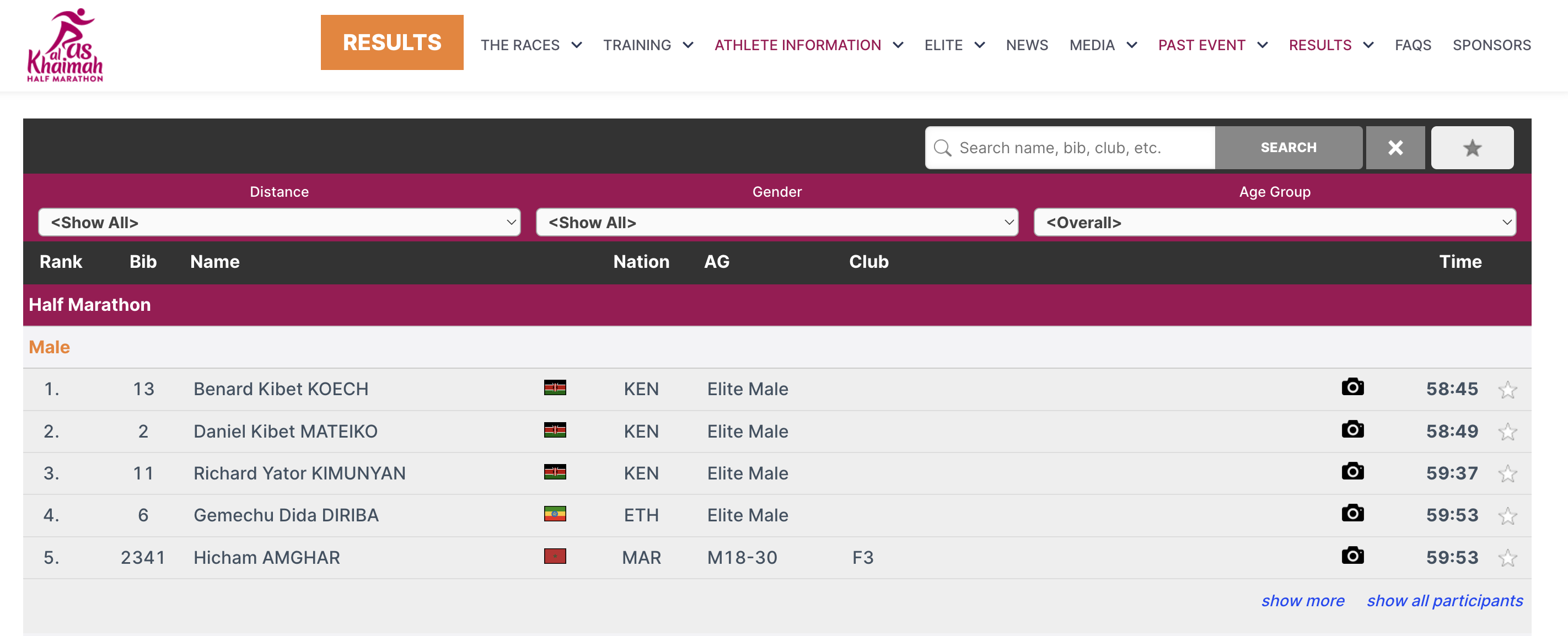
Cela se fait grâce à de petits extraits de code JavaScript qui chargent les résultats directement sur votre site web (sans iframe). Tous les styles CSS de votre site seront appliqués à l'inscription en ligne et aux résultats. Au besoin, vous pouvez ajouter du CSS pour personnaliser l'apparence.
Le code JavaScript à copier-coller sur votre site web se trouve dans le menu my.raceresult.com > Intégration web.
Les articles ci-dessous expliquent plus en détail les différents types de code d'intégration.
Voici un exemple pour les Résultats :
<div id="divRRPublish" class="RRPublish"></div>
<script type="text/javascript" src="//my.raceresult.com/RRPublish/load.js.php?lang=en"></script>
<script type="text/javascript">
<!--
   var rrp=new RRPublish(document.getElementById("divRRPublish"), 58385, "results");
-->
</script>
<style>
   /* Add custom CSS here or elsewhere to change the design */
</style>
Dans la capture d'écran ci-dessus, certaines couleurs du cadre des résultats ont été modifiées ; ceci est réalisé à l'aide de CSS personnalisé dans les balises de style.
Embed Participants, Results, and Live Lists
Afin d'intégrer les listes, vous devez copier le code source correspondant. Vous remarquerez que ces trois listes sont très similaires. Quelques points clés les différencient, et certaines fonctionnalités permettent de personnaliser ces listes.
Voici le code source pour référence.
<div id="divRRPublish" class="RRPublish"></div>
<script type="text/javascript" src="https://my.raceresult.com/RRPublish/load.js.php?lang=en"></script>
<script type="text/javascript">
<!--
    var rrp=new RRPublish(document.getElementById("divRRPublish"), 123456, "results");
    rrp.ShowTimerLogo=true;
    rrp.ShowInfoText=false;
-->
</script>
<style>
  /* Add custom CSS here or elsewhere to change the design */
</style>
Ce code source charge les données en fonction de l'ID d'événement et de l'onglet URL spécifié. Les sections en rouge correspondent à des variables modifiables pour personnaliser le code intégré. L'exemple ci-dessus charge la liste des Résultats de l'événement 123456. Pour charger les listes des participants ou des personnes en direct, remplacez « Résultats » (en rouge) par « Participants » ou « Live ».
Deux options booléennes permettent d'activer ou de désactiver des fonctionnalités.
- rrp.ShowTimerLogo - si cette option est "true" le logo du chronométreur sera affiché en bas des résultats.
- rrp.ShowInfoText - si cette option est "true" le texte d'information défini pour la page spécifiée s'affiche.
Embed Registration and Online Self-Service
The online registration source code allows you to embed the registration portal directly on your site. This also allows you to link the ChangeLink for Online Self Service directly to your site when using the ChangeLink() function.
To start you will need to embed the online registration source code on your site, the same code will enable both standard registration and online self service.
<div id="divRRRegStart" class="RRRegStart"></div>
<script type="text/javascript" src="https://my.raceresult.com/RRRegStart/load.js.php?lang=en"></script>
<script type="text/javascript">
<!--
  var rrp=new RRRegStart(document.getElementById("divRRRegStart"), 230672);
  rrp.ShowInfoText=false;
-->
</script>
<style>
  /* Add custom CSS here or elsewhere to change the design */
</style>
There are 2 variables here as highlighted in red.
- EventID - the ID of the event to be embedded.
- rrp.ShowInfoText - Either true or false to define whether the info text of the registration page should also be included.
Handle Inquiries
Athletes can file inquiries by filling out the inquiry form on the Contact page of an event on my.raceresult.com. It serves to standardize communication between participant and race director/timer.
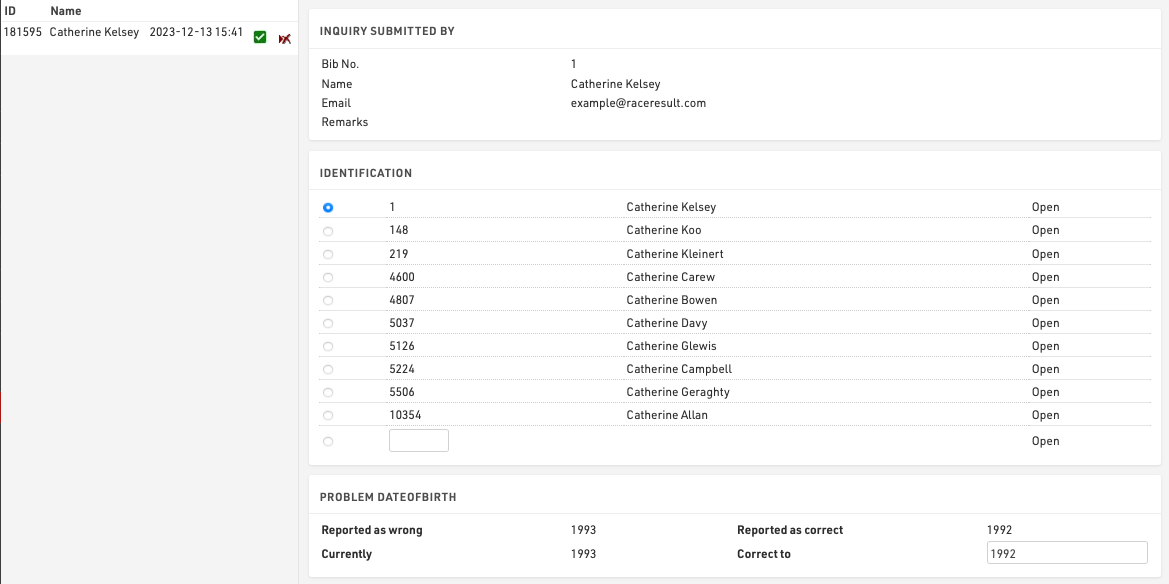
On the left side you can see all the inquiries which were submitted for this event. By clicking on an entry in the list the inquiry is shown on the right side. By clicking on the delete-icon in the list you can remove the inquiry completely or mark it as 'done' (in case you have already responded to it by email or phone).
There are five steps to handle an inquiry.
- Determine which participant sent the inquiry. Under Identification you can find some suggestions.
- The reported problems are displayed. Determine how to correct these.
- Optionally choose to send a response email and fill up the text.
- Optionally enter some notes (for internal reference)
- Click on Correct to finish editing, correct the problem and send the response email.