Les modèles Participants, Live et Résultats vous permettent de publier des listes sur my.raceresult.com ; chaque page est conçue pour aider les spectateurs à trouver facilement ce dont ils ont besoin.
L'utilisation type de chaque modèle est la suivante :
- Participants : destiné aux listes de départ et aux informations avant la course.
- Live : destiné aux résultats en direct PENDANT une course, pour afficher les classements en temps réel, etc.
- Résultats : destiné aux listes de résultats complets après une course.
Paramètres
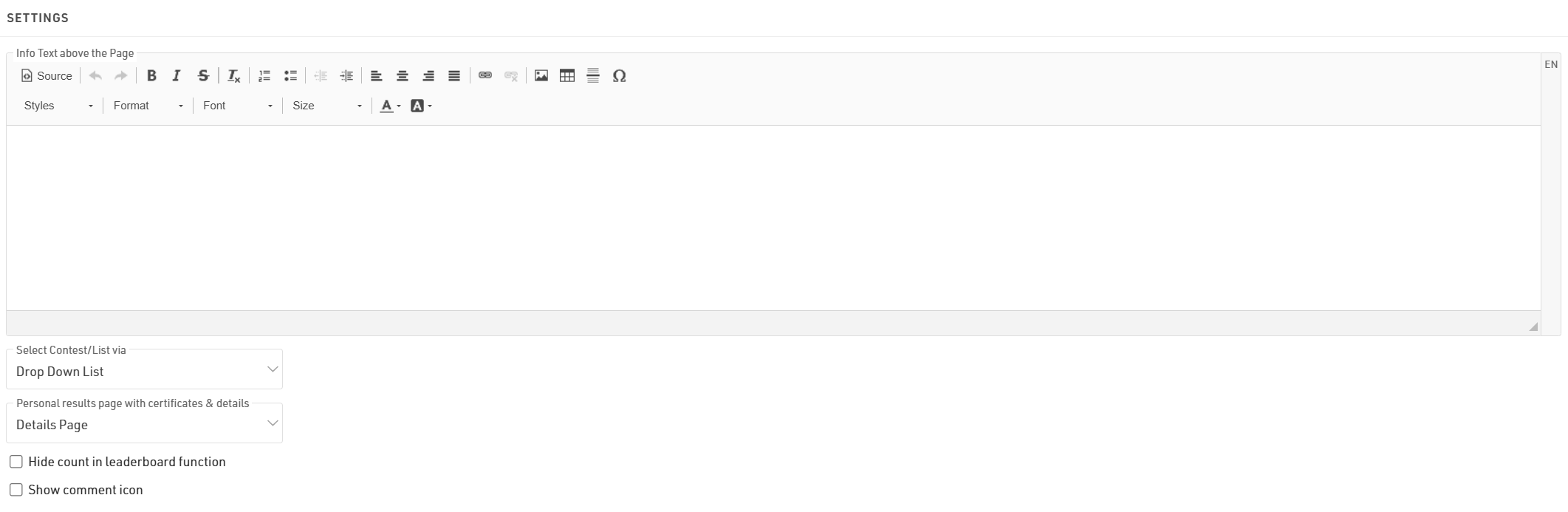
Le texte d'information sera affiché au-dessus de vos listes et peut contenir du contenu HTML supplémentaire.
Si vous avez plusieurs listes, elles peuvent être affichées ou sélectionnées via une liste déroulante ou des cases de sélection (le fonctionnement de ces deux options est expliqué dans l'article ci-dessous).
Si vous sélectionnez une Page de résultats personnels avec diplômes et détails, une fenêtre contextuelle (popup) s'ouvrira en cliquant sur un participant dans une liste. Cette fenêtre contient la liste détaillée et des informations supplémentaires comme configuré dans les paramètres Participant Views.
Lorsque vous utilisez la fonction Classement (Leaderboard) pour une liste, une option « Afficher X participants » apparaît (où X est le nombre total de participants au sein du groupe). Masquer cette option remplacera X par « tous » (all).
Sélectionner Afficher l'icône de commentaire affichera un  à côté de chaque participant dans la liste, permettant aux visiteurs de consulter et d'ajouter des commentaires sur des participants spécifiques.
Publier des listes
Vous pouvez publier plusieurs listes sur my.raceresult.com. Toutefois, dans la plupart des cas, il est recommandé de publier une liste unique contenant toutes les informations nécessaires afin de simplifier l'expérience utilisateur.
Lors de la publication de plusieurs listes sur un onglet, l'utilisateur pourra sélectionner la liste via les menus déroulants ou le sélecteur de cases selon le paramètre Sélectionner Épreuve/Liste via. Le nom de la liste peut être adapté à l'aide d'un libellé optionnel.

Les listes peuvent être activées ou désactivées individuellement afin d'être masquées jusqu'au moment voulu. Cliquer sur le lien pour ouvrir une liste ouvrira directement la page sur cette liste spécifique ; cela fonctionne même si la liste ou l'onglet n'est pas actif selon les dates de publication, ce qui vous permet de prévisualiser une liste avant sa publication officielle.
Vous pouvez appliquer des filtres d'épreuve (Contest) aux listes. Si vous avez sélectionné plusieurs options pour les épreuves, les filtres ou le sélecteur incluront également les options d'épreuve avant la liste.
La fonction Classement pour les listes réduira chaque groupe de la liste au nombre d'enregistrements correspondant ; des boutons pour en afficher plus ou tout afficher apparaîtront sous chaque groupe.
Avec la mise à jour en direct (Live update) activée, les listes seront automatiquement mises à jour en temps réel, ce qui est particulièrement utile pour les classements en direct. Notez que cela ne sera actif que pendant la période de l'événement définie dans les Paramètres de base.
Des paramètres avancés peuvent être définis pour chaque liste :
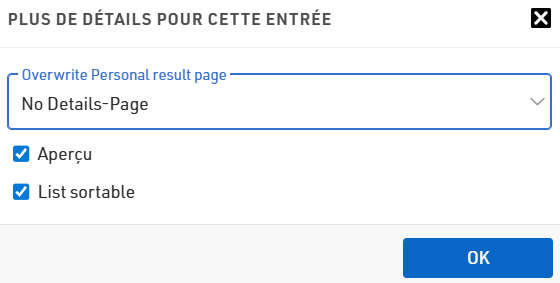
Si vous souhaitez afficher la page de détails uniquement sur certaines listes, vous pouvez utiliser Écraser la page de résultats personnels (Overwrite Personal result page) pour activer ou désactiver les pages de résultats personnels pour cette liste spécifique.
Si la Prévisualisation (Preview) est désactivée pour une liste, la sélection de celle-ci ouvrira automatiquement un PDF de la liste. De même, si le PDF est activé, un lien s'affichera au-dessus pour permettre aux utilisateurs d'ouvrir la liste au format PDF.
Lorsque l'option Liste triable (List Sortable) est activée, les utilisateurs peuvent trier chaque colonne par ordre croissant ou décroissant en cliquant sur l'en-tête de la colonne.
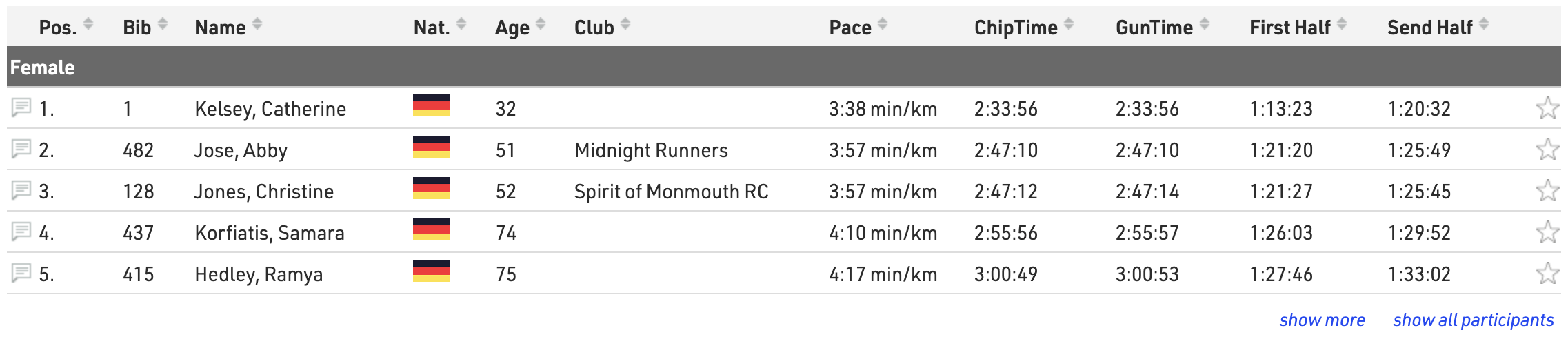
Menu déroulant / Sélecteur de liste
Lorsque vous publiez plusieurs listes, celles-ci peuvent être sélectionnées soit via un menu déroulant, soit via un sélecteur de cases.
Menu Déroulant (Drop Down)
Un menu déroulant est ajouté au-dessus des listes, avant tout autre filtre déroulant au sein de la liste, pour choisir quelle liste doit être ouverte. Si vous filtrez également par Épreuve (Contest) dans les paramètres de publication, un menu déroulant pour les Épreuves s'affichera en premier.
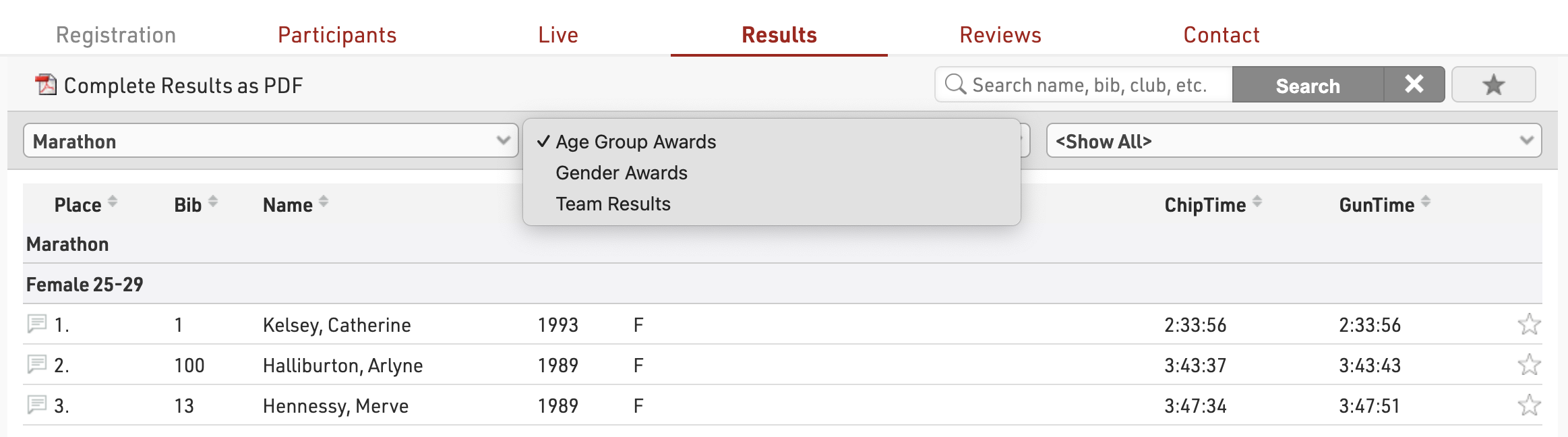
Sélecteur de Cases (Box Selector)
Lors de l'ouverture de la page, une série de cases s'affiche pour chaque Épreuve (si le filtrage par Épreuve est activé) ainsi qu'une case pour "Toutes les Épreuves". Les listes disponibles sont affichées en dessous ; cliquer sur une liste permet d'ouvrir la liste correspondante.
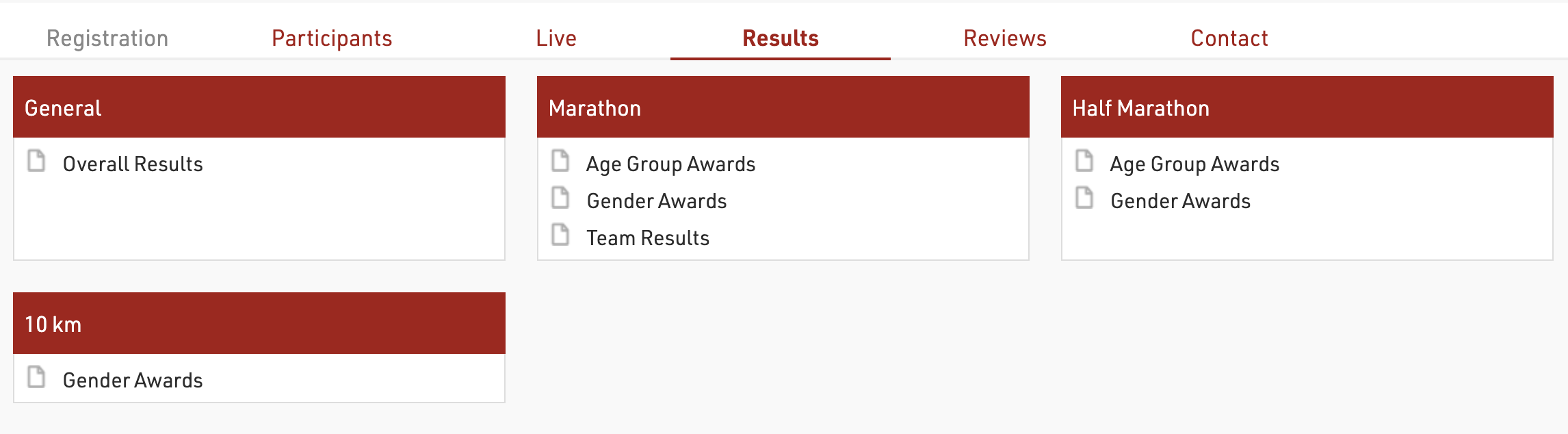
Logique d'affichage sur les appareils mobiles
Aujourd'hui, la plupart des utilisateurs consultent les pages de résultats sur mobile. C'est pourquoi il est important de comprendre la logique d'affichage de my.raceresult.com sur les appareils mobiles, afin de configurer vos résultats pour un affichage optimal sur ces derniers.
Lorsque l'écran devient trop petit pour afficher toutes les données, les champs disparaissent un par un en commençant par le deuxième champ en partant de la droite. Nous avons basé cette logique d'affichage sur l'hypothèse que la dernière colonne contient généralement le temps final, raison pour laquelle elle est toujours affichée.
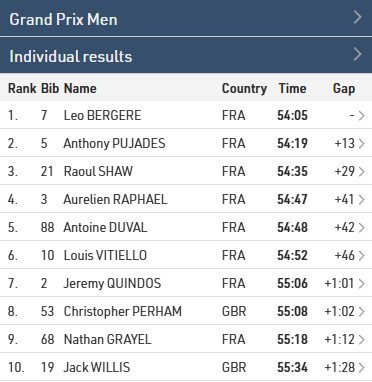
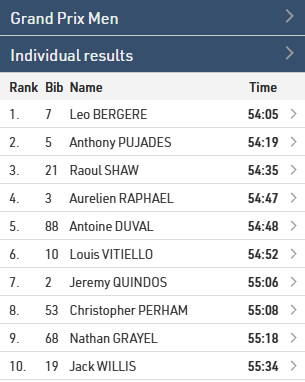
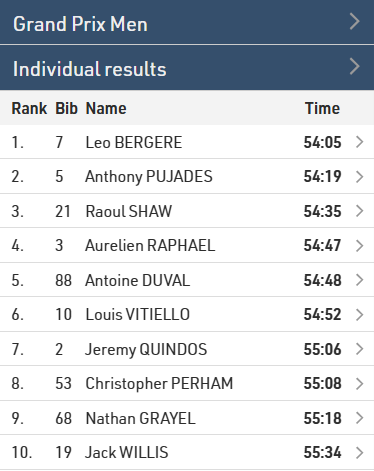
Voici un exemple de l'évolution de l'affichage des résultats lorsque l'écran devient plus étroit.
Lorsque l'écran est assez large, tous les champs sont affichés :
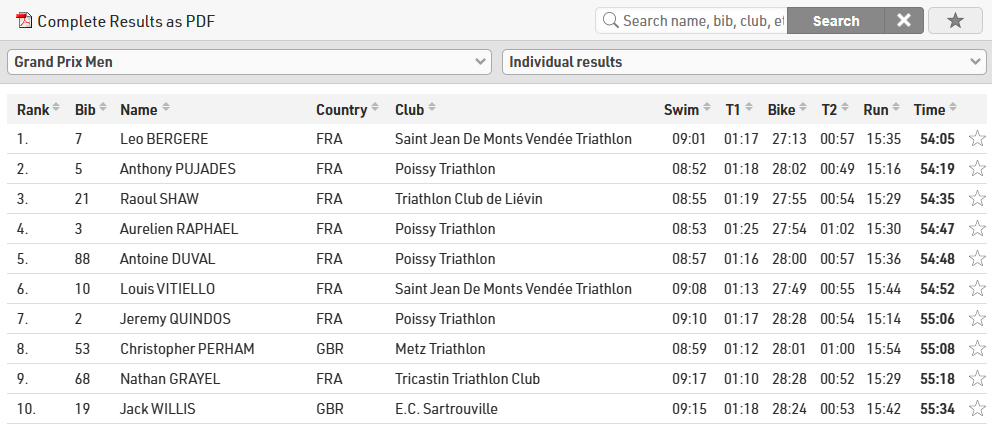
Lorsque l'écran rétrécit, les champs disparaissent un à un. Les menus déroulants passent également à une mise en page plus adaptée aux mobiles. Les champs masqués sont accessibles en cliquant sur un participant. Un second clic sur le participant dirige ensuite l'utilisateur vers la fenêtre de détails.
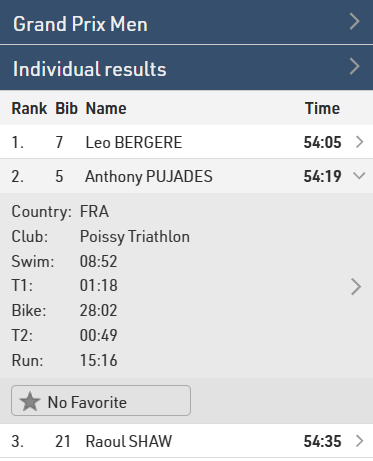
Parfois, vous souhaiterez peut-être afficher un champ à l'extrême droite qui n'est pas le temps final (par exemple, un écart), tout en voulant que le temps final reste toujours visible. Ou alors, vous souhaiterez peut-être avoir plus de contrôle sur l'ordre dans lequel les champs sont masqués.
Dans les options avancées de chaque champ de la liste de sortie, vous pouvez désormais choisir entre trois paramètres : Masquer la colonne en dernier (Hide column last), Automatique, ou Masquer la colonne en premier (Hide Column First).
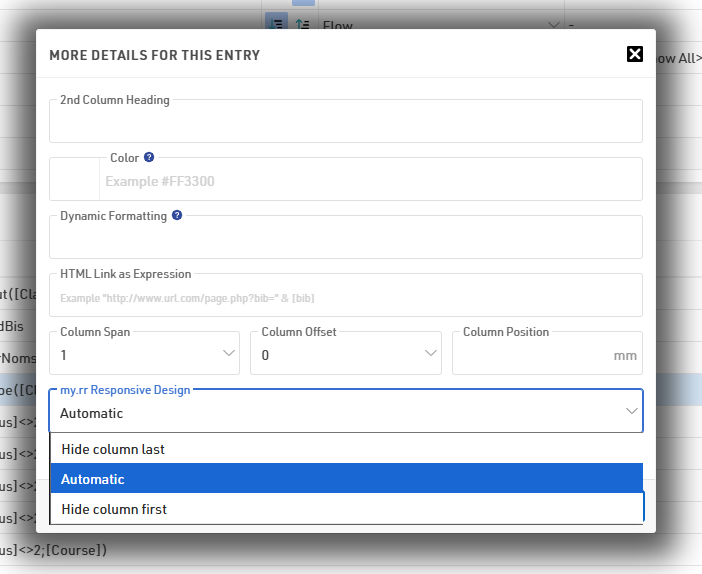
Par défaut, tous les champs sont réglés sur Automatique. Si vous sélectionnez un paramètre différent pour différents champs, la même logique d'ordre sera appliquée, mais par groupes : à mesure que l'écran rétrécit, les champs définis sur Masquer la colonne en premier commenceront à disparaître de droite à gauche (celui à l'extrême droite disparaissant en dernier au sein du groupe), puis les champs réglés sur Automatique suivront la même logique, et enfin les champs définis sur Masquer la colonne en dernier.
Voici la même liste que précédemment, illustrant cette fois les paramètres avec un temps d'écart (Gap) :
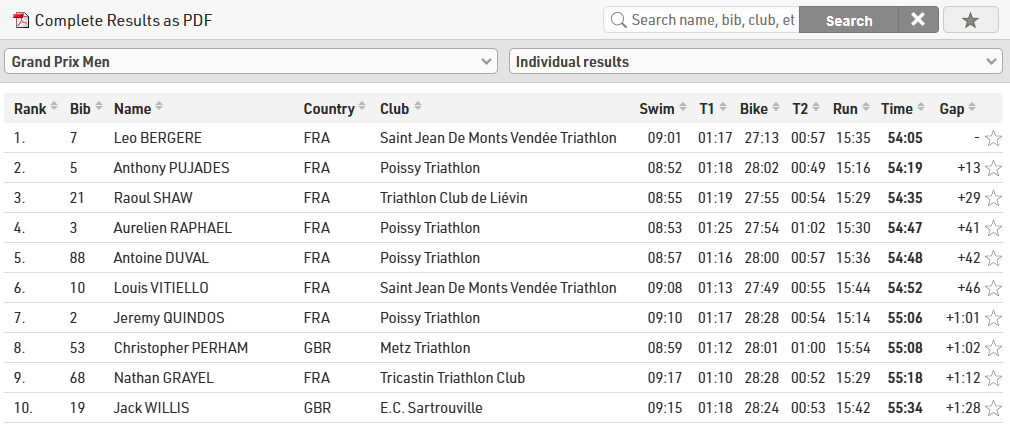
Les temps intermédiaires, le club et le pays sont réglés sur Masquer la colonne en premier, l'écart sur Automatique, et le rang, le dossard, le nom et le temps final sur Masquer la colonne en dernier.
De cette façon, les temps intermédiaires, la nation et le drapeau disparaissent en premier, tandis que l'écart reste visible jusqu'à ce qu'il n'y ait plus assez d'espace pour l'afficher avec tous les champs que nous souhaitons garder visibles en permanence :