Datos de los Participantes
Uno de los aspectos más importantes en la gestión de un evento es el manejo de los datos de los participantes. Esto incluye una serie de campos y funciones predeterminados, pero también permite almacenar o calcular campos y funciones personalizados. Para simplificar el flujo de trabajo, puede habilitar o deshabilitar determinados campos estándar y controlar cómo se comportan al editar datos en Ventana de Participantes.
Campos Predeterminados
Permite definir configuraciones generales para la gestión de datos en la Ventana de Participantes. Puede activar o desactivar campos estándar y especificar si son obligatorios o no.
Cuando un campo marcado como obligatorio no se completa en la Ventana de Participantes, este se resalta con una barra roja y aparece una advertencia al intentar guardar los cambios.
Tenga en cuenta que, para el módulo de Inscripción en Línea Online Registration, los campos obligatorios pueden definirse de forma independiente.
Asistencia de Entrada / Configuración
Permite controlar cómo se gestionan los datos al ingresar o editar participantes directamente en la Ventana de Participantes.
Al crear nuevos participantes, las opciones Proponer dorsal (bib) y Sugerir competencia según rangos de dorsales ayudan a agilizar la carga de datos. Ambas opciones pueden utilizarse de manera independiente o combinadas.
- Proponer dorsal (Propose bib)
Se propone automáticamente un número de dorsal según la configuración de Números de Dorsal (Bib Numbers).
- Si existen rangos de dorsales definidos, primero se muestra una ventana emergente para seleccionar el rango.
- Luego se asigna el siguiente número disponible dentro del rango elegido.
- Los rangos inactivos no se ofrecen para la selección.
- Si esta opción está desactivada, se solicitará manualmente el número de dorsal mediante una ventana emergente.
- Proponer competencia (Propose contest)
La competencia se asigna automáticamente según el rango de dorsales al que pertenece el número de dorsal.
- Si se utiliza junto con Proponer dorsal, también se aplicará la competencia asociada al rango seleccionado.
- De este modo, tanto el dorsal como la competencia se establecen mediante una única selección.
Grupo de Edad modificable (Age Group changeable)
Cuando esta opción está habilitada, el Grupo de Edad puede modificarse manualmente.
Esto resulta útil cuando se trabaja con grupos de edad superpuestos. Sin embargo, tenga en cuenta que cualquier modificación manual será reemplazada si los grupos de edad se recalculan posteriormente.
También es posible desactivar el campo Agender si no debe utilizarse en el archivo del evento.
Cuadros Definidos por el Usuario en la Pestaña Resultados
Es posible configurar una lista de salida para que se muestre en la parte superior de la Ventana de Participantes.
Esto puede resultar especialmente útil en eventos con una gran cantidad de resultados difíciles de visualizar mediante desplazamiento, o para mostrar información adicional que no se encuentra disponible en la ventana principal de participantes.

Ajustes de los Números de Dorsales
Números de Dorsales
Estos ajustes deciden cómo el sistema adminstra los números de dorsales.

Asignar Números de Dorsales
De forma predeterminada, se seleccionará el Número de dorsal más alto +1 cuando se ingrese un nuevo participante. Sin embargo, hay dos opciones más: Primer número de dorsal libre, la cual utiliza el número de dorsal más pequeño que no se esté usando y No proponer número de dorsal, la cual lo obliga a ingresar un número de dorsal manualmente antes de ingresar los datos del participante en la Pestaña Participantes.
Si desea excluir ciertos números de dorsal, ingréselos en el campo de entrada Excluir números de dorsales. De esta manera ya no serán propuestos.
Rangos de Dorsales (Bib Ranges)
Un Rango de Dorsales asigna un determinado rango de números de dorsal a una competencia (contest). Cada rango de dorsales también puede incluir una expresión de filtro, lo que permite realizar asignaciones dinámicas basadas en los datos de los participantes, por ejemplo:
[Age] < 18[Gender] = "f"
Tenga en cuenta que cada rango de dorsales debe estar asociado obligatoriamente a una competencia.
La casilla "Ignore Bib Ranges" (Ignorar Rangos de Dorsales), ubicada directamente encima de la lista de rangos, permite desactivar temporalmente la lógica de asignación de dorsales para:
- Inscripción en Línea (Online Registration)
- Importación de participantes
- Creación de nuevos participantes
Los rangos de dorsales se evalúan de arriba hacia abajo, y el primer rango que cumpla las condiciones será el seleccionado.
Si ningún rango resulta válido, se asignará un número de dorsal fuera de los rangos definidos. Cuando se utiliza el método de asignación "Highest plus 1" (Máximo + 1), dicho número siempre será superior al límite máximo de cualquier rango configurado.
Rangos de Dorsales Activos
Los rangos pueden activarse o desactivarse en diferentes momentos del evento. Por ejemplo, es posible activar un rango específico para una Asignación Dinámica de Dorsales (Dynamic Bib Assignment) y dejar inactivo el rango utilizado anteriormente.
Los rangos inactivos se ignoran cuando se:
- Crean nuevos participantes.
- Registran participantes.
- Importan participantes.
- Redistribuyen dorsales.
Sin embargo, un rango inactivo sigue siendo válido para los participantes ya asignados:
- Los dorsales otorgados previamente conservan su número.
- Mantienen la competencia asociada.
- Nunca se consideran inválidos debido a la desactivación del rango.
Notas Adicionales
-
Para utilizar la función especial "Wish Bib Number" (Número de dorsal deseado) en la Inscripción en Línea (consulte Campos de Entrada - Funciones Especiales), el rango debe estar activo y las expresiones de filtro serán evaluadas. Además, asegúrese de que la opción "Refresh form after change" (Actualizar formulario después de un cambio) esté habilitada para todos los campos utilizados en la expresión de filtro.
-
Puede definir diferentes horarios de salida (start times) para cada rango de dorsales, independientemente de que el rango esté activo o inactivo.
-
Si utiliza las opciones Propose Bib o Propose Contest junto con múltiples rangos y filtros, puede ser útil agregar una nota descriptiva que explique el filtro aplicado. Esta nota se mostrará durante la selección del rango de dorsales al ingresar datos, facilitando la identificación de la opción correcta.
Visualización del número de dorsal
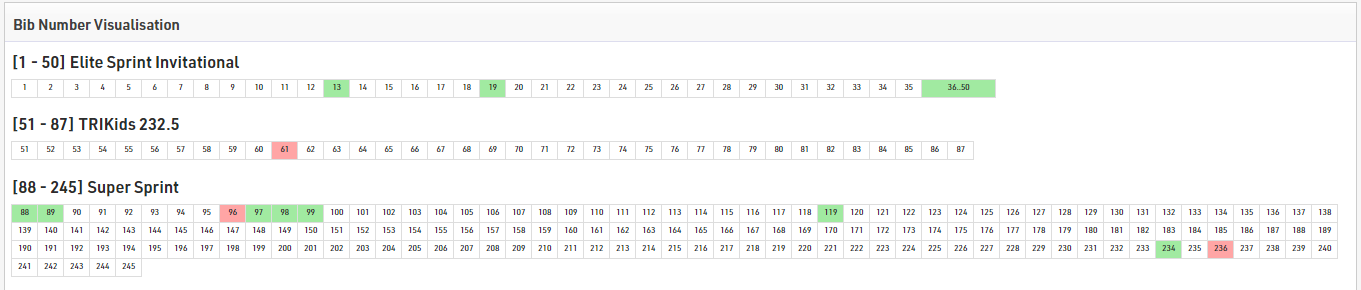
La visualización del número de dorsal crea una tabla con todos los números de dorsal disponibles para cada competencia de acuerdo con la configuración de Número de Dorsales. Los dorsales pueden mostrarse en 3 colores diferentes.
Blanco - El número de dorsal ya está asignado
Verde - El número de dorsal aún no esta asignado
Rojo - Se asigna el número de dorsal, pero la competencia del participante no coincide con la serie del Número de Dorsal
Campos Adicionales
Si desea recopilar datos adicionales, puede definir un número ilimitado de campos adicionales para almacenar los datos de los participantes. Los campos adicionales se pueden agrupar con etiquetas de grupo personalizadas; cada grupo se mostrará en un cuadro independiente en la pestaña de participantes.:

Los campos adicionales requieren un nombre de campo único y también pueden tener una etiqueta separada que se mostrará en la ventana de participantes y en los formularios de registro.
| Campo de Texto | Crea un cuadro de texto para escribir cualquier valor de texto. |
|
Lista Despegable |
Crea un campo desplegable para seleccionar un valor predefinido de los valores de selección proporcionados. Los valores de selección deben ingresarse como una lista de valores separados por punto y coma, el primero de los cuales puede estar vacío para ofrecer una opción sin valor o para evitar el llenado previo del campo (por ejemplo ;S;M;L;XL). |
| Check Box | Crea una casilla de verificación para marcar un valor como sí o no, devuelto como 1 o 0. |
| Número (Entero) | Sólo permite la entrada numérica de números enteros |
| Número (Decimal) | Sólo permite la entrada numérica de cualquier valor decimal |
| Fecha | Crea un campo de entrada de fecha en formularios/quioscos de registro, solo acepta valores de fecha que deben formatearse de acuerdo con su configuración de formato de fecha. |
| Moneda | Sólo permite la entrada numérica con un máximo de 2 decimales. |
| País | Crea un menú desplegable precargado con una lista de países disponibles. |
| Correo electrónico | Sólo permite introducir direcciones de correo electrónico con el formato correcto |
| N° de Teléfono |
Al finalizar, los números se formatean solo como números de teléfono. A los valores ingresados sin prefijo internacional se les añadirá el código de marcación del país del evento. |
| Transponder | Los valores ingresados se manejarán como asignaciones de transpondedor en lugar del Archivo de chip o los campos de transpondedor predeterminados. |
Configuración Extendida
| Activar | Si el campo está activado debe mostrarse en la ventana Participantes. |
| Obligatorio | Si el campo debe considerarse obligatorio |
| Valor por Defecto | El valor predeterminado en el campo al crear nuevos participantes |
| Marcador de Posición | Un texto de marcador de posición que se muestra en la entrada cuando está vacío |
| Longitud Mínima | La longitud mínima del valor del campo. |
| Longitud Máxima | La longitud máxima del valor del campo. |
Campos / funciones definidos por el usuario
Crear tus propios campos y funciones te permite llamar rápida y fácilmente a datos específicos sin crear una expresión larga cada vez. Los campos/funciones definidos por el usuario normalmente se usan con otros campos de datos o se usan para devolver los mismos para cada participante.
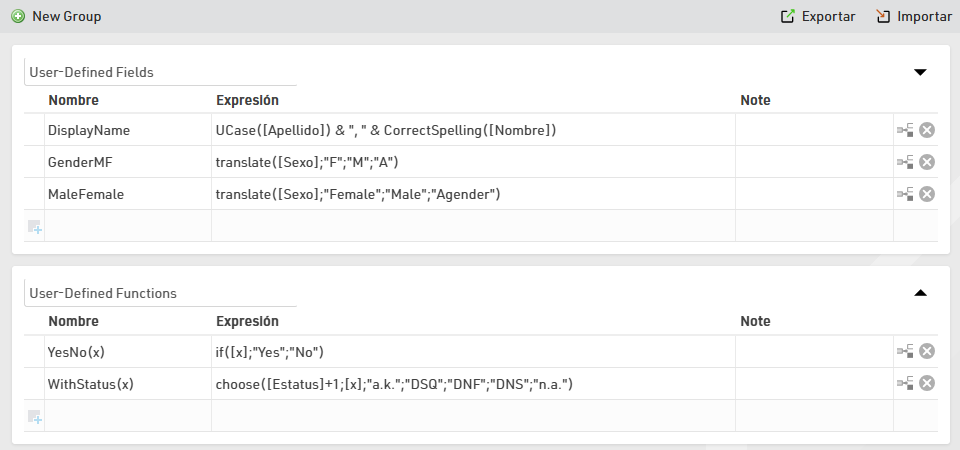
Algunos campos predeterminados definidos por el usuario están disponibles al crear un archivo nuevo, como MaleFemale que convierte Género en la etiqueta de género completa. Estos campos predeterminados se pueden actualizar como prefiera.
Al crear campos definidos por el usuario (User-Defined), la expresión debe estar formateada como una Expresión de RACE RESULT 14.
Al escribir funciones que deben tomar parámetros adicionales, el nombre del campo debe usar paréntesis alrededor de una lista de identificadores separados por punto y coma (por ejemplo, Función (x; y) crea una función con 2 parámetros x e y).
Se puede acceder a los parámetros dentro de la función envolviéndolos entre corchetes (por ejemplo, [x] e [y]).
e.g. YesNo(x) - if([x];"Yes";"No") normalmente se usa con valores de casilla de verificación para devolver "Sí" o "No" en una lista de salida si el valor de [x] es 1 o 0.
También puede resultar útil escribir una nota para cada función para describir su propósito o cómo debe usarse.
Archivos
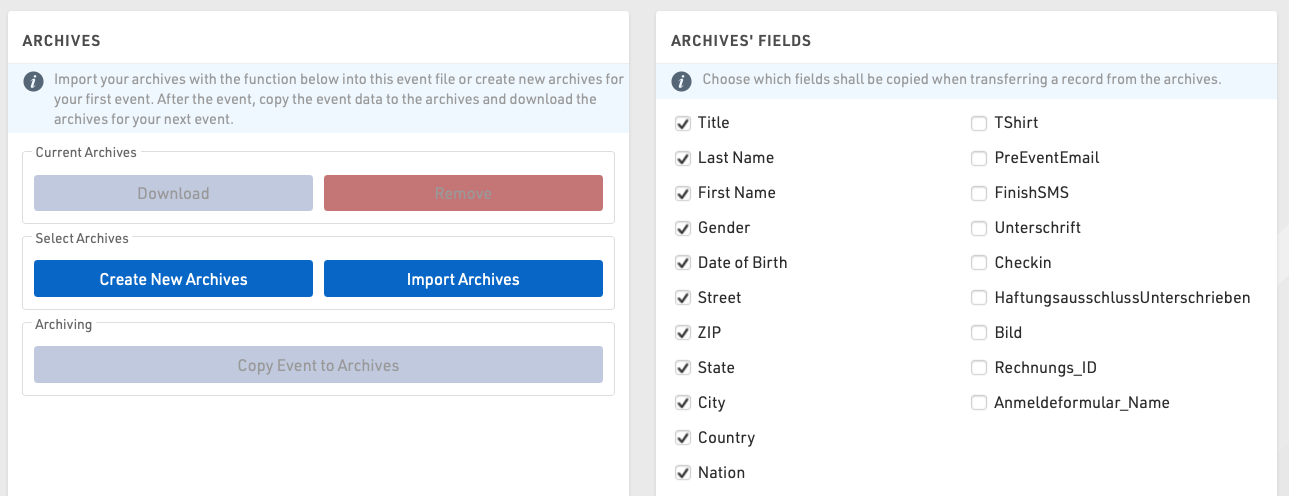
Con Archivos, puedes acceder a datos de eventos anteriores en el Participants Window:
- Al ingresar manualmente un nuevo participante, se sugerirán los registros de los Archivos, para que pueda importar el registro, incluidos los atributos de los Archivos.
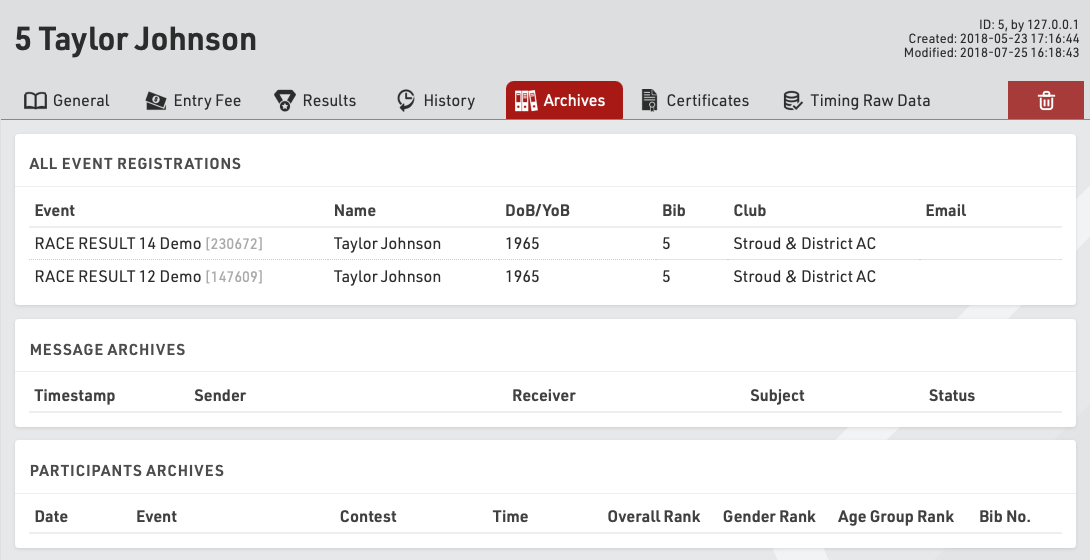
- Los resultados de eventos anteriores estarán disponibles en la pestaña Archivos.
Procedimiento para utilizar archivos
Después del evento, vaya a la configuración de Archivos en la ventana principal. Cuando utilice la función de archivos por primera vez, cree un nuevo archivo y luego escriba los datos en él (botón Copiar evento a archivos).
Para el evento del próximo año, puede crear una copia del archivo del evento que aún incluye el archivo de archivos.
Si ya tiene un archivo de evento para el próximo evento, puede proceder de la siguiente manera:
- Abra el evento del año pasado y cree un nuevo archivo en la ventana principal. Copie los datos del evento al nuevo archivo y luego descárguelo a su PC local.
- Abra el evento del próximo año e importe el archivo desde su PC local. Si ya hay un archivo comprimido en el nuevo evento, primero debe eliminarse.