La configuración básica define los ajustes principales de tu archivo de evento.
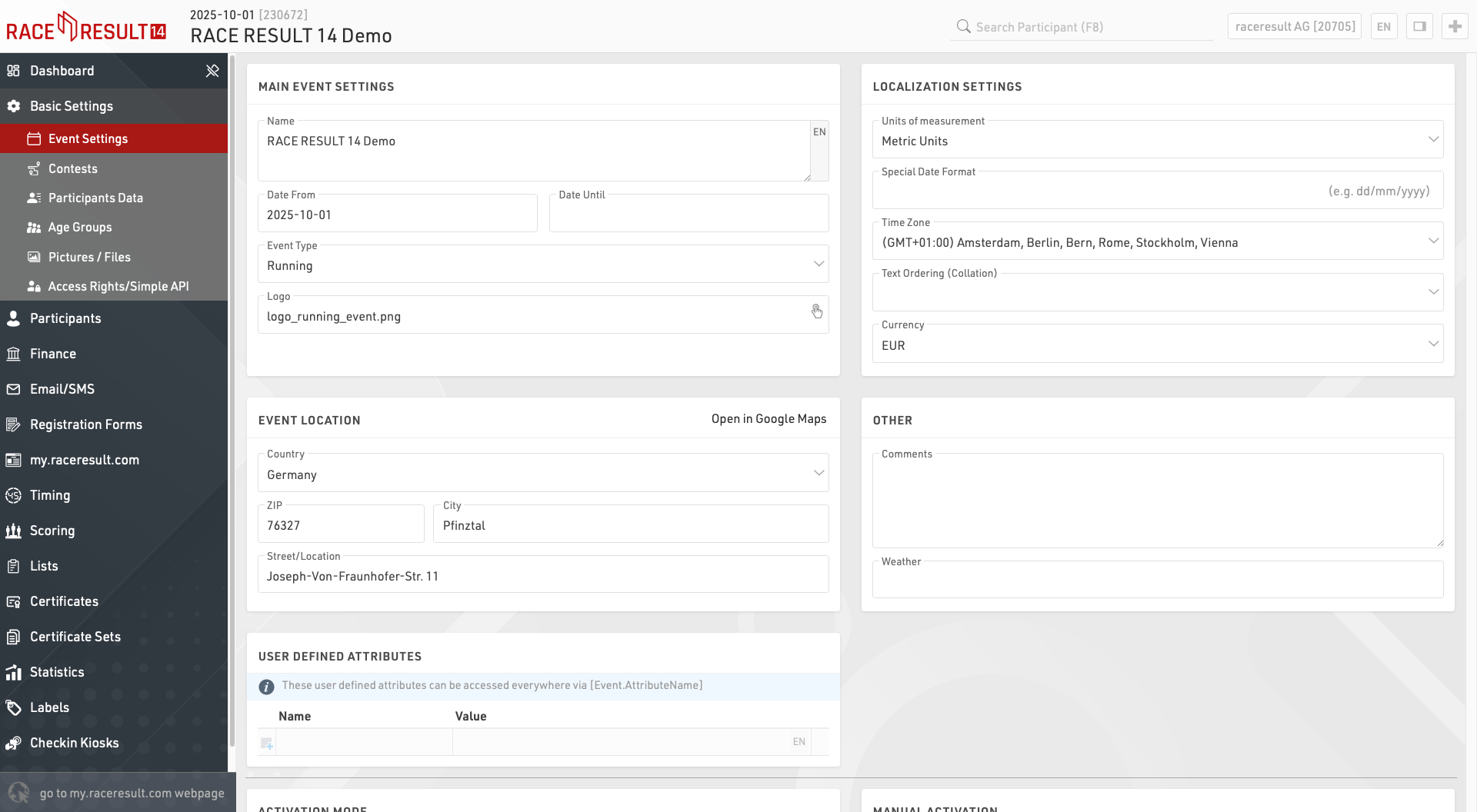
Event Settings
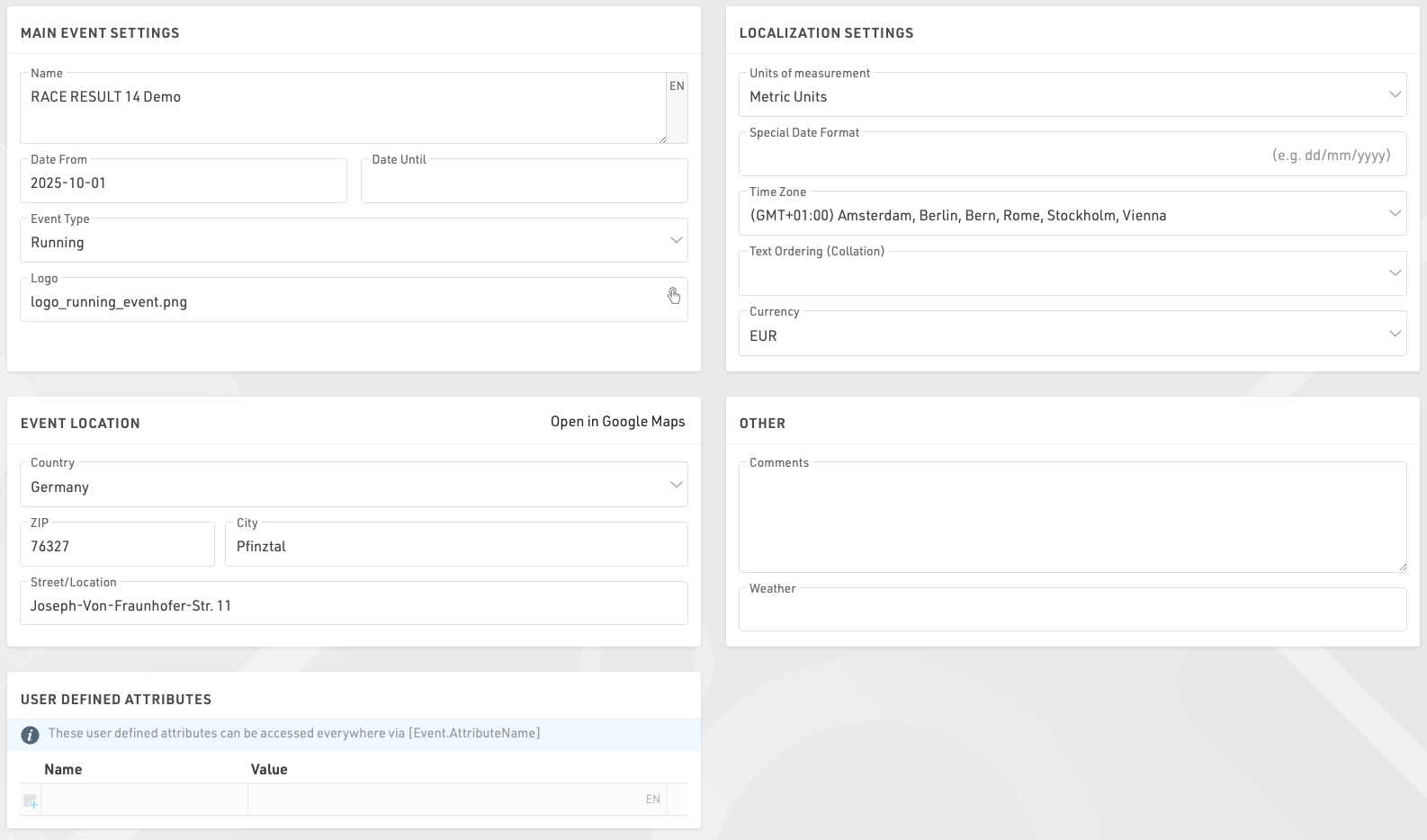
Main Event Settings
These are the most basic settings of an event, including the Event Name and Date, the type and logo (150x150px) are used for the event listing on the my.raceresult.com platform.
Localization Settings
The localization settings are used to set specific values for the event.
Units of measurement determine whether the default values should be shown / calculated in metric or imperial units, this is used by for example the Splits setup and default functions for speed and pace (which return Km/h and Min/Km or Mph and Min/Mile accordingly).
The special date format allows you to enter and display dates according to your local standard or a required format.
Time zone is used for calculating the current time for the event, this is used when setting a date / time for which elements of the online platform (such as registration) should be available. This is also used to convert the UTC times from Track Boxes to the correct local time.
The Text Ordering (Collation) allows you to define the mode of alphabetic ordering as different languages sort special characters in different ways.
The currency that should be used to calculate entry fees and to capture payment through the registration module.
Event Location
The location is used by the my.raceresult.com platform to help users find events, it also sets the centre point of maps for elements within the software.
Other
Enter comments or weather information about the event, these can be later referenced in output lists for headers and footers, so could be used to note important changes to the event which may occur.
User Defined Attributes
Attributes allow you to define custom fields for the Event, which can be used anywhere using [Event.AttributeName].
Activation Mode & Manual Activation

The activation mode determines when participants will be activated with credits. It is important to select the correct mode to avoid unnecessary credit usage while testing an event file.
- Real Event: Participants will be activated automatically overnight.
- Test Event: Participants will not be activated automatically. Data will be garbled with underscores for participants not yet activated.
It is recommended to use Test Mode until you are certain that the participants in an event file are correct. Once credits are spent, they are gone.
At any time, you can manually activate participants using the Activate/Settle Now button. This action can be performed while in Test Mode or Real Event Mode. If you only want to activate some participants, you can specify a filter.
Credit usage is explained in more detail in the Participant activation with credits KB article.
Competencias
Las Competiciones se utilizan para definir grupos de participantes, por ejemplo en una prueba de carrera con Maratón y Media Maratón, cada distancia sería una Competición única. Cada participante de su evento debe ser asignado a un Competencia.
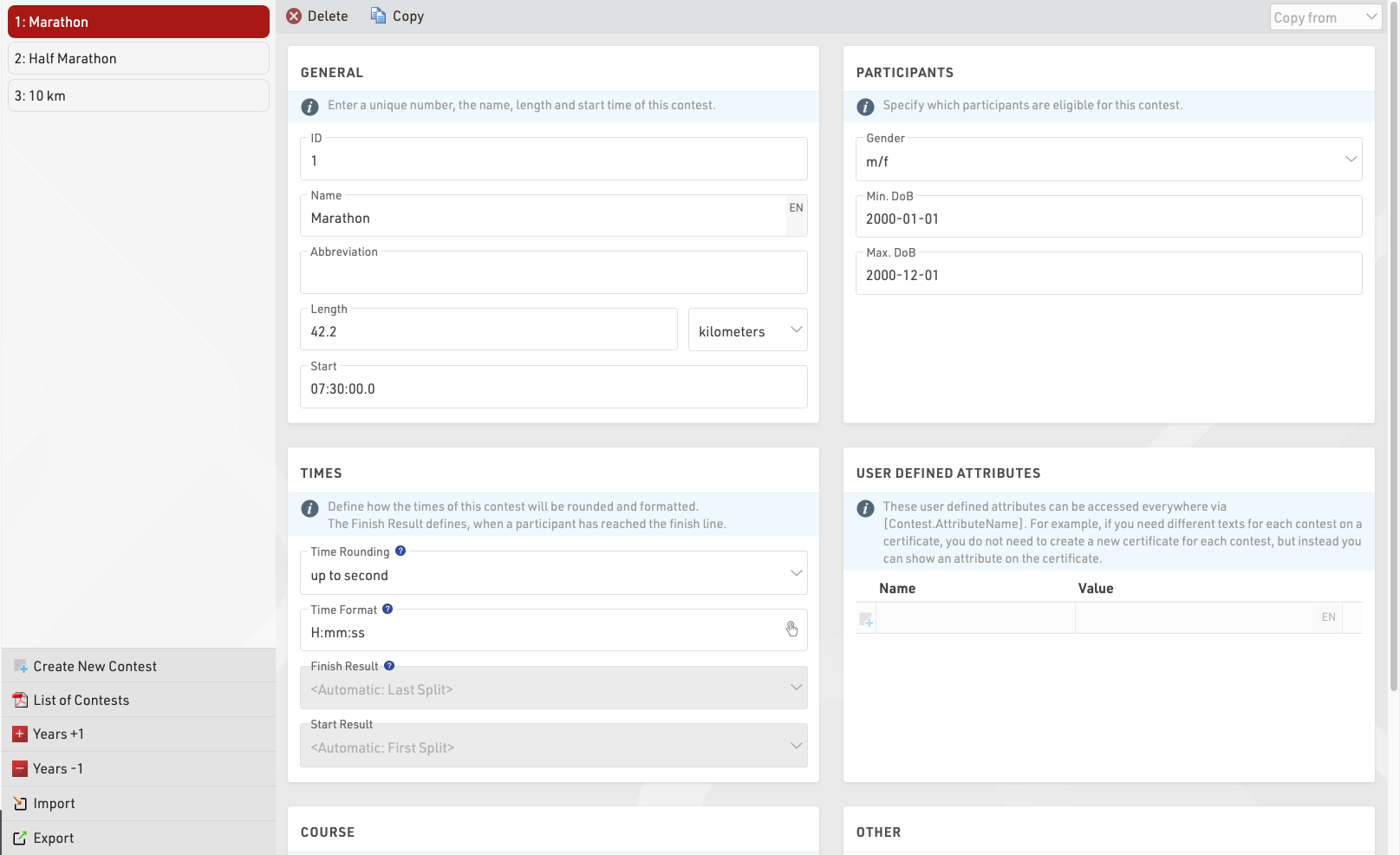
La configuración de una competencia tiene varios efectos:
- Los participantes de diferentes competencias generalmente se clasifican por separado (es decir, hay un primer lugar para los 5k y un primer lugar para los 10k).
- Definir por competencia cómo se redondean y formatean los tiempos.
- Definir diferentes Grupos de Edades y Cuotas de Inscripción por competencia.
Los ajustes individuales se explican a continuación:
General
Simplemente ingrese el nombre, la distancia/longitud y la hora de inicio de la competencia y asigne un número único (ID).
Participantes
Defina qué participantes son elegibles para la competencia. Esto tiene los siguientes efectos:
- Los participantes no elegibles no serán aceptados en la Inscripción En Línea y en el Registro en el Lugar del Evento.
- Al ingresar un participante no elegible en la Pestaña Participantes, aparecerá un mensaje de advertencia.
- El Análisis de Datos mostrará a los participantes no elegibles.
Tiempos
Estas configuraciones definen cómo se redondearán y formatearán los tiempos de los participantes de esta competencia. Tenga en cuenta que la configuración del Formato de Hora en Configuración General de Resultados tendrá prioridad si se establece.
Además, puede seleccionar el Resultado de finalización. Este será sumamente relevante para los Resultados. La seleccióin del resultado final tiene 2 efectos:
- Los campos Hora y Tiempo Decimal se refieren al tiempo formateado/decimal en el resultado respectivo. Por ejemplo, Hora puede hacer referencia al campo Resultado2 para los participantes de una competencia, mientras que se refiere a Resultado5 para los participantes de otra competencia.
- El campo Finalizado es verdadero para cada participante si se ingresa un tiempo en el resultado final correspondiente y el participante será considerado como finalizado en la Ventana de descripción general.
Por defecto, Finalizado se utiliza como filtro para las clasificaciones y DecimalTime para ordenar las clasificaciones. En otras palabras, el resultado final se utiliza para las puntuaciones más importantes. Cuando se usan Splits, el resultado final puede usar automáticamente el último Split, que se usará como tiempo de pistola o tiempo de chip según el modo de tiempo seleccionado en la configuración de divisiones para esa competencia.
De manera similar, puede seleccionar el resultado inicial; si tiene una línea de tiempo al inicio, seleccione usar automáticamente la primera división o el resultado que contiene la hora de inicio. El campo Iniciado será verdadero si el participante tiene un tiempo en el resultado de inicio y el participante se contará como iniciado en la Ventana de descripción general.
Campos Definidos-Usuarios
Los atributos le permiten definir campos personalizados para cada concurso y le permiten mostrar diferentes textos para cada concurso, puede usar los atributos en cualquier lugar mediante [Competencia.NombreAtributo].
Puede definir atributos con el mismo nombre para diferentes competencias y, a continuación, llamar a este campo en el output / certificado relevante.
Recorrido
Cargue un archivo GPX con el recorrido o dibuje el recorrido en el mapa haciendo clic en el botón Crear ruta. Los recorridos se mostrarán en todos los mapas en RACE RESULT 14, lo que es útil, por ejemplo, para validar que los sistemas de cronometraje estén configurados en el lugar correcto.
Otros
Cada categoría (Contest) puede asignarse a un color identificador específico. Este color puede utilizarse en listas para el formato dinámico mediante Contest.Color, o aplicarse para personalizar las listas de resultados y listas de favoritos en my.raceresult.com.
Cuando se detecta el Transpondedor de Inicio, este suele ser un marcador de su sistema de cronometraje el cual se registra como un código del transpondedor como 99999, la hora se guardará como Hora de Inicio (T0).
Establezca la competencia como inactiva para ocultarla en la Ventana Principal. Utilice esta función, por ejemplo, si una competencia no se lleva a cabo este año, pero nuevamente en la carrera del próximo año.
Información de los Participantes
Datos de los Participantes
Uno de los aspectos más importantes en la gestión de un evento es el manejo de los datos de los participantes. Esto incluye una serie de campos y funciones predeterminados, pero también permite almacenar o calcular campos y funciones personalizados. Para simplificar el flujo de trabajo, puede habilitar o deshabilitar determinados campos estándar y controlar cómo se comportan al editar datos en Ventana de Participantes.
Campos Predeterminados
Permite definir configuraciones generales para la gestión de datos en la Ventana de Participantes. Puede activar o desactivar campos estándar y especificar si son obligatorios o no.
Cuando un campo marcado como obligatorio no se completa en la Ventana de Participantes, este se resalta con una barra roja y aparece una advertencia al intentar guardar los cambios.
Tenga en cuenta que, para el módulo de Inscripción en Línea Online Registration, los campos obligatorios pueden definirse de forma independiente.
Asistencia de Entrada / Configuración
Permite controlar cómo se gestionan los datos al ingresar o editar participantes directamente en la Ventana de Participantes.
Al crear nuevos participantes, las opciones Proponer dorsal (bib) y Sugerir competencia según rangos de dorsales ayudan a agilizar la carga de datos. Ambas opciones pueden utilizarse de manera independiente o combinadas.
- Proponer dorsal (Propose bib)
Se propone automáticamente un número de dorsal según la configuración de Números de Dorsal (Bib Numbers).
- Si existen rangos de dorsales definidos, primero se muestra una ventana emergente para seleccionar el rango.
- Luego se asigna el siguiente número disponible dentro del rango elegido.
- Los rangos inactivos no se ofrecen para la selección.
- Si esta opción está desactivada, se solicitará manualmente el número de dorsal mediante una ventana emergente.
- Proponer competencia (Propose contest)
La competencia se asigna automáticamente según el rango de dorsales al que pertenece el número de dorsal.
- Si se utiliza junto con Proponer dorsal, también se aplicará la competencia asociada al rango seleccionado.
- De este modo, tanto el dorsal como la competencia se establecen mediante una única selección.
Grupo de Edad modificable (Age Group changeable)
Cuando esta opción está habilitada, el Grupo de Edad puede modificarse manualmente.
Esto resulta útil cuando se trabaja con grupos de edad superpuestos. Sin embargo, tenga en cuenta que cualquier modificación manual será reemplazada si los grupos de edad se recalculan posteriormente.
También es posible desactivar el campo Agender si no debe utilizarse en el archivo del evento.
Cuadros Definidos por el Usuario en la Pestaña Resultados
Es posible configurar una lista de salida para que se muestre en la parte superior de la Ventana de Participantes.
Esto puede resultar especialmente útil en eventos con una gran cantidad de resultados difíciles de visualizar mediante desplazamiento, o para mostrar información adicional que no se encuentra disponible en la ventana principal de participantes.

Ajustes de los Números de Dorsales
Números de Dorsales
Estos ajustes deciden cómo el sistema adminstra los números de dorsales.

Asignar Números de Dorsales
De forma predeterminada, se seleccionará el Número de dorsal más alto +1 cuando se ingrese un nuevo participante. Sin embargo, hay dos opciones más: Primer número de dorsal libre, la cual utiliza el número de dorsal más pequeño que no se esté usando y No proponer número de dorsal, la cual lo obliga a ingresar un número de dorsal manualmente antes de ingresar los datos del participante en la Pestaña Participantes.
Si desea excluir ciertos números de dorsal, ingréselos en el campo de entrada Excluir números de dorsales. De esta manera ya no serán propuestos.
Rangos de Dorsales (Bib Ranges)
Un Rango de Dorsales asigna un determinado rango de números de dorsal a una competencia (contest). Cada rango de dorsales también puede incluir una expresión de filtro, lo que permite realizar asignaciones dinámicas basadas en los datos de los participantes, por ejemplo:
[Age] < 18[Gender] = "f"
Tenga en cuenta que cada rango de dorsales debe estar asociado obligatoriamente a una competencia.
La casilla "Ignore Bib Ranges" (Ignorar Rangos de Dorsales), ubicada directamente encima de la lista de rangos, permite desactivar temporalmente la lógica de asignación de dorsales para:
- Inscripción en Línea (Online Registration)
- Importación de participantes
- Creación de nuevos participantes
Los rangos de dorsales se evalúan de arriba hacia abajo, y el primer rango que cumpla las condiciones será el seleccionado.
Si ningún rango resulta válido, se asignará un número de dorsal fuera de los rangos definidos. Cuando se utiliza el método de asignación "Highest plus 1" (Máximo + 1), dicho número siempre será superior al límite máximo de cualquier rango configurado.
Rangos de Dorsales Activos
Los rangos pueden activarse o desactivarse en diferentes momentos del evento. Por ejemplo, es posible activar un rango específico para una Asignación Dinámica de Dorsales (Dynamic Bib Assignment) y dejar inactivo el rango utilizado anteriormente.
Los rangos inactivos se ignoran cuando se:
- Crean nuevos participantes.
- Registran participantes.
- Importan participantes.
- Redistribuyen dorsales.
Sin embargo, un rango inactivo sigue siendo válido para los participantes ya asignados:
- Los dorsales otorgados previamente conservan su número.
- Mantienen la competencia asociada.
- Nunca se consideran inválidos debido a la desactivación del rango.
Notas Adicionales
-
Para utilizar la función especial "Wish Bib Number" (Número de dorsal deseado) en la Inscripción en Línea (consulte Campos de Entrada - Funciones Especiales), el rango debe estar activo y las expresiones de filtro serán evaluadas. Además, asegúrese de que la opción "Refresh form after change" (Actualizar formulario después de un cambio) esté habilitada para todos los campos utilizados en la expresión de filtro.
-
Puede definir diferentes horarios de salida (start times) para cada rango de dorsales, independientemente de que el rango esté activo o inactivo.
-
Si utiliza las opciones Propose Bib o Propose Contest junto con múltiples rangos y filtros, puede ser útil agregar una nota descriptiva que explique el filtro aplicado. Esta nota se mostrará durante la selección del rango de dorsales al ingresar datos, facilitando la identificación de la opción correcta.
Visualización del número de dorsal
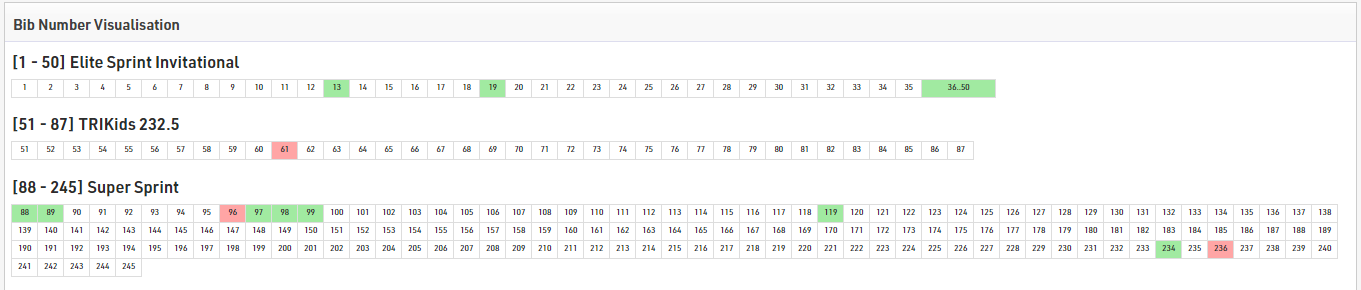
La visualización del número de dorsal crea una tabla con todos los números de dorsal disponibles para cada competencia de acuerdo con la configuración de Número de Dorsales. Los dorsales pueden mostrarse en 3 colores diferentes.
Blanco - El número de dorsal ya está asignado
Verde - El número de dorsal aún no esta asignado
Rojo - Se asigna el número de dorsal, pero la competencia del participante no coincide con la serie del Número de Dorsal
Campos Adicionales
Si desea recopilar datos adicionales, puede definir un número ilimitado de campos adicionales para almacenar los datos de los participantes. Los campos adicionales se pueden agrupar con etiquetas de grupo personalizadas; cada grupo se mostrará en un cuadro independiente en la pestaña de participantes.:

Los campos adicionales requieren un nombre de campo único y también pueden tener una etiqueta separada que se mostrará en la ventana de participantes y en los formularios de registro.
| Campo de Texto | Crea un cuadro de texto para escribir cualquier valor de texto. |
|
Lista Despegable |
Crea un campo desplegable para seleccionar un valor predefinido de los valores de selección proporcionados. Los valores de selección deben ingresarse como una lista de valores separados por punto y coma, el primero de los cuales puede estar vacío para ofrecer una opción sin valor o para evitar el llenado previo del campo (por ejemplo ;S;M;L;XL). |
| Check Box | Crea una casilla de verificación para marcar un valor como sí o no, devuelto como 1 o 0. |
| Número (Entero) | Sólo permite la entrada numérica de números enteros |
| Número (Decimal) | Sólo permite la entrada numérica de cualquier valor decimal |
| Fecha | Crea un campo de entrada de fecha en formularios/quioscos de registro, solo acepta valores de fecha que deben formatearse de acuerdo con su configuración de formato de fecha. |
| Moneda | Sólo permite la entrada numérica con un máximo de 2 decimales. |
| País | Crea un menú desplegable precargado con una lista de países disponibles. |
| Correo electrónico | Sólo permite introducir direcciones de correo electrónico con el formato correcto |
| N° de Teléfono |
Al finalizar, los números se formatean solo como números de teléfono. A los valores ingresados sin prefijo internacional se les añadirá el código de marcación del país del evento. |
| Transponder | Los valores ingresados se manejarán como asignaciones de transpondedor en lugar del Archivo de chip o los campos de transpondedor predeterminados. |
Configuración Extendida
| Activar | Si el campo está activado debe mostrarse en la ventana Participantes. |
| Obligatorio | Si el campo debe considerarse obligatorio |
| Valor por Defecto | El valor predeterminado en el campo al crear nuevos participantes |
| Marcador de Posición | Un texto de marcador de posición que se muestra en la entrada cuando está vacío |
| Longitud Mínima | La longitud mínima del valor del campo. |
| Longitud Máxima | La longitud máxima del valor del campo. |
Campos / funciones definidos por el usuario
Crear tus propios campos y funciones te permite llamar rápida y fácilmente a datos específicos sin crear una expresión larga cada vez. Los campos/funciones definidos por el usuario normalmente se usan con otros campos de datos o se usan para devolver los mismos para cada participante.
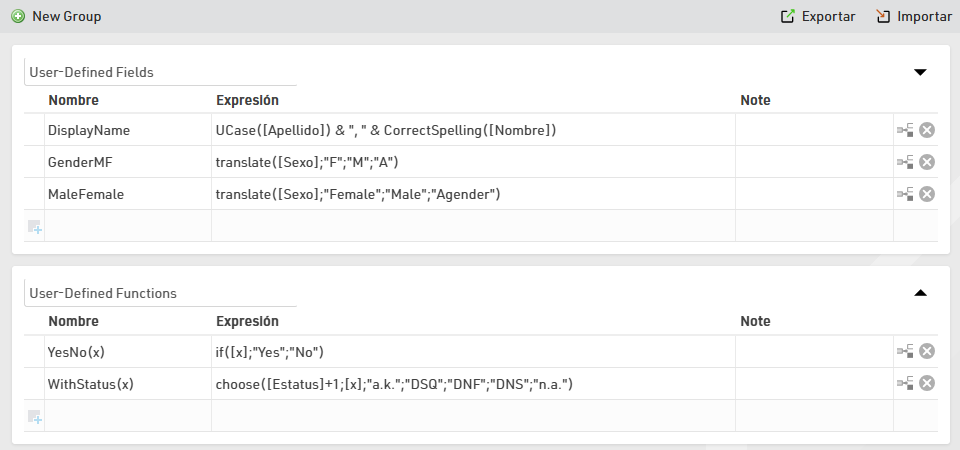
Algunos campos predeterminados definidos por el usuario están disponibles al crear un archivo nuevo, como MaleFemale que convierte Género en la etiqueta de género completa. Estos campos predeterminados se pueden actualizar como prefiera.
Al crear campos definidos por el usuario (User-Defined), la expresión debe estar formateada como una Expresión de RACE RESULT 14.
Al escribir funciones que deben tomar parámetros adicionales, el nombre del campo debe usar paréntesis alrededor de una lista de identificadores separados por punto y coma (por ejemplo, Función (x; y) crea una función con 2 parámetros x e y).
Se puede acceder a los parámetros dentro de la función envolviéndolos entre corchetes (por ejemplo, [x] e [y]).
e.g. YesNo(x) - if([x];"Yes";"No") normalmente se usa con valores de casilla de verificación para devolver "Sí" o "No" en una lista de salida si el valor de [x] es 1 o 0.
También puede resultar útil escribir una nota para cada función para describir su propósito o cómo debe usarse.
Archivos
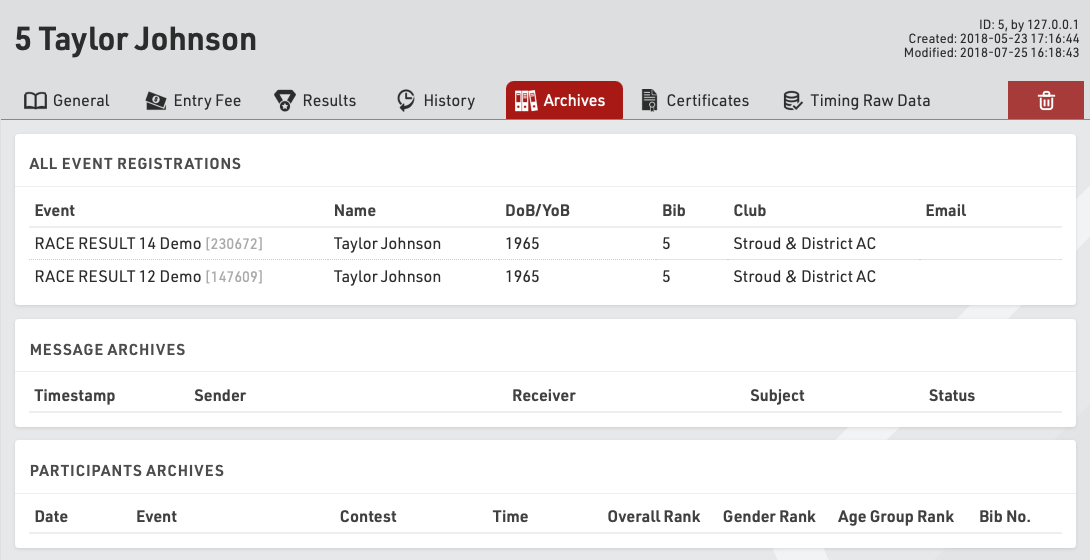
Con Archivos, puedes acceder a datos de eventos anteriores en el Participants Window:
- Al ingresar manualmente un nuevo participante, se sugerirán los registros de los Archivos, para que pueda importar el registro, incluidos los atributos de los Archivos.
- Los resultados de eventos anteriores estarán disponibles en la pestaña Archivos.
Procedimiento para utilizar archivos
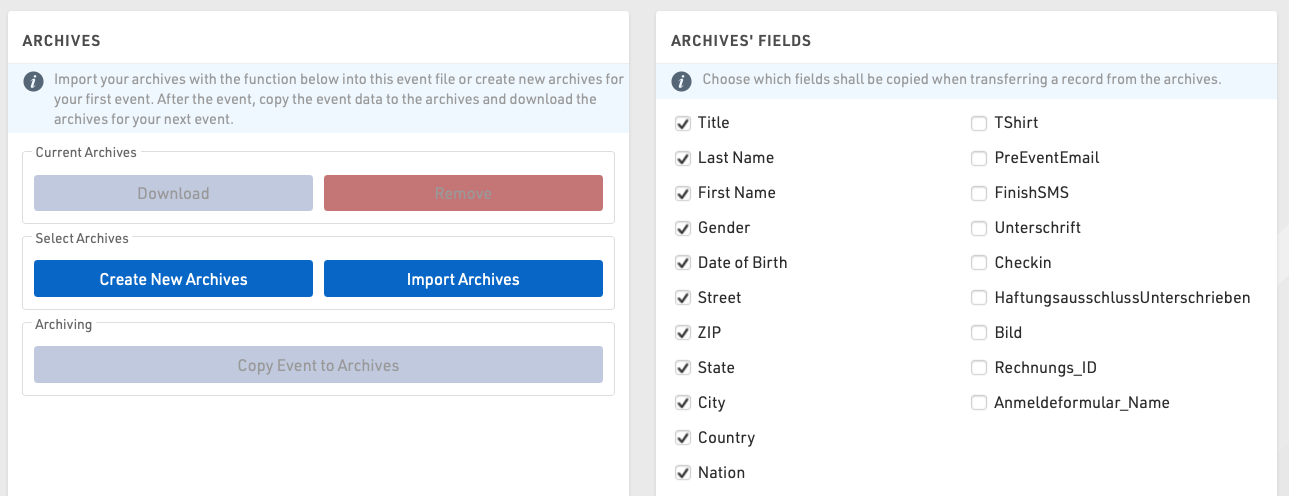
Después del evento, vaya a la configuración de Archivos en la ventana principal. Cuando utilice la función de archivos por primera vez, cree un nuevo archivo y luego escriba los datos en él (botón Copiar evento a archivos).
Para el evento del próximo año, puede crear una copia del archivo del evento que aún incluye el archivo de archivos.
Si ya tiene un archivo de evento para el próximo evento, puede proceder de la siguiente manera:
- Abra el evento del año pasado y cree un nuevo archivo en la ventana principal. Copie los datos del evento al nuevo archivo y luego descárguelo a su PC local.
- Abra el evento del próximo año e importe el archivo desde su PC local. Si ya hay un archivo comprimido en el nuevo evento, primero debe eliminarse.
Grupos de Edades
Un Grupo de Edad es un grupo de atletas con aproximadamente la misma edad. Por lo general, los eventos tienen una puntuación por grupos de edad en la que los atletas de cada grupo se clasificarán independientemente de los atletas de otros grupos. Las definiciones de grupos de edad a menudo varían según el tipo de deporte y también las regulaciones del organismo rector local.
Al crear un nuevo Event File los grupos de edad predeterminados se configurarán automáticamente y se pueden cambiar libremente según sus necesidades.
General/ Importar Grupos de edad
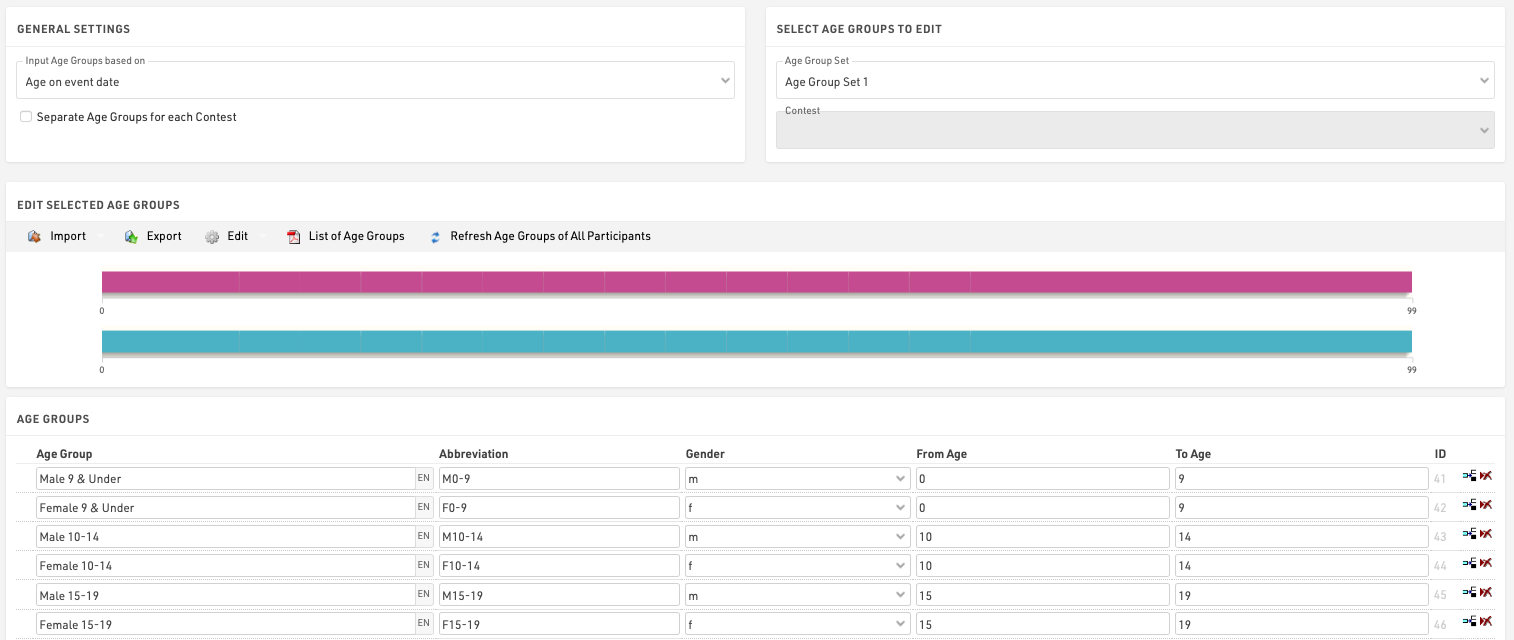
Mediante el botón Importar, tienes la posibilidad de importar categorías de edad desde diferentes fuentes. Por ejemplo, puedes cargar categorías de edad estándar o importar categorías de edad desde un archivo que hayas creado previamente mediante una exportación.
Si has hecho una copia del event file del año anterior, puedes ajustar los grupos de edad con las funciones Editar->Años +1 y Años -1.
Si necesita diferentes grupos de edad para diferentes contests , active la opción Separar grupos de edad para cada concurso en Configuración general. Ingrese diferentes grupos de edad para cada concurso o impórtelos con la función Importar->Desde concurso de otro concurso y luego realice los cambios necesarios.
Ingrese grupos de edad según
Deberá definir qué criterios ingresará y con qué grupos de edad se establecerán; esto generalmente dependerá del tipo de evento que esté programando. En Ingresar grupos de edad basados en, puede seleccionar:
Fecha de nacimiento: los grupos de edad se establecen según un intervalo de fechas definido en lugar de intervalos de edad.
Edad en la fecha del evento: edad de los participantes el día del evento establecida en la Configuración básica del evento.
Edad al 31/12 (Año Anterior) - Edad al 31 de diciembre del año anterior.
Edad al 31/12 (año en curso) - Edad al 31 de diciembre del año en curso.
Edad en una fecha arbitraria: edad en una fecha específica, que se definirá a continuación.
Actualización de grupos de edad
En la Participants Window, el grupo de edad se asignará automáticamente, según el sexo y la fecha de nacimiento. Sin embargo, puede cambiar manualmente el grupo de edad si es necesario. Es por eso que los grupos de edad no se actualizarán automáticamente al cambiar la configuración del grupo de edad.
Para actualizar los grupos de edad asignados después de cambiar la configuración del grupo de edad, haga clic en Actualizar grupos de edad de todos los participantes.
Consejos Útiles
Accediendo a grupos de edad
En lists y certificates podrás acceder el nombre del grupo de edad seleccionado para los participantes a través de los fields [AgeGroup.Name] / [AgeGroup1.Name] (and [AgeGroup2.Name], [AgeGroup3.Name]).
Clasificación de grupos de edad
A menudo los grupos de edad deben entregarse en un orden determinado, por ejemplo porque un grupo de edad es el primero en la ceremonia de premiación. Por lo tanto puedes cambiar el orden de los grupos de edad moviendo el icono de flecha de la izquierda a la posición deseada. El orden de los grupos de edad influye en los fields [AgeGroup1.OrderPos] ([AgeGroup2.OrderPos], [AgeGroup3.OrderPos]) que crean números ascendentes según el orden de entrada en la configuración del grupo de edad. Estos campos se pueden utilizar para ordenar lists. La lista predeterminada Result List AG también utiliza este procedimiento.
Abreviatura del grupo de edad
Además del nombre del grupo de edad, también puede introducir una abreviatura. Si no queda mucho espacio en una list, puedes acceder a él a través del campo [AgeGroup.NameShort] / [AgeGroup1.NameShort] ([AgeGroup2.NameShort], [AgeGroup3.NameShort]).
ID de grupo de edad
Cada grupo de edad tiene una identificación única que no cambia si se cambia el nombre del grupo de edad. Se puede acceder a través del campo [AgeGroup.ID] / [AgeGroup1.ID] ([AgeGroup2.ID], [AgeGroup3.ID]).
El ID del grupo de edad es adecuado para la agrupación en el cálculo de rankings ya que se distinguen grupos de edad aunque tengan el mismo nombre. Si configura dos grupos llamados Niños (para niños y niñas por separado) y agrupa la clasificación por Edad.Nombre, los niños y las niñas se clasificarán juntos. Sin embargo, si utilizas AgeGroup / AgeGroup.ID en su lugar, los dos grupos de edad se clasificarán por separado.
Imágenes / Archivos
Las imágenes y otros archivos pueden importarse a tu archivo de evento para ser utilizados en otras partes del software, comúnmente en el encabezado de my.raceresult.com
Los archivos se pueden importar en Basic Settings ⇒ Pictures / Files.

Los archivos que no estén almacenados en ninguna carpeta se guardarán directamente en el archivo del evento y se descargarán si se extrae el archivo del evento.
Los archivos almacenados dentro de mi carpeta estarán disponibles en todos los archivos de eventos de su cuenta cuando trabaje en línea.
Los archivos almacenados dentro de la carpeta común se almacenan en línea y cualquier usuario de RACE RESULT puede acceder a ellos. Aquí existen algunas banderas alternativas que utilizan el Country / Nation con la abreviatura alfa-2 del nombre del archivo.
Para acceder a archivos almacenados dentro de carpetas, el nombre de la imagen funciona como un sistema de almacenamiento de archivos estándar; por ejemplo, una imagen llamada "header.png" almacenada dentro de la carpeta común usaría el nombre de imagen "common\header.png".
Vea nuestra guía How To sobre cómo utilizar sus imágenes y archivos en diferentes partes del software.
Derechos de Acceso / Simple API
Derechos de Acceso
Un archivo de evento siempre pertenece a una única cuenta de cliente y solo el propietario de la cuenta puede acceder a la configuración de derechos de acceso por razones de seguridad.
A través de los derechos de acceso puedes otorgar acceso a otra cuenta de RACE RESULT ya sea por nombre de usuario o ID de cliente, además puedes controlar el acceso a ciertas áreas del software para ese evento específico.

Simple API
La API simple sirve para hacer que los datos de su archivo de eventos sean accesibles a través de un enlace estático sin iniciar sesión en su cuenta de cliente, esto puede ser para publicar resultados en otro sitio web.
La configuración se puede acceder mediante Ajustes Básicos ⇒ Derechos de Acceso / Simple API. Simplemente selecciona qué tipo de datos deseas hacer accesibles y luego selecciona el nombre de la lista o ingresa el nombre del parámetro. Los detalles para cada tipo de API se encuentran más abajo.

El ícono en la columna Enlace te llevará al enlace estático.
Al llamar a las APIs debes considerar que estarán en caché durante entre 10 y 30 segundos, por lo tanto, llamarlas con más frecuencia podría hacer que los datos no se actualicen correctamente.
La Simple API aplica un límite de velocidad de 1 llamada por segundo por cada URL de API única desde cada dirección única. Si tu script cliente llama a una API más de una vez por segundo, recibirá un código de error 406. Si necesitas llamadas más frecuentes, por favor contacta al soporte.
Webhooks
RACE RESULT 14 puede enviar webhooks cuando se producen ciertos eventos.
Estos se utilizan principalmente para asegurar la sincronización de datos entre dos almacenes de datos separados.
Por ejemplo, si estás utilizando tu propia plataforma de inscripción y deseas asegurarte de que los datos de los participantes se actualicen cuando se modifiquen en el archivo del evento.

Los webhooks se configuran en Basic Settings ⇒ Derechos de acceso/API simple.
Cada webhook debe definir el activador, la URL de destino y, para ciertos activadores, se pueden definir un filtro y campos.
Cuando se configuran y activan, los webhooks se enviarán automáticamente de acuerdo con los activadores definidos, no hay límite de tiempo durante cuánto tiempo se activarán los webhooks.
Todos los webhooks se envían como una solicitud POST con datos en el cuerpo de la POST como JSON; de forma predeterminada, el cuerpo siempre contendrá el ID del evento, el ID del webhook y la marca de tiempo; los valores adicionales dependen del activador que se utilice.
Una llamada se considera enviada exitosamente si se recibe un código de respuesta <500, incluso si el código de estado es un código de error, aún se considera recibido por el destino. Si una llamada no tiene éxito, el servidor intentará reenviarla con un retraso mayor entre o hasta que se alcance el límite de la cola del servidor, momento en el que se descartará el mensaje.
Los webhooks los envía el SES que ejecuta el archivo del evento; si está sincronizando el tiempo sin conexión, incluso con el reenvío en línea habilitado, los webhooks solo los enviará el SES local.
Impulsos
Nueva participante
Se enviará una llamada cuando se agregue un nuevo participante, esto puede ser a través de participantes importados, registro en línea, registro en el sitio o directamente a través de la ventana de participantes.
Se puede aplicar un filtro para enviar el webhook solo si un determinado filtro es verdadero, por ejemplo, si un participante ha seleccionado una opción específica durante el registro.
El cuerpo de la publicación también puede incluir cualquier campo que esté definido como una lista de valores separados por punto y coma.
Actualización del participante
De manera similar al activador de nuevo participante, la actualización del participante se enviará cada vez que se cambien los campos de datos de un registro de participante; esto no se activará por cambios en las divisiones, los cálculos de resultados o los campos definidos por el usuario.
También se puede aplicar un filtro a las actualizaciones de los participantes y el cuerpo de la publicación se puede configurar para incluir campos también.
Nuevos datos sin procesar
El nuevo activador de datos sin procesar se enviará cada vez que se agregue un nuevo registro de datos sin procesar; el registro está vinculado a un registro de participante, por lo que, opcionalmente, puede definir un filtro y campos que se incluirán en el cuerpo de la POST.
Al utilizar los nuevos datos sin procesar, se recomienda vincular el filtro a un resultado específico o al resultado final, por ejemplo; solo envíe el webhook si el participante ha finalizado. Cualquier cálculo que dependa del registro de datos sin procesar se completará primero, por lo que se enviará incluso si ese tiempo se utiliza para el resultado específico que está viendo.
Configuración cambiada
Esto se aplica a cualquier configuración del archivo de eventos que se cambie, esto incluye, por ejemplo, todas las configuraciones de eventos, sincronización de chips y puntuación en la ventana principal, actualizaciones de las listas de salida, configuraciones de my.rr y más.
Dado que la configuración se aplica al archivo del evento y no al registro de un participante, no se puede filtrar ni incluir campos adicionales. El cuerpo de la publicación incluirá ModJobID en el campo Valores para permitirle realizar un seguimiento de los cambios.
El ID de ModJob es un número entero que representa el último ciclo de cálculo ejecutado por el SES. Cada vez que se cambia algo en un archivo de eventos, se ejecuta un trabajo único que calcula lo que se debe actualizar en la base de datos. Esta identificación aumentará con cada cambio, sin importar cuán grande o pequeño sea.
Todos los cambios
Todos los cambios significa cualquier cambio en el archivo de eventos.
Dado que todos los cambios se aplican al archivo del evento y no al registro de un participante, no se pueden filtrar ni incluir campos adicionales. El cuerpo de la publicación incluirá ModJobID en el campo Valores para permitirle realizar un seguimiento de los cambios.