¿Estás buscando cronometrar tu primer evento? ¿O tal vez ya tienes algo de experiencia con el cronometraje pero eres nuevo en el trabajo con RACE RESULT?
La siguiente guía está diseñada para cubrir los fundamentos del cronometraje de carrera con RACE RESULT. Recomendamos leer la guía completa lo antes posible antes de su evento para prepararse para lo que se requerirá e incluso practicar de antemano.
La guía se divide en tres secciones principales con las que deberá estar familiarizado:
Configuración de RACE RESULT 14: debes comenzar con la configuración del software lo antes posible; cuanto antes lo tengas listo, mejor, especialmente si planeas ofrecer registro en línea a través de RACE RESULT 14.
Configuración del hardware: comprenda cómo configurar correctamente su hardware de cronometraje RACE RESULT para garantizar un registro confiable de los tiempos durante el evento.
Cronometrar un evento: lo que deberás hacer durante el evento para comenzar a cronometrar, monitorear la carrera y publicar tus resultados.
Configurar RACE RESULT 14
RACE RESULT 14 está diseñado para ser increíblemente flexible y cubrir cualquier tipo de evento; es poco probable que alguna vez necesites utilizar todas las configuraciones o funciones del software.
Aquí cubrimos la configuración básica que se debe considerar para cualquier evento, incluido cómo crear y configurar su evento, cómo se manejará el tiempo y cómo publicar sus resultados.
Se espera que ya haya leído la RACE RESULT 14 Introducción y estás familiarizado con cómo acceder y navegar por RACE RESULT 14.
Crear un nuevo evento
En RACE RESULT 14, cada evento se maneja como un archivo individual; tenga en cuenta que un evento aún puede contener múltiples competencias que pueden ser de diferentes distancias o incluso diferentes disciplinas, todo en un solo archivo.
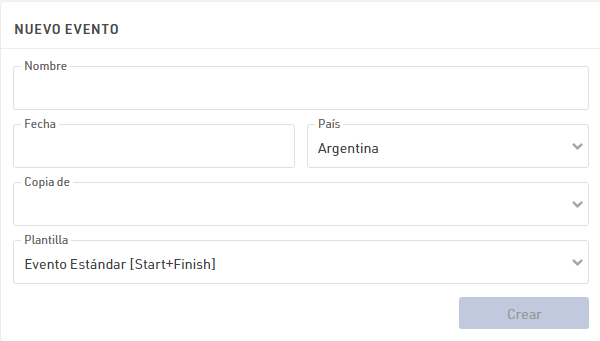
Haga clic en Crear nuevo evento desde el menú de inicio de RACE RESULT 14 para crear su evento; deberá ingresar algunos detalles básicos, incluido el nombre del evento, la fecha (formateada como aaaa-mm-dd) y el país.
Puedes elegir copiar un archivo de evento anterior, por ejemplo, si vas a realizar el mismo evento nuevamente el año siguiente, o elegir una de las plantillas disponibles. Ten en cuenta que al copiar un evento, todos los datos se copiarán en el nuevo archivo, incluidos los datos de los participantes. Debes verificar las fechas fijas, como la elegibilidad para el concurso, los grupos de edad y las fechas de publicación de my.raceresult.com.
Configuración del Evento
Datos del Participante
La gestión de datos es una parte fundamental de RACE RESULT 14 y garantizar una estructura de datos lógica es un paso importante a la hora de gestionar su evento.
RACE RESULT 14 ya contiene algunos campos predeterminados básicos para almacenar datos de los participantes; si desea almacenar campos de datos de participantes adicionales, es posible que deba crear algunos campos adicionales para esto.
Conceptos básicos de Cronometraje
Hay dos partes para calcular los tiempos y, posteriormente, los resultados dentro de RACE RESULT 14: en primer lugar, la recopilación de datos de cronometraje sin procesar, que luego se asignan a un punto de cronometraje, y en segundo lugar, los cálculos que definen cómo se utilizan estos datos sin procesar, ya sea a través de divisiones o resultados especiales. .
Incluso si solo tienes un punto de cronometraje para la meta, necesitarás al menos una configuración de resultado especial o dividido para calcular los tiempos reales de la carrera.
El uso de divisiones o resultados especiales depende del tipo de evento que esté cronometrando y de la complejidad de cualquier requisito adicional que pueda tener para la puntuación. En algunos casos, como en la plantilla Biatlón, incluso puedes combinar divisiones y resultados.
Tanto los resultados de las divisiones como los especiales hacen referencia a T0, esta es la hora de inicio oficial que se utilizará para los cálculos; esto se tratará con más detalle al analizar el tiempo de un evento.
Al cronometrar hay dos métodos posibles para puntuar a los participantes, que usted utilice puede depender del tipo de evento que esté cronometrando o de cómo se maneje la salida. Aún es posible mostrar tanto Gun Time como Chip Time en tus resultados, pero las clasificaciones se basarán en una de las dos opciones.
Tiempo de Pistola: los tiempos se calculan desde el inicio oficial (T0) hasta el momento en que los participantes cruzan la línea de meta para todos los participantes.
Tiempo de chip: los tiempos de cada participante se calculan desde el momento en que cruzan la línea de salida, su inicio de chip individual, hasta el momento en que cruzan la línea de meta.
Los splits y los resultados especiales siempre se calculan dinámicamente, por lo que incluso es posible realizar cambios durante el evento. Al hacerlo todo se volverá a calcular automáticamente para todos los participantes.
Listas de Resultados
Las listas de salida sirven para generar listas de datos, como listas de salida o listas de resultados, pero pueden utilizarse para cualquier propósito que necesites.
Estas listas pueden imprimirse, publicarse en línea a través de my.raceresult.com como parte de tu Publicación en línea, o utilizarse con otras herramientas dentro de RACE RESULT 14, como Presenter para mostrar resultados.
Cada una de las plantillas de evento incluye algunas plantillas predeterminadas para listas de resultados típicas que pueden ser necesarias; algunas son específicas de la plantilla, pero los mismos principios se aplican a todas las salidas.
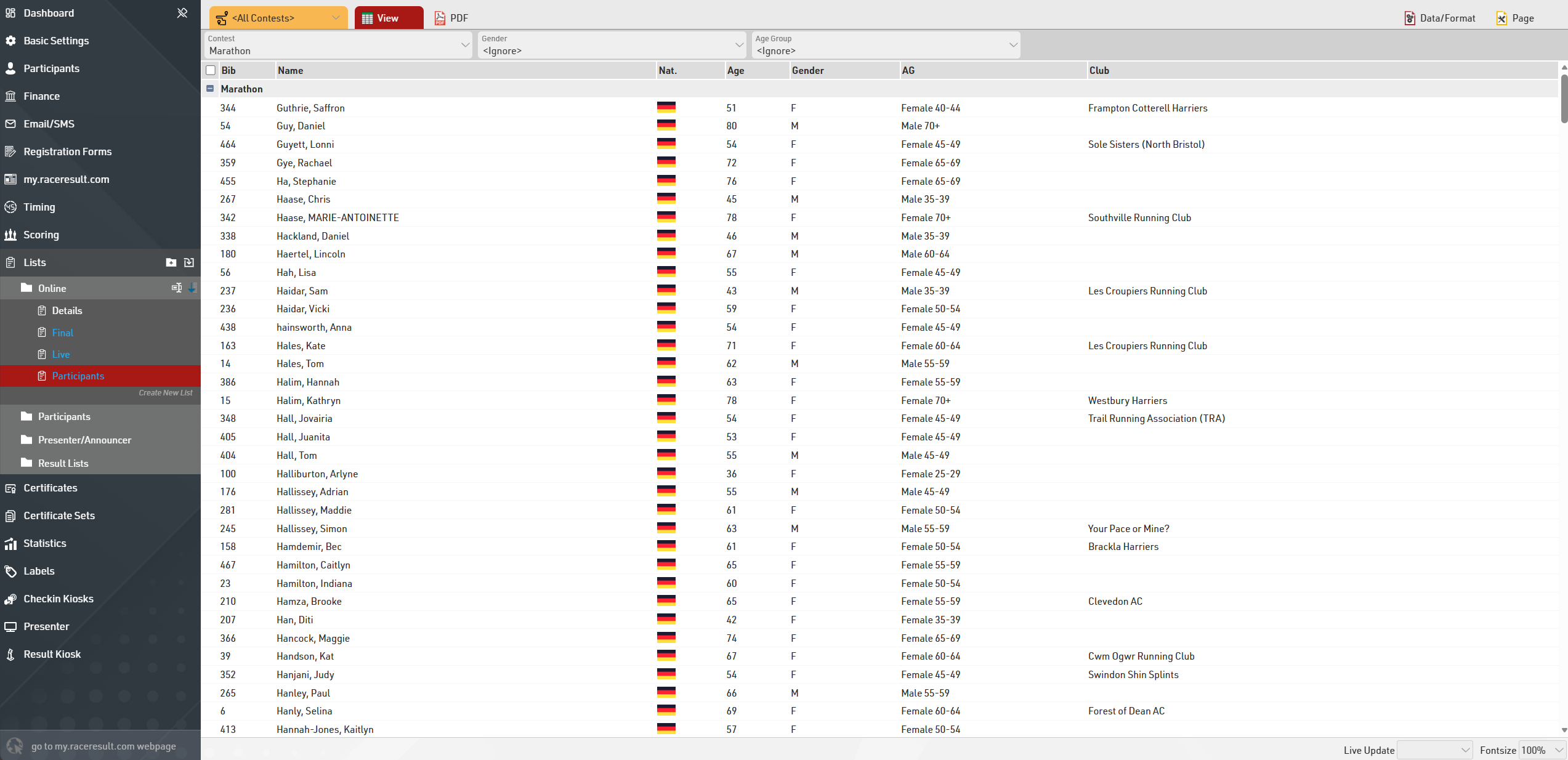
Para ver o editar una lista de salida, haz clic en el nombre de la lista en el menú de la izquierda.
Los datos de la salida se pueden modificar en la pestaña Datos/Formato.
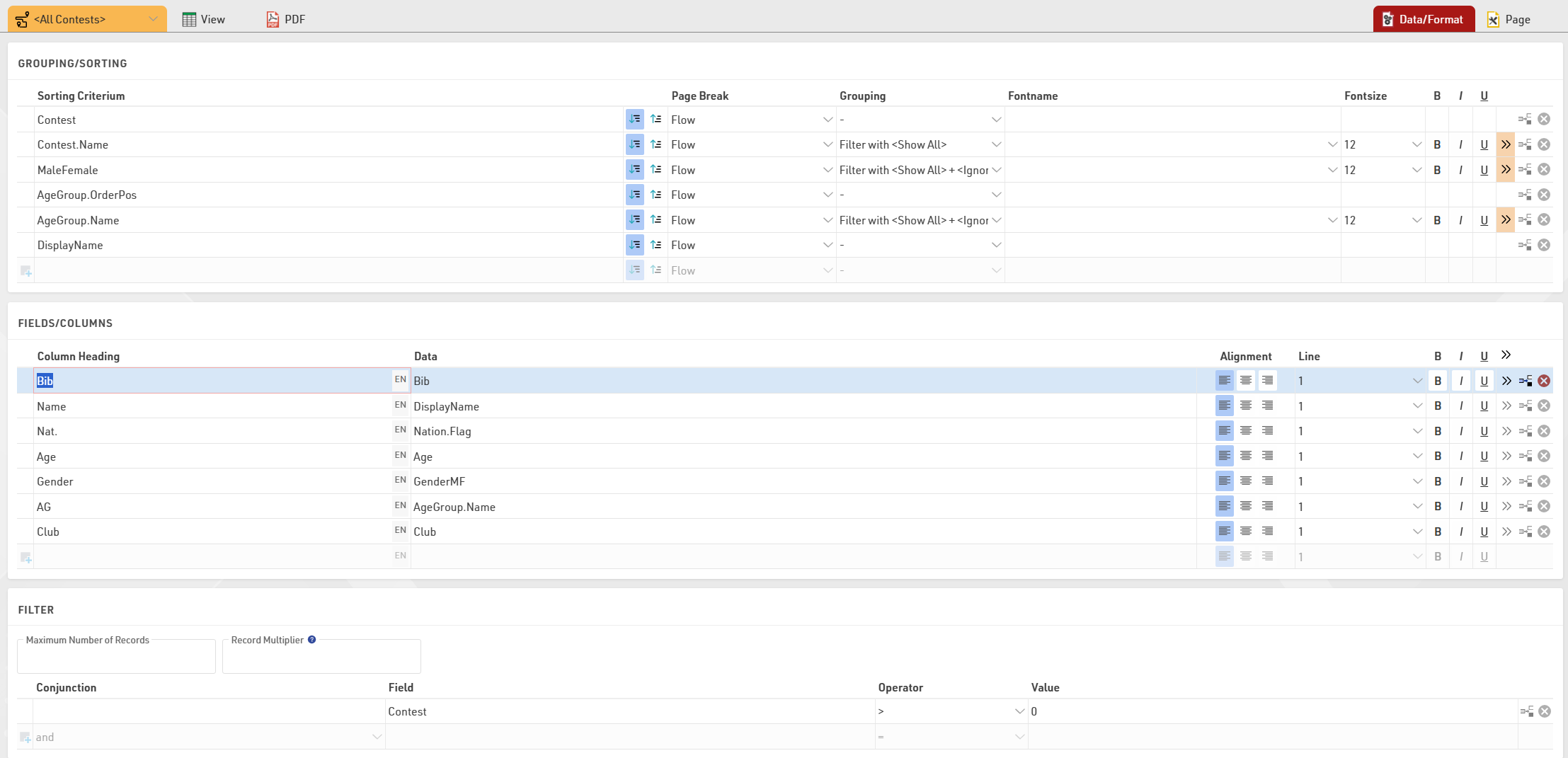
Puedes editar qué campos se muestran en la sección Campos/Columnas; cada columna tiene un encabezado y un valor de datos, que corresponde al campo o función que deseas mostrar.
La opción Agrupación/Ordenación define cómo se ordenan los participantes dentro de una lista, y el Filtro determina qué participantes deben mostrarse en la lista.
Hay opciones adicionales de formato disponibles para personalizar aún más las listas.
Para una descripción más detallada, consulta la guía principal Guía de listas de salida
Publicación en línea
Trabajar con RACE RESULT 14 Online te permite además publicar tu evento a través de la plataforma my.raceresult.com sin ningún costo adicional.
Con esto puedes listar tu evento en el calendario para que los participantes lo encuentren fácilmente, crear una página de presentación (landing page) para brindar información adicional del evento, publicar la inscripción online, publicar la lista de largada y los resultados, e incluso recibir reseñas y consultas por parte de los participantes.
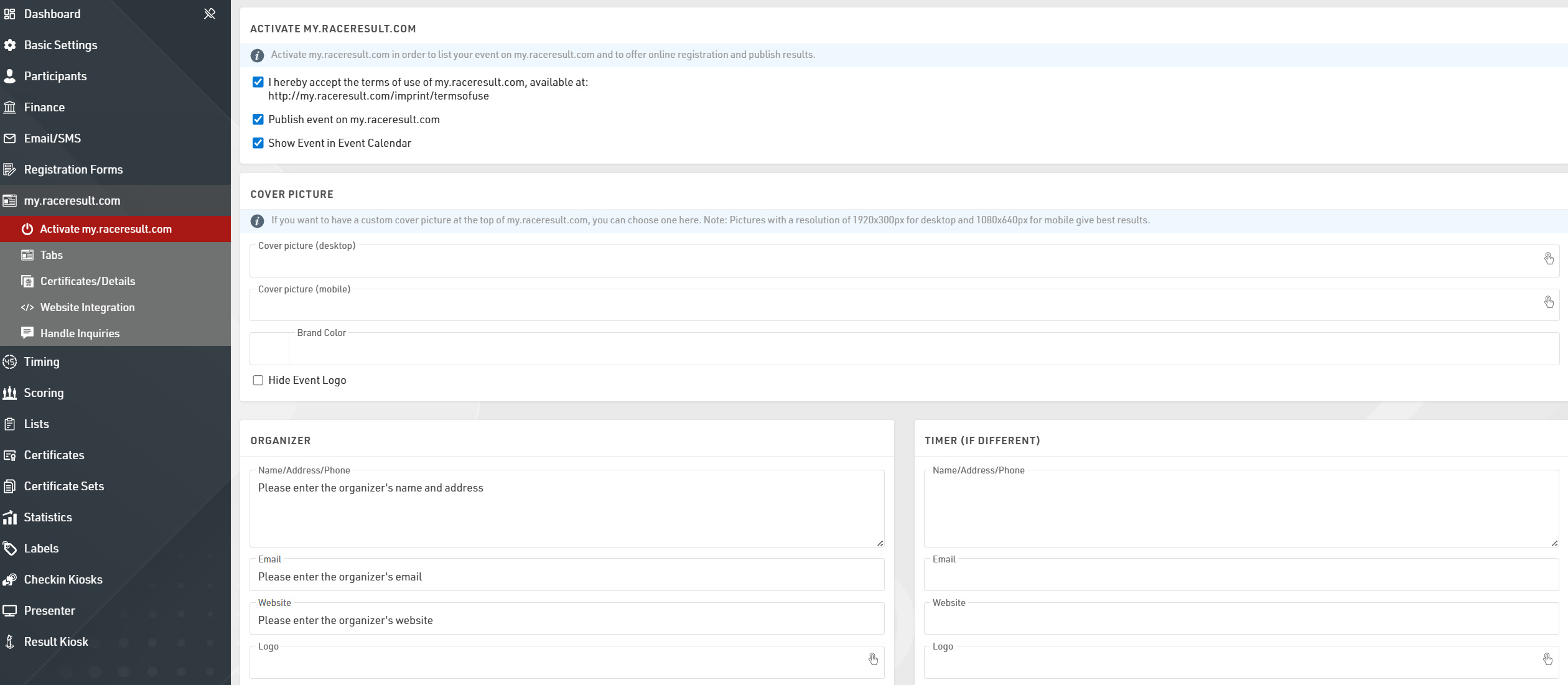
Para poder publicar tu evento online, primero debes aceptar los términos de uso, a los que se accede desde la página “Activate my.raceresult.com”.
Una vez aceptados, podrás elegir publicar el evento y decidir si el evento debe aparecer listado en el calendario de eventos.
La imagen de portada se muestra en la parte superior de la página del evento y puede personalizarse con tu propia imagen. El logo del evento (definido en [[ @36149 | Configuración básica ]]) también se muestra de forma predeterminada.
Si deseas cambiar el color del menú para que coincida con la identidad visual del evento, puedes definirlo como Color de marca (Brand Color).
La página my.raceresult.com de tu evento cuenta con varias subpáginas, que pueden utilizarse y editarse según tus necesidades.
A continuación, se presenta un resumen de algunos puntos clave para la publicación de un evento. Para una personalización más avanzada, consulta la [[ @3308 | guía principal de my.raceresult.com ]].
Info
La página Info funciona como una página de inicio (landing page) del evento. Puedes optar por incrustar una página web mediante una URL o crear tu propio contenido utilizando el editor de texto.
El editor también permite insertar contenido HTML, lo que posibilita una personalización adicional.
Si decides incrustar una página web, deberás asegurarte de que el sitio de destino permita la carga desde otros dominios (cross-site scripting); de lo contrario, no se mostrará.
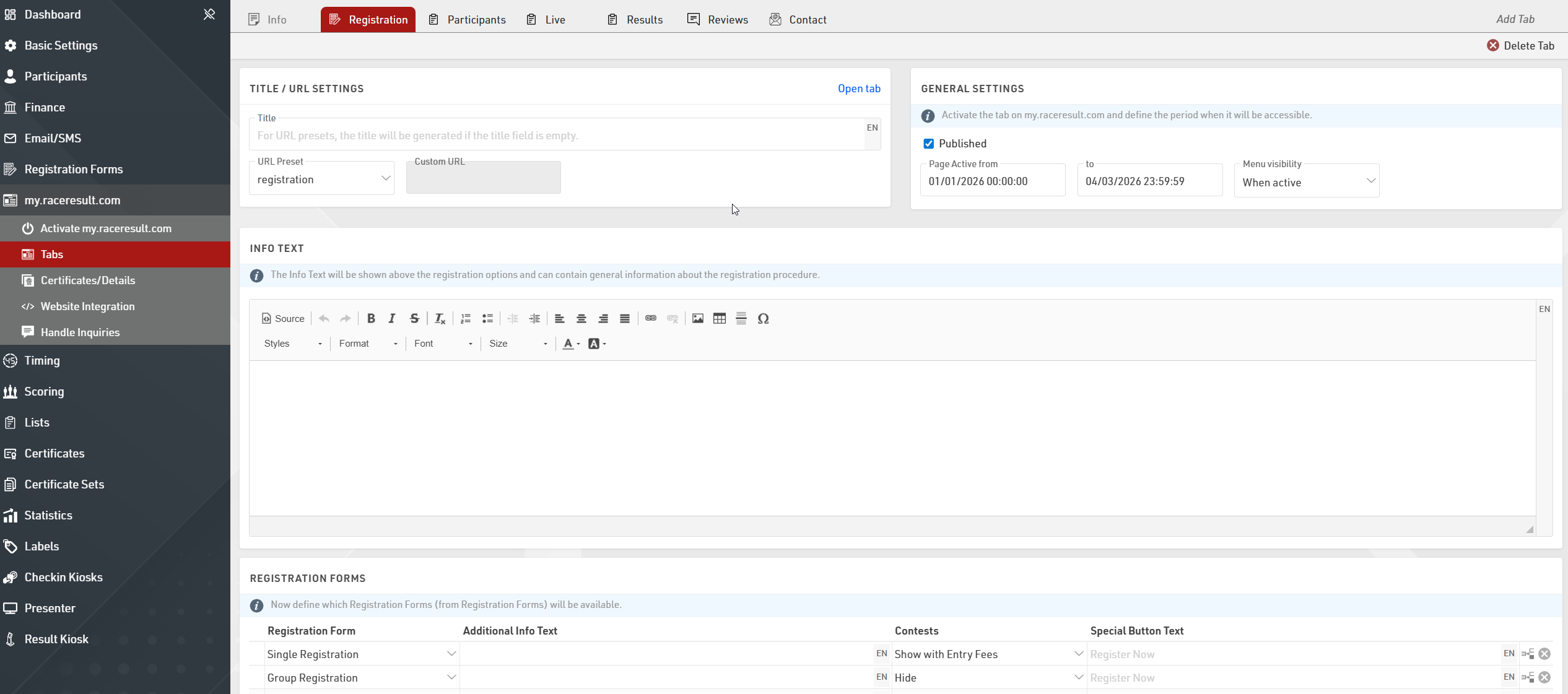
Registro (Registration)
Puedes utilizar la plataforma my.raceresult.com para ofrecer inscripción online a los participantes.
Primero deberás configurar los [[ @37556 | Formularios de Inscripción ]] que deseas publicar en línea. Luego, puedes activar una [[ @32869 | pestaña de Registro ]] y seleccionar el rango de fechas durante el cual estará disponible.
Además, puedes definir un texto informativo adicional para la página de inscripción y personalizar las opciones de cada formulario de registro.
Listas
Existen tres páginas que funcionan como pestañas predeterminadas para publicar [[ @1137 | Listas de Salida (Output Lists) ]] online de tu evento. Es posible configurar estas pestañas, así como añadir pestañas adicionales de listas, para adaptarlas a tus necesidades.
Por lo general:
- Participants se utiliza para publicar la lista de largada antes del evento.
- Live se usa para mostrar una clasificación en vivo durante el evento.
- Results se utiliza para los resultados oficiales, tanto durante como después del evento.
Cada página cuenta con una configuración que define cómo aparece en el menú y un rango de fechas que determina cuándo la página está disponible online.
La configuración predeterminada de cada página se basa en estas pautas generales y utiliza la Fecha del Evento definida cuando se crea el archivo.
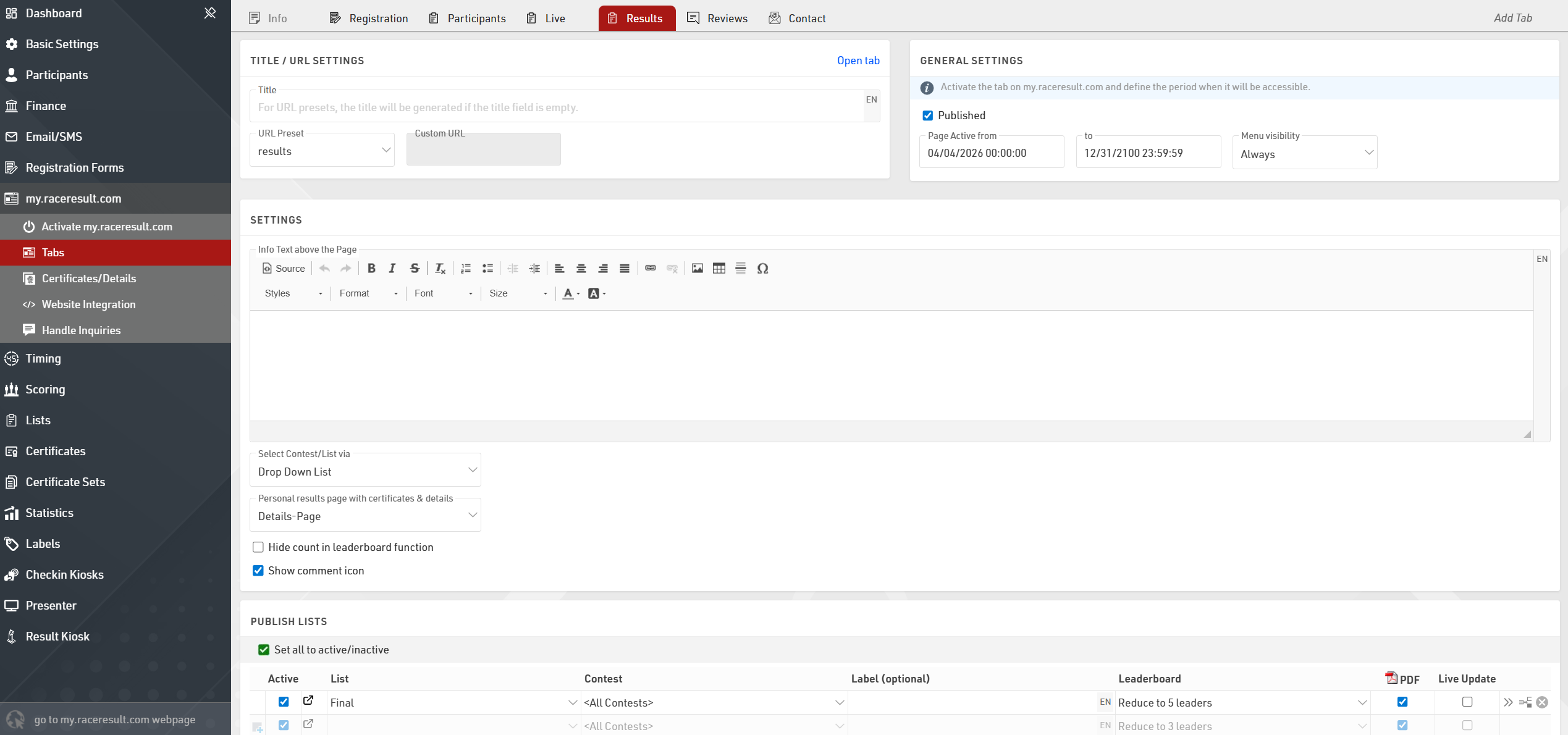
Para cada página puedes elegir qué Listas de Resultados (Output Lists) se publicarán.
Si se publica más de una lista, se mostrará un menú desplegable que permitirá al usuario cambiar entre las distintas listas disponibles.
Hardware Setup
Ubidium
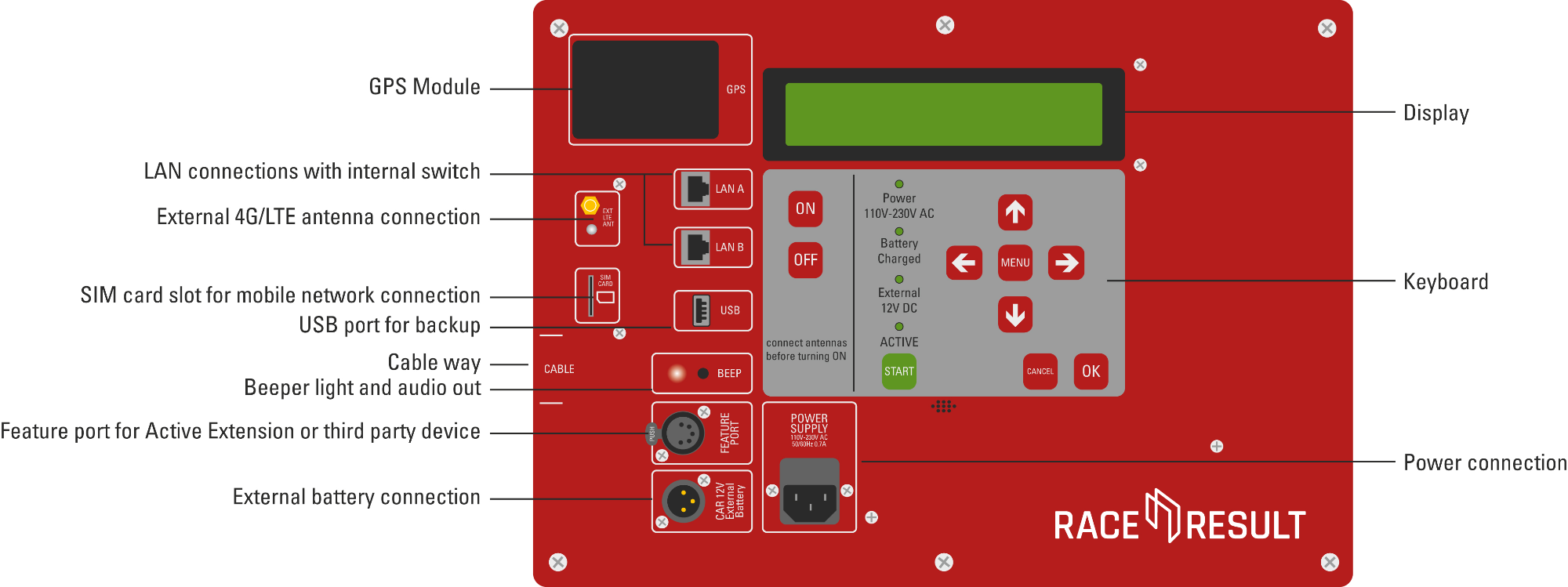
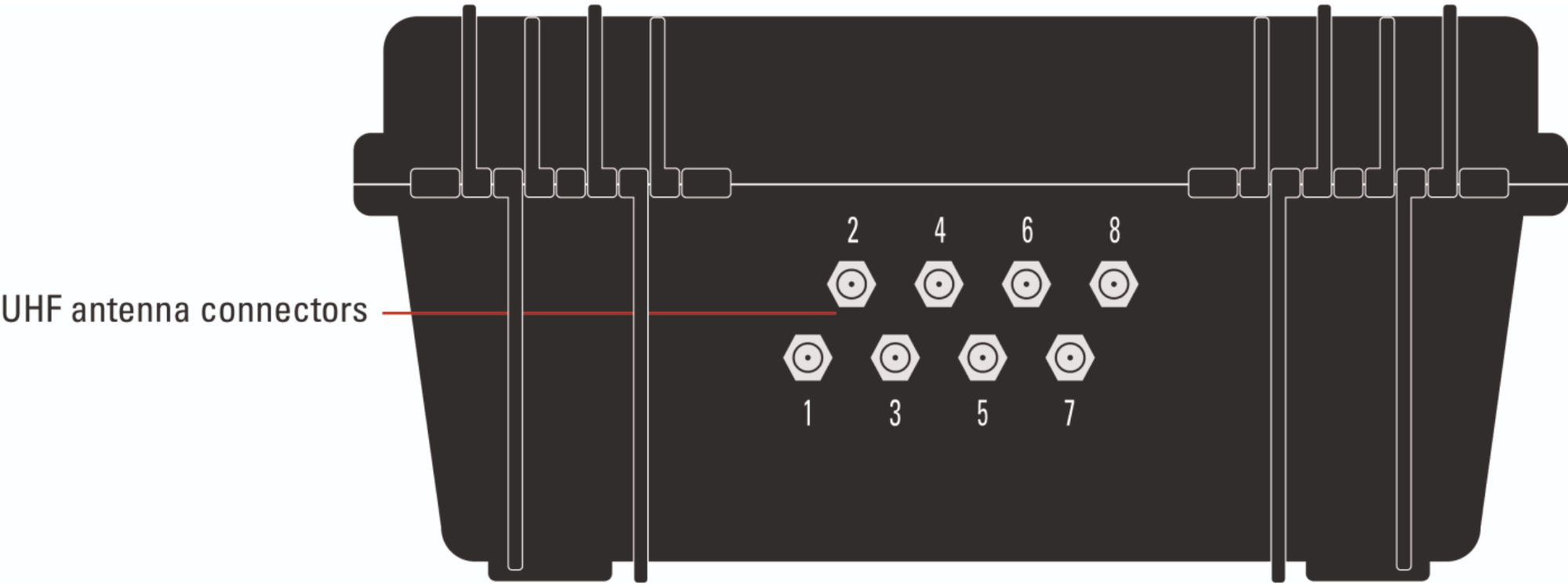
Ubidium is the most advanced timing system available with support for both Active and Passive timing with unbeatable battery life and connectivity. Below is an overview of the elements of Ubidium, some of these will be referenced later in the guide.
System Overview


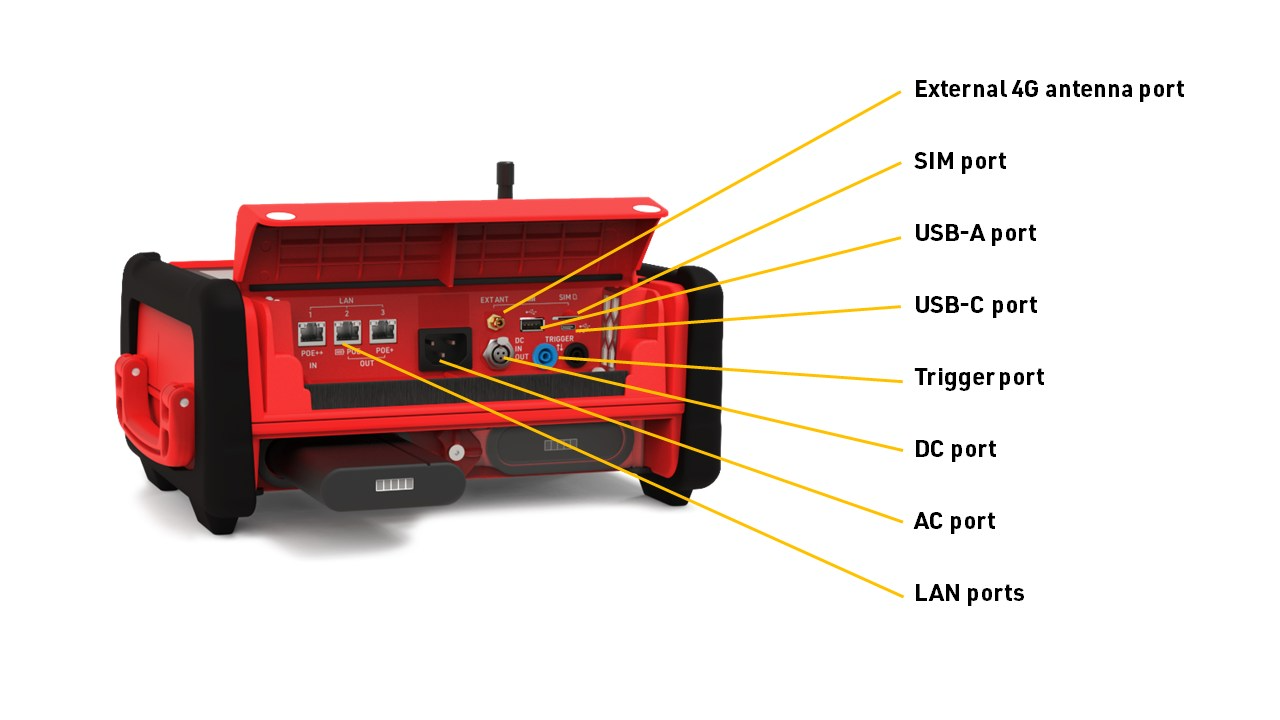

RACE RESULT Decoder

Timing an Event
During your event, you will primarily be working in the Timing tab. This contains the tools required to connect to your timing hardware to collect the times in the software, set the start time and monitor the event as it is ongoing.
Timing System Connection
For most events you will work with the Chip Timing page during the event, here you will need to connect to your timing system(s) in order to record the times in the software. This will additionally be used to later set the Start Times.
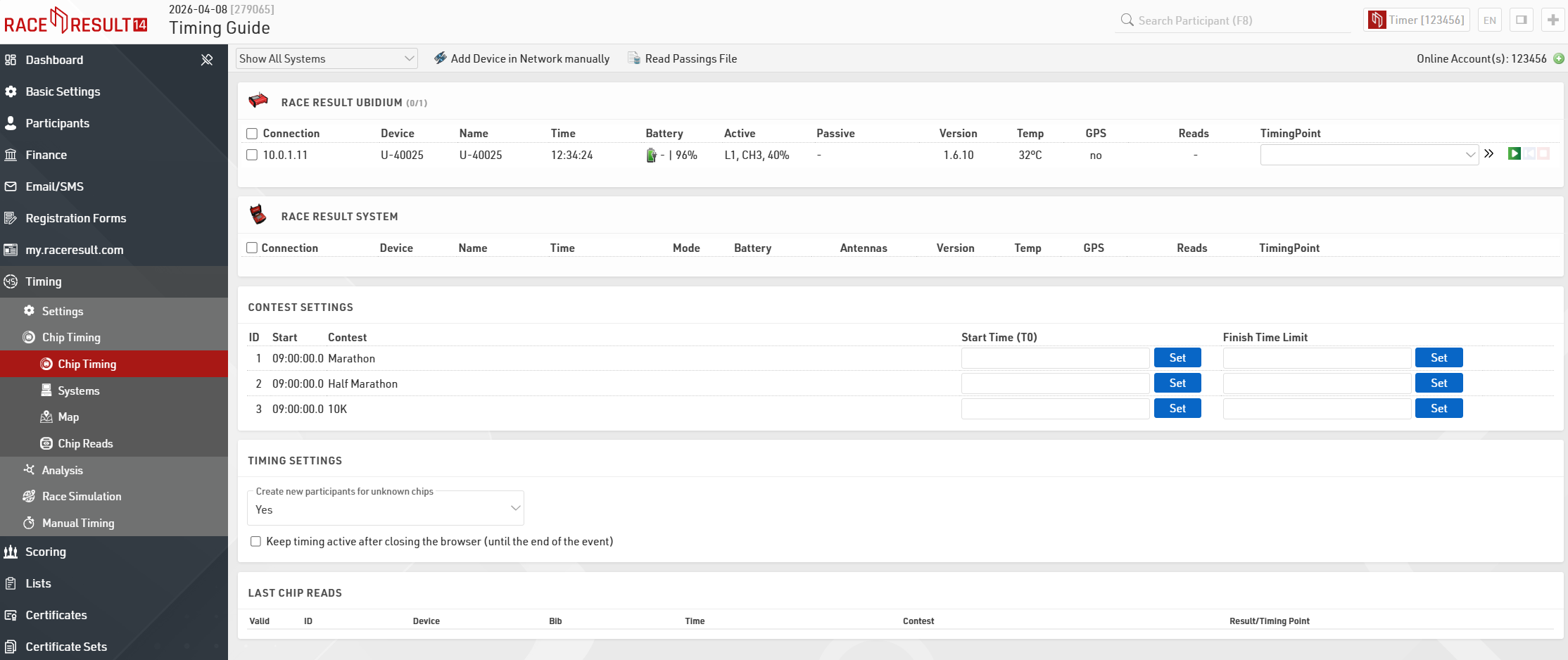
Systems that are connected online to your customer account will be listed automatically ready to connect.
If you are connecting to a system via a local connection, either LAN or Wi-Fi, then you will need to ensure that you have the RACE RESULT Web Server running on your computer and that your IP configuration is correct on both your timing system and computer.

Once you identify your system correctly you will need to assign the correct Timing Point to each system, this will assign all raw data received from that system to the corresponding Timing Point.
To now start receiving times from the system click the green play button, this opens a connection to the system and you are ready to start the race.
If you are only able to connect to the system after it has already recorded some times, or if for some reason the connection was broken, you can click the blue button to replay the current file from the system.
At the end of the event, you should click the red stop button to close the connection to the system.
Start Times
RACE RESULT 14 refers to the Start Time as T0, and this value is then used by all your Splits or Special Results settings to calculate the times.

By default in all templates, the Start Times are set individually by each Contest, however, this value can be set according to any wave definition required. If you require a more advanced wave setup then see the guide on Multiple Wave Starts, if using this then you will need to navigate to the Start Times / Finish Time Limit page within the Timing Tab to set the Start Times.

Set the Start Time for each Contest by clicking the Set button, this will use the time from your timing system to get the most accurate possible Start Time.
Alternatively, you can also manually type the time in the input box, this may be necessary if you have multiple Contests starting simultaneously and you need to ensure they all have the same Start Time. Start times should always be entered as a time of day, the times will be saved automatically when exiting the text box.
Once the Start Time has been set then a timer will be displayed on the right-hand side showing the current race time.
You do not need to take any additional steps to stop the race unless you have a time limit after which no more times should be counted. In this case, you can set the Finish Time Limit in the same way as the Start Time, this should also be entered as a time of day.
Monitoring
During the event, you should continue to monitor the timing system and your results to ensure everything is being recorded and calculated as you expect.
Timing System
It is always advisable to monitor the timing system during the event, the Chip Timing screen gives you a good overview of your system at all times.
You should ensure that the system remains connected and that times are still being sent to the software, and monitor the battery life of your system - especially during long events. Additionally, ensure that the system is not reporting any errors - for example, if a loop cable has been pulled out or a passive antenna disconnected.
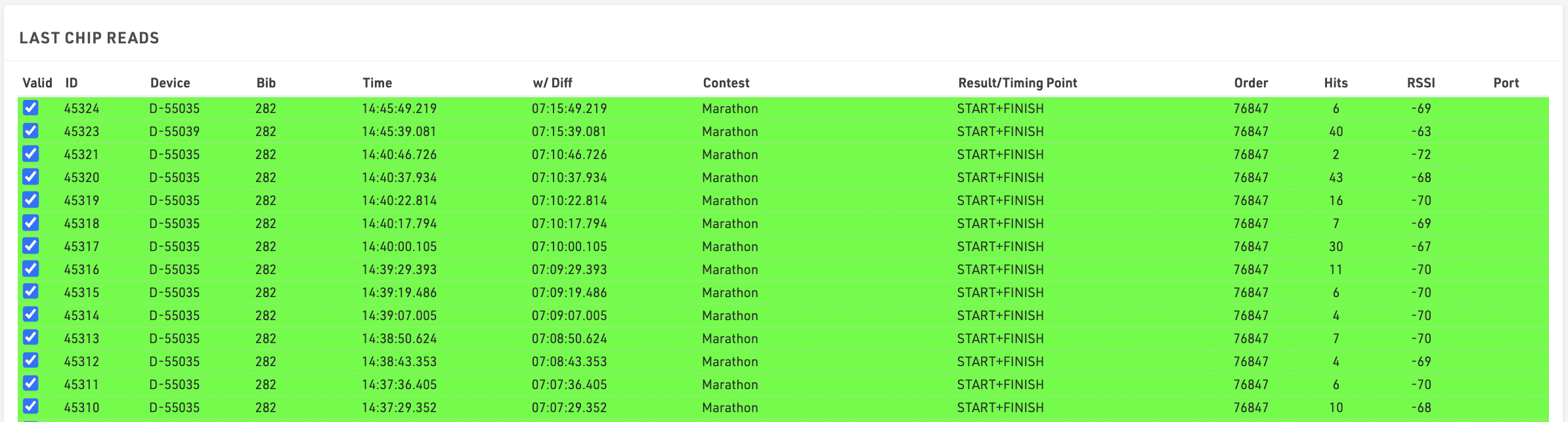
At the bottom of the Chip Timing screen, you can also see an overview of the Last Chip Reads, here you can see the latest data that has been received from your timing system.
Time Visualisation
Time Visualisation is a useful tool for quickly checking that your times are all handled correctly and identifying any missing passings.
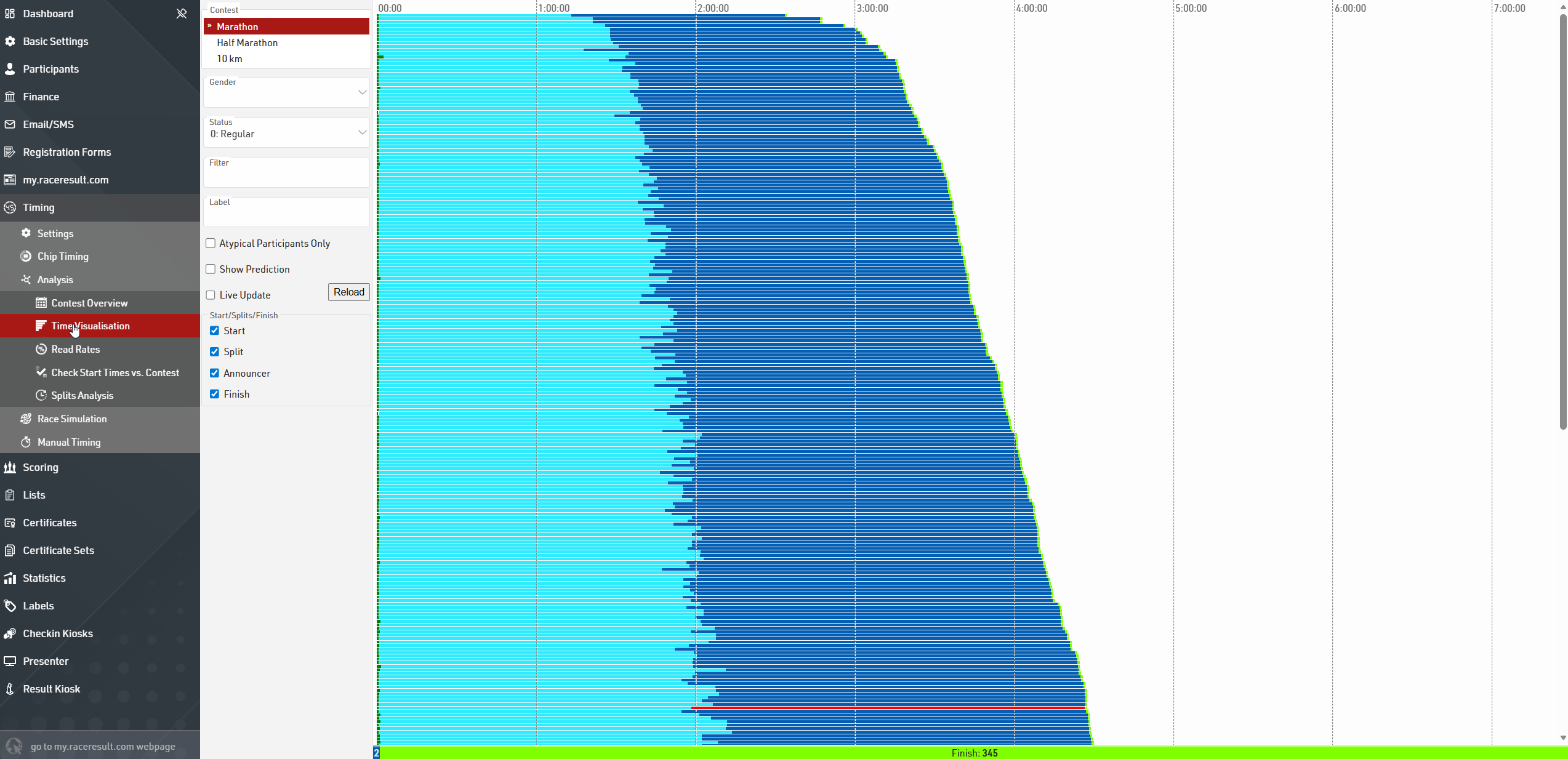
The graph shows a bar for each participant with at least one time in the selected Splits or Special Results. A red bar indicates that a time is missing and should be checked.

Clicking the bar will open a popup with the information for that participant including their times at each of the Splits or Results and the possibility to change their Status.
You can quickly view all participants with missing times by ticking the box for Atypical Participants Only.
Results
The simplest way to additionally check everything is correct is to check your results Output Lists. The best time to do this is immediately after the first participant has finished.
If they do not have a finish time then you may need to check why!
- Do they have a time recorded at the finish? Check the Timing Raw Data tab in the participant record.
- Does their time fit the minimum and maximum rules for your finish Split?
- Is the Start Time set correctly?
- Is their Status equal to 0 (Regular)?
Adding Missing Times
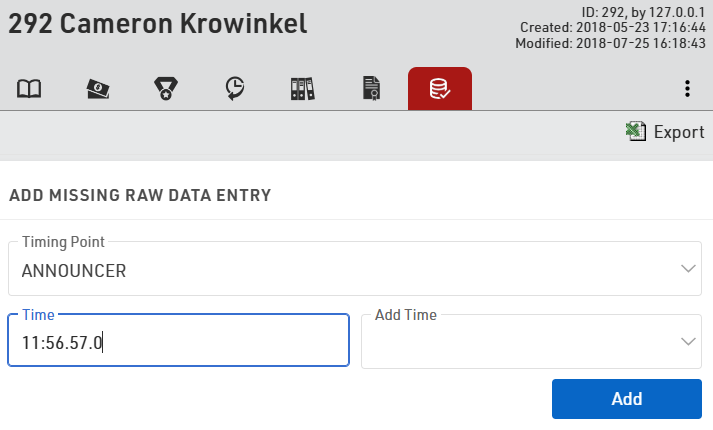
When viewing a participant with a missing time on the Time Visualisation, the missing time will be highlighted in red. You can quickly add predicted times by clicking the plus button and hitting enter after confirming the missing time.
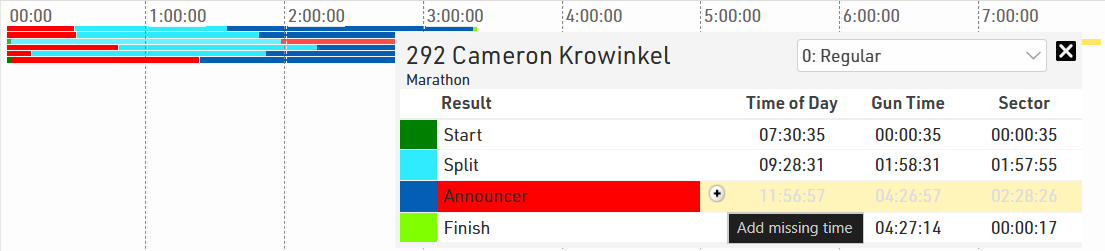
Additionally, times can be added manually in the Timing Raw Data tab of the Participant view. To do this, select the correct timing point and then enter the correct time to add to the participants raw data with "(Manual)" listed as the device.