Sie übernehmen die Zeitnahme bei Ihre ersten Veranstaltung? Oder haben Sie bereits Erfahrung in der Zeitnahme, aber RACE RESULT ist für Sie Neuland?
Wir empfehlen Ihnen, den gesamten Leitfaden so früh wie möglich vor Ihrer Veranstaltung zu lesen, um sich bestmöglich auf das vorzubereiten, was Sie am Veranstaltungstag brauchen werden. Idealerweise gehen Sie alle Schritte bereits vor Ihrer Veranstaltung durch, um von nichts überrascht werden zu können.
Der Leitfaden ist in drei Hauptabschnitte unterteilt, mit denen Sie vertraut sein sollten:
Einrichtung von RACE RESULT 14 - beginnen Sie so bald wie möglich mit der Einrichtung der Software. Je früher Sie damit fertig sind, desto besser - vor allem, wenn Sie die Online-Anmeldung über RACE RESULT 14 anbieten möchten.
Einrichten der Hardware - Verstehen Sie, wie Sie die RACE RESULT Hardware einrichten und aufbauen, um eine zuverlässige Aufzeichnung aller Zeiten während der Veranstaltung zu gewährleisten.
Zeitmessung einer Veranstaltung - Was Sie während der Veranstaltung tun müssen, um die Zeitnahme zu starten, das Rennen zu überwachen und Ihre Ergebnisse zu veröffentlichen.
Einrichtung von RACE RESULT 14
RACE RESULT 14 ist unglaublich flexibel und kann jede Art von Veranstaltung abdecken. Es ist sehr unwahrscheinlich, dass Sie jemals jede einzelne Einstellung oder Funktion der Software nutzen müssen.
Hier werden die grundlegenden Einstellungen behandelt, die für jede Veranstaltung relevant sind, einschließlich der Erstellung und Einrichtung Ihrer Veranstaltung, wie Sie die Zeitnahme durchführen und wie Sie Ihre Ergebnisse veröffentlichen.
Ein grundlegendes Verständnis der Software aus der RACE RESULT 14 Einführung, insbesondere der Navigation in RACE RESULT 14, wird vorausgesetzt.
Erstellen einer Veranstaltung
In RACE RESULT 14 wird jede Veranstaltung in einer eigenen Veranstaltungsdatei bearbeitet. Beachten Sie, dass eine Veranstaltung aus mehreren Wettbewerben bestehen, unterschiedliche Distanzen oder sogar verschiedene Disziplinen umfassen kann.
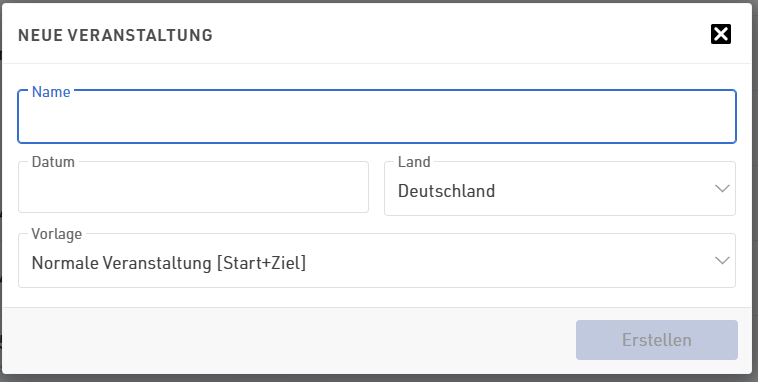
Klicken Sie im RACE RESULT 14 Startmenü auf Neue Veranstaltung, um Ihre Veranstaltung zu erstellen. Geben Sie einige Grundeinstellungen an, darunter den Veranstaltungsnamen, das Datum und das Land. Wählen Sie für vorgefertigte Einstellungen zur Auswertung aus einer der existierenden Vorlagen.
Alternativ kopieren Sie eine existierende Veranstaltungsdatei, z. B. wenn Sie dieselbe Veranstaltung im Folgejahr erneut durchführen möchten, indem Sie die Maus über die gewünschte Veranstaltung bewegen. Die Kopie erstellen Sie über dieses Symbol  . Beachten Sie, dass bei einer Kopie sämtliche Daten 1:1 kopiert werden. Prüfen Sie daher alle Datumsreferenzen mit festen Werten.
Veranstaltungseinstellungen
Teilnehmerdaten
Die Datenverwaltung und -verarbeitung ist ein elementarer Bestandteil von RACE RESULT 14. Stellen Sie daher eine logische Datenstruktur sicher.
RACE RESULT 14 enthält einige Standardfelder für Teilnehmerdaten. Fügen Sie beliebig viele Zusatzfelder hinzu, um alle benötigten Teilnehmerdaten erfassen zu können.
Grundlagen der Zeitnahme
Die Zeitnahme und Berechnung von Zeiten und somit von Ergebnissen besteht aus zwei Komponenten. Zunächst geht es um das Sammeln von Rohdaten, die einer Messstelle zugewiesen werden. Anschließend müssen Sie bestimmen, wie diese Rohdaten zur Berechnung von Zeiten verwendet werden sollen. Letzteres kann entweder im Rennverlauf oder in den speziellen Ergebnissen definiert werden.
Selbst wenn Sie lediglich eine Messstelle im Ziel haben, müssen Sie mindestens eine Zwischenzeit im Rennverlauf oder ein spezielles Ergebnis anlegen, auf dessen Basis die Zielzeit berechnet werden kann.
Die Entscheidung, ob Sie den Rennverlauf oder spezielle Ergebnisse verwenden, hängt in erster Linie von der Komplexität der Veranstaltung ab. Beide Arten können aber auch kombiniert werden, wie bspw. in der Biathlon-Vorlage.
Sowohl der Rennverlauf als aucch die speziellen Ergebnisse beziehen sich auf T0, was der offiziellen Startzeit entspricht. Hierauf wird im Abschnitt zur Zeitnahme beim Event detaillierter eingegangen.
Üblicherweise gibt es zwei grundlegende Möglichkeiten, Zielzeiten zu berechnen. Es wird zwischen Brutto- und Nettozeiten unterschieden. Unabhängig davon, welche Zeit für die Platzierungen verwendet werden soll, können Sie beide Zeiten auf Ausgabe-Listen anzeigen.
Brutto - Zeiten werden als Differenz der Zielzeit und der offiziellen Startzeit berechnet
Netto - Zeiten werden basierend auf der individuellen Startzeit, d.h. wenn der Teilnehmer die Startlinie überlaufen hat, berechnet.
Zwischenzeiten aus dem Rennverlauf und spezielle Ergebnisse werden immer dynamisch berechnet, so dass Sie auch im laufenden Prozess Änderungen vornehmen können. Bei vorliegenden Rohdaten werden sämtliche Zeiten bei Änderungen automatisch neu berechnet.
Ausgabelisten
In Ausgabelisten können Sie beliebige Teilnehmerdaten auflisten, üblicherweise für Teilnehmer- oder Ergebnislisten, aber auch für eigene Kontrolllisten. Ausgabe-Listen können gedruckt, auf my.raceresult.com veröffentlicht, oder mit anderen Tools innerhalb von RACE RESULT 14, wie dem Presenter, zur Präsentation verwendet werden.
Jede Veranstaltungsvorlage verfügt über eine Vielzahl an Standardlisten für die typischen Ergebnisse. Jede Liste kann aber auch nach Ihren Vorstellungen angepasst werden.
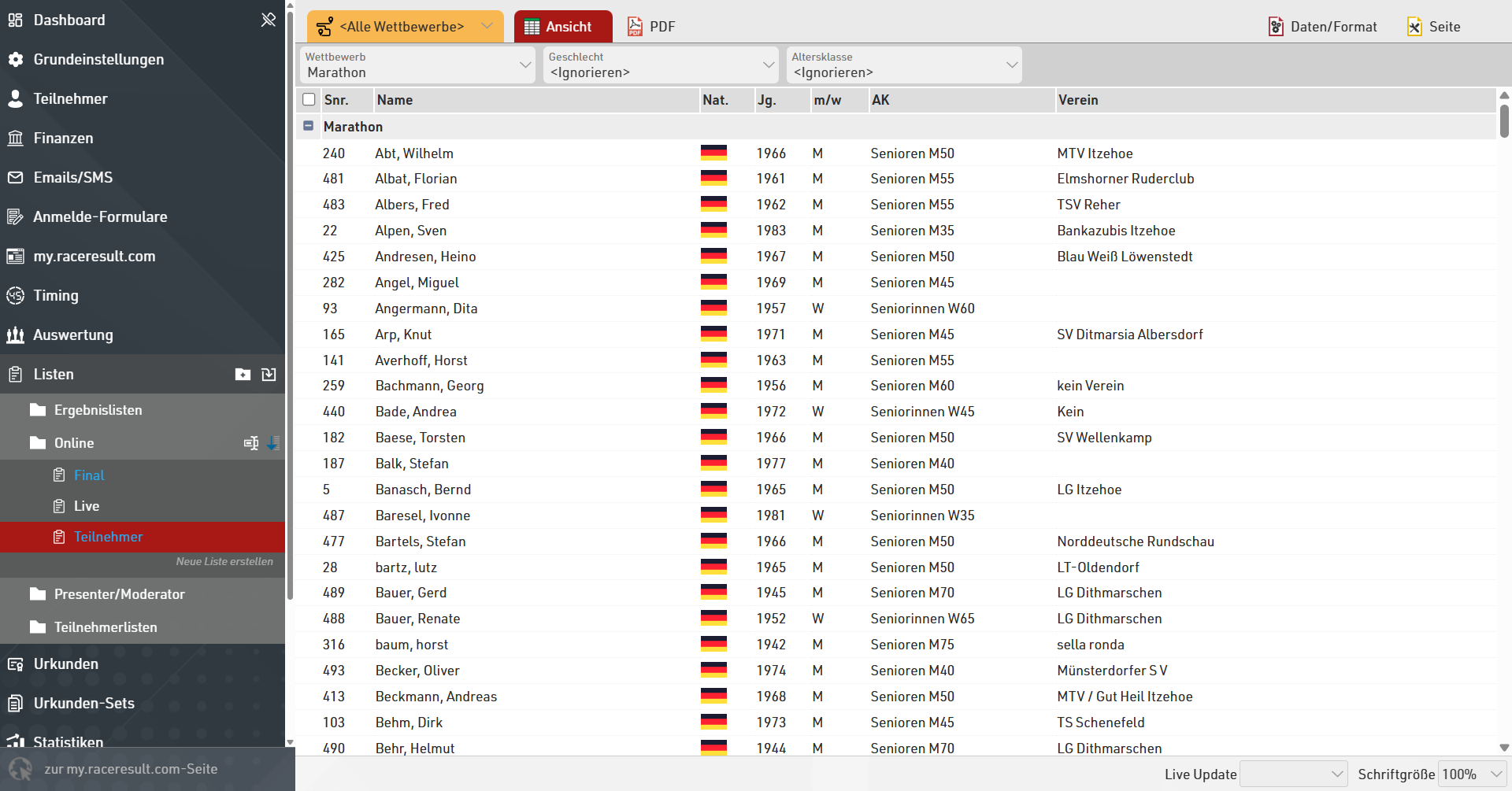
Um eine Liste zu ändern oder aufzurufen, klicken Sie zunächst auf den Namen der Liste im linken Menü. Änderungen der Daten und am Aufbau nehmen Sie im Reiter "Daten/Format" vor.
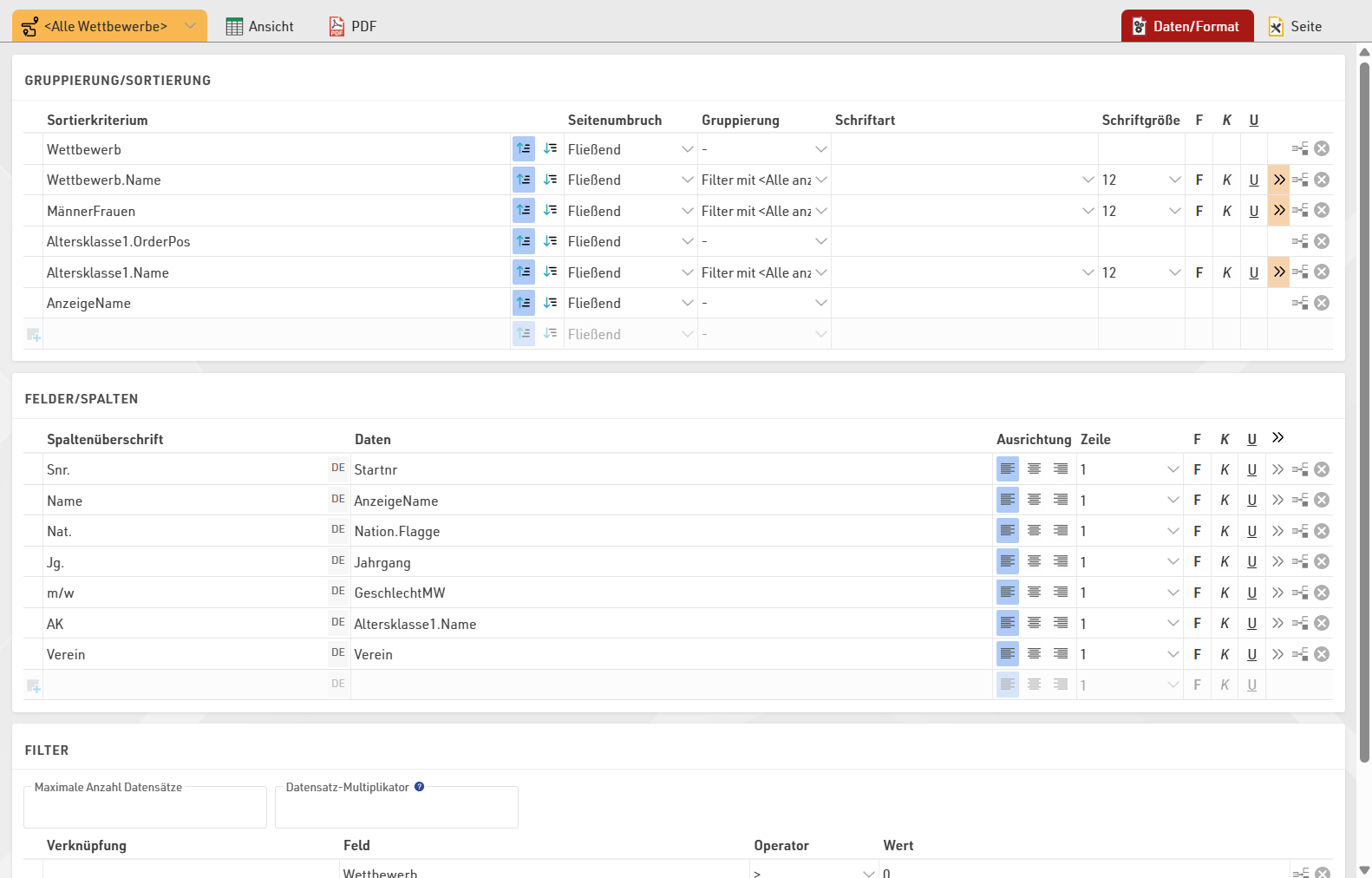
Im Bereich Felder/Spalten legen Sie fest, welche Daten angezeigt werden soll. Jede Zeile hier entspricht einer Spalte in der fertigen Liste mit einer Spaltenüberschrift und dem Datenfeld, das abgerufen werden soll.
In der Gruppierung/Sortierung bestimmen Sie, wie Teilnehmer in einer Liste sortiert werden sollen. Über den Filter können Sie definieren, welche Teilnehmer auf der Liste dargestellt werden sollen. Für weitere Informationen lesen Sie bitte die ausführlichen Informationen zu Ausgabelisten.
Online-Veröffentlichung
Arbeiten Sie mit RACE RESULT 14 online, können Sie die Veranstaltung in Echtzeit über die Plattform my.raceresult.com ohne zusätzliche Gebühren veröffentlichen.
Listen Sie Ihre Veranstaltung im Veranstaltungskalender, erstellen eine Landing Page mit zusätzlichen Informationen, schalten eine Online-Anmeldung, veröffentlichen Teilnehmer- und Ergebnislisten und ermöglichen den Teilnehmern, Bewertungen abzugeben und Reklamationen online einzureichen.

Akzeptieren Sie die Nutzungsbedingungen in den Einstellungen und veröffentlichen die Veranstaltung auf my.raceresult.com. Standardmäßig werden neue Dateien auch im Veranstaltungskalender gelistet.
Das Cover-Bild wird auf der Veranstaltungsseite angezeigt und kann durch ein eigenes Bild ersetzt werden. Das Eventlogo (aus den Veranstaltungseinstellungen) wird standardmäßig ebenso angezeigt. Ergänzen Sie zudem eine Marken-Farbe, wodurch Überschriften auf my.raceresult.com in dieser Farbe dargestellt werden.
Auf der my.raceresult.com-Seite Ihrer Veranstaltung gibt es einige Unterseiten, die Sie selbst anpassen und nutzen können.
Nachfolgend finden Sie einige wichtige Informationen zu den einzelnen Seiten. Für weitere individuelle Anpassungen, werfen Sie einen Blick auf den ausführlichen my.raceresult.com-Artikel.
Info
Die Info-Seite dient als Landing-Page für Ihre Veranstaltung. Binden Sie eine beliebige Webseite durch Angabe der URL ein, oder bestimmen Sie den Inhalt selbst durch den Text-Editor. Der Editor unterstützt HTML, so dass auch fertige HTML-Schnipsel eingebunden werden können.
Wenn Sie eine andere Webseite einbinden muss diese Cross-Site-Skripte erlauben, ansonsten kann die Seite nicht geladen werden.
Anmeldung
Bieten Sie Ihren Teilnehmern eine Online-Anmeldung über my.raceresult.com. Hierfür müssen Sie zunächst Anmelde-Formulare erstellen, die Sie veröffentlichen möchten. Anschließend können Sie den Tab Anmeldung aktivieren und den Datumsbereich für die Online-Anmeldung definieren.

Ein zusätzlicher Info-Text für den Anmelde-Tab kann definiert werden, um dem Teilnehmer weitere Informationen zum Anmeldeprozess zur Verfügung zu stellen. Zudem können Sie für die hinterlegten Anmelde-Formular einige Einstellungen vornehmen.

Listen
Es gibt standardmäßig drei Unterseiten zur Veröffentlichung von Ausgabelisten - Teilnehmer, Live & Ergebnisse. Fügen Sie bei Bedarf beliebige weitere Listen-Tabs hinzu, bspw. wenn Serien-Ergebnisse oder Details zu einer Meisterschaft in einem eigenen Tab abrufbar sein sollen.
Der Tab "Teilnehmer" ist für Teilnehmer-/Starterlisten im Vorfeld der Veranstaltung gedacht. Der Tab "Live" ist für ein Live Leaderboard und vorläufige Ergebnisse während der Veranstaltung gedacht, der Tab "Ergebnisse" für die finalen Ergebnisse. Für jeden Tab kann ein eigener Datums- und Zeitbereich der Veröffentlichung angegeben werden.

Wählen Sie bei jeder Seite, welche Listen Sie veröffentlichen möchten. Wählen Sie zudem, wie zwischen Listen gewechselt werden soll - entweder in Kastenform gruppiert nach Wettbewerben, oder als Dropdown.
Einrichten der Hardware
Ubidium
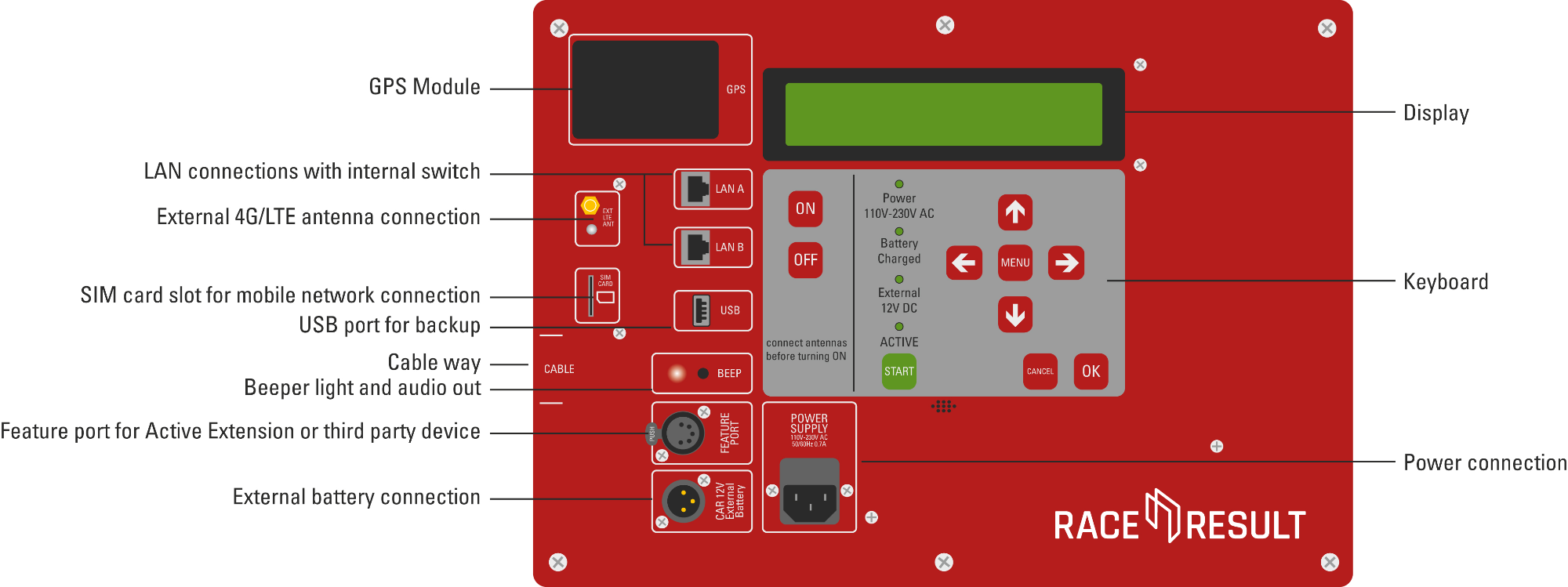
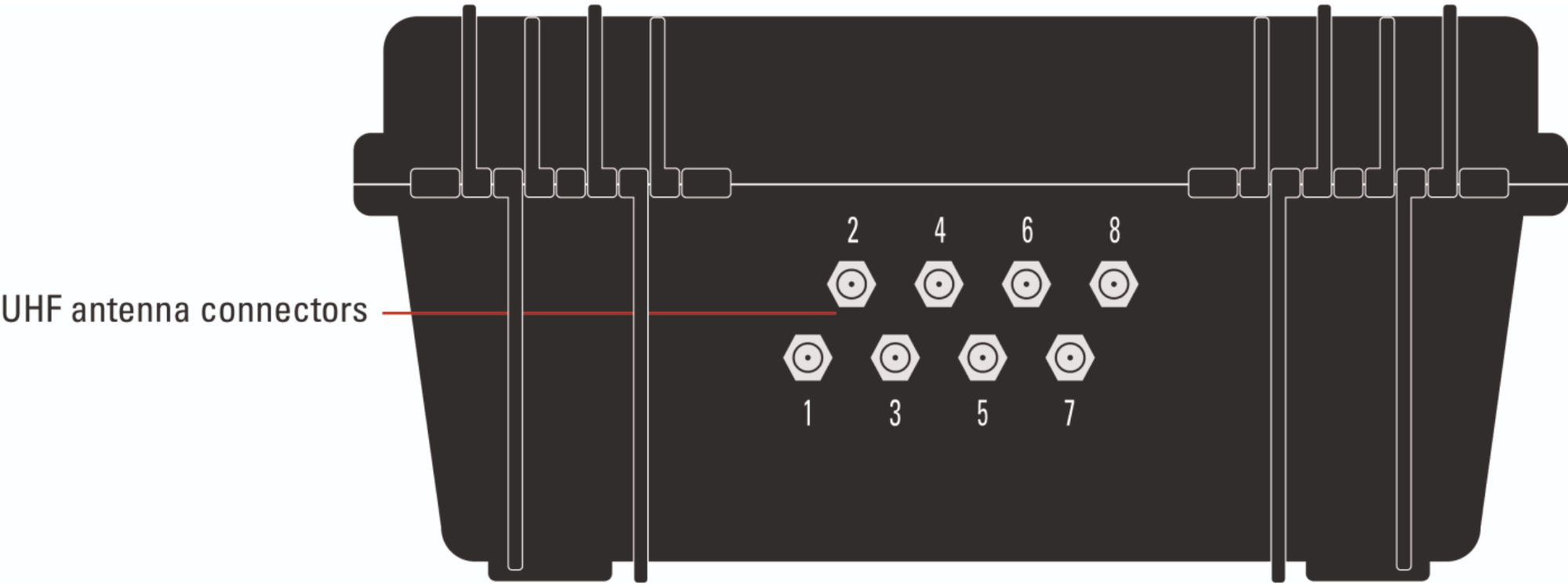
Ubidium ist das fortschrittlichste Zeitmesssystem auf dem Markt, das sowohl die aktive als auch die passive Technologie unterstützt und eine besonders lange Akkulaufzeit und eine Vielzahl an Verbindungsmöglichhkeiten bietet. Nachfolgend finden Sie eine Übersicht über die Elemente von Ubidium, auf die im weiteren Verlauf des Handbuchs Bezug genommen wird.
Systemübersicht


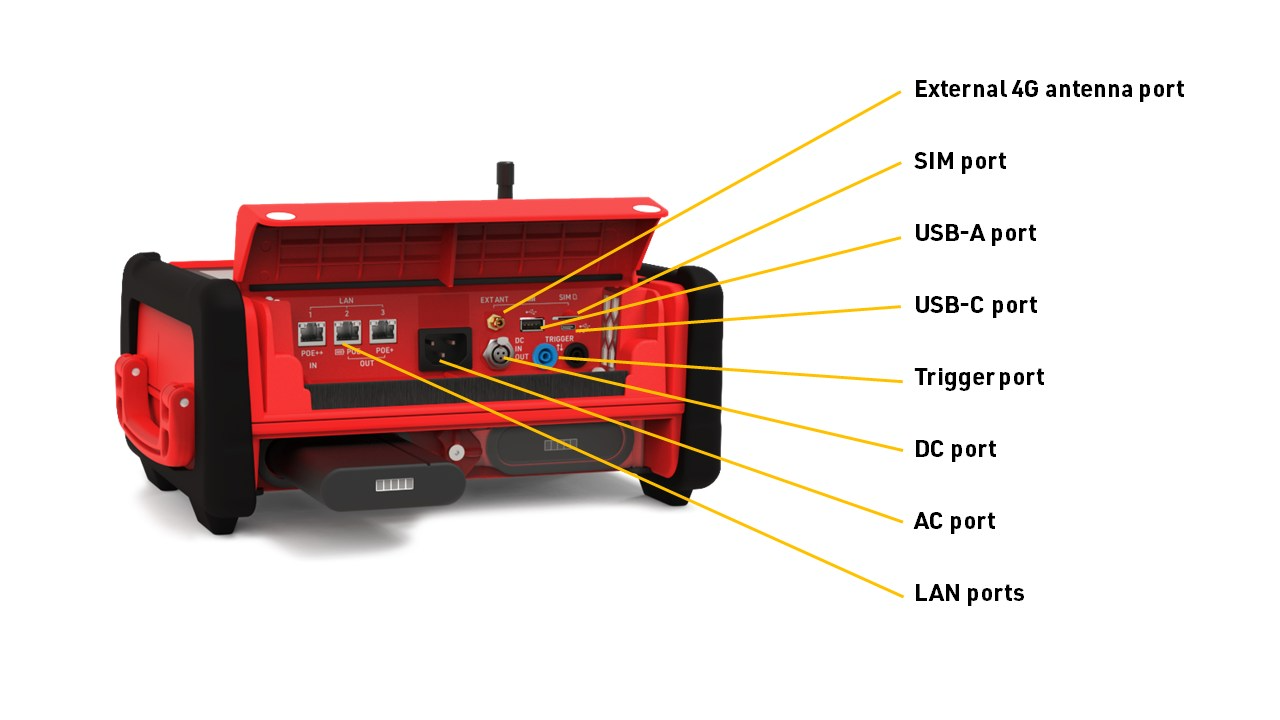

RACE RESULT Dekoder

Zeitmessung einer Veranstaltung
Während Ihrer Veranstaltung werden Sie hauptsächlich im "Timing"-Tab arbeiten. Hier verbinden Sie sich mit der Hardware, um die Zeiten in der Software zu erfassen, die Startzeit einzustellen und die Veranstaltung während ihres Verlaufs zu überwachen.
Verbindung zum Zeitmesssystem
Während der meisten Veranstaltungen arbeiten Sie hauptsächlich im Menüpunkt Timing > Chip Timing. Hier stellen Sie die Verbindung zu Ihren Systemen her, um die Daten in die Software zu spielen. Zudem können Sie hier bei einfachen Veranstaltungen die Startzeiten setzen.
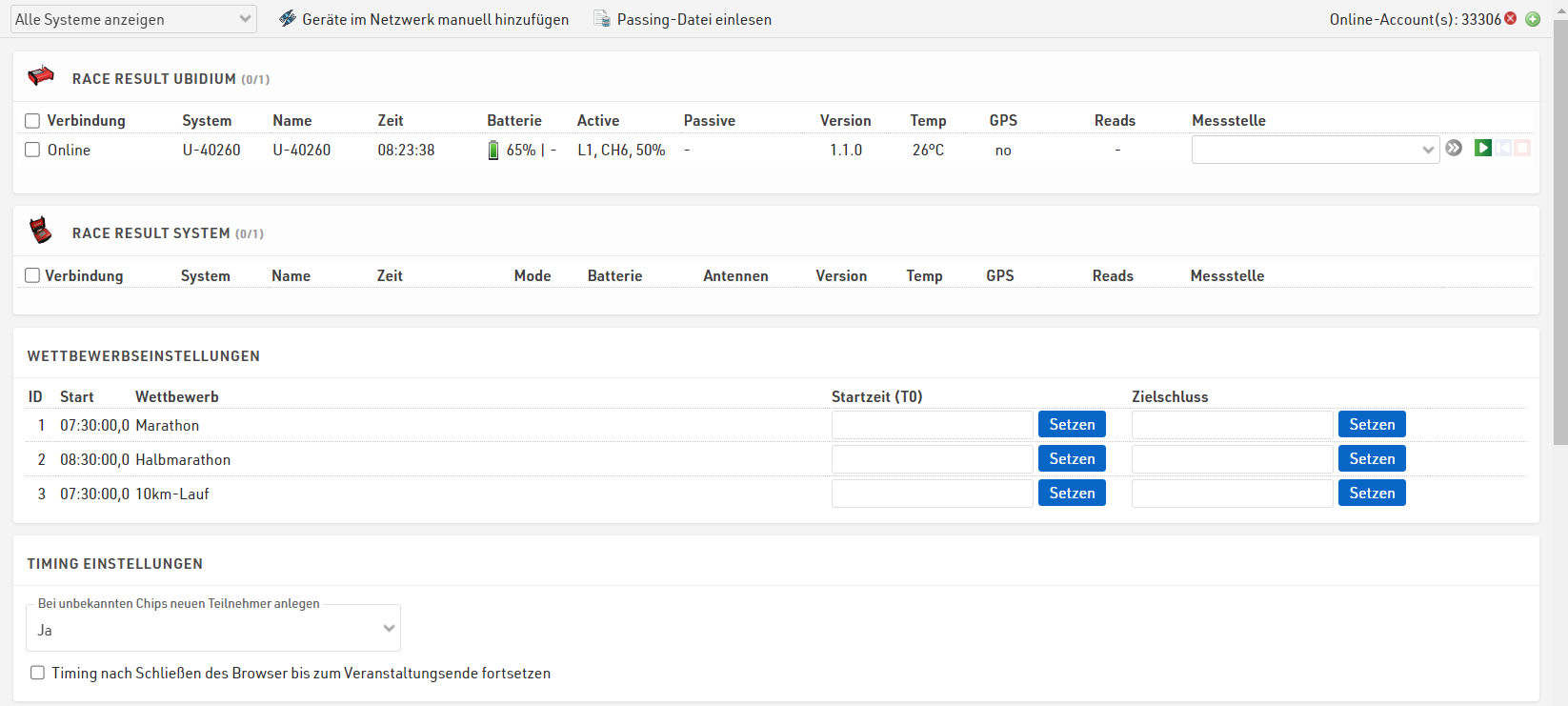
Arbeiten Sie online, werden online verbundene und mit Ihrer Kundennummer verknüpfte Systeme automatisch aufgelistet. Wenn Sie Systeme über eine lokale Verbindung einbinden, bspw. LAN oder WLAN, müssen Sie den RACE RESULT Web Server auf Ihrem Computer öffnen und sicherstellen, dass die IP-Einstellungen auf Computer und Zeitmesssystem korrekt sind.

Wird das gewünschte System aufgeführt, wählen Sie die gewünschte Messstelle, damit Rohdaten von diesem System korrekt zugeordnet werden können. Klicken Sie nun auf den grünen Play-Button, um die Verbindung zum System herzustellen und Rohdaten in die Veranstaltungsdatei zu spielen.
Können Sie die Verbindung zum System erst herstellen, nachdem bereits Daten erfasst wurden oder haben Sie das Herstellen der Verbinung vergessen, können Sie über den blauen Button aktuelle Daten vom System laden.
Schließen Sie die Verbindung zum System nach dem Ende der Veranstaltung über den roten Stopp-Button.
Startzeiten
In RACE RESULT 14 wird die Startzeit als T0 bezeichnet. Die Startzeit wird sowohl im Rennverlauf als auch in den speziellen Ergebnissen für die Ergebnisberechnungen verwendet.

Standardmäßig werden in allen Veranstaltungsvorlagen Startzeiten je Wettbewerb gesetzt. Alternativ können Sie auch nach Startnummernblöcken starten oder eine beliebige Formel für die Zuordnung zu einem Startblock bei einem Wellenstart angeben. Für weitere Informationen hierzu lesen Sie bitte den ausführlichen Artikel zu Wellenstarts. Die Einstellungen zu Wellenstarts finden Sie im Menüpunkt Start-Zeiten / Zielschluss innerhalb des Timing-Tabs.

Setzen Sie die Startzeit für jeden Wettbewerb, indem Sie bei verbundenem Zeitmesssystem auf Setzen klicken. Dies setzt unmittelbar die aktuelle Zeit des Systems als Startzeit.
Sie können die Startzeit auch manuell in das Feld schreiben. Das bietet sich bspw. an, wenn mehrere Wettbewerbe zeitgleich starten, so dass Sie die Zeit zunächst für einen Wettbewerb setzen, anschließend aber diese Zeit kopieren und für die anderen Wettbewerbe einfügen.
Sobald die Startzeit gesetzt ist, zeigt eine Uhr auf der rechten Seite die aktuelle Laufzeit des Wettbewerbs an.
Um das Rennen zu beenden, müssen Sie nichts weiter unternehmeen, es sei denn, Sie haben ein verbindliches Zeitlimit, nach dem keine Zeiten mehr gewertet werden sollen. Diese Zielschlusszeit können Sie analog zur Startzeit setzen. Wir empfehlen unabhängig vom System mit Tageszeiten zu arbeiten, hierbei sollten dann sowohl die Startzeit als auch die Zielschlusszeit ebenfalls als Tageszeit gesetzt werden.
Monitoring
Während der Rennen sollten Sie kontinuierlich das Zeitmesssystem, die einkommenden Detektionen sowie die Ergebnisse überprüfen und überwachen.
Zeitmesssystem
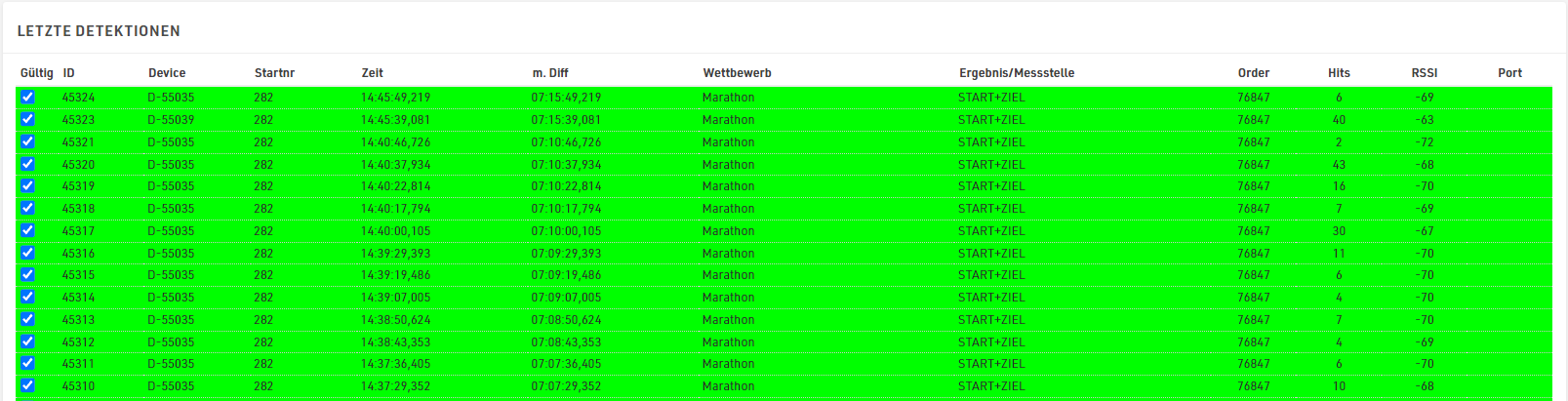
Unter Chip Timing haben Sie jederzeit einen guten Überblick über Ihr System und die zuletzt übertragenen Detektionen. Stellen Sie sicher, dass das System verbunden bleibt, behalten Sie vor allem bei langen Veranstaltungen den Batterieladestand im Auge und reagieren Sie bei etwaigen Fehlermeldungen (bspw. getrenntes Loopkabel oder Antennenelement) sofort.
Am unteren Ende der Chip Timing Seite werden die zuletzt in die Veranstaltungsdatei übertragenen Detektionen angezeigt.
Visualisierung Zeiten
In diesem Tool können Sie schnell und auf einen Blick prüfen, ob es Unregelmäßigkeiten bei Zwischenzeiten gibt und fehlende Zeiten direkt identifizieren.
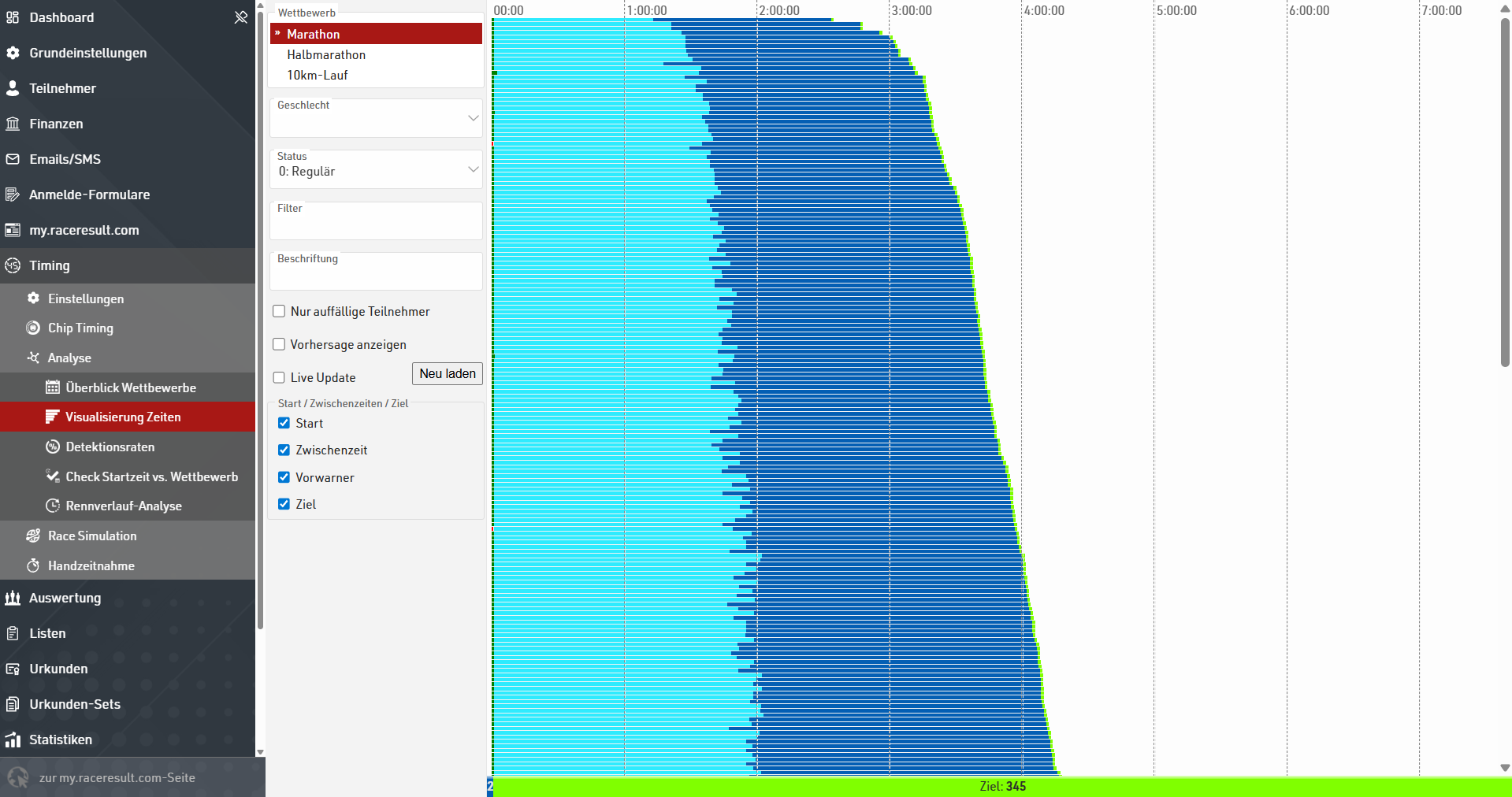
Jeder Balken entspricht einem Teilnehmer mit mindestens einer vorliegenden Zwischenzeit oder einem speziellen Ergebnis. Ein roter Abschnitt bedeutet, dass eine Zeit fehlt und der Datensatz überprüft werden sollte.

Wenn Sie auf einen Balken klicken, öffnet sich ein kleines Pop-Up mit Informationen und den vorliegenden Zeiten des Teilnehmers. Hat der Teilnehmer offensichtlich abgekürzt, können Sie hier direkt den Status anpassen.
Setzen Sie den Haken für Nur auffällige Teilnehmer, um nur Teilnehmer mit fehlenden Zeiten anzuzeigen.
Fehlende Zeiten nachtragen
Fehlende Zeiten werden in der Visualisierung durch rote Balken gekennzeichnet. Durch Klicken des "Plus"-Symbols kann diese einfach hinzugefügt werden. Es wird eine interpolierte Zeit vorgeschlagen, die entweder als Tageszeit oder Brutto-Zeit ab T0 angegeben werden kann. Sie können diesen Vorschlag auch abändern.

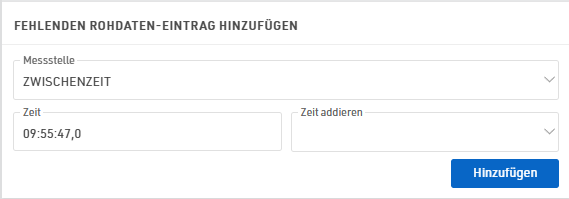
Zudem können Rohdaten jederzeit manuell im Teilnehmerdatensatz unter Timing-Rohdaten ergänzt werden. Wählen Sie die gewünschte Messstelle und geben die Zeit an. Optional - um das Rechnen zu vereinfachen - können Sie auch eine Zeit addieren. Das hilft beispielsweise, wenn Sie eine Nettozeit nachtragen möchten und auf die Startzeit T0 addieren möchten.
Ergebnisse
Um die Ergebnisse zu prüfen, rufen Sie am einfachsten die wichtigsten Ausgabelisten auf. Der beste und wichtigste Zeitpunkt hierfür ist kurz nach dem Zieleinlauf der ersten Teilnehmer.
Werden die Sieger nicht aufgeführt oder fehlen Zeiten, sollten Sie prüfen warum:
- Wurde überhaupt eine Zeit erfasst? Prüfen Sie die Timing-Rohdaten im Teilnehmerdatensatz im Teilnehmer-Fenseter.
- Passt die Zeit zu den Einstellungen im Rennverlauf oder zu den Rohdaten-Regeln der speziellen Ergebnisse?
- Ist die Startzeit korrekt gesetzt?
- Ist der Status auf 0 (regulär) gesetzt?