Einer der wichtigsten Aspekte ist die Teilnehmerverwaltung. Standardmäßig sind bereits eine Vielzahl an Feldern und Funktionen enthalten, Sie können aber auch eigene Felder anlegen und Funktionen definieren. Für eine bessere Übersicht bei der Verwaltung der Teilnehmer im Teilnehmerfenster können Sie die meisten Standardfelder de-/aktivieren.
Standardfelder
Bestimmen Sie einige allgemeine Einstellungen für das Teilnehmerhandling. (De-)Aktivieren Sie Standardfelder und bestimmen Sie, welche Felder Pflichtfelder sind. Wenn Pflichtfelder im Teilnehmerfenster nicht ausgefüllt werden, werden diese durch einen roten Balken gekennzeichnet und Sie erhalten einen Warnhinweis beim Speichern. Beachten Sie, dass Pflichtfelder für die Online-Anmeldung an anderer Stelle definiert werden.
Eingabe-Hilfen / Einstellungen
De-/Aktivieren Sie bestimmte Eingabehilfen, wie bspw. eine Autokorrektur von Groß-/Kleinschreibung oder eine automatische Geschlechtsauswahl. Aktivieren Sie Altersklassen änderbar, können Sie Alterklassen manuell ändern. Das ist hilfreich, wenn Athleten für bestimmte Wertungen hoch-/herunterstufen dürfen - beachten Sie aber, dass manuelle Änderungen bei Neuberechnungen der Altersklassen wieder überschrieben werden. Hier können Sie ebenfalls die Gender-Option Divers für die Veranstaltungsdatei streichen.
Benutzerdefinierte Boxen unter Ergebnisse
Es ist möglich, eine Ausgabeliste so einzustellen, dass sie oben in einem Teilnehmerfenster angezeigt wird. Dies kann bei Veranstaltungen mit einer großen Anzahl von Ergebnissen nützlich sein, die schwer zu durchblättern sind, oder um zusätzliche Daten anzuzeigen, die nicht im Hauptfenster des Teilnehmerdatensatzes angezeigt werden.

Startnummern
Hier definieren Sie, nach welchen Kriterien welche Startnummern vergeben werden.

Startnummernvergabe
Wenn Sie einen neuen Teilnehmer anlegen, wird standardmäßig die bislang höchste Startnummer plus 1 als neue Startnummer vorgeschlagen. Die andere Option Erste freie vergibt die erste nicht vergebene Startnummer.
Möchten Sie bestimmte Startnummern ausschließen, geben Sie diese im entsprechenden Kasten ein. Mehrere Nummern geben Sie kommagetrennt oder durch Zeilenumbruch getrennt ein.
Startnummernblöcke
Ein Startnummernblock ordnet einem Wettbewerb einen bestimmten Bereich von Startnummern zu. Jeder Startnummernblock kann zudem einen Filterausdruck enthalten. Dies ermöglicht eine dynamische Zuordnung auf Basis von Teilnehmerdaten, wie beispielsweise [Alter]<18 oder [Geschlecht]="f". Beachten Sie, dass für jeden Startnummernbereich zwingend ein Wettbewerb angegeben werden muss.
Über das Kontrollkästchen „Startnummernblöcke ignorieren“, das sich direkt über der Liste der Startnummernblöcke befindet, deaktivieren Sie die automatische Logik sowohl für die Online-Anmeldung als auch den manuellen Teilnehmer-Import.
Startnummernblöcke werden für einen Teilnehmer von oben nach unten ausgewertet; der erste passende Bereich hat Vorrang. Wenn kein Startnummernblock gültig ist, wird eine Startnummer außerhalb aller definierten Bereiche vergeben. Bei der Vergabemethode „Höchste plus 1“ ist dies immer eine Nummer, die größer ist als das obere Ende eines der definierten Bereiche.
Aktive Startnummernblöcke
Startnummernblöcke können sowohl aktiviert, als auch deaktiviert werden. Inaktive Startnummernblöcke werden ignoriert, wenn neue Teilnehmer erstellt, angemeldet, importiert oder Startnummern neu verteilt werden. Ein inaktiver Startnummernblock bleibt dennoch gültig: Eine bereits vergebene Startnummer aus einem inaktiven Startnummernblock bleibt gültig und es gibt keine Änderung der Startnummer oder des Wettbewerbs.
Für die Sonderfunktion „Wunsch-Startnummer“ in der Online-Anmeldung wird der für Startnummernbereiche definierte Filterausdruck ausgewertet. Stellen Sie sicher, dass „Formular nach Änderung aktualisieren“ für alle im Filterausdruck verwendeten Felder aktiviert ist, sofern diese Felder auf derselben Seite abgefragt werden.
Zudem können Sie unterschiedliche Start-Zeiten je Startnummernblock vergeben.
Visualisierung Startnummern
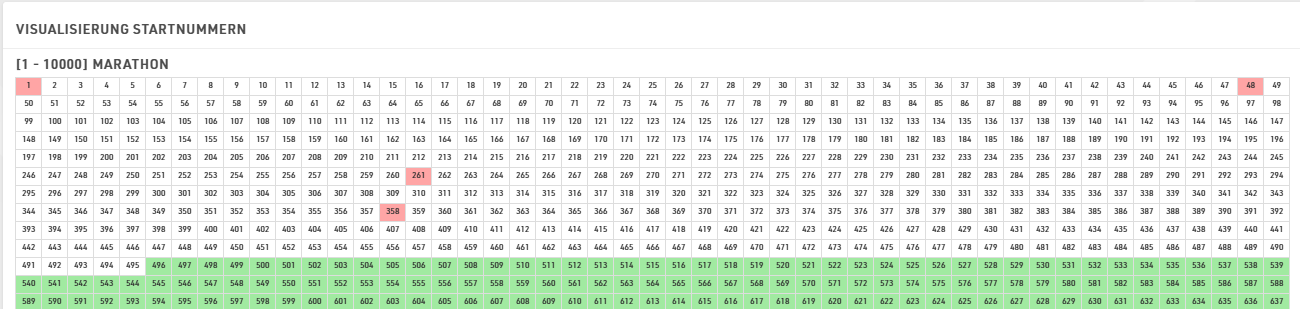
Die Visualisierung Startnummern erstellt eine Tabelle mit allen verfügbaren Startnummern je Wettbewerb gemäß der verwendeten Startnummernblöcke. Die Startnummern werden in 3 verschiedenen Farben unterlegt.
Weiß - Die Startnummer ist bereits vergeben
Grün - Die Startnummer ist noch nicht vergeben
Rot - Die Startnummern ist bereits vergeben, aber der Wettbewerb des Teilnehmers stimmt nicht mit den Startnummernblöcken überein
Zusatzfelder
Um weitere Daten zu speichern, können Sie eine beliebige Anzahl an Zusatzfeldern definieren. Für jedes Zusatzfeld muss zunächst ein Typ gewählt werden, der über den Input und die Darstellung entscheidet. Zusatzfelder können in Gruppen geordnet werden. Im Teilnehmerfenster werden die Gruppen in separaten Boxen dargestellt.
Vergeben Sie einen klaren und eindeutigen Namen sowie eine Bezeichnung, die standardmäßig im Teilnehmerfenster, in Ausgabelisten und der Online-Anmeldung verwendet wird.
Feld-Typen
| Textfeld |
Erstellt ein Textfeld zur freien Texteingabe |
| DropDown | Erstellt eine Dropdown-Liste mit von Ihnen vorab definierten Auswahlwerten. Mehrere Auswahlwerte werden mit Semikolon getrennt. Beginnen Sie mit einem Semikolon, um standardmäßig eine leere Auswahl anzuzeigen (z.B. ;S;M;L;XL). |
| Checkbox | Erstellt eine Checkbox für eine Ja/Nein-Abfrage und speichert 1 für Wahr, und 0 für Falsch. |
| Zahl (ganzzahlig) |
Nur ganze Zahlen werden akzeptiert. |
| Zahl (dezimal) |
Nur Zahlen werden akzeptiert, Dezimalstellen sind erlaubt. |
| Datum |
Erstellt eine Datumsabfrage in Anmeldeformularen oder Kiosken. |
| Währung |
Nur Zahlen mit maximal 2 Dezimalstellen werden akzeptiert. |
| Land |
Erstellt automatisch ein Dropdown mit einer Liste der verfügbaren Länder. |
| Email |
Erlaubt ausschließlich die Eingabe korrekt formatierter Email-Adressen. |
| Handy |
Formatiert Zahlen als Telefonnummer. Werte ohne Angabe der Ländervorwahl werden automatisch durch die Ländervorwahl des Veranstaltungslandes ergänzt. |
| Transponder |
Hier eingegebene Werte werden für die Transponder-Zuordnung anstelle des Chip Files oder der Standard-Transponder-Felder verwendet. |
Erweiterten Einstellungen
| Aktiviert |
Bestimmt, ob das Feld aktiviert ist und im Teilnehmerfenster angezeigt werden soll. |
| Pflichtfeld |
Dies bezieht sich lediglich auf die Dateneingabe im Teilnehmerfenster. |
| Standardwert |
Der hinterlegte Standardwert beim Erstellen neuer Teilnehmer. |
| Placeholder |
Ein Platzhalter-Text, der im Eingabebereich steht, solange dieser leer ist. |
| Min. Länge |
Die Mindestanzahl an Zeichen für dieses Feld. |
| Max. Länge |
Die maximale Anzahl Zeichen für dieses Feld. |
Benutzerdefinierte Felder / Funktionen
Rufen Sie häufig verwendete Ausdrücke schnell und einfach über selbst erstellte Felder und Funktionen ab. Benutzerdefinierte Felder / Funktionen beziehen sich in der Regel auf andere Felder - oder sind für alle Teilnehmer gleich.
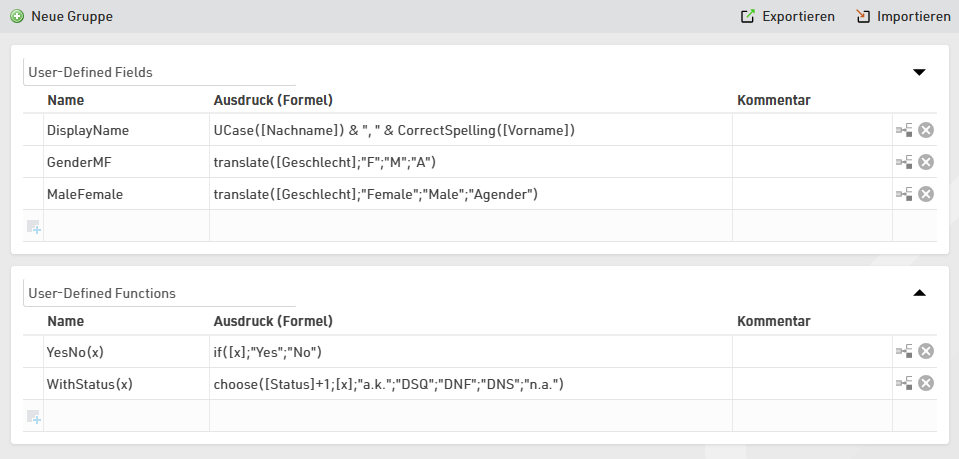
Einige solcher Felder/Funktionen sind standardmäßig enthalten, wie bspw. die Funktion DisplayName, die den Vor- und Nachnamen in einem klaren Format zusammenführt.
Benutzerdefinierte Felder / Funktionen müssen als RACE RESULT 14 Ausdruck geschrieben werden. Wenn Sie Formel-Funktionen definieren, die dynamische Parameter enthalten sollen, setzen Sie runde Klammern im Namen (so greift bspw. Funktion(x;y) auf die Variablen x und y zurück). Im Ausdruck greifen Sie dann mit eckigen Klammern auf die Parameter zu (z.B. [x] und [y]).
z.B. YesNo(x) - if([x];"Ja";"Nein") wird üblicherweise mit Checkbox-Feldern verwendet, um Ja oder Nein zu liefern, je nach dem, ob [x] gleich 0 oder 1 ist.
Insbesondere bei komplexen Formeln kann ein Kommentar hilfreich sein, in dem der Zweck der Formel beschrieben wird.
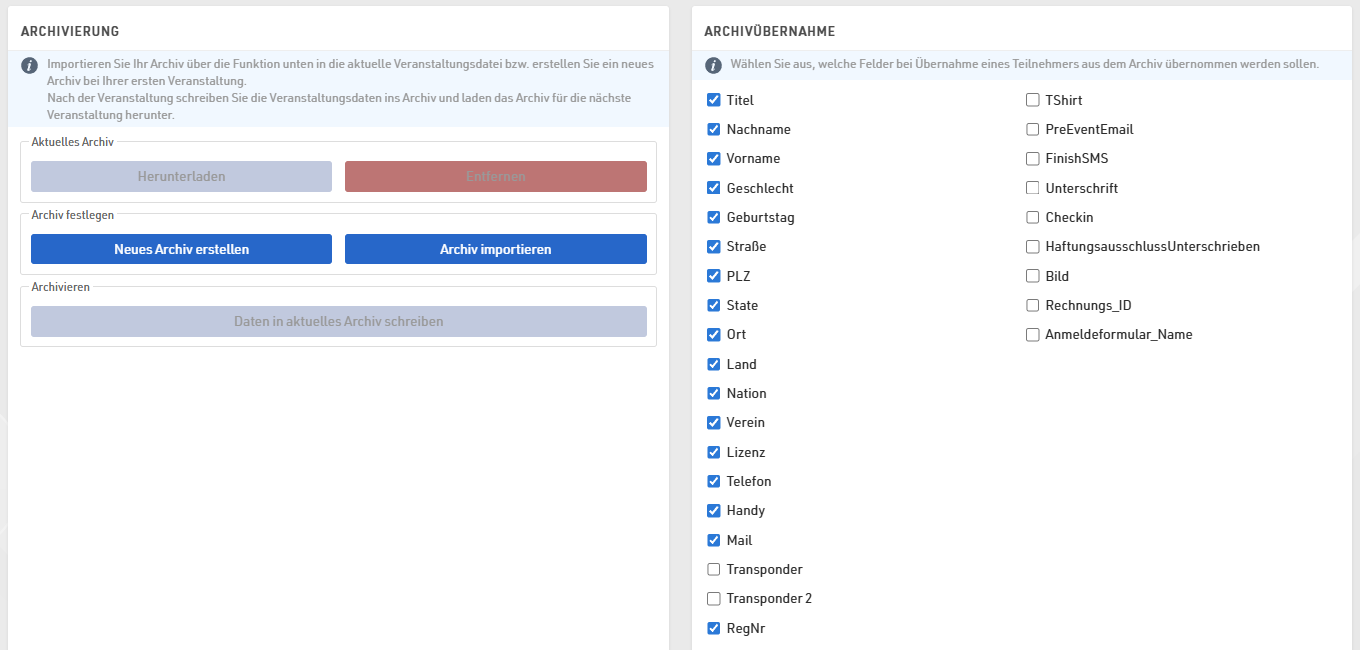
Archivierung
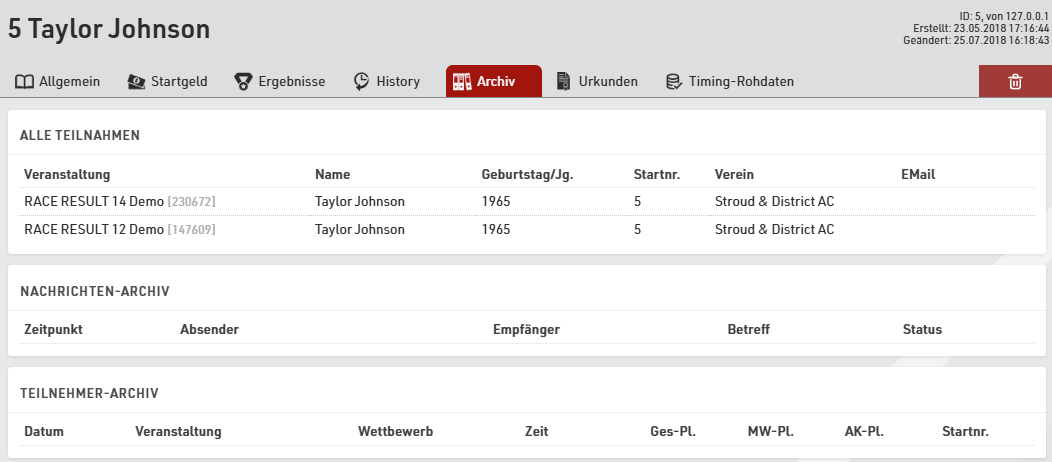
Das Archiv ermöglicht Ihnen den Zugriff auf Daten vorheriger Veranstaltungen in einem Datensatz im Teilnehmerfenster.
- Dies umfasst einen Namensvorschlag bei der manuellen Teilnehmereingabe (nicht zutreffend für Online- oder Vor-Ort-Anmeldung)
- Ergebnisse von Vorjahren können abgerufen werden.
Vorgehen bei der Nutzung von Archiven
Gehen Sie nach dem Event zum Punkt Archivierung. Wenn Sie diese Funktion zum ersten Mal verwenden, erstellen Sie ein neues Archiv. Anschließend können Sie Daten in aktuelles Archiv schreiben.
Für das Folgejahr können Sie eine Kopie der Veranstaltungsdatei erstellen. Die Kopie enthält dann automatisch das Archiv.
Wenn Sie bereits eine Veranstaltungsdatei für das Folgejahr erstellt haben, können Sie wie folgt vorgehen:
- Öffnen Sie die Datei des Vorjahres, erstellen ein neues Archiv und schreiben die gewünschten Daten ins Archiv. Laden Sie das Archiv dann herunter.
- Öffnen Sie nun die Datei des Folgejahres und importieren das Archiv aus der oben heruntergeladenen Datei. Ist dort bereits ein Archiv hinterlegt, müssen Sie dieses erst löschen.