Im Unterpunkt Teilnehmer können Sie neue Teilnehmer hinzufügen und bestehende Datensätze verwalten. Ergebnisse und Platzierungen können Sie hier überwachen und anpassen, sofern notwendig.
Die Teilnehmeransicht kann auch über die Suchfunktion geöffnet werden. Nach Auswahl eines Namens, wird der entsprechende Teilnehmer in der Ansicht geöffnet.
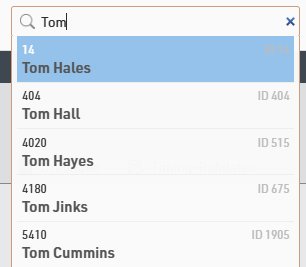
Teilnehmer ansehen
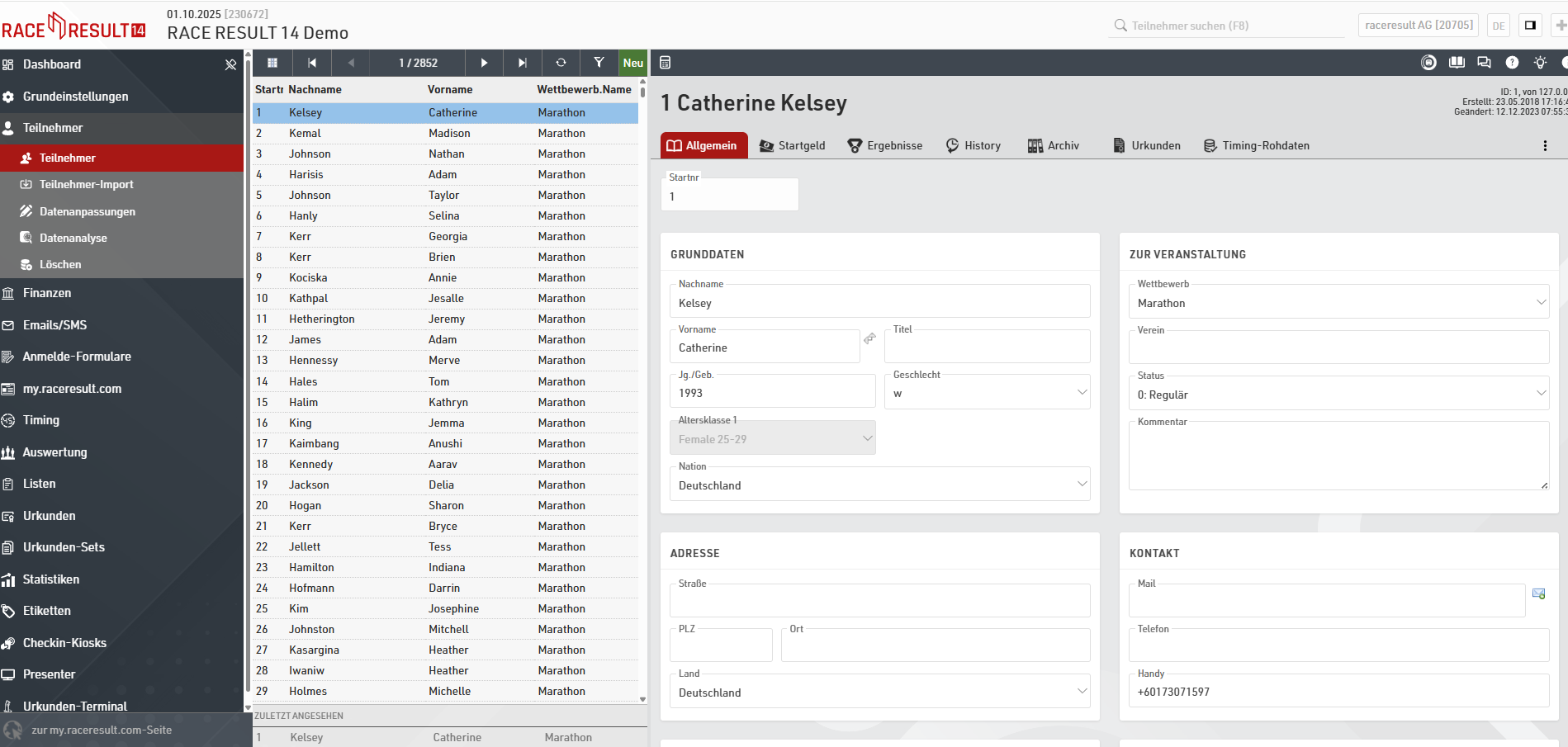
Wird die Teilnehmer Listenansicht geöffnet erscheint eine Tabelle mit allen gelisteten Teilnehmern der Veranstaltung. Wurde zuvor ein individueller Teilnehmerdatensatz in der Teilnehmeransicht geöffnet, werden die zuletzt geöffneten Datensätze unten als Schnellzugriff angezeigt.

Bei Auswahl eines Teilnehmers aus der Liste, öffnet sich dessen individuelle Teilnehmeransicht auf der rechten Seite der Liste. Mit Hilfe der Pfeile in der oberen Leiste, können die Teilnehmer einzeln durchsucht und ausgewählt werden. Über die Schaltfläche Neu kann ein neuer Teilnehmer zur Veranstaltung hinzugefügt werden, welcher in der Teilnehmeransicht geöffnet wird.
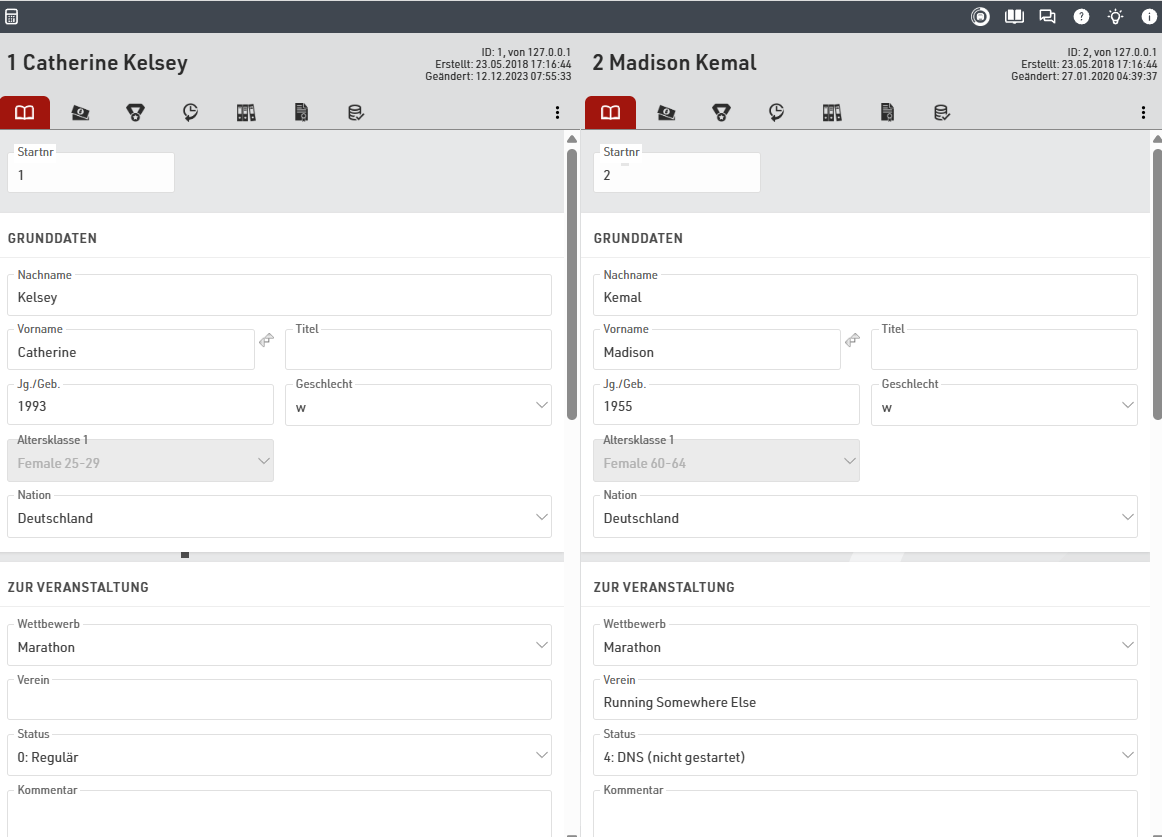
Wenn Sie zwei Teilnehmerdatensätze nebeneinander betrachten möchten, so wählen Sie den ersten Teilnehmer aus und bei der Auswahl des zweiten Teilnehmer drücken Sie zusätzlich die CTRL Taste auf der Tastatur.
Beachten Sie, dass die Liste in einem Cache zwischengespeichert wird. Wenn Sie Teilnehmer importieren oder größere Mengen an Daten auf einmal ändern, müssen Sie die Liste zunächst neu laden, bevor die Änderungen sichtbar werden.
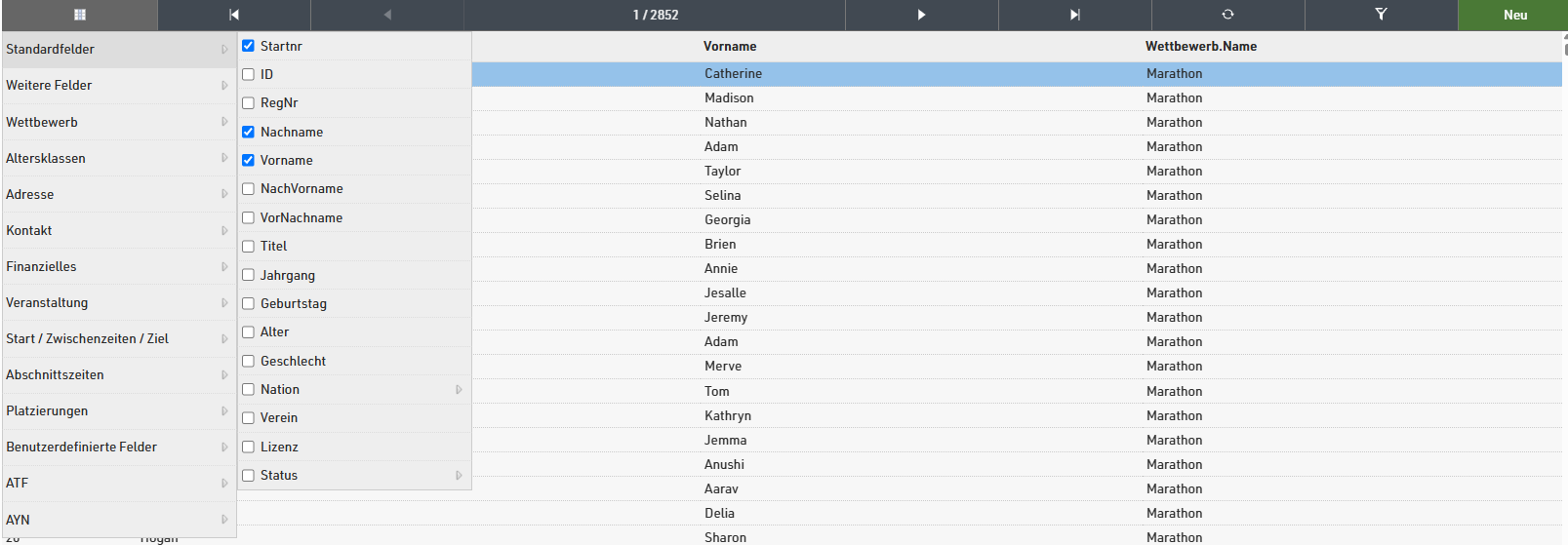
Neben den Standard-Spalten können Sie weitere Spalten anzeigen oder nicht benötigte Spalten ausblenden. Fahren sie hierzu mit der Maus über das Spalten-Symbol in der linken unteren Ecke der Tabelle. Daraufhin erscheint eine Übersicht mit allen Spalten, die Sie anzeigen oder ausblenden können.
Auf der linken Seite des Teilnehmerfenster werden sämtliche Teilnehmer in einer Listenansicht dargestellt. Dies ermöglicht einen schnellen Überblick und Zugriff auf die vorhandenen Teilnehmerdaten. Am unteren Ende werden die fünf zuletzt aufgerufenen Datensätze aufgelistet, um schnell zu einem kürzlich angesehen Teilnehmer wechseln zu können.
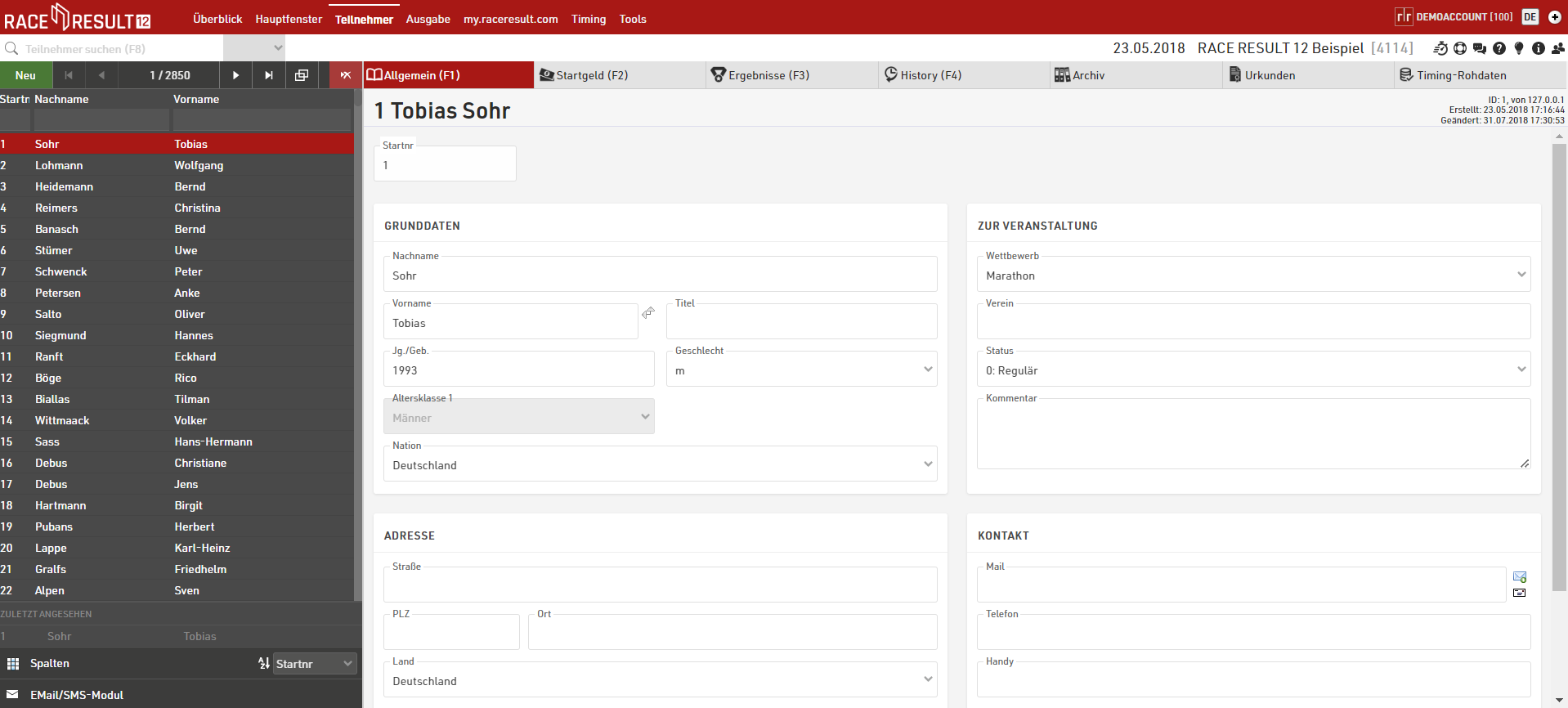
Sortieren / Suchen & Filtern
Durch Klicken auf die Überschriften der Spalten können Sie die Tabelle nach der jeweiligen Spalte sortieren. Klicken Sie die Überschrift erneut an, um die Sortierrichtung zu ändern.
Um die Tabellenansicht zu filtern, wählen Sie das Filter-Symbol aus. Anschließend können Sie aus verschiedenen Filterkriterien wählen oder einen Ausdruck hinterlegen. Ist eine Filterung aktiv, so erscheint das Filter-Symbol in orangenem Hintergrund.

Teilnehmeransicht
Die Teilnehmeransicht öffnet sich, sobald ein Teilnehmer aus der Teilnehmerliste ausgeählt wird.
Der Allgemein Tab zeigt alle verwendeten Datenfelder. Die Standardfelder können in den Teilnehmerdaten konfiguriert werden. Alle Zusatzfelder werden tabellarisch in ihren jeweiligen Gruppen angezeigt.
Die zusätzlichen Tabs beinhalten weitere spezifische Daten.
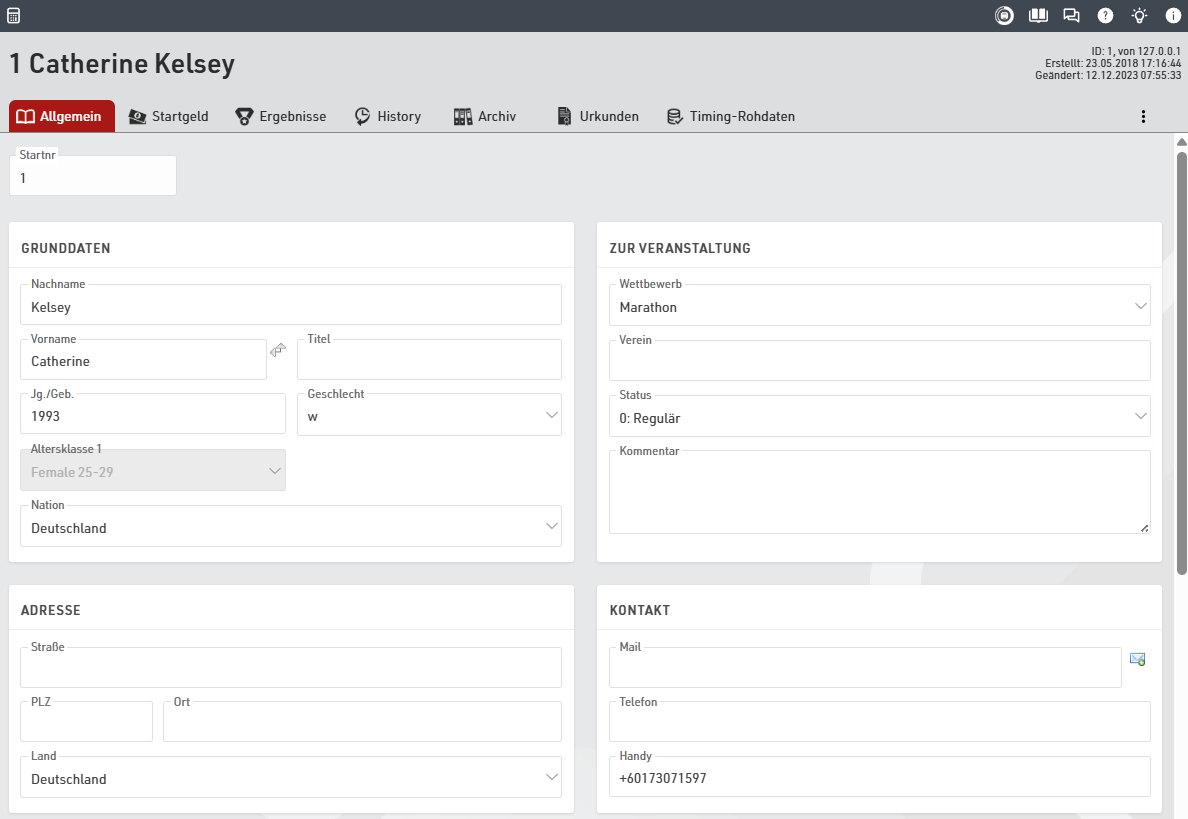
Oben rechts wird die die eindeutige Teilnhemer-ID, sowie Informtionen wann der Teilnehmer durch wen oder welchen Prozess erstellt und zuletzt geändert wurde, angezeigt.
Das Löschen des Teilnehmers über das entsprechende Symbol löscht den Teilnehmer. Dieser Schritt kann nicht rückgängig gemacht werden.
Teilnehmer-Import
Wenn Sie Teilnehmer aus einer externen Quelle importieren möchten, können Sie dies über eine Excel/CSV-Datei mit dem Teilnehmer-Import unter Teilnehmer > Teilnehmer-Import machen. Beginnen Sie mit der Auswahl der Import-Datei. Die zu importierenden Daten müssen sich hierbei zwingend im ersten Arbeitsblatt der Datei befinden. In der Import-Vorschau können Sie dann Spalten zu Feldern zuweisen und wählen, auf welcher Basis Teilnehmer identifiziert werden.
Best Practice
- Die erste Zeile enthält Spaltenüberschriften. Diese bestimmen, in welches Feld die Werte der Spalte standardmäßig importiert werden sollen. Diese Zuordnung kann in der Import-Vorschau überschrieben werden.
- Eine Excel-Vorlage mit einigen Standardfeldern steht zum Download bereit. Verwenden Sie diese Vorlage gerne für einfache Import-Dateien.
- Es ist wichtig, dass Sie nur eines der Felder Alter, Geburtstag und Jahrgang importieren. Die Felder sind untereinander abhängig und ein Import von mehreren Feldern führt zu Konflikten und fehlerhaften Daten. Weitere Informationen zu diesen Feldern finden Sie unter Jahrgang und Geburtstag.
Feldzuordnung

Die Werte aus der ersten Zeile werden automatisch für die Zuordnung der Spalten zu den Feldern in der Veranstaltungsdatei herangezogen. Diese Werte werden standardmäßig nicht importiert. Verfügt Ihre Importdatei über keine Kopfzeile, setzen Sie den Haken links, um diese Werte ebenfalls zu importieren. In diesem Fall müssen Sie für jede Spalte die Zuordnung zu Feldern in der Datenbank definieren. Felder, die nicht zugeordnet werden können, werden über ein  gekennzeichnet. Für die Zuordnung gibt es drei Optionen:
- Zuordnung zu bestehendem Feld: Klicken Sie in der Vorschau auf die Überschrift und passen sofern notwendig den Feldnamen an. Die Feld-Auswahl hilft Ihnen hierbei, das richtige Feld zu finden.
- Neues Zusatzfeld anlegen: Kann der Wert der Kopfzelle nicht zugeordnet werden und ist über das Fragezeichen gekennzeichnet, wird beim Import hierfür ein neues Zusatzfeld erstellt.
- Spalte beim Import überspringen: Lösen Sie den Haken für Spalte importieren. Die Spalte wird nun beim Import übersprungen und nicht importiert.
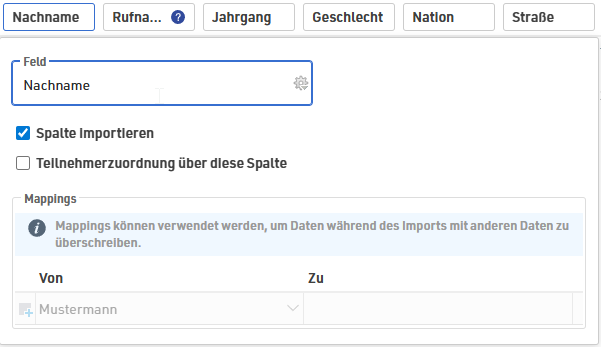
Über Mappings können Sie zudem eine Zuordnung von Feldern aus dem Import zu Werten in der Veranstaltungsdatei definieren. Dies ist empfehlenswert, wenn das Format der Import-Datei nicht mit dem Format in RACE RESULT 14 übereinstimmt. Oftmals ist dies der Fall bei der Umwandlung von Wettbewerbsnamen zu Wettbewerbs-ID oder bei der Interpretation des Geschlechts (Männlich -> m, Weiblich -> f).
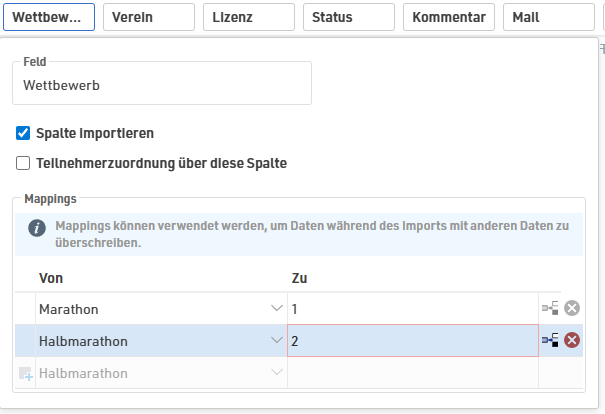
Teilnehmerzuordnung
Die Einstellung Teilnehmerzuordnung über diese Spalte bestimmt, nach welchen Kriterien Teilnehmer beim Aktualisieren identifiziert werden. Am einfachsten ist es beim Aktualisieren von Daten die Teilnehmer über die Startnummer zu identifizieren. Standardmäßig ist bei Vorliegen der Spalte Startnr diese als Teilnehmerzuordnung vorausgewählt. Passen Sie dies nach Bedarf an, um bspw. die Startnummer zu ändern oder wenn die Startnummer in Ihrer Excel-Datei nicht vorliegt. Gibt es mehrere Datensätze mit identischen Werten, so dass nicht eindeutig identifziert werden kann, erhalten Sie beim Import eine Fehlermeldung.
Die Spalten und Felder, über die die Zuordnung vorgenommen wird, werden über ein Schlüsselsymbol  gekennzeichnet.
Import-Modus
Es gibt drei Import-Modi. Standardmäßig ist Nur neue Teilnehmer hinzufügen ausgewählt. Unten links in der Vorschau können Sie den Modus ändern.
| Modus | Beschreibung | Teilnehmerzuordnung |
| Nur neue Teilnehmer hinzufügen | Aus der zu importierenden Datei werden nur neue Teilnehmer erstellt. Ist eine Startnummer aus der Import-Datei bereits in der Veranstaltungsdatei enthalten, wird diese Zeile beim Import übersprungen. | Optional |
| Nur bestehende Teilnehmer aktualisieren | Aktualisiert alle Datensätze basierend auf der gewählten Teilnehmerzuordnung. | Notwendig |
| Hinzufügen und aktualisieren | Aktualisiert Datensätze sofern über die Teilnehmerzuordnung identifizierbar und erstellt für alle sonstigen Zeilen neue Datensätze. | Notwendig |
Ist in der Import-Datei keine Startnummer enthalten, wird beim Erstellen neuer Datensätze automatisch eine Startnummer gemäß den Einstellungen unter Teilnehmereingabe vergeben. Ist eine Startnummer enthalten, die Startnummer wird für die Zuordnung verwendet und diese Startnummer liegt in der Veranstaltungsdatei bereits vor, wird dieser Datensatz aktualisiert - sofern der entsprechende Modus gewählt ist.
Zusätzliche Hinweise
Wenn Sie regelmäßig Daten desselben Formats importieren, können Sie die Feldzuordnung speichern und hierfür eine Vorlage erstellen. Wählen SIe zudem eine Vorlage als Standard, um diese beim Öffnen des Imports direkt aufzurufen.
Teilnehmer-Import aus Veranstaltungsdatei
Sie können Teilnehmer und Zeiten aus einer lokalen Veranstaltungsdatei importieren. Hierdurch können Sie z.B. Nachmeldungen von einem anderen Computer importieren - sofern Sie kein lokales Netzwerk aufbauen können - oder mehrere Veranstaltungsdateien für eine Cup-Wertung zusammenführen.
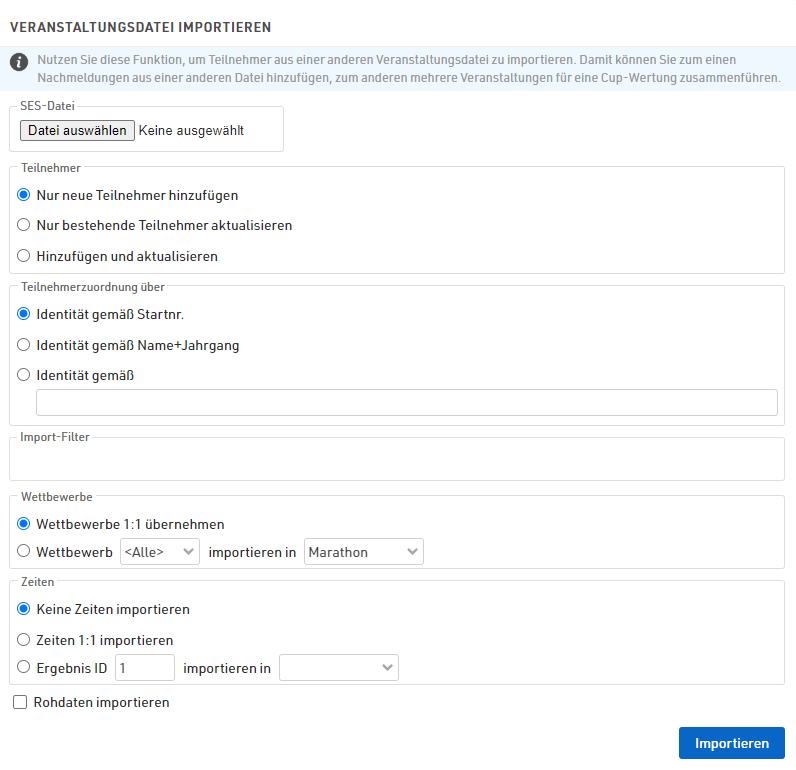
Tipp: Erstellen Sie vor einem Import ein lokales Backup, auf das Sie im Zweifel zurückgreifen können.
Teilnehmer
Wählen Sie eine Option, bei der Teilnehmer aktualisiert werden, können bereits existierende Teilnehmerdaten in der Original-Datei ergänzt/überschrieben werden. Ist eine Teilnehmerinformation bereits vorhanden, wird diese überschrieben, es sei denn es handelt sich um die identifizierenden Daten (Bsp.: da die Startnummer das identifizierende Kriterium ist, wird dieses natürlich nicht überschrieben. Wird die Identität gemäß Name+Jahrgang gewählt, werden bis auf Name+Jahrgang alle anderen Felder überschrieben).
Teilnehmerzuordnung
In der Regel werden Teilnehmer über die Startnummer identifziert. Wenn Teilnehmer nicht die gleiche Startnummer verwenden, können Sie alternativ über Name+Jahrgang identifizieren oder ein eigenes Kriterium definieren.
Import-Filter
Ein Filter kann auf den Import angewendet werden, wenn Sie nur bestimmte Teilnehmer importieren möchten, z.B. nur die Teilnehmer mit Startnr 1-500.
Wettbewerbe
Teilnehmer werden gemäß dieser Einstellungen einem Wettbewerb zugeordnet.
Für die Option Wettbewerb 1:1 übernehmen muss die Wettbewerb ID in beiden Veranstaltungsdateien exakt gleich sein. Diese Einstellung wird vor allem verwendet, wenn Teilnehmer aus einer Kopie der Veranstaltung importiert werden, z.B. beim Import von Nachmeldern.
Sind die Wettbewerb IDs nicht gleich, können Sie bestimmen, in welchen Wettbewerb die Teilnehmer importiert werden sollen. Sollen aus der zu importierenden Datei mehrere Wettbewerbe importiert werden (aber nicht in den gleichen Ziel-Wettbewerb), sollten Sie über den Filter den Import für jeden Wettbewerb aus der zu importierenden Datei separat durchführen.
Zeiten
Zeiten werden analog zu den Wettbewerben importiert. Zeiten mit der gleichen Ergebnis ID können 1:1 importiert werden. Wenn die zu importierende Datei für eine Cup-Wertung verwendet wird, können Sie das Ergebnis in ein bestimmtes anderes Ergebnis importieren.
Rohdaten
Wenn diese Option aktiviert ist, werden sämtliche Rohdaten der Teilnehmer importiert. Achten Sie auf die übereinstimmende Schreibweise der Messstelle, damit die Rohdaten in der Original-Datei problemlos gelesen werden können.
Possible Excel import error messages
When importing participants it is possible to receive an error message if something in your import file is incorrect. Below is a list of possible error messages with explanations and possible fixes.
Bib Not Unique, Bib xx.
- This indicates you have more than one of the same bib numbers in the Bib column.
- In your Excel file, check the Bib column for duplicates. It helps to sort your file by the Bib value.
Bib Existing
- This error happens when you are trying to import a list of participants and mapping on a value other than Bib.
- This error indicates that one of the participants being imported has a Bib value that already exists in the event file and the mapping value does not line up.
- For example, Bib 100 exists in the event file with a mapping value of 1. You try to import bib 100 under a mapping value of 2. Bib Existing error will be thrown.
Bib must not be negative
- The Bib column must not be a negative number
- The Bib column must be a whole number, not decimal values
No columns for participant mapping selected
- When using the import mode "only update existing particiapnts", you must define at least one mapping field.
[n] row(s) with empty particiapnt mapping fields
- When using the import mode "only update existing participants", all participants being imported must have a value in the column used for mapping.
- [n] represents the number of rows effected
- effected rows will be highlighted in red
participant mapping fields are not unique in import date: John, Doe
- This means that two rows in your import file have the same mapping values
- In the above, John, Doe is listed twice in the import file
participant mapping fields are not unique in existing event: John, Doe
- This means that there are duplicate mapping values in the event file
- In the above, John, Doe exists as two participants in the event file
Datenanpassungen
Auf der Seite Datenanpassungen im Hauptfenster finden Sie mehrere Funktionen, um Daten mehrerer Teilnehmer gleichzeitig anzupassen:
Tauschen / Kopieren
Um die Tausch- oder Kopie-Funktion zu verwenden, geben Sie einfach zwei Startnummern ein, für die Sie Inhalte tauschen oder kopieren möchten.
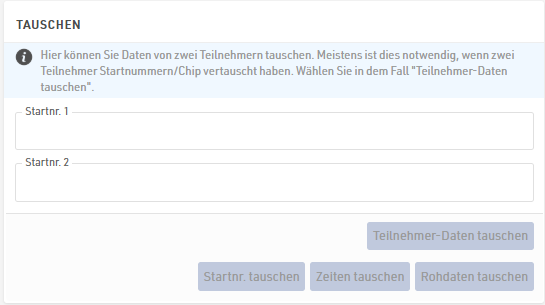
Mit der Tausch-Funktion können Sie:
- die Startnummern zweier Teilnehmer tauschen, wenn diese ihre Startnummern nach der Startnummernausgabe vertauscht haben. Der Transponder wurde nicht vertauscht, die Zeiten/Ergebnisse sind also korrekt.
- die Zeiten zweier Teilnehmer tauschen, z.B. wenn zwei Teilnehmer ihre Startnummern und Transponder-Chips vertauscht haben. Startnummern und Zeiten in den speziellen Ergebnissen stimmen überein, aber die Teilnehmerdaten sind falsch.
- die Rohdaten zweier Teilnehmer tauschen, z.B. wenn zwei Teilnehmer nur ihre Transponder vertauscht haben, nicht aber die Startnummer. Startnummer und Teilnehmerdaten stimmen überein, aber die Zeiten/Ergebnisse und somit die Rohdaten müssen getauscht werden.
- die Teilnehmer-Daten zweier Teilnehmer tauschen, z.B. wenn sie die Startnummern und den Transponder vertauscht haben. In diesem Fall sind sowohl die Startnummer als auch die Rohdaten nicht dem richtigen Teilnehmer zugeordnet.
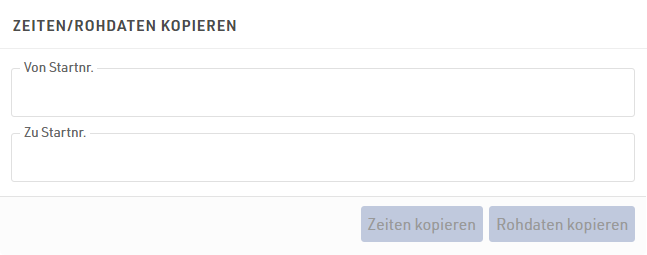
Mit der Kopieren-Funktion können Sie:
- Zeiten von einem Teilnehmer in einen anderen kopieren, wodurch Zeiten in den speziellen Ergebnissen 1:1 übertragen werden.
- Rohdaten von einem Teilnehmer in einen anderen kopieren, wodurch sämtliche Rohdaten 1:1 übertragen werden.
Startnummern-Neuverteilung
Mit der Startnummern-Neuverteilung können Sie mehreren oder allen Teilnehmern gleichzeitig neue Startnummern zuweisen. Verwenden Sie diese Funktion, wenn Sie anfangs nur Dummy-Startnummern vergeben haben und nun die richtigen Startnummern (z.B. in alphabetischer Reihenfolge) vergeben wollen.
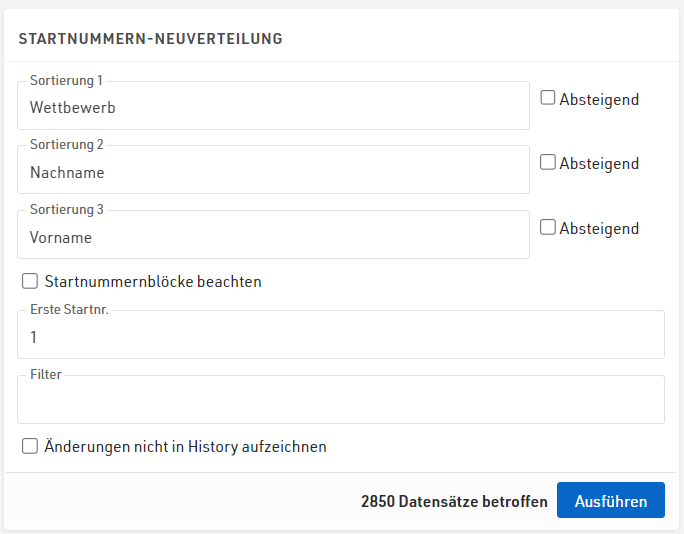
Dazu können Sie zunächst drei Sortier-Kriterien angeben, anhand derer die Startnummern vergeben werden. Wenn Sie Startnummernblöcke beachten aktivieren, werden für jeden Teilnehmer nur Startnummern aus einem Startnummernblock des gewählten Wettbewerbs betrachtet.
Über Erste Startnr können Sie einige Startnummern am Anfang frei lassen. Wenn Sie nichts eingeben, wird als erste die Startnummer 1 vergeben.
Mit einem Filter können Sie bewirken, dass nur für bestimmte Teilnehmer neue Startnummern vergeben werden.
Zeiten anpassen
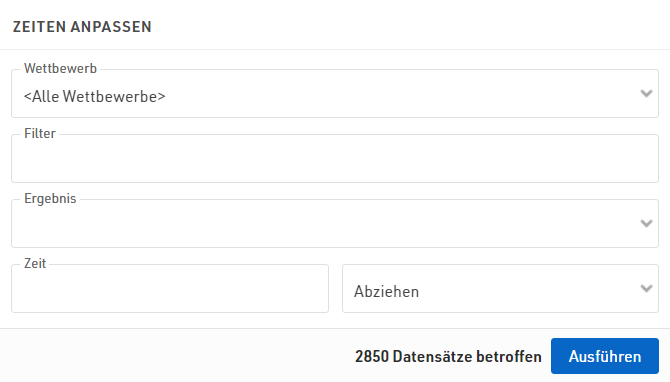
Mit dieser Funktion können Sie die Zeiten in ||@16967|speziellen Ergebnisse]] (d.h. im statischen Modus) aller Teilnehmer eines Wettbewerbs anpassen, indem Sie einen bestimmten Wert addieren oder subtrahieren. Eine Anpassung der Zeiten hat keine Auswirkung auf Timing-Rohdaten.
Einzelstart
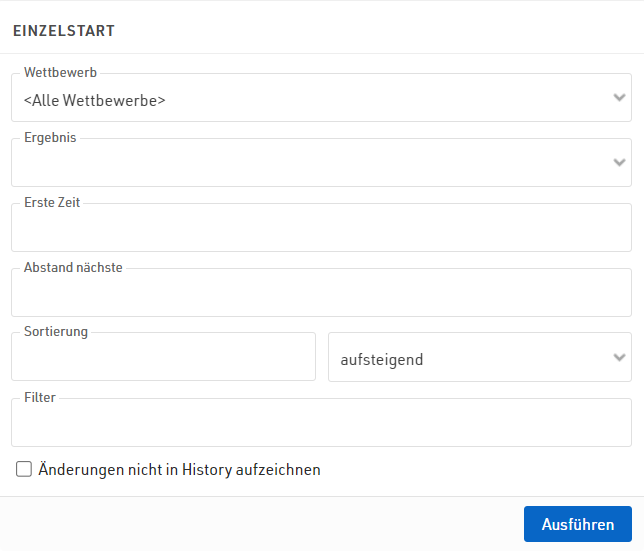
Mit der Einzelstart-Funktion können Sie spezielle Ergebnisse einzelner Teilnehmer auf feste Intervallen setzen, bspw. für einen Einzelstart. Wählen Sie dazu den gewünschten Wettbewerb und in welches Ergebnis die Zeiten geschrieben werden sollen. Legen Sie dann die erste Zeit fest und in welchem Abstand die nächsten Zeiten folgen. Mit dem Sortierkriterium bestimmen Sie, in welcher Reihenfolge die Zeiten verteilt werden und mit dem Filter können Sie bewirken, dass nur bestimmten Teilnehmern eine Zeit zugewiesen wird.
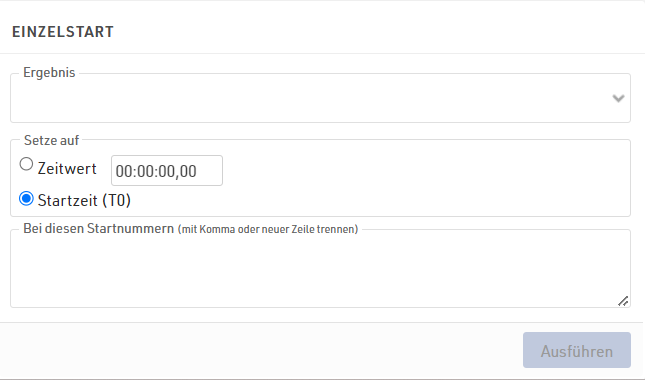
Mit der zweiten Funktion können Sie mehreren Teilnehmern eine bestimmte (Start-)Zeit zuweisen. Wählen Sie dazu aus, in welches Ergebnis die Zeit geschrieben werden soll, bestimmen Sie die Zeit und geben Sie die Startnummern ein, die diese Zeit erhalten sollen.
Zufallszeiten generieren
Mit dieser Funktion können Sie zu Testzwecken beliebige Zufallszeiten in speziellen Ergebnisse generieren. Wählen Sie das Ergebnis aus, für das Sie Zufallszeiten generieren möchten und definieren Sie die minimale und die maximale Zeit.
Hilfreich ist die Einstellung Diese Zeit addieren: Wenn die Zufallszeit für ein Ergebnis in jedem Fall größer sein soll als für ein anderes Ergebnis, addieren Sie einfach die Zufallszeit zu der ersten Zeit.
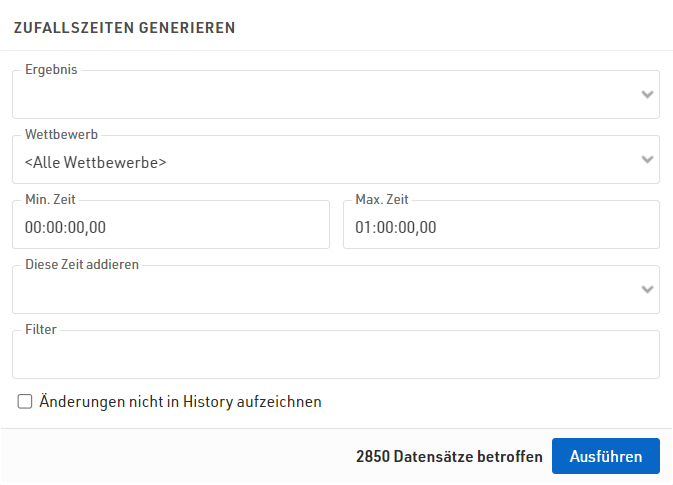
Setzen Sie einen Filter, wenn nur für bestimmte Teilnehmer Zufallszeiten generiert werden sollen.
Für ausgiebigere Tests Ihrer Einstellungen, nutzen Sie die Race Simulation.
Zeiten interpolieren
Wenn Sie Detektionen verpasst haben, können Sie mit dieser Funktion fehlende Zeiten interpolieren.
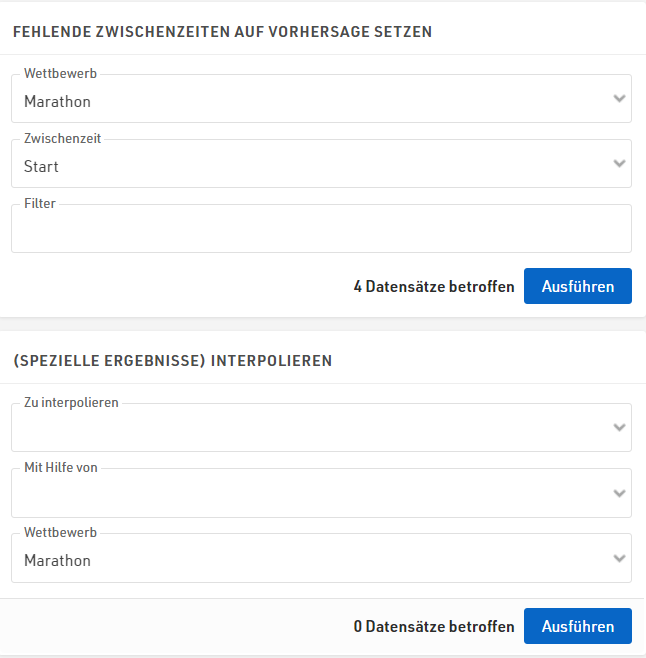
Wenn Sie Zwischenzeiten aus dem Rennverlauf verwenden, werden die Vorhersage-Zeiten übernommen. Es wird dann ein manueller Rohdaten-Eintrag im Datensatz angelegt.
Wenn Sie (spezielle) Ergebnisse verwenden, wählen Sie das zu interpolierende Ergebnis aus, sowie das Hilfsergebnis, auf dessen Basis fehlende Zeiten interpoliert werden sollen.
Wenn Sie das Start-Ergebnis mit Hilfe des Ziel-Ergebnisses interpolieren passiert folgendes: Für jeden Teilnehmer mit fehlender Startzeit sucht das System die 5 Finisher vor und nach dem gesuchten Teilnehmer. Von diesen 10 Teilnehmern wird die Startzeit gemittelt und für die fehlende Startzeit eingetragen.
Leere Datensätze erzeugen
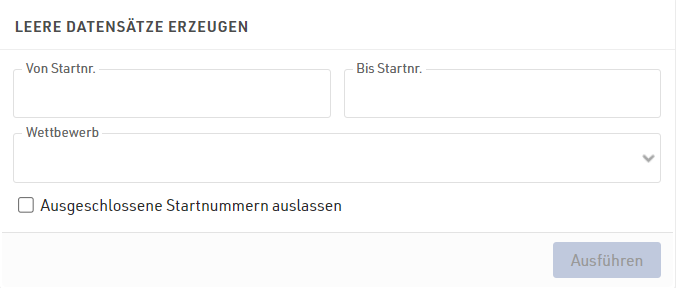
Manchmal ist es hilfreich, leere Datensätze in Ihrer Veranstaltungsdatei anzulegen. Das können Sie mit dieser Funktion schnell und einfach machen.
Fortlaufende Nummer erstellen
Mit dieser Funktion können Sie fortlaufende Nummern in Zusatzfeldern erzeugen, z.B. für Rechnungen.
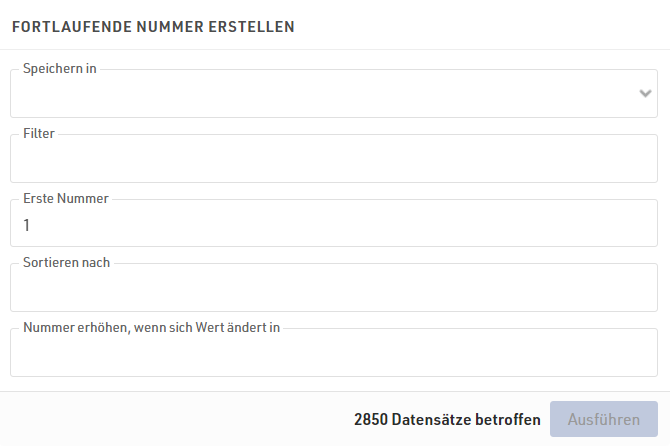
- Speichern in: Wählen Sie ein Zusatzfeld, in dem die Nummer gespeichert werden soll. Können Sie kein Feld auswählen, legen Sie zunächst eines an.
- Filter: Geben Sie einen Filter an, wenn nicht jeder Teilnehmer eine Nummer erhalten soll.
- Erste Nummer: Geben Sie die erste Nummer der Zahlenfolge an.
- Sortieren nach: Wählen Sie ein Feld, nach dem die Einträge sortiert werden. Anders ausgedrückt, in welcher Reihenfolge die fortlaufende Nummer vergeben werden soll.
- Nummer erhöhen, wenn sich Wert ändert in: Geben Sie ein Feld an, das bestimmt, wann die fortlaufende Nummer erhöht werden soll. Wenn alle Teilnehmer des gleichen Vereins die gleiche Nummer bekommen sollen, geben Sie Verein an. Wenn jeder Teilnehmer eine andere Nummer bekommen soll, geben sie Startnr an.
Klicken Sie auf Ausführen, um die Nummern zu vergeben.
Rohdaten-Gültigkeit
Wenn Sie den Rohdaten-Modus verwenden, kann es nützlich sein, Detektionen als ungültig zu markieren statt diese zu löschen.
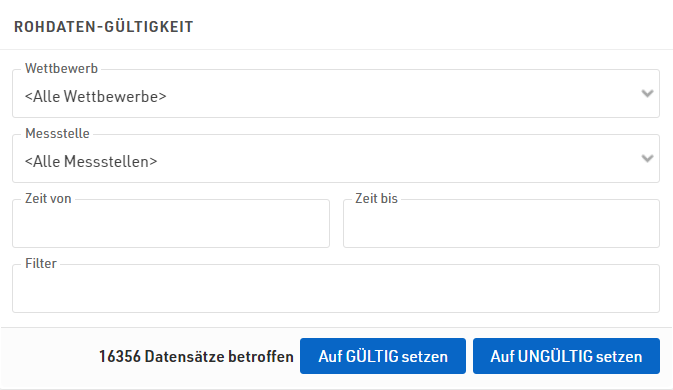
Mit der Rohdaten-Gültigkeit können Sie schnell und einfach auswählen, für welchen Wettbewerb, welche Messstelle, von wann bis wann, für welche Teilnehmer Rohdaten invalidiert werden sollen. Nach der Invalidierung werden diese Rohdaten nicht mehr für die Ergebnis-Berechnung herangezogen. Analog zur Invalidierung können Sie sämtliche Rohdaten auch auf einmal validieren und auf GÜLTIG setzen.
Move Raw Data
Use the Move Raw Data function to shift data from one timing point to another. This is typically used to correct setup errors or participant flow issues.
To begin, select your source Timing Point and Target Timing Point. You can limit the scope of the move by filtering for specific contests, applying a custom expression. For more granular control, select Show Raw Data Filters to filter by specific devices, setups, tags, timeframes, or files.
Datenmanipulation
Die Datenmanipulation ist eine häufig genutzte Funktion, um mehrere Teilnehmer zugleich zu bearbeiten.
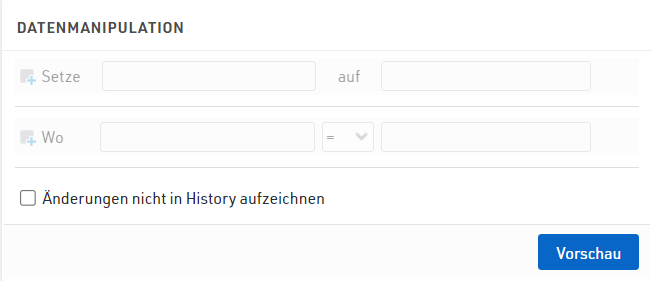
Geben Sie eine beliebige Anzahl an Datenfeldern (unter Setze) und den dazugehörigen neuen Wert (unter auf) ein. Der Wert kann entweder als Ausdruck mit Feldern/Funktionen oder als fester Text/Zahl eingegeben werden.
Über den Filter (Wo) bestimmen Sie, bei welchen Teilnehmern diese Änderung durchgeführt werden soll.
Durch Klick auf Vorschau wird eine Liste der betroffenen Teilnehmer mitsamt der zu ändernden Felder geladen. Durch Klick auf Ausführen wird die Änderung schließlich durchgeführt.
Bei kritischen Datenmanipulationen sollten Sie zuvor ein Backup erstellen.
Über Vorlagen speichern/laden können Sie bestimmte Einstellungen für häufiger verwendete Manipulationen speichern und später erneut abrufen.
Hinweise:
- Setzen Sie Text sowohl bei auf als auch im Filter in Anführungszeichen.
- Unter auf können Sie auch Datenfelder einfügen, z.B. wenn Sie einzelne Datenfelder tauschen möchten.
- Sie können auch Berechnungen durchführen, z.B. Setze Startnr auf [Startnr]+1, wenn Sie alle Startnummern um eine erhöhen möchten.
Datenanalyse
Unter Teilnehmer ⇒ Datenanalyse finden Sie drei Funktionen:
Datenanalyse
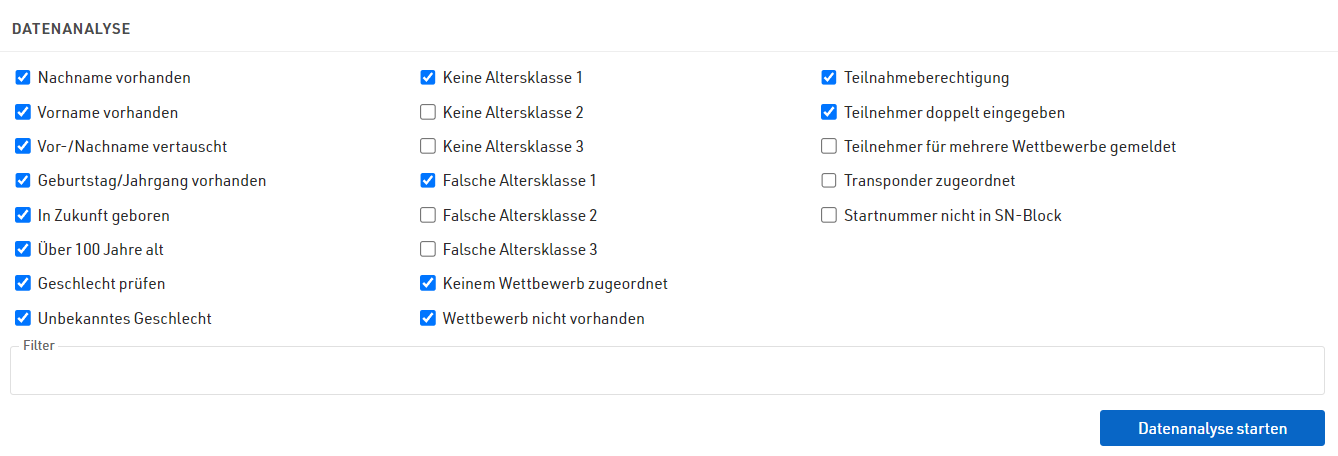
Um Teilnehmerdaten zu untersuchen, wählen Sie die zu überprüfenden Kriterien aus und klicken Sie auf Datenanalyse starten. Nach kurzer Zeit werden alle fehlerhaften Teilnehmer aufgelistet und Möglichkeiten zur Korrektur angeboten.
Vereinsnamenvergleich
Im Vereinsnamenvergleich werden Teilnehmer mit ähnlich geschriebenen Vereinsnamen angezeigt. Gerade wenn Sie eine Mannschaftswertung durchführen, ist es notwendig, dass die Vereinsnamen desselben Vereins identisch geschrieben sind.
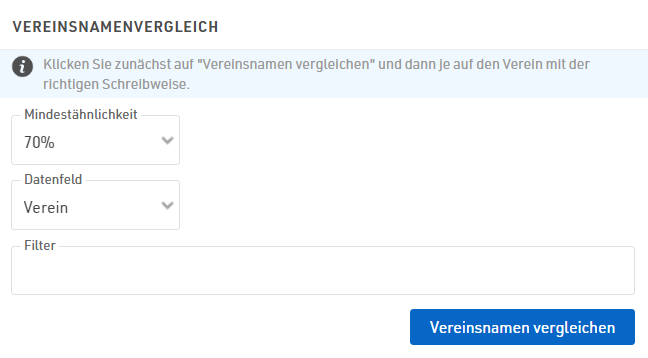
Wenn Sie auf Vereinsnamen vergleichen klicken, erscheint nach kurzer Zeit eine Liste von Vereinsnamen, die sehr ähnlich sind. Durch Klick auf den korrekt geschriebenen Namen wird der Vereinsname bei den falsch geschriebenen Vereinen korrigiert.
Sie können auch eine Mindestähnlichkeit definieren, die zwei Vereine aufweisen müssen. Ist der Verein nicht im Vereinsfeld gespeichert, wählen Sie das entsprechende abweichende Datenfeld (aus den Zusatzfeldern) aus.
Namensvergleich
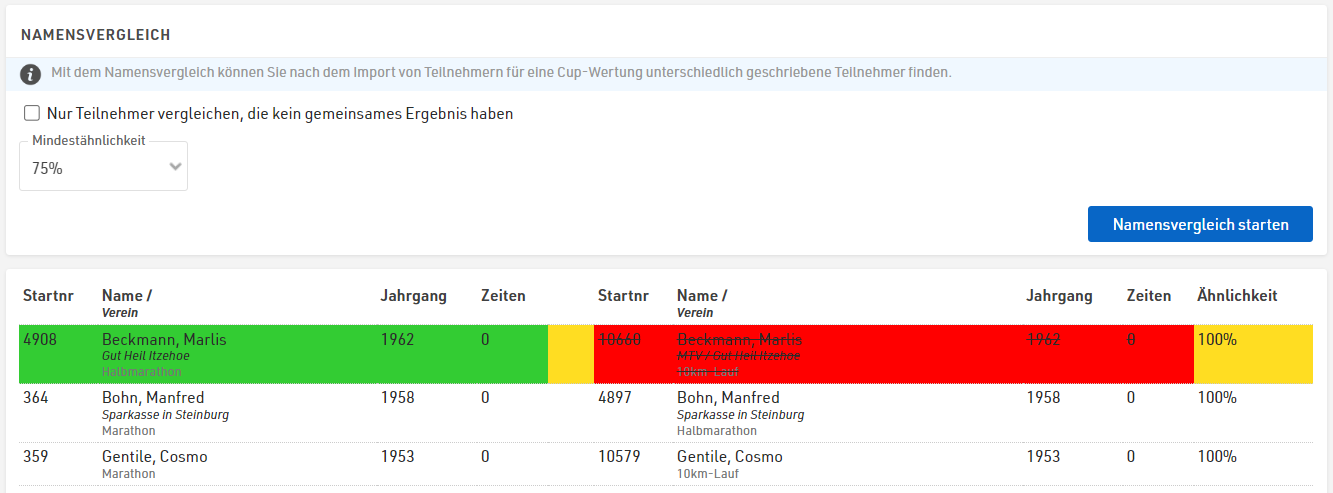
Der Namensvergleich sucht nach Teilnehmern mit ähnlichen Namen. Wenn Sie RACE RESULT 14 für eine Cup-Wertung verwenden, und Teilnehmer aus verschiedenen Quellen (verschiedene Läufe) importieren, haben Sie unter Umständen mehrere Datensätze für den gleichen Teilnehmer, da dieser in einzelnen Läufen unterschiedlich geschrieben wurde. Mit dem Namensvergleich finden Sie diese Teilnehmer schnell und können die Teilnehmer einfach zusammenführen.
Geben Sie zudem die gewünschte Mindestähnlichkeit an. Aktivieren Sie die Option Nur Teilnehmer vergleichen, die kein gemeinsames Ergebnis haben, um nur Teilnehmer zu vergleichen, die keine Zeiten im gleichen Ergebnis haben. Stellen Sie sich vor, Sie haben die Ergebnisse 1, 2, 3 und 4. Wenn ein Teilnehmer Zeiten in Ergebnis 1 und 4 hat, der andere in 2 und 3, könnte das die gleiche Person sein, die an allen 4 Rennen teilgenommen hat. Wenn aber zwei Teilnehmer eine Zeit in Ergebnis 2 haben, kann es nicht die gleiche Person einer Cup-Wertung sein.
Löschen
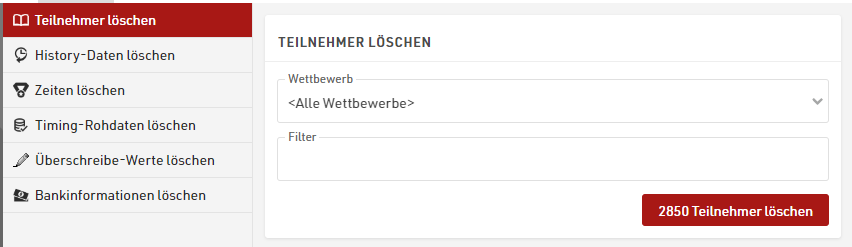
Löschen ermöglicht Ihnen das Löschen von vielen Daten auf einmal. Einzelne Teilnehmer oder Zeiten können im Teilnehmer-Fenster gelöscht werden.
Wählen Sie zunächst, welche Daten Sie löschen möchten:
- Teilnehmer (Vorsicht, die Teilnehmer werden wirklich gelöscht!)
- History-Daten
- Zeiten (Spezielle Ergebnisse)
- Timing-Rohdaten
- Überschreibe-Werte
- Bankinformationen
Wählen Sie nun weitere Details (wie den Wettbewerb) oder geben einen Filter an. Links neben dem Button Löschen erscheint die Anzahl der zu löschenden Teilnehmer bzw. Zeiten. Ein Klick auf Löschen führt den Löschvorgang schließlich durch. Bei kritischen Löschvorgängen sollten Sie zuvor ein Backup erstellen.
History
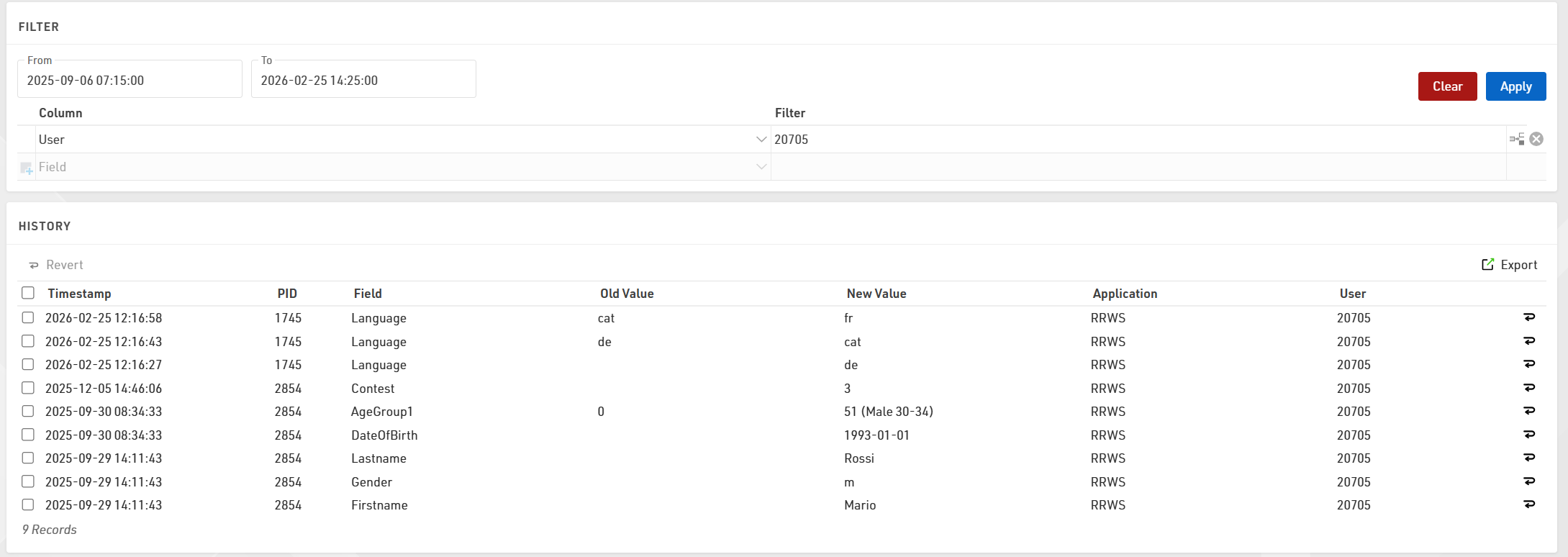
The Participant History log allows you to track, filter, and manage all modifications made to participant data. From this view, you can audit specific changes, export data for reporting, or roll back unauthorized edits.
Filtering and Sorting
To locate specific records, you can sort the list by any column or apply filters using the following criteria:
- Date Range: Set From and To dates down to the minute to view changes within a specific timeframe.
- Target Data: Filter by specific Bib (PID), Field, or the exact text of the Old Value or New Value.
- Application: Filter by how the data was modified (e.g., Online, Import, or Change Form).
- User: Filter by the specific User-id that performed the update.
- Expressions: Use custom expressions for advanced data filtering.
Reverting Changes
If data was entered incorrectly, you can restore previous values directly from the history log. To undo a single change, click the Revert symbol  at the end of the specific row. To make a bulk edit, select the checkboxes for multiple rows and click the Revert button located at the top of the list.
Exporting Data
To save a copy of the history for external use, click the Export button to generate a CSV file of the currently filtered or selected view.