RACE RESULT 14 ist unglaublich flexibel und kann jede Art von Veranstaltung abdecken. Es ist sehr unwahrscheinlich, dass Sie jemals jede einzelne Einstellung oder Funktion der Software nutzen müssen.
Hier werden die grundlegenden Einstellungen behandelt, die für jede Veranstaltung relevant sind, einschließlich der Erstellung und Einrichtung Ihrer Veranstaltung, wie Sie die Zeitnahme durchführen und wie Sie Ihre Ergebnisse veröffentlichen.
Ein grundlegendes Verständnis der Software aus der RACE RESULT 14 Einführung, insbesondere der Navigation in RACE RESULT 14, wird vorausgesetzt.
Erstellen einer Veranstaltung
In RACE RESULT 14 wird jede Veranstaltung in einer eigenen Veranstaltungsdatei bearbeitet. Beachten Sie, dass eine Veranstaltung aus mehreren Wettbewerben bestehen, unterschiedliche Distanzen oder sogar verschiedene Disziplinen umfassen kann.
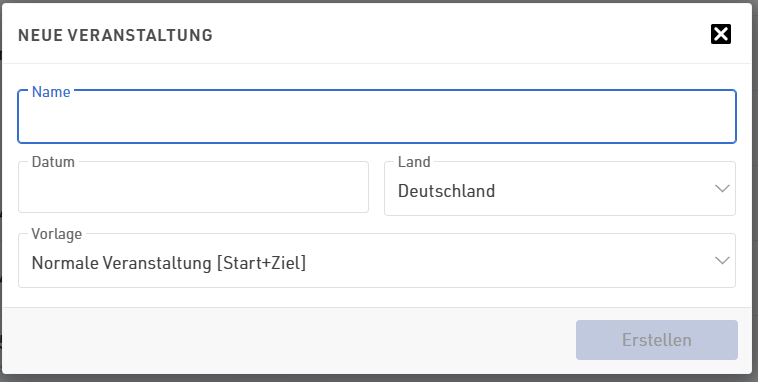
Klicken Sie im RACE RESULT 14 Startmenü auf Neue Veranstaltung, um Ihre Veranstaltung zu erstellen. Geben Sie einige Grundeinstellungen an, darunter den Veranstaltungsnamen, das Datum und das Land. Wählen Sie für vorgefertigte Einstellungen zur Auswertung aus einer der existierenden Vorlagen.
Alternativ kopieren Sie eine existierende Veranstaltungsdatei, z. B. wenn Sie dieselbe Veranstaltung im Folgejahr erneut durchführen möchten, indem Sie die Maus über die gewünschte Veranstaltung bewegen. Die Kopie erstellen Sie über dieses Symbol  . Beachten Sie, dass bei einer Kopie sämtliche Daten 1:1 kopiert werden. Prüfen Sie daher alle Datumsreferenzen mit festen Werten.
Vorlagen
Alle Vorlagen enthalten einige Grundeinstellungen, um die anfängliche Einrichtung der Datei zu erleichtern. Dazu gehören Messstellen, der Rennverlauf oder spezielle Ergebnisse sowie Ausgabelisten.
Alle Vorlagen können vollumfänglich an Ihre Bedürfnisse angepasst werden, dienen aber als gute Ausgangsbasis.
Normale Veranstaltung [Start+Ziel]
Hierbei handelt es sich um eine einfache Veranstaltung mit einer Messstelle für Start und Ziel, ohne zusätzliche Zwischenzeiten.
Es sind zwei Wettbewerbe angelegt: 10 km und Halbmarathon.
Große Veranstaltung mit Start+Splits+Ziel
Ein fortgeschrittener Aufbau für einen typischen Marathon mit unterschiedlichen Start- und Ziel-Messstellen, einer Messstelle alle 5km und einer zusätzlichen Vorwarner/Moderator-Messstelle im Ziel.
Es werden drei Wettbewerbe angelegt: Marathon, Halbmarathon und 10 km.
Rundenrennen [Variable Anzahl Runden]
Bei dieser Einstellung wird eine maximale Anzahl von Runden festgelegt, aber die Teilnehmer werden in den Ergebnissen auch dann gewertet, wenn sie nicht die volle Anzahl von Runden absolvieren. Zum Beispiel bei Radrennen, bei denen die überrundeten Fahrer alle in der gleichen Runde wie der Führende ins Ziel kommen.
Es wird eine einzige Messstelle verwendet. Für die Ergebnisberechnung werden spezielle Ergebnisse herangezogen. Bei Veranstaltungen mit bis zu 100 Runden wird ein Ergebnis für jede einzelne Runde erstellt, darüber hinaus werden nur die wichtigsten Berechnungen für die Rundenanzahl in den Ergebnissen eingerichtet. Auf die einzelnen Runden eines Teilnehmers kann immer noch direkt über eine Detail-Ausgabeliste zugegriffen werden.
Triathlon
Ein einfaches Triathlon-Setup mit dem Ziel und einer einzigen Messstelle für die Wechselzone. Für die Startkontrolle (vor dem Start) ist eine weitere Messstelle eingeplant sowie eine Zwischenzeit angelegt.
Es sind zwei Wettbewerbe definiert: Sprint- und Olympische Distanz.
Biathlon
Wählen Sie aus zwei Optionen für verschiedene Biathlon-Formate: Einzel oder Sprint.
Die Zeiten werden basierend auf einer Start/Ziel-Messstelle berechnet. Strafen werden in speziellen Ergebnissen eingegeben, die dann zur Berechnung einer Endzeit verwendet werden. Diese wird dann für die Wertung herangezogen.
Team-Rundenrennen [z. B. 24h]
Für Veranstaltungen, bei denen die Teilnehmer in Teams versuchen, die meisten Runden in einem bestimmten Zeitraum zu absolvieren, wobei immer nur ein Teammitglied in einer bestimmten Runde auf der Strecke sein darf.
Dieses Format wird ausschließlich als Mannschaftswertung im Modus "Team-Rundenrennen" gewertet. Es sind daher weder Rennverlauf noch spezielle Ergebnisse angelegt. Für die Zeitnahme wird eine gemeinsame Start/Ziel-Messstelle verwendet.
Crosslauf
Für Veranstaltungen mit Standard-Crosslauf-Wertung. Einzelne Punkte werden anhand spezieller Ergebnisse berechnet, und eine Mannschaftswertung wird anhand der Crosslauf-Berechnungen erstellt.
Es werden Einzelwettbewerbe für Männer und Frauen erstellt.
Veranstaltungseinstellungen
Grundeinstellungen
Die Haupteinstellungen unter Grundeinstellungen > Veranstaltung sind die ersten Einstellungen in Ihrer Veranstaltungsdatei. Hier können Sie jederzeit den Veranstaltungsnamen, das -datum oder sonstige grundlegende Informationen ändern.
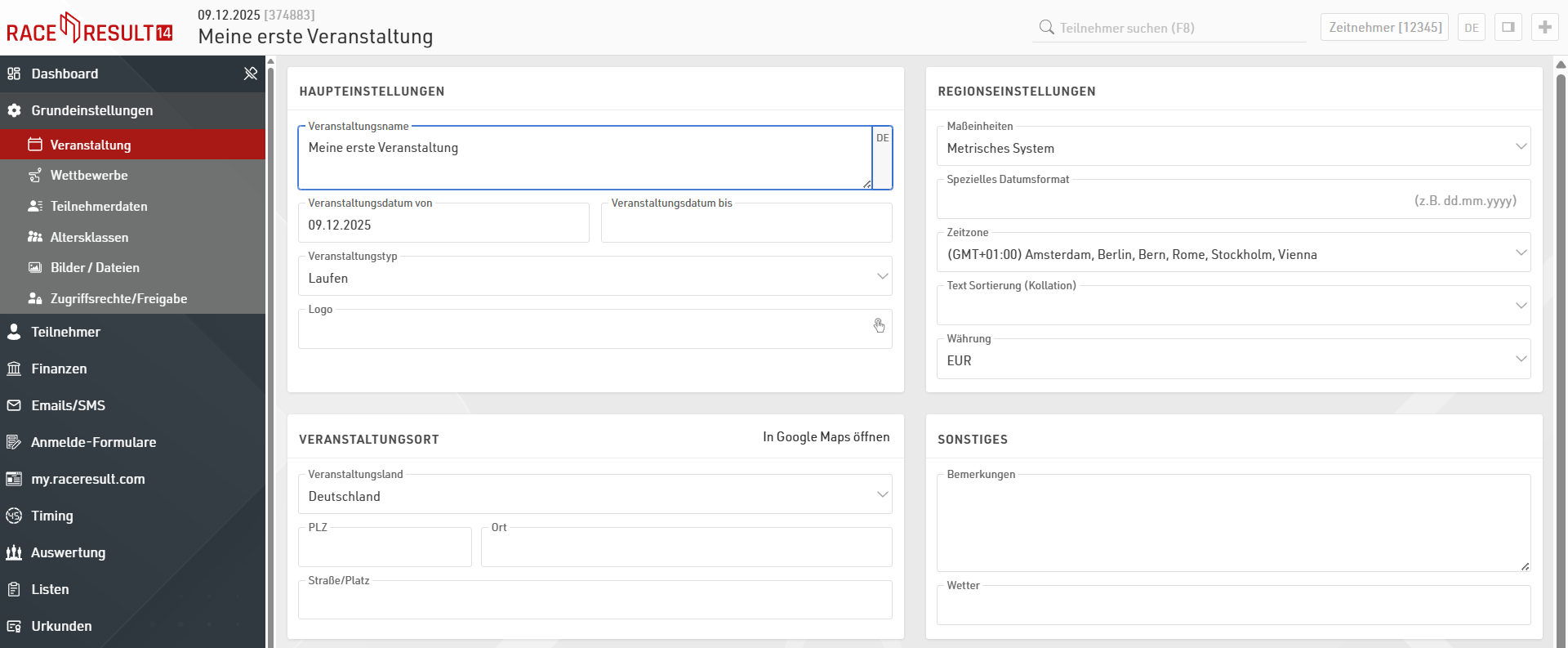
Hinterlegen Sie den Veranstaltungsort, damit potentielle Teilnehmer Ihre Veranstaltung auf my.raceresult.com besser finden können.
Werfen Sie auch einen Blick auf die korrekten Einheiten (metrisch / imperial), die Zeitzone und die Währung (bei Verwendung der Online-Anmeldung) und passen diese, sofern notwendig, an.
Wettbewerbe
Wettbewerbe spielen eine wichtige Rolle in Ihrer Veranstaltungsdatei. Jeder Teilnehmer sollte einem Wettbewerb zugeordnet werden. Einige Einstellungen, u.a. der Rennverlauf, können getrennt für jeden Wettbewerb angelegt werden.
Ein Wettbewerb ist üblicherweise eine Gruppe von Teilnehmern, die auf derselben Strecke und zur selben Zeit (mehrere Startwellen gelten als zeitgleich) gegeneinander antreten.

Wettbewerbe können im Menü links hinzugefügt und gelöscht werden. Ein Wettbewerb benötigt eine eindeutige numerische ID sowie einen Namen. Sie können zudem eine Abkürzung hinterlegen, die Länge des Wettbewerbs sowie die geplante Startzeit.
Ist der Wettbewerb nur für eine bestimmte Gruppe bestimmt, können Sie die gewünschten Geschlechter sowie ein Mindest- und Maximalgeburtsdatum hinterlegen. Dies wird bei Anmeldungen - sowohl manuell als auch über Anmelde-Formulare - automatisch geprüft.
In den Zeiteinstellungen könenn Sie bestimmen, wie Zeiten standardmäßig gerundet und formatiert werden sollen. Das Start- und Zielergebnis sind wichtig für einige Standardberechnungen. Ändern Sie diese nur, wenn Sie spezielle Ergebnisse verwenden.
Altersklassen
RACE RESULT 14 weist jedem Teilnehmer automatisch eine Altersklasse zu. Die Altersklassen werden für Standardplatzierungen und -ausgabelisten verwendet.

Beim Erstellen einer Veranstaltungsdatei werden automatisch Altersklassen angelegt. Sofern notwendig, passen Sie diese an. Hierbei können Sie verschiedene Altersklassen je Wettbewerb erstellen, oder bis zu 3 Altersklassen-Sets sofern Sie mehrere alters- und geschlechtsbasierte Wertungen für denselben Wettbewerb benötigen.
Geben Sie zunächst an, auf welcher Basis Altersklassen berechnet werden sollen.
- Geburtstag - Geben Sie für jede Altersklasse den Zeitraum der Geburtstage an
- Alter am Veranstaltungstag - Geben Sie für jede Altersklasse das Alter an. Das Alter wird ausgehend vom Veranstaltungstag berechnet.
- Alter am 31.12. (letztes Jahr) - Das Alter wird hier am 31.12. des Vorjahres berechnet, basierend auf dem Veranstaltungstag
- Alter am 31.12. (dieses Jahr) - Das Alter wird hier am 31.12. des Veranstaltungsjahres berechnet.
- Alter an beliebigem Datum - Geben Sie ein beliebiges Datum als Referenzdatum für die Altersberechnung an.
Vergeben Sie für jede Altersklasse einen Namen und die zugehörigen Geschlechter. Nach dem Speichern vergibt die Software jeder Altersklasse eine ID, die nicht geändert werden kann.
Wenn Sie eine Veranstaltungsdatei für das Folgejahr kopieren, können Sie Jahreswerte pauschal um 1 Jahr auf-/abzählen. Berechnen Sie Altersklassen basierend auf dem Alter, müssen Sie in der Regel keine Änderungen vornehmen.
Teilnehmerdaten
Die Datenverwaltung und -verarbeitung ist ein elementarer Bestandteil von RACE RESULT 14. Stellen Sie daher eine logische Datenstruktur sicher.
RACE RESULT 14 enthält einige Standardfelder für Teilnehmerdaten. Fügen Sie beliebig viele Zusatzfelder hinzu, um alle benötigten Teilnehmerdaten erfassen zu können.
Zusatzfelder
Individualisieren Sie Ihre Veranstaltungsdatei, indem Sie Zusatzfelder für benötigte Daten, bspw. T-Shirt-Größen, Notfallkontaktdaten o.ä., erstellen.

Vergeben Sie zunächst einen Typ. Hierüber wird bestimmt, wie Daten eingegeben und validiert werden können. Vergeben Sie zudem einen Namen, der in der Veranstaltungsdatei eindeutig ist und ohne Leer- und Sonderzeichen angegeben werden muss. Bei der Bezeichnung können Sie optional einen Text hinterlegen, der standardmäßig in Eingabeformularen angezeigt werden soll.
Beim Typ Dropdown geben Sie zudem die möglichen Auswahlwerte an, getrennt durch Semikolon.
Beim Import von Teilnehmerdaten können Zusatzfelder automatisch erstellt werden und müssen in dem Fall nicht zwingend vorab angelegt werden.
Teilnehmererfassung
Die Anmeldung von Teilnehmern in RACE RESULT 14 erfolgt über Anmelde-Formulare. Über die Anmelde-Formulare können Sie Teilnehmerdaten erfassen, Zahlungen erhalten und E-Mail-Bestätigungen verschicken. Anmelde-Formulare funktionieren sowohl online als auch offline für eine Vor-Ort-Anmeldung.
Es gibt zwei Haupttypen von Anmelde-Formularen:
- Einzelanmeldung - Ein einzelner Teilnehmer meldet sich an
- Sammelanmeldung - Mehrere Teilnehmer melden sich zeitgleich und zusammen an
Standardmäßig wird für beide Typen jeweils ein Anmelde-Formular erstellt. Sie können allerdings nach Bedarf eine Vielzahl verschiedener Anmelde-Formulare erstellen. Aktivieren Sie zunächst ein Anmelde-Formular und geben Sie an, in welchem Zeitraum dieses aktiv sein soll.
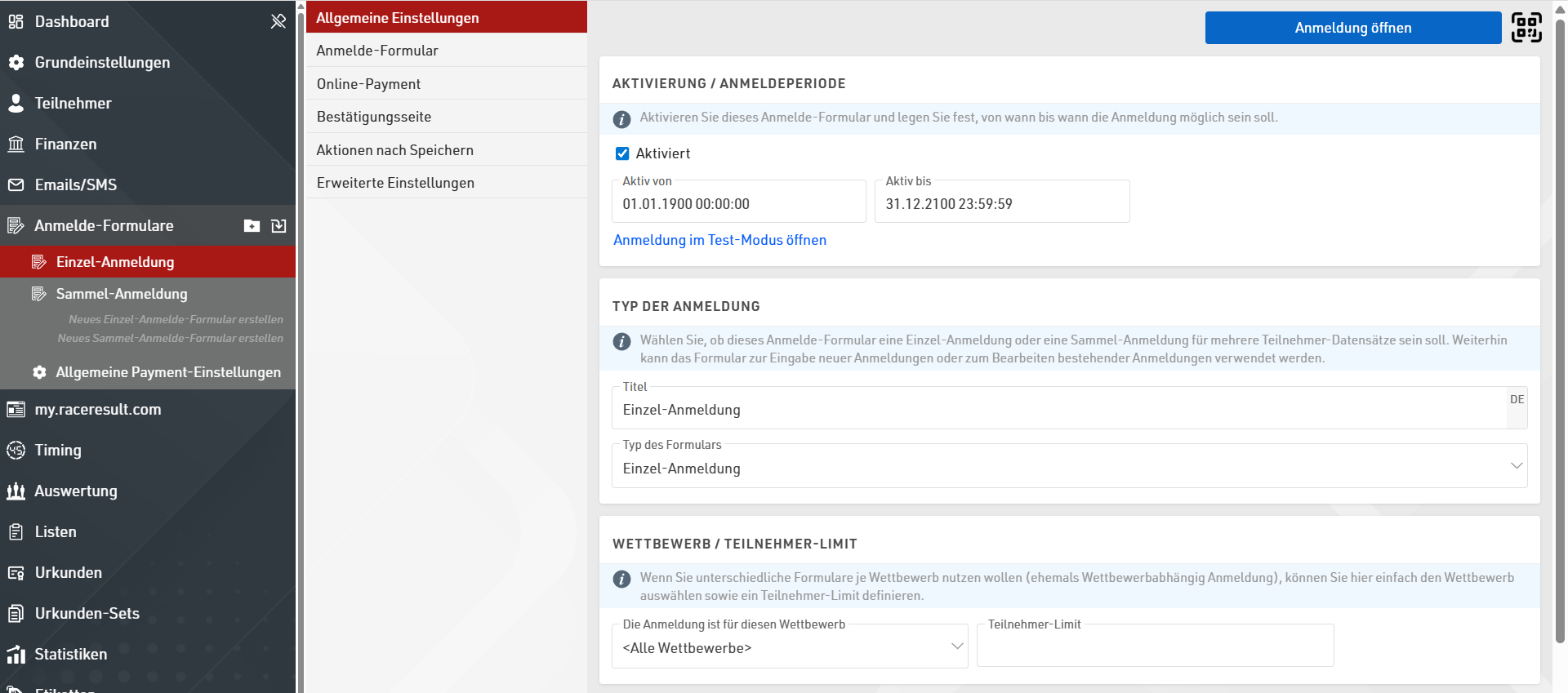
Die Vorlagen verfügen über zwei Schritte - den ersten für die Datenerhebung, der zweite als Überprüfungsseite der vorherigen Eingaben.
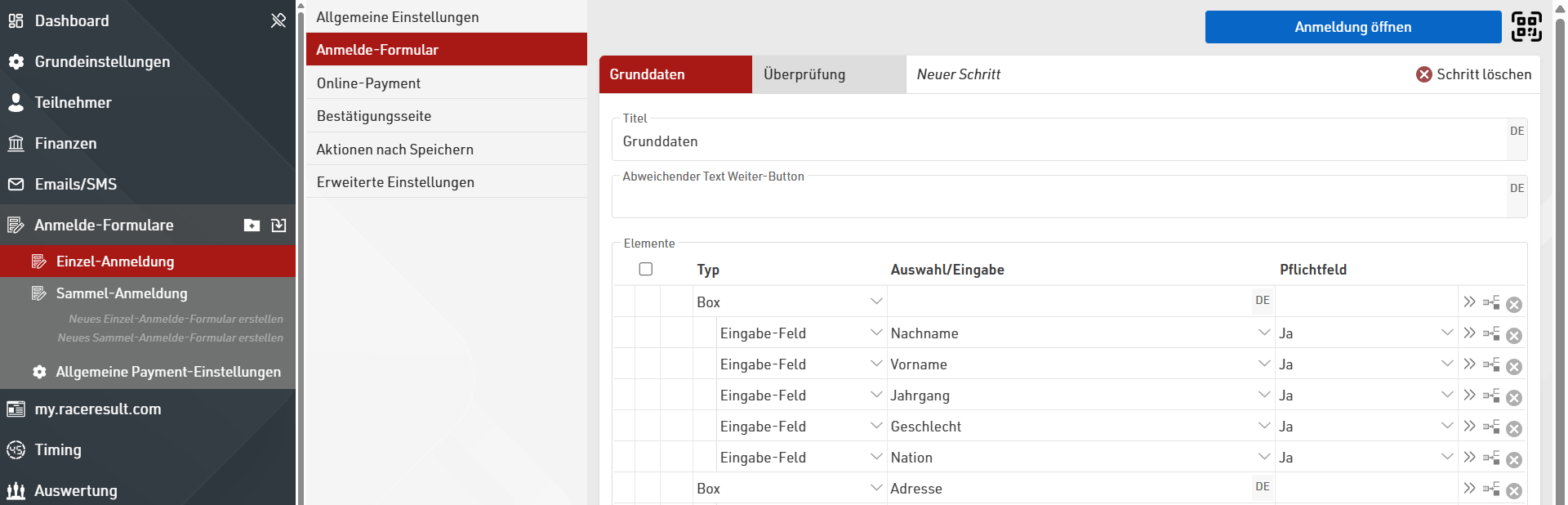
Passen Sie die Formulare nach Ihren Bedürfnissen an, ändern die Reihenfolge der abgefragten Daten, löschen Felder oder fügen Ihre eigens erstellten Zusatzfelder hinzu.
Wenn Sie über die Anmelde-Formulare Zahlungen abwickeln möchten, müssen Sie zudem Startgelder definieren. Standardmäßig ist eine einfache E-Mail-Bestätigung hinterlegt, die nach der Anmeldung verschickt wird (siehe Aktionen Nach Speichern).
Aufgrund der Komplexität der Anmelde-Formulare lesen Sie für weitere Details den Hauptartikel zu [[|32814|Anmelde-Formularen]].
Teilnehmer importieren
Wenn Sie Teilnehmerdaten nicht über die Anmelde-Formulare erfassen, können Sie diese über eine Excel- oder CSV-Datei importieren.
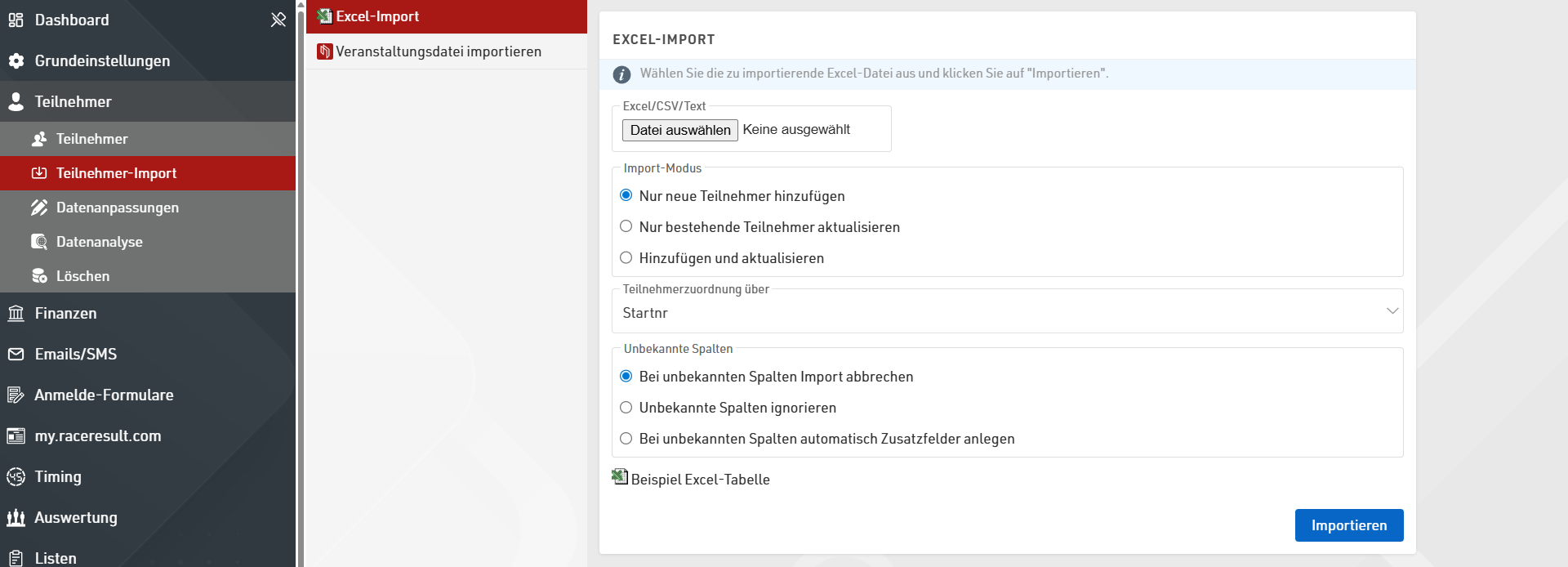
Achten Sie beim Import darauf, dass die Spaltenbezeichnungen exakt dem Namen des gewünschten Zusatzfeldes entsprechen.
Haben Sie mehr als einen Wettbewerb angelegt, sollten Sie diesen zusammen mit den Teilnehmerdaten importieren. Hierfür muss der exakte Name des Wettbewerbs angegeben werden. Alternativ verwenden Sie die Wettbewerbs-ID. Importieren Sie entweder das Alter oder das Geburtsdatum, aber nicht beides zusammen. Entfernen Sie sämtliche Leerzeilen und -spalten, da der Import nach diesen abgebrochen wird und Daten verloren gehen könnten.
Nachdem Sie die zu importierende Datei ausgewählt haben, entscheiden Sie, ob Sie ausschließlich neue Teilnehmer hinzufügen, ausschließlich bestehende Datensätze aktualisieren oder beides möchten. Wenn Sie Datensätze aktualisieren müssen Sie angeben, auf welcher Basis Teilnehmer identifiziert werden. Standardmäßig erfolgt das gemäß der Startnummern, kann aber auch anhand der ersten vier Spalten erfolgen. Definieren Sie zuletzt noch, was mit unbekannten Spalten passieren soll. Entweder wird der gesamte Import abgebrochen, unbekannte Spalten ignoriert oder diese als neue Zusatzfelder mit der Spaltenüberschrift als Name angelegt.
Für Fehlermeldungen beim Import, prüfen Sie die möglichen Fehlermeldungen.
Grundlagen der Zeitnahme
Die Zeitnahme und Berechnung von Zeiten und somit von Ergebnissen besteht aus zwei Komponenten. Zunächst geht es um das Sammeln von Rohdaten, die einer Messstelle zugewiesen werden. Anschließend müssen Sie bestimmen, wie diese Rohdaten zur Berechnung von Zeiten verwendet werden sollen. Letzteres kann entweder im Rennverlauf oder in den speziellen Ergebnissen definiert werden.
Selbst wenn Sie lediglich eine Messstelle im Ziel haben, müssen Sie mindestens eine Zwischenzeit im Rennverlauf oder ein spezielles Ergebnis anlegen, auf dessen Basis die Zielzeit berechnet werden kann.
Die Entscheidung, ob Sie den Rennverlauf oder spezielle Ergebnisse verwenden, hängt in erster Linie von der Komplexität der Veranstaltung ab. Beide Arten können aber auch kombiniert werden, wie bspw. in der Biathlon-Vorlage.
Sowohl der Rennverlauf als aucch die speziellen Ergebnisse beziehen sich auf T0, was der offiziellen Startzeit entspricht. Hierauf wird im Abschnitt zur Zeitnahme beim Event detaillierter eingegangen.
Üblicherweise gibt es zwei grundlegende Möglichkeiten, Zielzeiten zu berechnen. Es wird zwischen Brutto- und Nettozeiten unterschieden. Unabhängig davon, welche Zeit für die Platzierungen verwendet werden soll, können Sie beide Zeiten auf Ausgabe-Listen anzeigen.
Brutto - Zeiten werden als Differenz der Zielzeit und der offiziellen Startzeit berechnet
Netto - Zeiten werden basierend auf der individuellen Startzeit, d.h. wenn der Teilnehmer die Startlinie überlaufen hat, berechnet.
Zwischenzeiten aus dem Rennverlauf und spezielle Ergebnisse werden immer dynamisch berechnet, so dass Sie auch im laufenden Prozess Änderungen vornehmen können. Bei vorliegenden Rohdaten werden sämtliche Zeiten bei Änderungen automatisch neu berechnet.
Messstellen
Eine Messstelle ist ein Ort, an dem Zeiten erfasst werden. Alle Rohdaten von einem Zeitmesssystem werden dieser Messstelle zugeordnet.
Bei einfachen Veranstaltungen mit einer gemeinsamen Start-/Ziellinie benötigen Sie nur eine Messstelle. Für komplexere Veranstaltungen mit mehreren Messstellen müssen Sie diese entsprechend anlegen.

Wir empfehlen, Messstellen in Großbuchstaben zu schreiben, um diese direkt von Ergebnissen unterscheiden zu können. Zudem sollte der Ort oder die Distanz im Namen vorkommen, statt einers generischen Namens wie z.B. Split1.
Rennverlauf
Der Rennverlauf ist die einfachste Methode zur Berechnung von Zeiten und sollte immer verwendet werden, wenn alle Teilnehmer im selben Wettbewerb eine feste Strecke mit einem klar definierten Ziel absolvieren.

Der Rennverlauf wird für jeden Wettbewerb separat angelegt. Sie können auch je Wettbewerb den Wertungsmodus bestimmen, also ob das Rennen nach Brutto oder Netto gewertet werden soll.
Für jede erwartete Detektion eines Teilnehmers erstellen Sie dann eine Zwischenzeit. Wird eine Messstelle mehrmals überlaufen, legen Sie entsprechend mehrere Zeilen an.
In einem einfachen Setup könnte der Rennverlauf aus einer Zwischenzeit, dem Ziel, mit einer minimalen Rennzeit bestehen.
Vergeben Sie jeder Zwischenzeit einen klaren Namen und wählen Sie die dazugehörige Messstelle aus. Geben Sie nun noch minimale und maximale Werte für jede Zwischenzeit an. Basierend auf diesen Werten wird geprüft, ob eine Detektion zu dieser Zwischenzeit passt oder nicht.
Wenn Sie die Teilnehmer am Start erfassen, wählen Sie als Sportart Dies ist der Start (letzte Detektion). Die letzte Zwischenzeit mit diesem Typ wird für die Berechnung der Nettozeit herangezogen.
Nachfolgend finden Sie Erklärungen zum Rennverlauf in zwei Vorlagen. Für komplexere Veranstaltungen lesen Sie den ausführlichen Artikel zum Rennverlauf.
Normale Veranstaltung
In der Vorlage Normale Veranstaltung sind lediglich Zwischenzeiten für Start und Ziel angelegt. Prüfen Sie die Werte für das Start- und Zielfenster und passen diese bei Bedarf an.
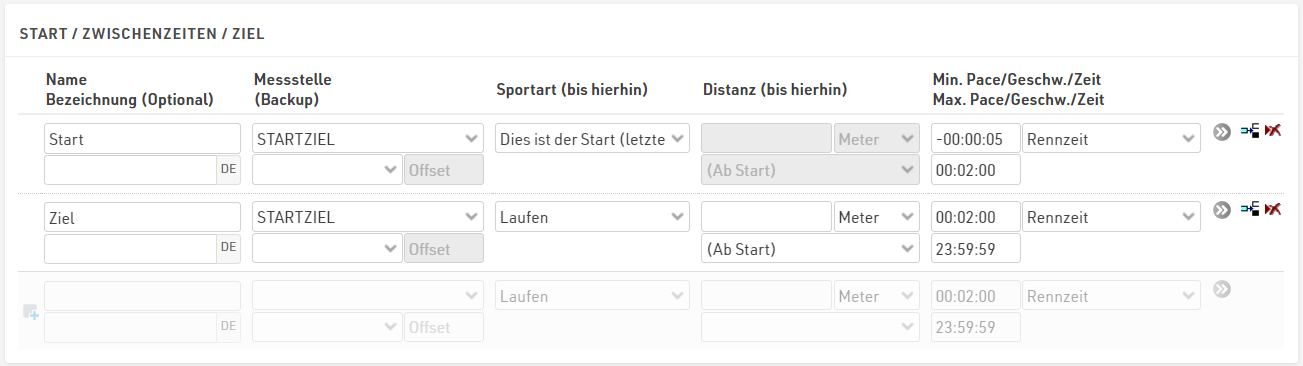
Standardmäßig ist das Startfenster zwei Minuten ab dem Startschuss, d.h. ab T0. Das bedeutet, alle Detektionen innerhalb von zwei Minuten nach T0 werden als Startdetektion gewertet.
Die Zielzeit hat ein Minimum von zwei Minuten, d.h. jede Detektion nach zwei Minuten wird von der Software als Zielzeit interpretiert.
Große Veranstaltung mit Start+Splits+Ziel
Im Rennverlauf der großen Veranstaltung wird für die minimalen und maximalen Werte die Pace als Referenz verwendet. Wir empfehlen diesen Ansatz, wenn die Entfernung der Zwischenzeiten bekannt sind, da Sie in diesem Fall keine absoluten Zeiten berechnen müssen. Die Start-Zwischenzeit ist analog zur normalen Veranstaltung definiert.
(Halbmarathon)
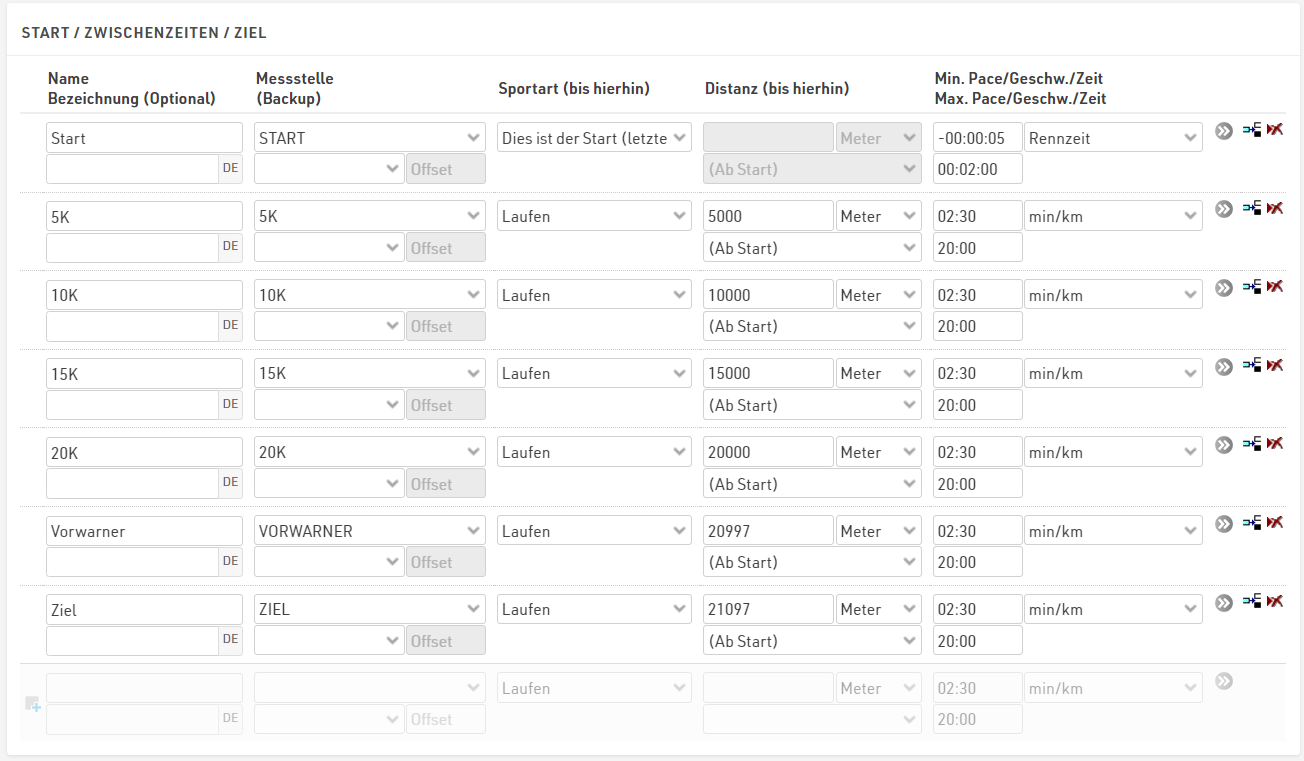
Beachten Sie, dass die Werte für die Pace bei Straßenläufen erwartete Werte darstellen. Für Trail- oder Stadionläufe sollten Sie die Werte anpassen. Beachten Sie auch, dass die Distanzen korrekt angegeben sind. Insbesondere bei kurzen Abständen kann die tatsächliche Pace ansonsten stark abweichen.
Spezielle Ergebnisse
Die speziellen Ergebnisse werden bei komplexeren Anforderungen der Ergebnisberechnung oder für sonstige Berechnungen verwendet. Für Rundenrennen bieten die speziellen Ergebnisse einige Sonderfunktionen wie bspw. die minimale Rundenzeit oder die Möglichkeit, Rundenzeiten automatisch berechnen zu lassen, u. v. m.

Spezielle Ergebnisse werden grundsätzlich für alle Teilnehmer aller Wettbewerbe berechnet. Allerdings gibt es einige wettbewerbsspezifische Einstellungen, wie die minimale Rundenzeit, die Anzahl Runden oder bei erweiterten Rohdatenregeln.
Die automatischen Rundenberechnungen können nur geladen werden, wenn mindestens ein Wettbewerb über mindestens eine Runde geht.
Vergeben Sie jedem Ergebnis eine numerische ID und einen eindeutigen Namen. Ein Ergebnis kann dann entweder die Berechnung aus Rohdaten sein - hierfür wird über die Messstelle auf die Rohdaten zurückgegriffen und die entsprechende Zeit berechnet. Wird keine Messstelle ausgewählt, können Sie beliebige Berechnungen vornehmen, indem Sie die entsprechende Berechnungsformel in das Berechnungsfeld schreiben. Hierbei können Sie sich auch auf andere Ergebnisse beziehen oder beliebige Formeln erstellen.
Vorlage Rundenrennen (variable Anzahl Runden)
Geben Sie beim Erstellen der Datei die maximale Anzahl Runden der Veranstaltung an. Gehen die Wettbewerbe über unterschiedlich viele Runden, passen Sie die Anzahl Runden je Wettbewerb in den speziellen Ergebnissen an. Passen Sie zudem die minimale Rundenzeit an. Beachten Sie, dass Detektionen zwischen T0 und T0+min. Rundenzeit als Startdetektion gewertet werden.
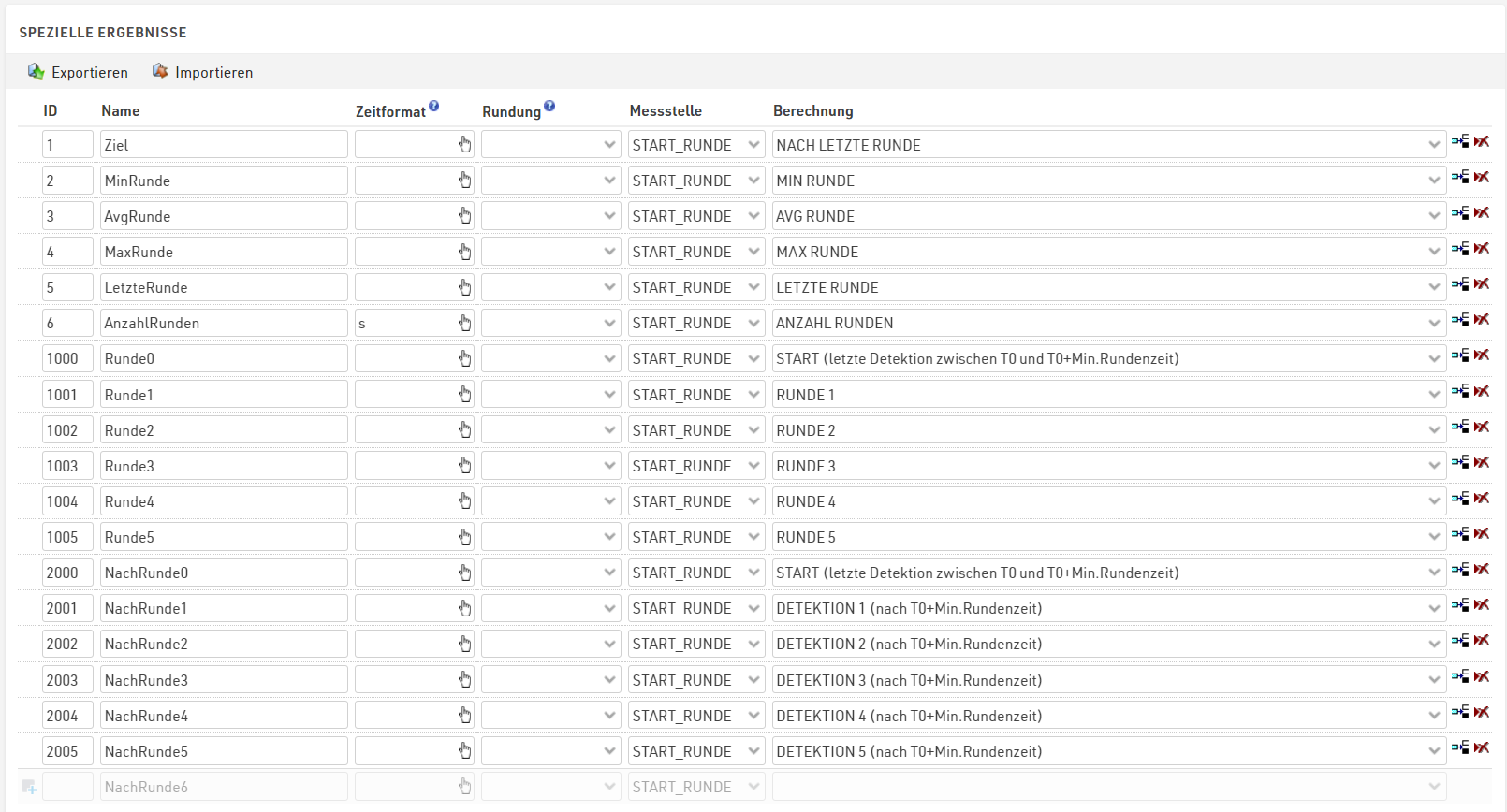 Das erste Ergebnis verwendet die Rohdaten-Regel NACH LETZTE RUNDE, die die Zeit nach der letzten Runde und somit die Gesamtzeit des Teilnehmers angibt. Gleichzeitig wird hierdurch auch jeder Teilnehmer mit mind. einer absolvierten Runde mit einer Platzierung in Live- und finalen Ergebnislisten geführt. Wenn Sie lediglich Finisher listen möchten, die alle Runden absolviert haben, können Sie die Berechnung auf ZIEL (Detektion nach letzter Runde) ändern.
Weitere Ergebnisse werden für die schnellste, die durchschnittliche, die langsamste sowie die letzte Rundenzeit und die Anzahl Runden angelegt.
Wird bei der Erstellung der Datei die maximale Anzahl Runden auf 100 oder weniger gesetzt, werden entsprechend Ergebnisse für jede Runde (RundeX) und die Zeit nach jeder Runde (NachRundeX) angelegt. Erstellen Sie eine Veranstaltung mit mehr als 100 Runden, werden die einzelnen Rundendaten nicht als spezielle Ergebnisse angelegt, sondern direkt in Ausgabelisten abgerufen.
Vorlage Biathlon (Einzel)
Die Biathlon-Vorlage ist besonders, da Sie den Rennverlauf mit den speziellen Ergebnissen verknüpft. In den speziellen Ergebnissen werden die Strafpunkte aus dem Schießen hinterlegt. Diese werden dann aufsummiert, in Strafminuten umgerechnet, auf die Zielzeit aus dem Rennverlauf addiert, wodurch die Gesamtzeit ermittelt wird.
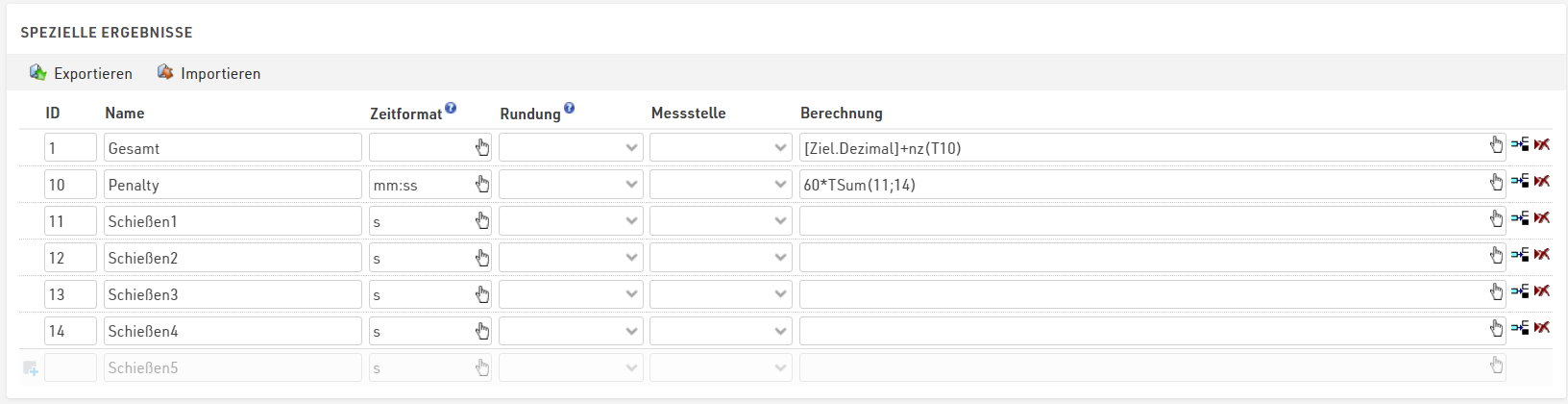
Wird ein Ergebnis ohne Messstelle und ohne Berechnung angelegt, kann im Teilnehmerdatensatz direkt ein numerischer Wert dafür angegeben werden. In diesem Fall gibt es vier Ergebnisse für das Schießen, in die jeweils die Strafpunkte in Minuten angegeben wird.
Das Ergebnis in ID10 (Penalty) berechnet die Summe der Strafminuten und multipliziert diese dann mit 60 für die Umrechnung in Strafsekunden - dies wird für die weitere Berechnung der Gesamtzeit benötigt. Im Ergebnis ID 1 werden dann die Zielzeit aus dem Rennverlauf [Ziel.Dezimal] und die Strafsekunden addiert. Dieses Ergebnis wird in den Wettbewerbseinstellungen als Zielergebnis und somit für die finale Platzierung und die Ergebnislisten verwendet.
Chip File (Transponder-Zuweisung)
RACE RESULT 14 muss eingehende Rohdaten immer einem Teilnehmer zuordnen.
Wenn Sie Startnummern-Transponder verwenden, bei denen die Startnummer kodiert ist, oder wenn Sie Startnummern mit Transpondern bei RACE RESULT bestellt haben, müssen Sie keine zusätzlichen Schritte unternehmen. In diesem Fall wird RACE RESULT 14 jeden Transponder automatisch der entsprechenden Startnummer zuordnen.
Wenn Sie Transponder mit einem alphanumerischen Code verwenden, wie z.B. Aktiv-Transponder oder HuTags, dann müssen Sie ein Chip File erstellen, um jeden Transponder entsprechend zuzuordnen.

Dies ist eine einfache Liste, die einen Chip- (Transponder-) Code einer Startnummer zuordnet. Sie können diese Liste in einer Excel- oder CSV-Datei vorbereiten, die importiert werden kann.
Wenn Sie numerische Startnummern-Transponder verwenden und die Startnummer NICHT mit der Transpondernummer übereinstimmt, müssen Sie möglicherweise die Chip File Einstellungen ändern.
Ausgabelisten
In Ausgabelisten können Sie beliebige Teilnehmerdaten auflisten, üblicherweise für Teilnehmer- oder Ergebnislisten, aber auch für eigene Kontrolllisten. Ausgabe-Listen können gedruckt, auf my.raceresult.com veröffentlicht, oder mit anderen Tools innerhalb von RACE RESULT 14, wie dem Presenter, zur Präsentation verwendet werden.
Jede Veranstaltungsvorlage verfügt über eine Vielzahl an Standardlisten für die typischen Ergebnisse. Jede Liste kann aber auch nach Ihren Vorstellungen angepasst werden.
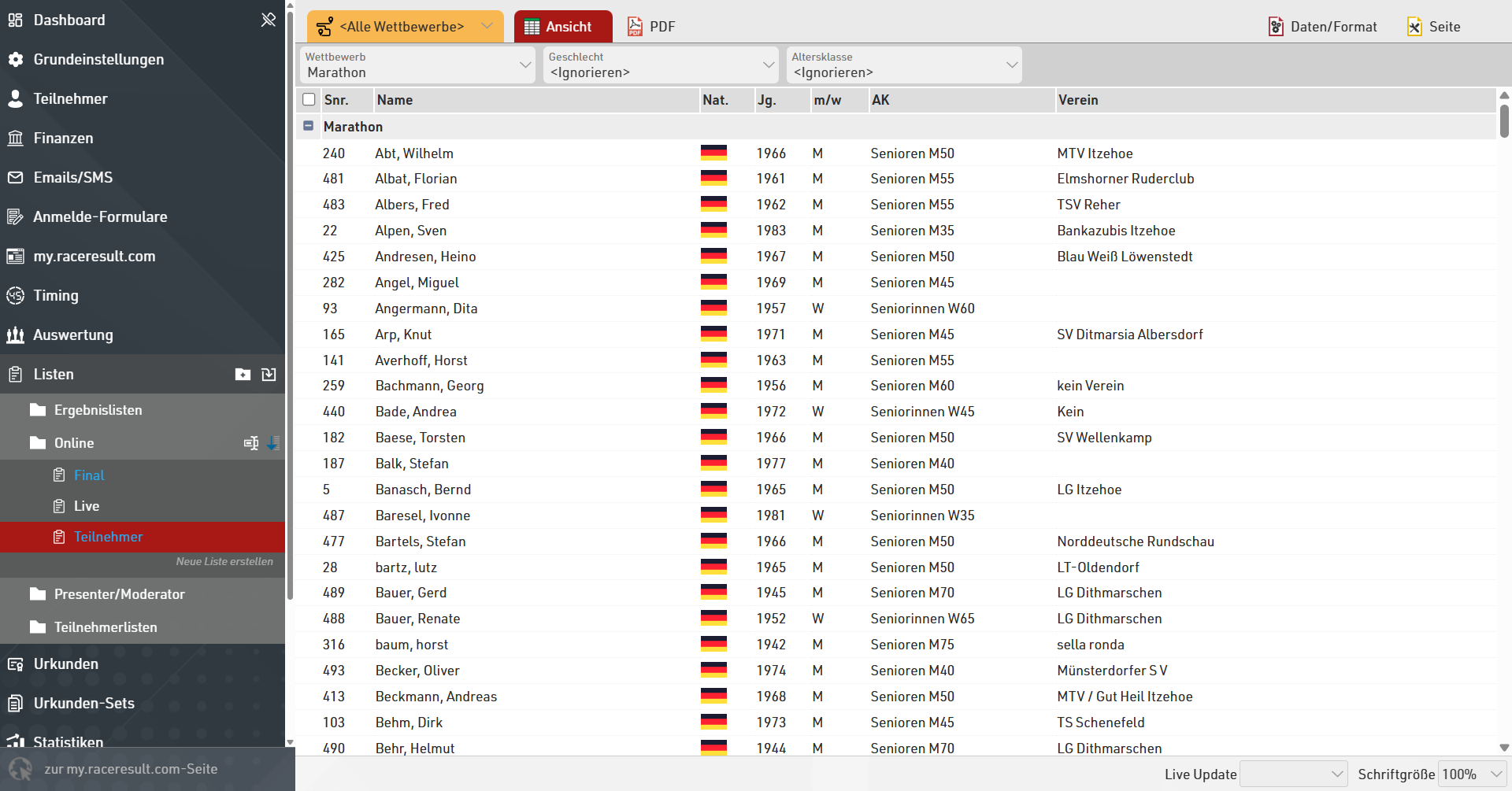
Um eine Liste zu ändern oder aufzurufen, klicken Sie zunächst auf den Namen der Liste im linken Menü. Änderungen der Daten und am Aufbau nehmen Sie im Reiter "Daten/Format" vor.
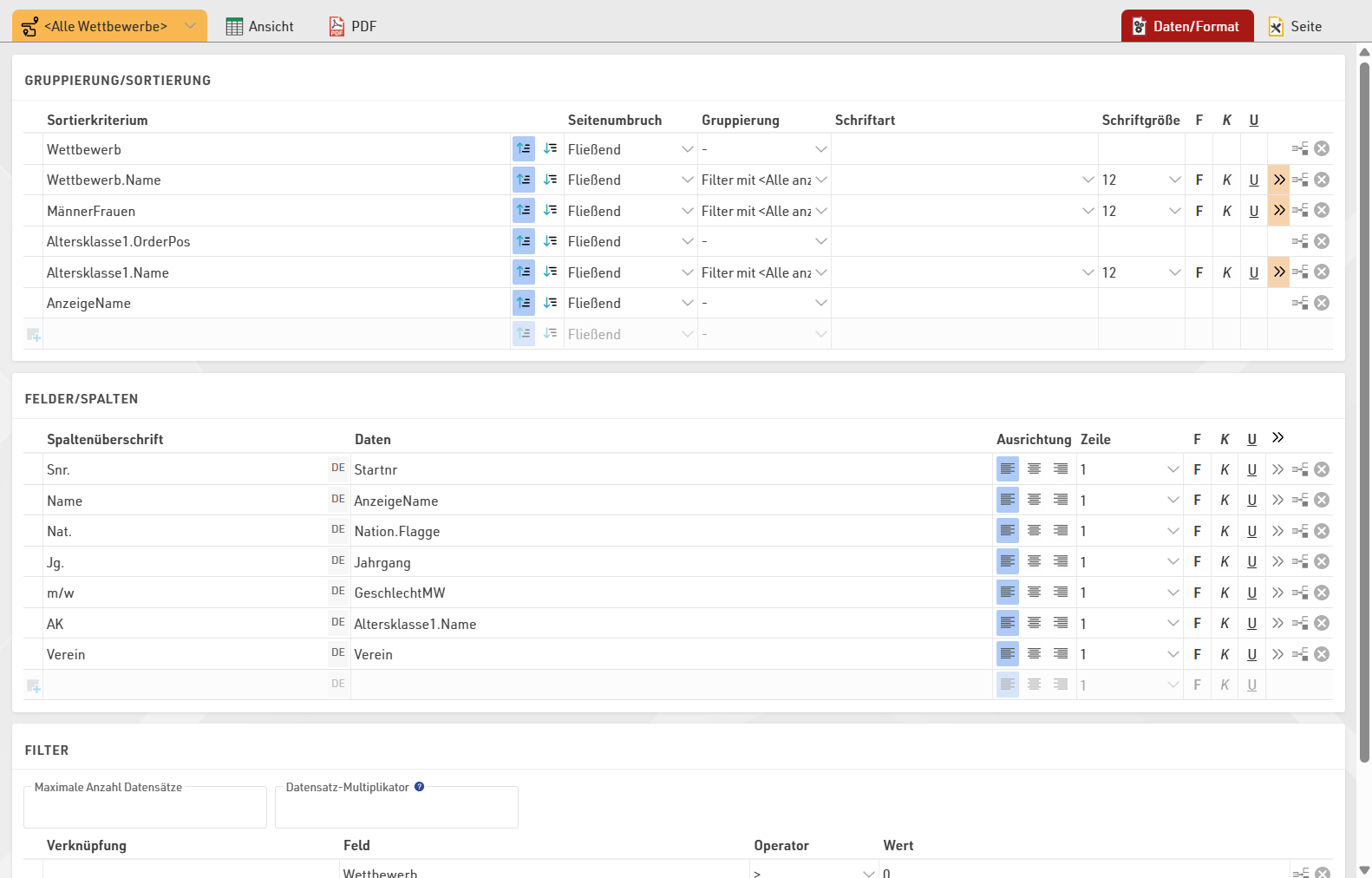
Im Bereich Felder/Spalten legen Sie fest, welche Daten angezeigt werden soll. Jede Zeile hier entspricht einer Spalte in der fertigen Liste mit einer Spaltenüberschrift und dem Datenfeld, das abgerufen werden soll.
In der Gruppierung/Sortierung bestimmen Sie, wie Teilnehmer in einer Liste sortiert werden sollen. Über den Filter können Sie definieren, welche Teilnehmer auf der Liste dargestellt werden sollen. Für weitere Informationen lesen Sie bitte die ausführlichen Informationen zu Ausgabelisten.
Online Publishing
Working with RACE RESULT 14 online allows you to also publish your event through the my.raceresult.com platform at no additional charge.
With this you can list your event in the calendar for participants to find, create a landing page to provide additional event information, publish online registration, publish a startlist and results lists or even receive reviews and inquiries from your participants.
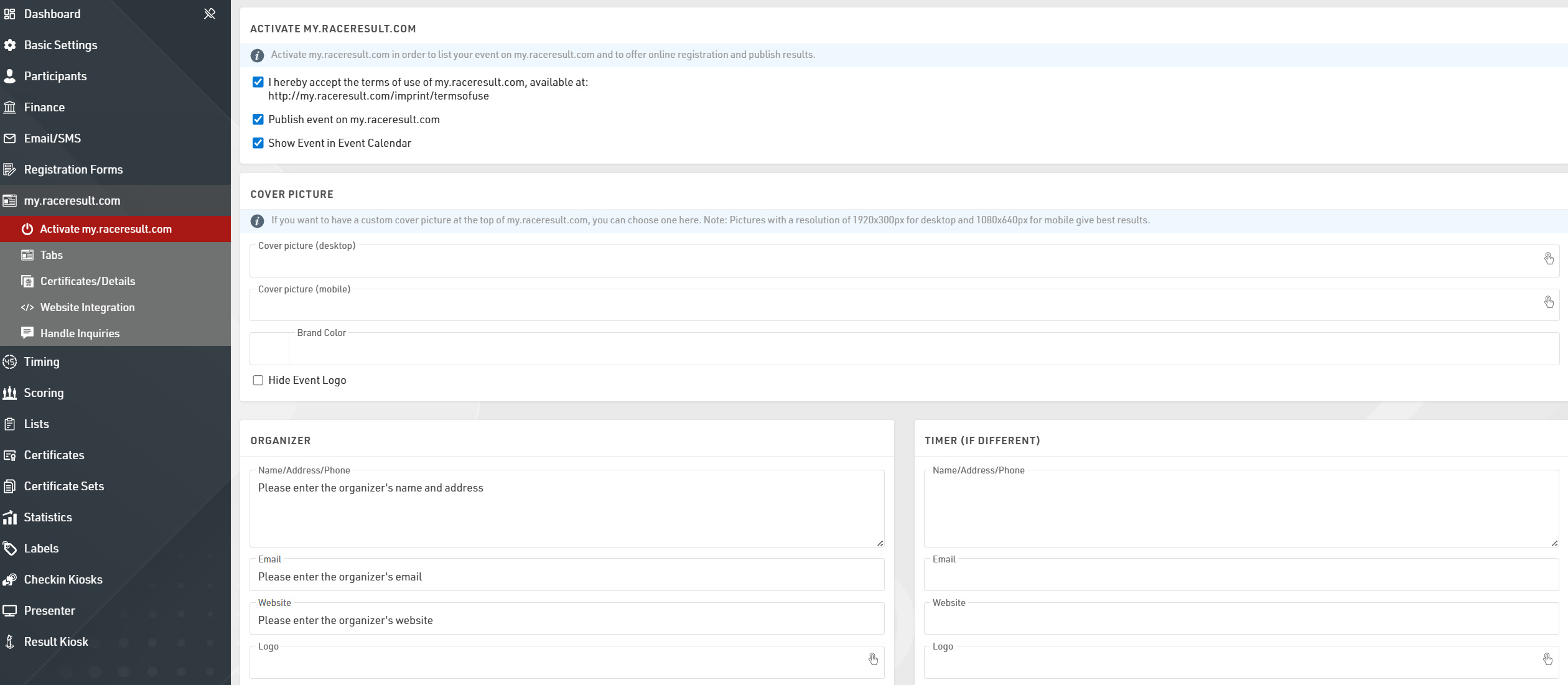
In order to publish your event online you first need to agree to the terms of use which are linked through the Avtivate my.raceresult.com page, you can then choose to publish the event and whether the event should be listed in the event calendar.
The cover picture is displayed at the top of the event page and can be customized with your own image, the event logo (as defined in the Basic Settings) is also displayed by default. If you want to change the menu text to match the events color scheme, you can also define that as the Brand Color.
The my.raceresult.com page for your event has a number of different sub pages which can be used and edited according to your requirements.
Below is a summary of some of the key points for publishing an event, for more advanced customisation please refer to the main my.raceresult.com guide.
Info
The info page acts as a landing page for the event, you can choose to embed a web page via a URL or create your own content using the text editor. The editor also allows for HTML content to be inserted so you can customize this further.
If embedding a web page you will need to ensure that the target site allows cross-site scripting, otherwise it will not be loaded.
Registration
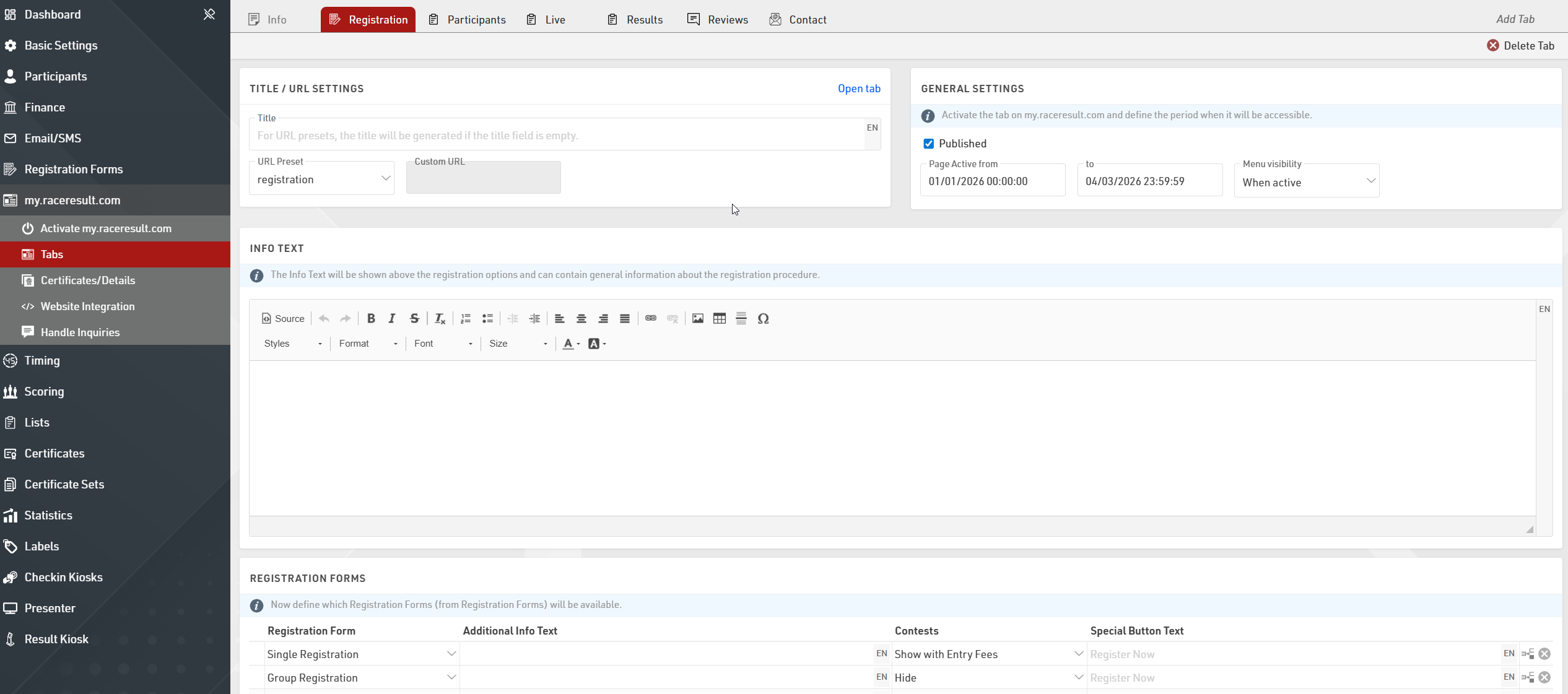
You can use the my.raceresult.com platform to offer online registration to your participants.
You will need to first setup the Registration Forms you wish to publish online, then you can activate a Registration tab and select the date range for which the Registration tab should be available.
An additional info text can be defined for the Registration page, and you can also customize the options for each registration form.
Lists
There are three pages which are default tabs used for publishing Output Lists online for your event. It is possible to configure these and additional list tabs to fit your requirements
Generally the Participants page is used to publish a start list before the event, Live is used for a live leaderboard during the event and Results is used for official results during and after the event. Each page has a setting of how it shows up in the menu and a date range which defines when the page is available online, the default settings for each page are based on these general guidelines using the Event Date when the file is created.
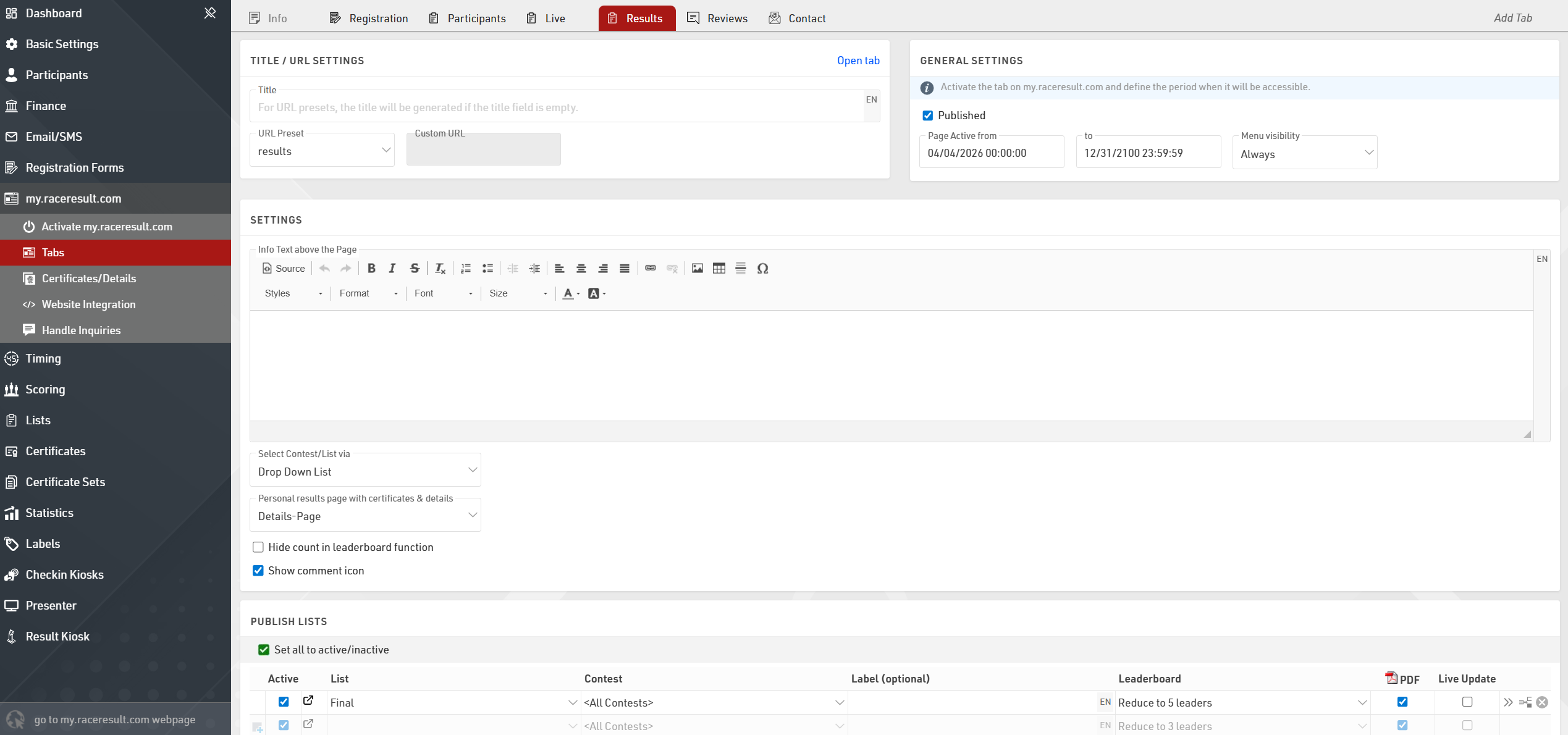
For each page you can choose which Output Lists should be published, if more than one list is published then a dropdown will allow the user to change between the different lists.