Im my.raceresult.com Unterpunkt können Sie das Anmelde- und Ergebnisportal my.raceresult.com einrichten sowie Reklamationen bearbeiten.
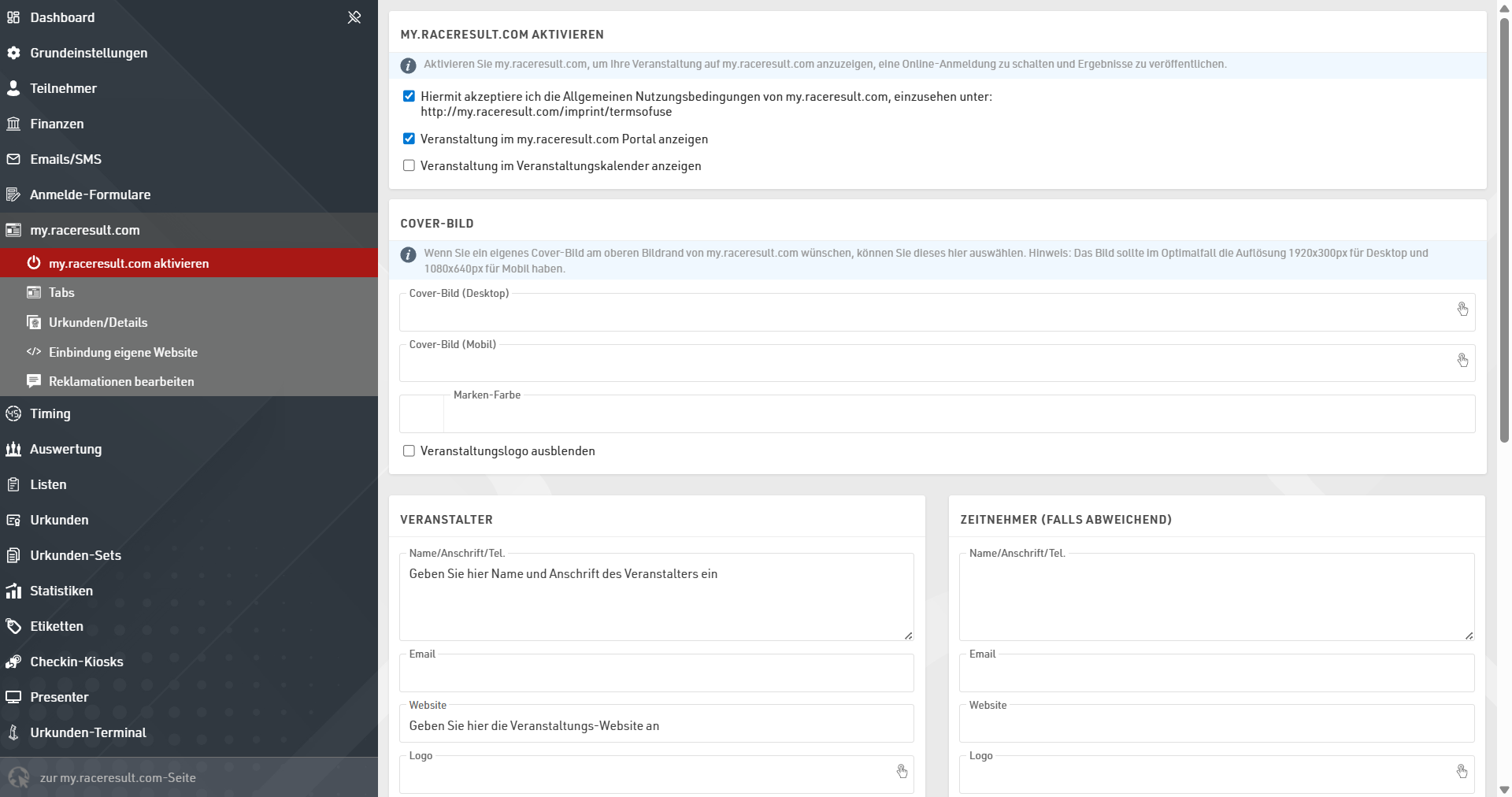
my.raceresult.com aktivieren
Um Ihre Veranstaltung auf my.raceresult.com anzuzeigen, um eine Online-Anmeldung zu schalten, sowie für die Veröffentlichung von Teilnehmer- und Ergebnislisten müssen Sie zunächst die Allgemeinen Nutzungsbedingungen akzeptieren und anschließen die Haken für die Veröffentlichung setzen.
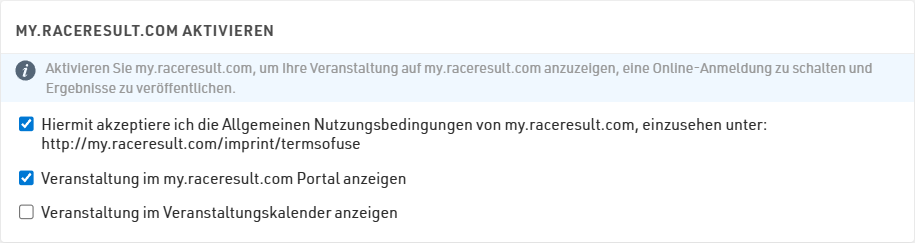
Standardmäßig wird die Veranstaltung auch im Veranstaltungskalender gelistet. Durch das Lösen des entsprechenden Hakens können Sie dies verhindern. Die Veranstaltung ist dann nur über die direkte URL erreichbar. Dies empfiehlt sich vor allem, wenn Sie alle Elemente auf einer eigenen Website einbinden.
Auf my.raceresult.com wird immer ein Cover-Bild angezeigt. Sofern Sie kein eigenes Cover-Bild hochladen, wird ein Standardbild in Abhängigkeit von der ausgewählten Sportart (Grundeinstellungen > Veranstaltung) verwendet.
Sie können stattdessen auch eigene Bannerbilder hochladen, die hier verwendet werden sollen. Die Größe des Banners beträgt für den Desktop 1920 x 300 Pixel und für Mobilgeräte 1080 x 640 Pixel. Bilder, die nicht diesen Maßen entsprechen, werden möglicherweise gestreckt oder gestaucht, um sie anzupassen.

Bei allen Veranstaltungen kann die Farbe der Menüelemente über die Funktion „Marken-Farbe“ festgelegt werden. Es empfiehlt sich, für die Marken-Farbe dunklere Farbtöne zu wählen, damit sie sich vom helleren Hintergrund abhebt.
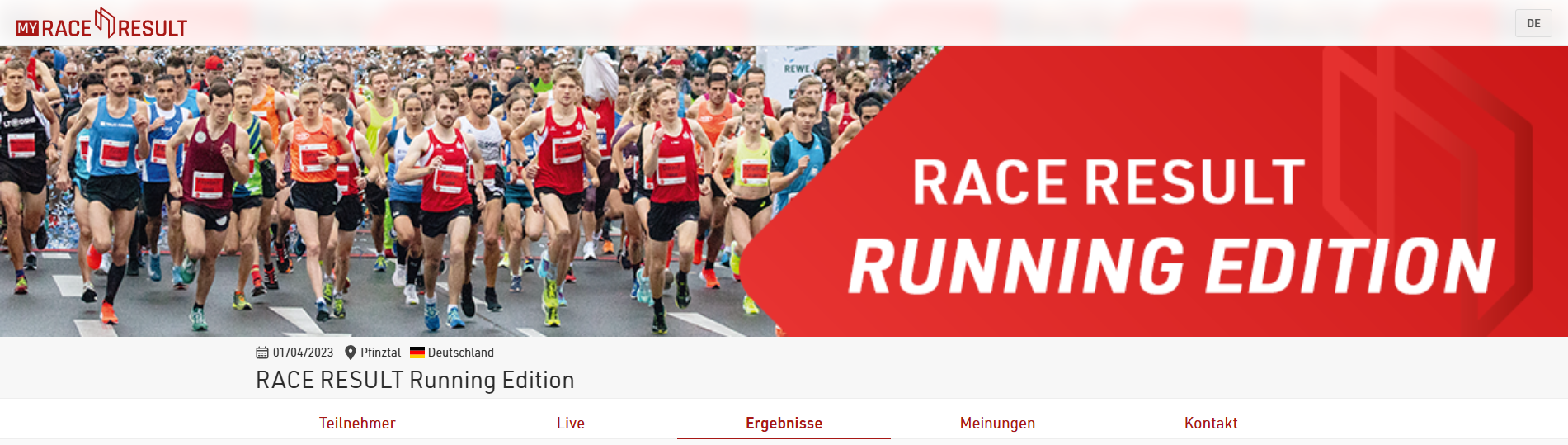
Wenn Sie ein Veranstaltungslogo hochgeladen haben, wird dieses ebenfalls auf my.raceresult.com angezeigt. Da dieses das Cover-Bild überlappt, können Sie es optional ausblenden.
Beachten Sie, dass das Cover-Bild von Ihrem Browser zwischengespeichert wird. Änderungen am Cover-Bild können daher einige Zeit benötigen, bis sie sichtbar werden. Alternativ können Sie die Seite in einem anderen Browser öffnen.
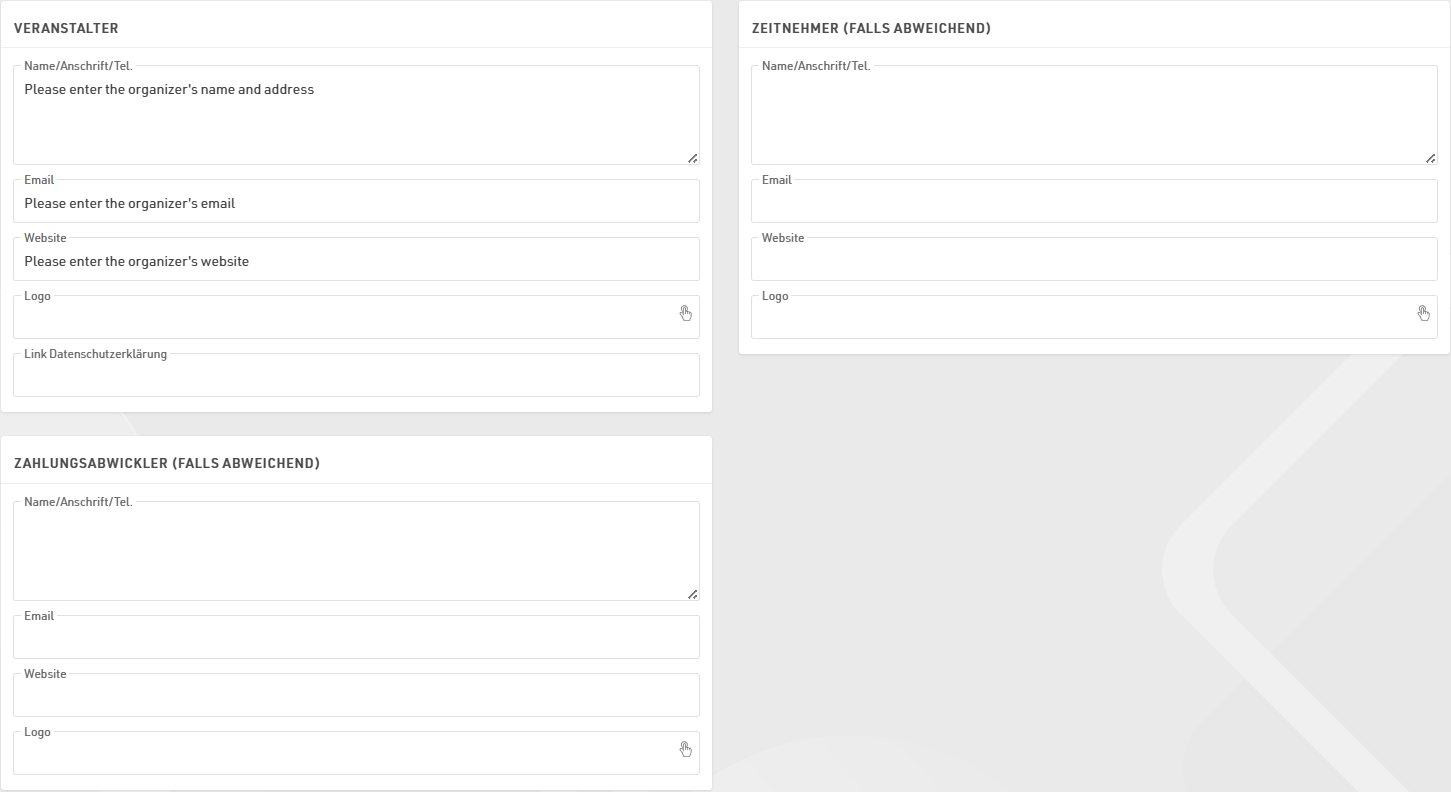
Kontaktinformationen des Veranstalters, Zeitnehmers und Zahlungsabwicklers sollten hier hinterlegt werden. Diese Information wird im Kontakt-Tab angezeigt. Stellen Sie sicher, dass Sie hier gültige Kontaktinformationen bereitstellen, an die Teilnehmer offene Anfragen stellen können. Der Kontakt-Tab kann nicht deaktivert werden.
In den zusätzlichen Funktionen können Sie ein Tracking per Google Analytics / Meta Pixel auf der my.raceresult.com-Veranstaltungsseite aktivieren. Wählen Sie den gewünschten Tracking-Anbieter und geben Ihre ID an. Für die Datenschutzkonformität zählen die Tools nur die Besucher, die der Nutzung von Tracking-Cookies zustimmen.
Tabs
Die my.raceresult.com-Veranstaltungsseite unterstützt eine flexible Anzahl an Unterseiten, sog. Tabs. Für die volle Kontrolle über das Erscheinungsbild geben Sie den Tabs unterschiedliche Namen, wählen aus verschiedenen Typen und geben verschiedene Anzeige-Zeiträume an. Standardmäßig werden die Tabs Info, Anmeldung, Teilnehmer, Live, Ergebnisse, Meinungen und Kontakt angelegt. Jeder Tab kann unabhängig voneinander separat verschoben, umbenannt oder für die Veröffentlichung geplant werden.

Titel / URL Einstellungen
Hier bestimmen Sie, wie die Tabs in der Navigationsleiste dargestellt werden, sowie die URL des Tabs.
Titel: Wenn Sie einen benutzerdefinierten Namen des Tabs anzeigen möchten (bspw. Teilnehmerinnen bei Frauenläufen), geben Sie diesen hier ein. Wird der Titel leergelassen, wird die Bezeichnung der URL verwendet.
Vordefinierte URL: Wählen Sie aus einigen Vorlagen oder legen eine eigene URL fest.
Benutzerdefinierte URL: Passt keine der vordefinierten URLs zu Ihrem Tab, geben Sie hier eine eigene URL-Erweiterung an.
Allgemeine Einstellungen
Über die Checkbox Veröffentlicht wird der Tab auf der Veranstaltungsseite dargestellt.
Über die Menü Sichtbarkeit verwalten Sie die Sichtbarkeit des Tabs. Um einen Tab zu veröffentlichen, setzen Sie die Sichtbarkeit auf Immer. Ist der veröffentlicht, aber nicht aktiv, wird der Tab ausgegraut. Soll ein Tab nur über die direkte Eingabe der richtigen URL erreichbar sein, setzen Sie Niemals. Über Wenn aktiv wird der Tab ausgegraut, wenn er nicht über den Zeitraum nicht mehr aktiv ist.
Tab hinzufügen

Beim hinzufügen eines neuen Tabs, wählen Sie zunächst aus den verfügbaren Typen. Die Vorlage und anzuzeigenden Daten hängen vom gewählten Typ ab. Text entspricht der Info-Vorlage. Über Externer Inhalt können Sie eine Website per iFrame einbinden. Bitte laden Sie nicht die gesamte Veranstaltungsseite per iFrame.
Text
Nutzen Sie einen Text-Tab auf my.raceresult.com, um einen Infotext (auch mit HTML) zu veröffentlichen.
Innerhalb des Textes können Sie auf einige wenige Veranstaltungsfelder zurückgreifen, um den Wert dynamisch anzeigen zu lassen. Folgende Felder werden unterstützt:
- [Veranstaltung.Name]
- [Veranstaltung.Ort]
- [Veranstaltung.PLZ]
- [Veranstaltung.Bundesland] (nur für Veranstaltungen in den USA)
- [Veranstaltung.Straße]
- [Veranstaltung.Datum]
- [Veranstaltung.AttributName] - Das benutzerdef. Attribut für die Veranstaltung.
- [CounterX] - wobei X der Wettbewerbs-ID entspricht, um die Anzahl der gemeldeten Teilnehmer in diesem Wettbewerb anzuzeigen.
Auf diese Felder können Sie ebenso im Info-Text eines Tabs des Typs "Anmeldung" zurückgreifen.
Anmeldung
Die erstellen Anmelde-Formulare können auf my.raceresult.com eingebunden werden, um darüber Anmeldungen und Online-Payment zuzulassen.
Grundeinstellungen
Aktivieren Sie die Anmeldeseite durch setzen des Hakens für Seite Anmeldung aktivieren, und geben Sie einen Zeitraum an, innerhalb dessen die Seite aktiv sein soll. Uhrzeiten beziehen sich dabei immer auf die Zeitzone, die Sie in den Veranstaltungs-Grundeinstellungen definiert haben. Beachten Sie, dass der hier hinterlegte Zeitraum unabhängig vom Zeitraum eines einzelnen Anmelde-Formulars ist.
Info-Text
Der Info-Text wird auf der Anmeldeseite angezeigt und dient dazu, den Teilnehmern und Zuschauern Informationen zu vermitteln. Der Text kann als HTML eingegeben werden und erlaubt somit eine freie Gestaltung.
Anmelde-Formulare
Sie können mehrere Anmeldeformulare zu Anmeldeseite hinzufügen. Die im jeweiligen Anmeldeformular hinterlegten Gültigkeitszeiträume gelten auch für die Anzeige auf der Anmeldeseite.

Für jedes Formular können Sie einen zusätzlichen Info-Text hinterlegen, der im Bereich dieses Anmeldeformulars angezeigt wird. Über die Wettbewerbe-Auswahl können Sie bestimmen, ob die für dieses Anmeldeformular wählbaren Wettbewerbe mit oder ohne Startgeldern angezeigt oder ausgeblendet werden sollen. Zuletzt können Sie einen abweichenden Button-Text eingeben.
Ist die Login-Funktion (nachfolgend erklärt) aktiviert, können Sie in einem weiteren Dropdown kontrollieren, wann das Formular sichtbar sein soll.
Test-Modus
Im Test-Modus können Sie ein Anmeldeformular auch außerhalb des Anmeldezeitraumes testen. Im Test-Modus werden Zahlungen nicht durchgeführt. Wir empfehlen, ein Ablaufdatum für den Test-Modus anzugeben, so dass dieser nach dem offiziellen Anmeldestart nicht mehr verwendet werden kann.
Über den Link Anmeldung im Test-Modus öffnen erreichen Sie die Anmeldeseite im Test-Modus, auch wenn diese noch nicht öffentlich freigeschaltet ist. Hierfür muss die Anmeldeseite selbst aber aktiviert sein.
Im Testmodus können Sie ein bestimmtes Datum simulieren, indem Sie an die URL den Parameter &testDate= mit dem Zieldatum anhängen. Das ist hilfreich, wenn Sie bestimmte datumsabhängige Anzeigen oder Startgelder prüfen möchten. Hängen Sie bspw. &testDate=2023-12-25 an, um eine Anmeldung am 25. Dezember 2023 zu simulieren.
Lists
The Lists templates allow you to publish lists on my.raceresult.com, each tab is intended to make it easier for viewers to find what they need.
The general use case for each template is as follows:
- Participants - Intended for start lists / information before the race.
- Live - Intended for Live Results DURING a race, to show leaderboards etc.
- Results - Intended for full results lists after a race.
Settings
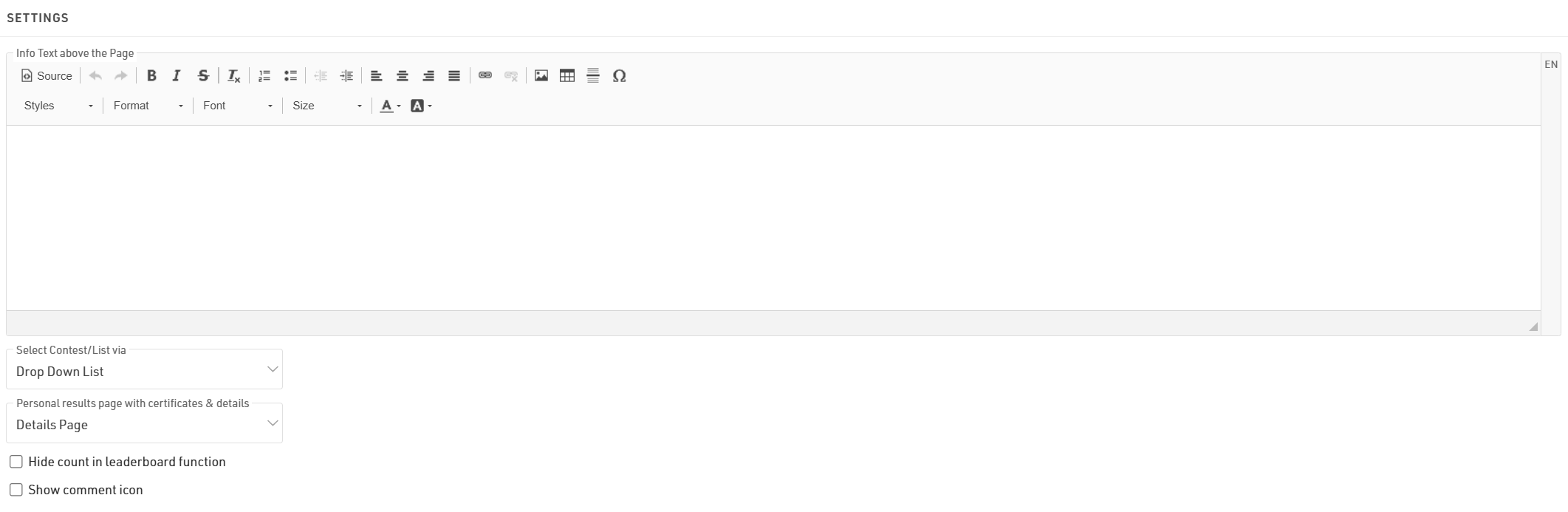
The info text will be shown above your lists and can contain additional HTML content.
If you have multiple lists they can be displayed / selected using either a drop-down list or selector boxes, the 2 options are explained in the below article.
If you select a Personal results page with certificates & details it will enable a popup window when clicking a participant within a list, this popup contains the details list and additional details as configured in the Participant Views settings.
When using the Leaderboard function for a list it will have an option to "Show X participants" where x is the total number of participants within the group, hiding this will replace X with "all."
Selecting the Show comment icon will show a  next to each participant in the list. Allowing viewers to see and add comments for specific participants.
Publish Lists
You can publish multiple lists through my.raceresult.com, however in most cases it is recommended to publish a single list containing all the necessary information, this keeps the user-experience simple.
When publishing multiple lists on a tab the user will be able to select the list using either the drop-down menus or box selector according to the Select Contest/List via settings, the name of the list can be adapted using the optional label.

Lists can be activated / de-activated individually so they can be hidden until required. Clicking the link to open a list will open the page directly with that list opened, this will still work even if the list or tab is not active according to the published dates allowing you to preview a list before publishing.
You can apply Contest filters to lists, if you have multiple options selected for the Contests then filters / box selector will additionally include the Contest options before the list.
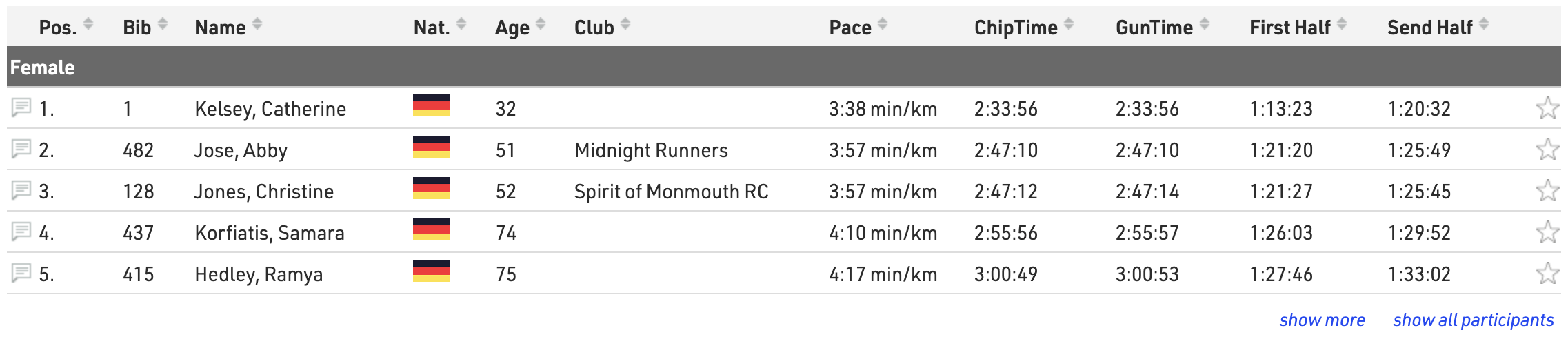
The leaderboard function for lists will reduce each group within the list to the corresponding number of records, buttons to show more or show all will be shown below each group.
With live update enabled lists will be automatically updated in real-time, most useful for live leaderboards. Note that this will only be active within the date range of the event according to the Basic Settings.
Advanced settings can be set for each list:
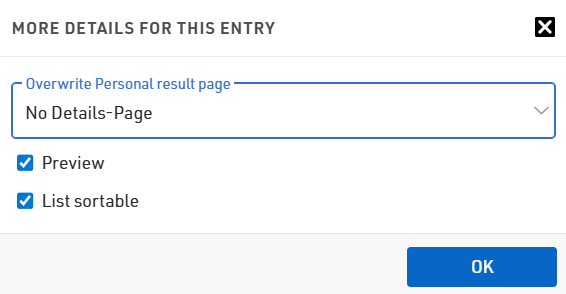
If you want to only show the Details Page on specific lists you can set use Overwrite Personal result page to enable or disable personal results pages for that specific list
If Preview for a list is disabled then selecting this list will instead automatically open a PDF of the list. Similarly if PDF is enabled then a link above will be shown allowing users to open the list in PDF format.
When List Sortable is enabled then users can sort each column in ascending / descending order by clicking the column headers.
Meinungen
Auf my.raceresult.com können die Besucher an zwei Stellen Meinungen und Kommentare hinterlassen.
- Im Reiter Meinungen können längere Kommentare hinterlassen und die Veranstaltung mit einem 5-Star-Rating bewertet werden.
- Die Teilnehmer-Details bieten die Möglichkeit, Kommentare zu einem Teilnehmer zu hinterlassen. Sobald ein Kommentar hinterlegt ist, wird die Sprechblase neben dem Teilnehmer in schwarz dargestellt.
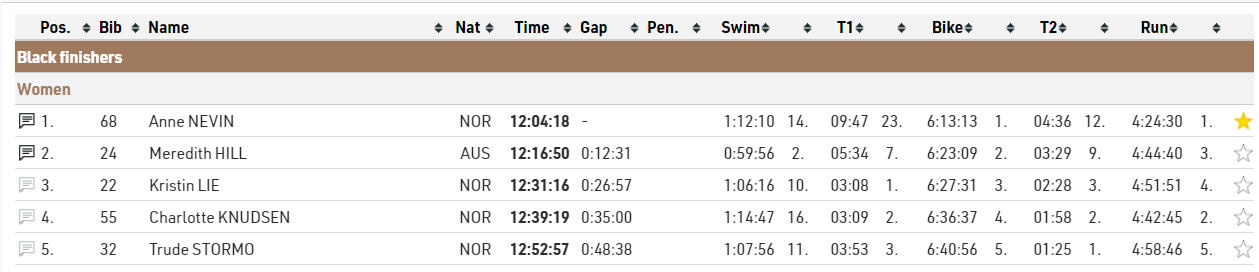

Kommentare und Meinungen können deaktiviert werden. Außerdem können Sie einzelne Kommentare über Kommentare löschen auch wieder entfernen. Neue Kommentare werden auch täglich durch RACE RESULT geprüft und unpassende Kommentare gelöscht.
Kontakt
Geben Sie hier unbedingt Kontakt-Informationen vom Veranstalter und sofern zutreffend vom Zeitnehmer und Zahlungsabwickler an. Andernfalls können sich Teilnehmer mit Problemen nicht an Sie wenden.
Auf der Kontakt-Seite wird standardmäßig zudem ein Kontaktformular angezeigt, über das Teilnehmer Reklamationen absenden und/oder fehlende/inkorrekt Daten melden können. Optional kann das Reklamationsformular deaktiviert werden.
External Content
When adding a new External Content tab it is possible to embed content from a website or YouTube.

iFrame
To load a website directly in a tab, enter an embeddable URL in the iFrame field. Please avoid using standard website homepages or top-level URLs for this purpose, as most sites block this for security reasons, which may cause the tab to appear blank or function incorrectly.
YouTube Video
To display a YouTube video, enter the unique Video ID found at the end of the video's URL. Please note that if a user has not accepted third-party cookies in their browser, the video will not load automatically. Instead, a cover image will be displayed that allows the user to accept YouTube’s terms of use to view the video.
Favorites
The Favorites Tab enables spectators to search for participants and maintain a personalized tracking list. End users can add participants to their favorites directly when viewing lists or via the integrated search.
Search Settings

The favorites search is a global search across the entire event file, so you must define the search parameters to ensure relevant results.
- Search Fields: Add the specific participant fields that the system will query when a user types a search term.
- Filter: Apply a filter expression to restrict the searchable pool, for example, to exclude participants who canceled their registration
Visualisations Configuration
Use the Search Result Visualisation to adjust how users see the results of their search and look for athletes to add to their favorite list.
- Order by Field: Sort the search list in a logical order by adjusting the order by field.
- Elements: Construct the row layout by setting up the elements in the same way as in the Participant View to display relevant data for each participant

The Favorite List Visualisation configures the actual saved favorites list. Here you define how the list looks once a spectator has chosen their favorites and what happens when they click on a participant.
- Order by Field: Set the sorting logic for the active favorites list.
- Linked Participant View: Specify which detailed Participant View layout opens when a user clicks on a participant in the list.
- Elements: Build the list display layout, for example show latest split data so that spectators have relevant data for all favorites without having to click into indivual participant views.

Note: Favorites are stored locally in the user's browser cache. They do not sync across different devices or browsers (e.g., from a phone to a computer).
Teilnehmerseiten
Auf Teilnehmerseiten werden individuelle Teilnehmerdetails entweder im Pop-Up ausgehend von einer veröffentlichten Liste, oder direkt über eine URL dargestellt. Erstellen Sie für verschiedene Zwecke unterschiedliche Teilnehmerseiten, oder passen eine Seite mit Filtern so an, dass das angezeigt wird, was benötigt wird. Die Struktur der Teilnehmerseiten ähnelt dem Aufbau der Anmelde-Formulare.
Rufen Sie eine Vorschau der Teilnehmerseite durch Eingabe einer Startnummer ab und verfizieren hierdurch auch die direkte URL.
Grundeinstellungen

Aktivieren Sie die Seite und das Live Update, um ein unmittelbares Aktualisieren der Informationen sicherzustellen, wenn die Seite geöffnet ist, während sich Daten ändern.
Der Name der Teilnehmerseite wird lediglich intern für eine bessere Übersichtlichkeit und für die Auswahl von Teilnehmerseiten in Tabs verwendet und hat keine Funktion nach außen.
Vergeben Sie eine eindeutige URL. Diese wird als Erweiterung der direkten URL verwenden und darf weder in anderen Teilnehmerseiten noch in Tabs doppelt verwendet werden.
Geben sie zuletzt einen Datumsbereich an, in dem die Seite aktiv ist.
Elemente

Die Elemente umfassen alle Informationen, die angezeigt werden. Hier platzieren und strukturieren Sie sämtliche Inhalte und somit unterschiedliche Informationen, die zusammengefasst die Teilnehmerseite darstellen.
Einzelne Elemente verschieben Sie per Drag & Drop am linken Rand der Elementenzeile.
Wählen sie ein oder mehrere Elemente durch Klicken der Boxen links. Dies öffnet eine Leiste, über die Sie die gewählten elemente kopieren, ausschneiden und seiten- und veranstaltungsübergreifend einfügen können.
Kopierte oder ausgeschnitte Elemente werden jeweils oberhalb der derzeit ausgewählten Zeile eingefügt. Das Markieren vereinfacht zudem das zeitgleiche Löschen und Einrücken mehrerer Elemente.

Das Einrücken von Elementen macht das erste Element der höheren Ebene zum "Elternelement". Alle Anzeigefilter wie der Zeitraum oder 'Anzeigen wenn' werden automatisch auch auf "Kinderelemente" angewendet.
Typ
Der Typ bestimmt, welche Information angezeigt wird und wie diese strukturiert ist. Wählen Sie aus verschiedenen Optionen.
Struktur - Struktur-Elemente bestimmen, wie Daten und Informationen organisiert sind.
- Box: Eine Box fügt einen weißen Hintergrund und Rahmen um die "Kinderelemente". In der 'Daten'-Spalte kann optional ein Titel hinterlegt werden. Box-Titel unterstützen Felder und somit auch normale sowie Volltext-Ausdrücke.
- Adaptive Spalten: In adaptive Spalten werden alle Kinderlemente derselben Ebene in einer eigenen Spalte angezeigt, solange der zur Verfügung stehende Bildschirm dies ermöglicht. Ist der Bildschirm zu schmal, brechen adaptive Spalten automatisch um und stellen Elemente untereinander dar.
- Feste Spalten: Feste Spalten zeigen Elemente derselben Elemente immer nebeneinander an. Ist der Bildschirm zu schmal, überlappen sich Elemente.
- Kompakte Reihe: In einer kompakten Reihe werde alle Elemente derselben Stufe direkt nebeneinander platziert und entsprechend der hinterlegten Ausrichtung angeordnet.
Inhalt - Inhalt-Elemente ermöglichen eine vollständige Individualisierung der Teilnehmerseiten mit beliebigen teilnehmer- und veranstaltungsbezogenen Daten.
- Text: Ein Text-Element unterstütz keine Felder oder Ausdrücke und ist stets ein fester Text. Geben Sie den Text in der 'Daten'-Spalte ein.
- Feld/Ausdruck: Dies unterstützt sowohl normale als auch Volltext-Ausdrücke und ermöglicht die vollständige Anpassung und Individualisierung der Ansicht an einen Datensatz. Vergeben Sie optional einen Titel für dieses Feld oder den Ausdruck oder lassen es als Badge anzeigen. Diese Einstellungen sind unter 'Weitere Details' zu finden.
- HTML: Fügen Sie ein HTML-Element für eine grenzenlose graphische Flexibilität. Der HTML-Editor ist über 'Weitere Details' aufzurufen und unterstützt Felder und Ausdrücke. Diese müssen in eckige Klammern geschrieben werden.
- Bild: Fügen Sie ein Bild zur Teilnehmerseite hinzu, bspw. zur Anzeige eines Sponsorenbanners.
Erweiterter Inhalt - erweiterte Inhalte greifen auf voreingestellte Optionen zurück. für alle erweiterten Inhalte gibt es unter 'Weitere Details' eine Checkbox, um ihn 'In Box mit Überschrift einzubetten". Dies vereinfacht das Setup, indem das Element in einer Box, mit vordefinierter mehrsprachiger Überschrift angezeigt wird. Beim Großteil der erweiterten Inhalte müssen Einstellungen über 'Weitere Details' vorgenommen werden.
- Zwischen-/Abschnittszeiten: Übersicht aller Zwischen-/Abschnittszeiten. Passen Sie an, welche Informationen zu den Zeiten angezeigt werden.
- Links: Veröffentlichen Sie individuelle Links zu anderen Websiten. Um Teilnehmer zu einer persönlichen Landing Page weiterzuleiten, passen Sie die URL an, indem Sie einen Ausdruck verwenden. Dadurch können Sie diese direkt zu persönlichen Fotos oder Videos von entsprechenden Dienstleistern weiterleiten.

- Liste: Wählen Sie eine Liste, die mit Detail-Informationen dargestelt wird. Die Liste wird auf den derzeit angezeigten Datensatz gefiltert.
- Ext. Foto Anbieter: Verlinken Sie die Teilnehmeransicht direkt mit der Website eines Fotodienstleisters und zeigen bis zu 5 Bilder in einer Vorschau an. Wählen Sie die gewünschte Plattform, geben die Veranstaltung-ID der Plattform an und sofern zutreffend das Feld, in dem die Startnummer für die Zuordnung hinterlegt ist.
- Urkunden: Wählen Sie, welche Urkunden-Sets für welche Wettbewerbe veröffentlicht werden. Beachten Sie, dass es so auch möglich ist, für einen Teilnehmer mehrere Urkunden bereitzustellen oder auch bestimmte Urkunden nur für bestimmte Teilnehmer zu veröffentlichen. De-/Aktivieren Sie einzelne Urkunden-Sets nach Bedarf. Standardmäßig wird eine Vorschau der Urkunde - wie im Designer - visualisiert. Laden Sie alternativ eine Grafik als Vorschau hoch und zeigen diese stattdessen an. Analog hierzu wird standardmäßig der Name des Urkunden-Sets angezeigt, es sei denn Sie vergeben eine abweichende Beschriftung.

- Kommentare: Fügen Sie eine Eingabemöglichkeit von Kommentaren für Datensätze hinzu.
- Favorit: Ermöglichen Sie Zuschauern, Teilnehmer als Favorit zu markieren. Dies ist der einzige erweiterte Inhalt ohne Überschrift. Stattdessen können Sie definieren, ob der Favoriten-Stern für sich stehen soll, oder ein Standardtext daneben steht.
Aktiv
Bestimmen Sie, ob ein Element aktiv ist oder nicht. Unterscheiden Sie zudem zwischen der Verfügbarkeit eines Elementes ausschließlich in der Pop-Up-Ansicht oder über den Direktzugriff.
Weitere Details
Unter 'Weitere Details' legen Sie einen Datumsbereich fest, in dem das Element aktiv ist. Zudem können Sie über einen 'Anzeigen wenn'-Filter für jedes Element dynamisch bestimmen, ob es angezeigt wird, bspw. basierend auf Teilnehmereingaben.
Zuletzt finden Sie hier eine Vielzahl vordefinierter Optionen für ein CSS-Styling. Diese unterscheiden sich zwischen Element-Styling und Titel-Styling. Ersteres bezieht sich auf die Daten dieses Elements, letzteres ausschließlich auf den Titel. Der Titel wird in Abhängigkeit des verwendeten Element-Typs entweder aus der 'Daten'-Spalte abgeleitet oder dem unter 'Weitere Details' hinterlegten Titel.
Website Integration
RACE RESULT bietet Ihnen viele Möglichkeiten, die Online-Anmeldung und -Ergebnisse nahtlos in Ihre eigene Website einzubinden.
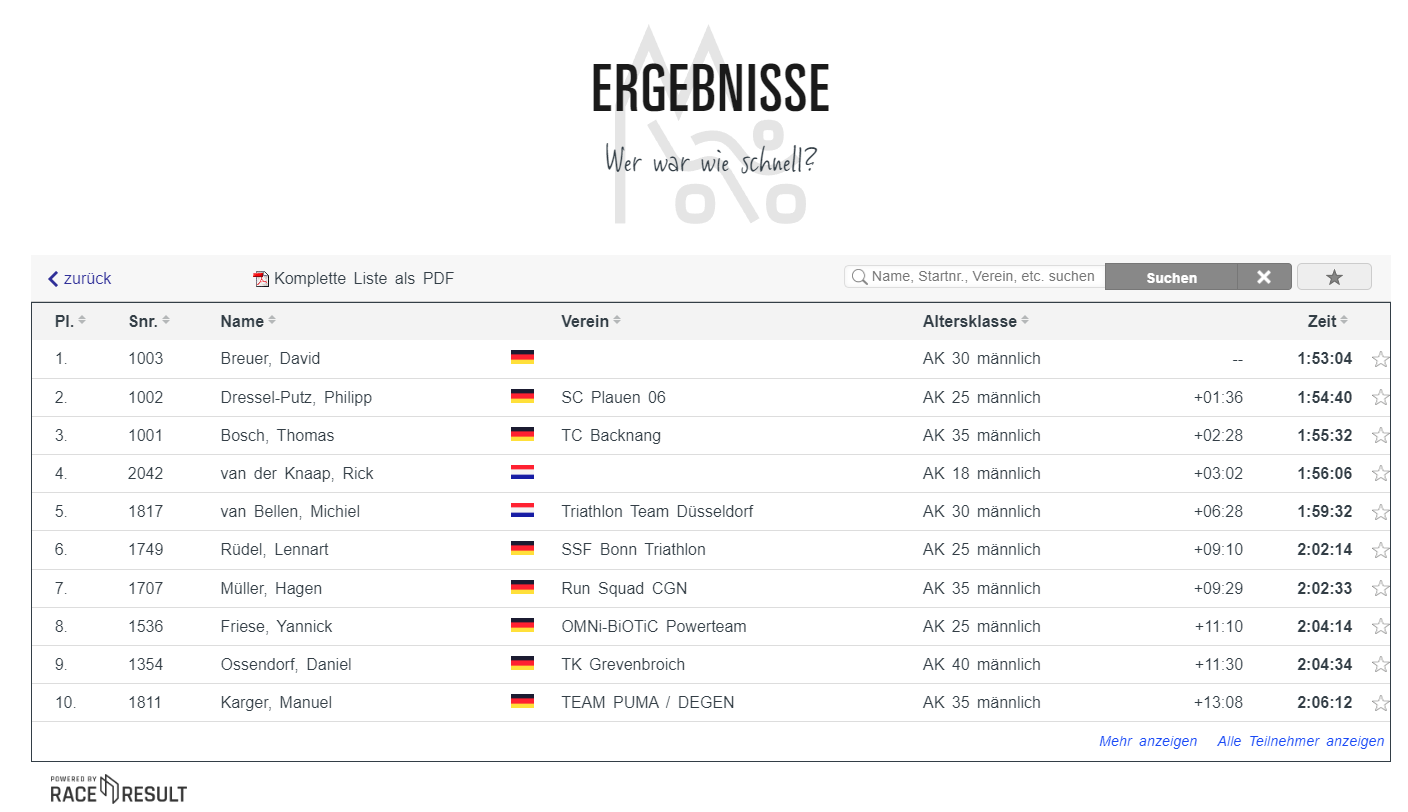
Das geschieht über einen kleinen Javascript-Schnipsel, der die Ergebnisse direkt auf Ihre Website lädt (kein iframe). Alle CSS Styles Ihrer Website werden auf die Online-Anmeldung und -Ergebnisse angewendet. Wo notwendig, können Sie CSS hinzufügen, um die Darstellung entsprechend anzpassen.
Den Javascript-Code, den Sie kopieren und auf Ihrer Website einfügen, finden Sie unter my.raceresult.com->Einbindung eigene Website.
Die nachfolgenden Artikel erklären die verschiedenen Arten von Einbindungs-Codes. Für die Einbindung der Ergebnisse könnte der Code wie folgt aussehen:
<div id="divRRPublish" class="RRPublish"></div>
<script type="text/javascript" src="//my.raceresult.com/RRPublish/load.js.php?lang=en"></script>
<script type="text/javascript">
<!--
   var rrp=new RRPublish(document.getElementById("divRRPublish"), 58385, "results");
-->
</script>
<style>
   /* Add custom CSS here or elsewhere to change the design */
</style>
Um die Darstellung der Liste grafisch anzupassen, können Sie CSS verwenden. Verwenden Sie den Browser-Inspector, um die Bezeichnungen der Klassen der Objekte herauszufinden, die Sie anpassen möchten. Der Anpassung per CSS sind kaum Grenzen gesetzt.
Teilnehmer, Ergebnisse und Live-Listen einbinden
Um Listen-Tabs einzubinden, müssen Sie den entsprechenden Quellcode kopieren. Alle Codes sind sehr ähnlich. Es gibt jedoch einige wichtige Unterschiede und einige Funktionen, mit denen Sie diese Listen anpassen können.
Hier ist der Quellcode als Referenz.
<div id="divRRPublish" class="RRPublish"></div>
<script type="text/javascript" src="https://my.raceresult.com/RRPublish/load.js.php?lang=en"></script>
<script type="text/javascript">
<!--
    var rrp=new RRPublish(document.getElementById("divRRPublish"), 123456, "results");
    rrp.ShowTimerLogo=true;
    rrp.ShowInfoText=false;
-->
</script>
<style>
  /* Add custom CSS here or elsewhere to change the design */
</style>
Dieser Quellcode lädt Daten basierend auf der angegebenen Veranstaltungs ID und des angegebenen Tabs. Alle rot markierten Abschnitte sind Variablen, die Sie ändern können, um den eingebetteten Code anzupassen. Im obigen Beispiel wird der Ergebnistab für die Veranstaltung 123456 geladen. Wenn Sie die Listen "Teilnehmer" oder "Live" laden möchten, müssen Sie "results" in Rot entweder in "participants" oder "live" ändern. Bei selbst definierten Tab-Bezeichnungen geben Sie diese entsprechend an.
Außerdem gibt es zwei boolesche Optionen zum Ein- und Ausschalten von Funktionen.
- rrp.ShowTimerLogo - wenn diese Option auf true gesetzt ist, wird das Timer-Logo am unteren Rand der Ergebnisse angezeigt.
- rrp.ShowInfoText - wenn diese Option auf true gesetzt ist, wird der für die angegebene Seite definierte Infotext angezeigt.
Anmeldung und Online-Änderung einbinden
Der Quellcode für die Online-Anmeldung ermöglicht es Ihnen, das Anmeldeportal direkt in Ihre Website einzubinden. Damit können Sie auch die ChangeLink()-Funktion für die Online-Änderung direkt mit Ihrer Website verknüpfen.
Hierfür müssen Sie den Quellcode der Online-Anmeldung in Ihre Website einbinden.
<div id="divRRRegStart" class="RRRegStart"></div>
<script type="text/javascript" src="https://my.raceresult.com/RRRegStart/load.js.php?lang=de"></script>
<script type="text/javascript">
<!--
  var rrp=new RRRegStart(document.getElementById("divRRRegStart"), 230672);
  rrp.ShowInfoText=false;
-->
</script>
<style>
  /* Add custom CSS here or elsewhere to change the design */
</style>
Im Quellcode gibt es zwei wichtige änderbare Variablen, die wir in rot gekennzeichnet haben.
- EventID - Die Veranstaltungs-ID der einzubettenden Veranstaltung
- rrp.ShowInfoText - entweder true oder false, hierüber wird bestimmt, ob der Infotext der Anmeldeseite mit eingebunden werden soll
Reklamationen bearbeiten
Von einer Reklamation wird gesprochen, wenn das Reklamationsformular auf der Kontakt-Seite einer Veranstaltung auf my.raceresult.com ausgefüllt wird. Es dient einer standardisierten Kommunikation zwischen Teilnehmer und Veranstalter bzw. Zeitnehmer.
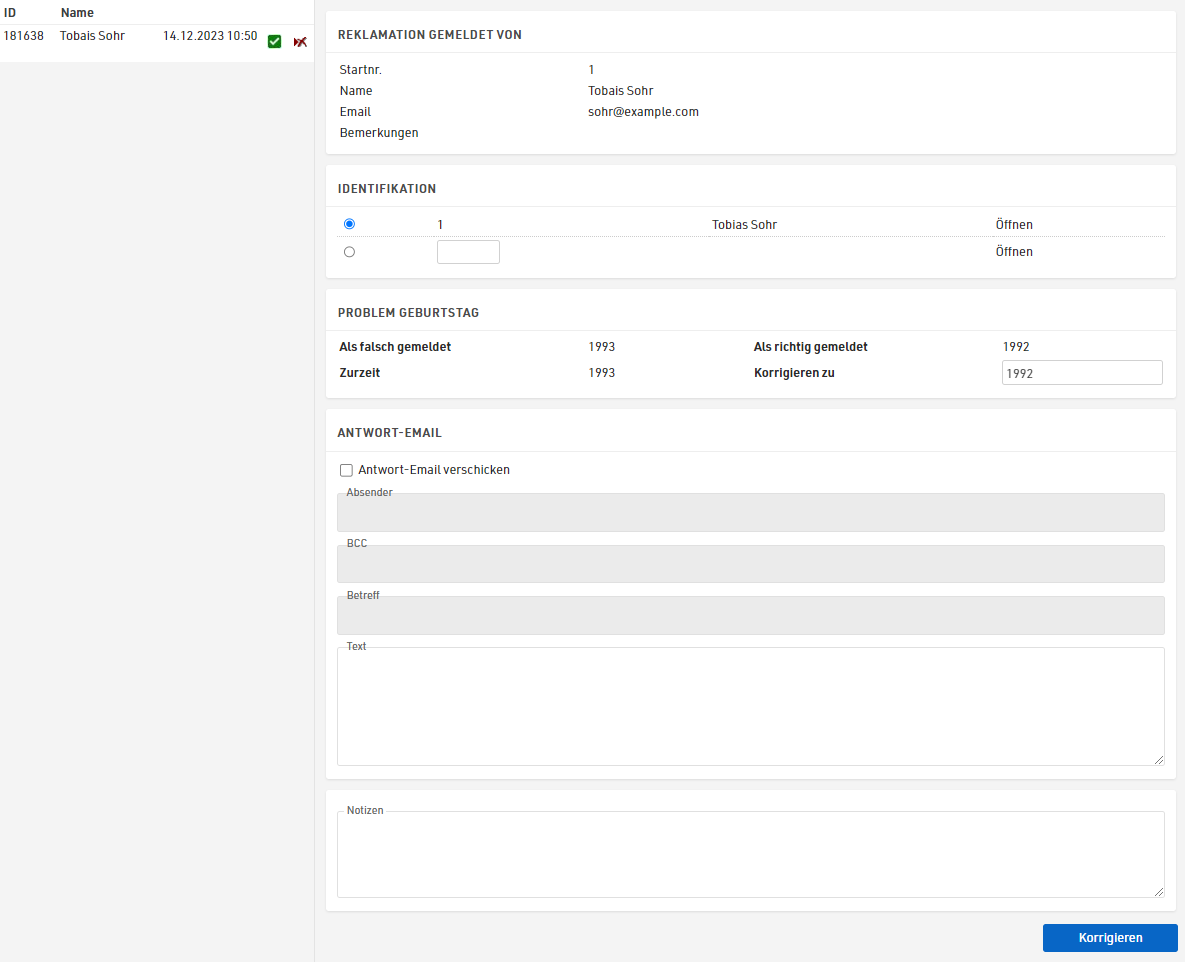
Auf der linken Seite finden Sie alle Reklamationen, die zu dieser Veranstaltung abgeschickt worden sind. Bereits bearbeitete Reklamationen sind durchgestrichen. Durch Klick auf einen Eintrag in der Liste wird die Reklamation rechts angezeigt. Über das Löschen-Symbol in der Liste können Sie die Reklamation ganz löschen, oder alternativ über den grünen Haken als erledigt kennzeichnen (wenn Sie z.B. mit Ihrem Email-Programm oder telefonisch geantwortet haben).
Wenn Sie eine Reklamation angeklickt haben, gehen Sie in fünf Schritten vor:
- Bestimmen Sie, um welchen Teilnehmer es sich handelt, der die Reklamation abgeschickt hat. Unter Identifikation finden Sie einige Vorschläge.
- Die gemeldeten Probleme an den Daten werden unterhalb dargestellt. Bestimmen Sie, wie die Probleme korrigiert werden sollen.
- Formulieren Sie die Antwort-Email.
- Optional geben Sie Notizen für eine interne Referenz an.
- Klicken Sie auf Korrigieren, um die Bearbeitung abzuschließen, die Korrektur vorzunehmen und die Antwort-Email abzuschicken.