Die Grundeinstellungen dienen in erster Linie dazu, die Einstellungen Ihrer Veranstaltungsdatei zu setzen.
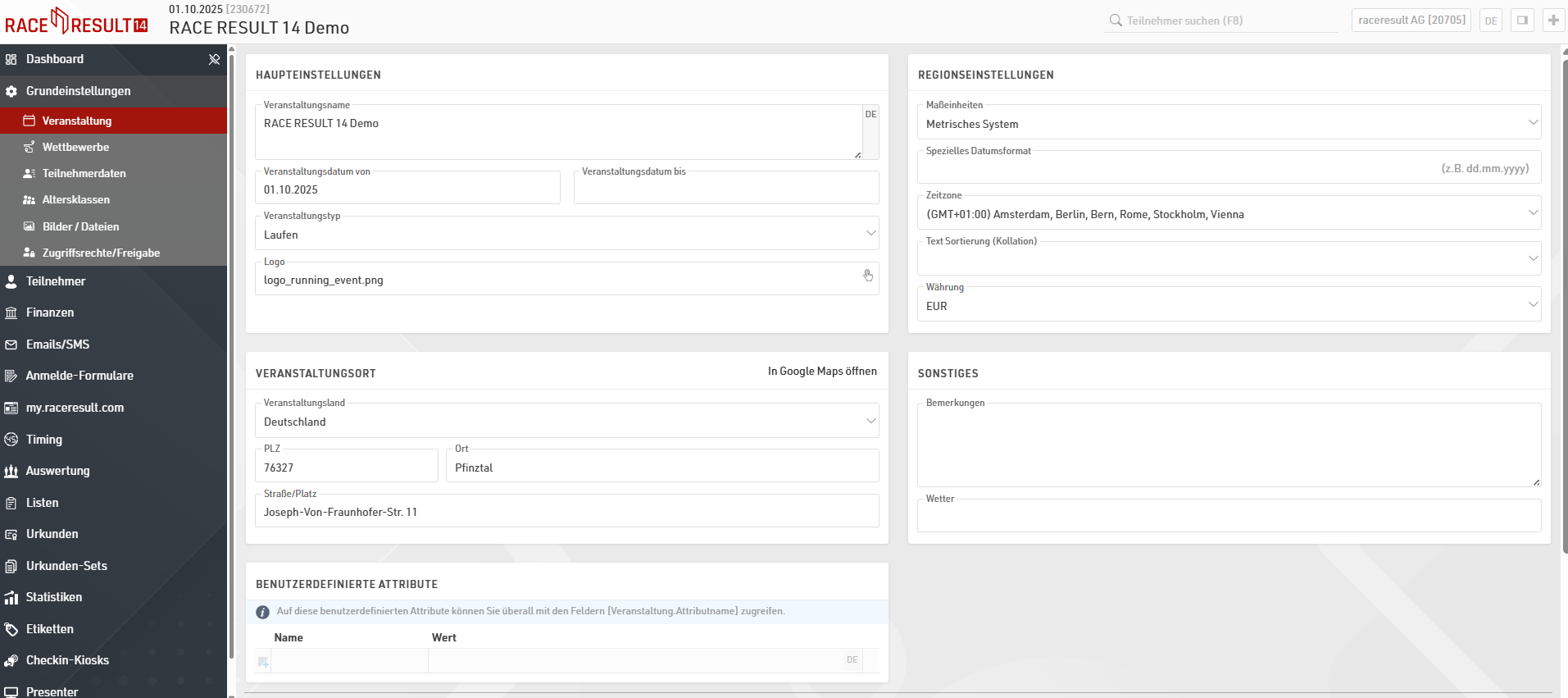
Veranstaltung
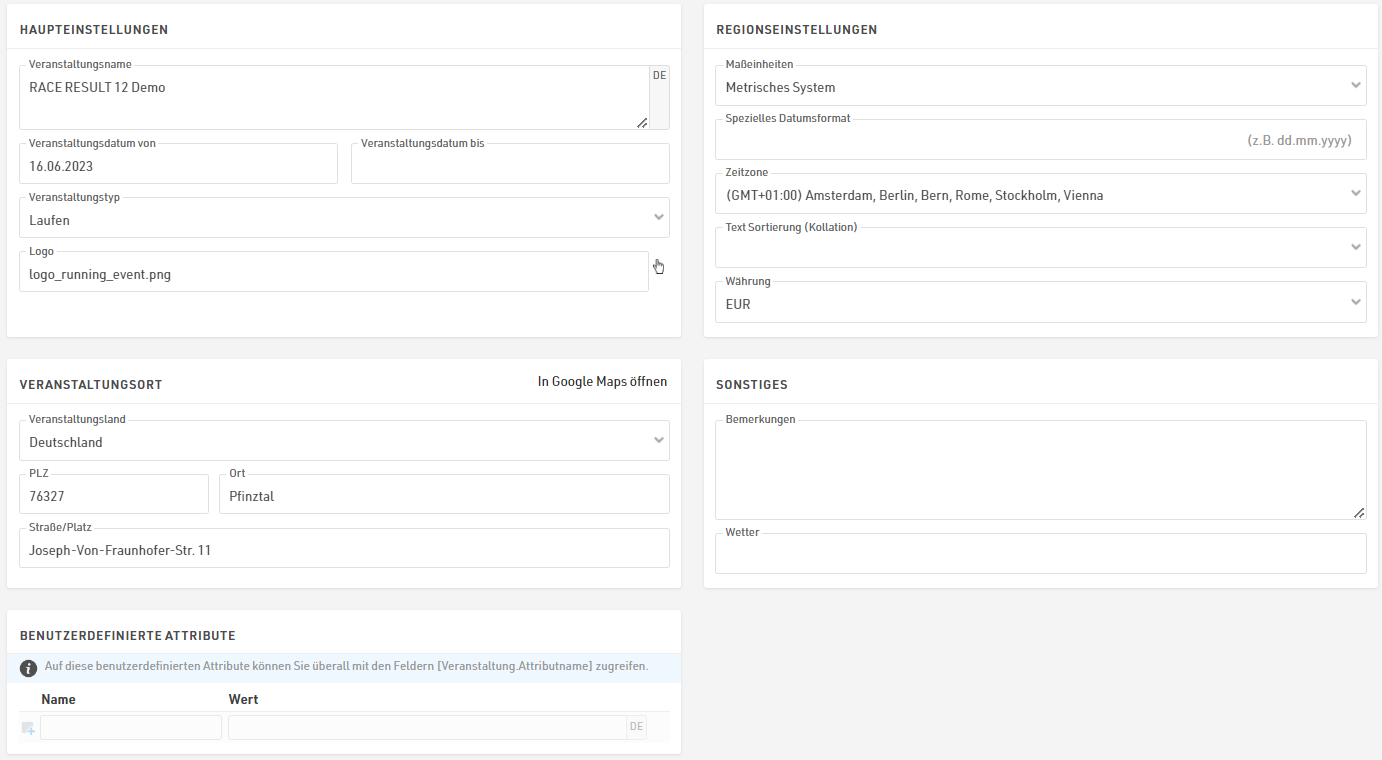
Haupteinstellungen
Die Haupteinstellungen umfassen den Veranstaltungsnamen, das Datum, den Typ sowie optional ein Logo (150x150px). Bei Veranstaltungen, die über Mitternacht laufen, geben Sie unbedingt das Veranstaltungsdatum bis an. Das Logo wird auch auf my.raceresult.com verwendet.
Regionseinstellungen
In den Regionseinstellungen können Sie bestimmte regionale Werte hinterlegen.
Über die Maßeinheiten werden die Standardwerte für Geschwindigkeiten und Paces definiert, beispielsweise im Rennverlauf. Das Datumsformat können Sie angeben, wenn der Standard dd.mm.yyyy nicht verwendet werden soll. Die Zeitzone ist wichtig, um die korrekte Zeit für die Veranstaltung berechnen zu können. Das bezieht sich sowohl auf die Online-Präsenz inkl. Anmeldefristen, aber auch um die UTC-Zeiten von RACE RESULT Systemen korrekt umrechnen zu können. Über die Text-Sortierung (Kollation) können Sie bestimmen, wie alphabetische Werte sortiert werden sollen, da Sonderzeichen in unterschiedlichen Sprachen unterschiedlich behandelt werden. Zuletzt bestimmen Sie, in welcher Währung Startgelder berechnet und eingezogen werden sollen.
Veranstaltungsort
Der Veranstaltungsort wird auf my.raceresult.com angezeigt, so dass Teilnehmer das Event besser finden. Zudem wird hierdurch die Karte auf den Veranstaltungsort zentriert.
Sonstiges
Hinterlegen Sie einen Kommentar oder Wetterinformationen für die Veranstaltung. Sie können auf diese Informationen in Ausgabelisten zurückgreifen.
Benutzerdefinierte Attribute
In den Attributen können Sie eigene Felder für die Veranstaltung definieren, die in der Software über [Veranstaltung.AttributName] abgerufen werden können.
Contests
Contests are used to define groups of participants, for example in a running event with a Marathon and Half-Marathon, each distance would be a unique Contest. Every participant in your event should be assigned to a Contest.
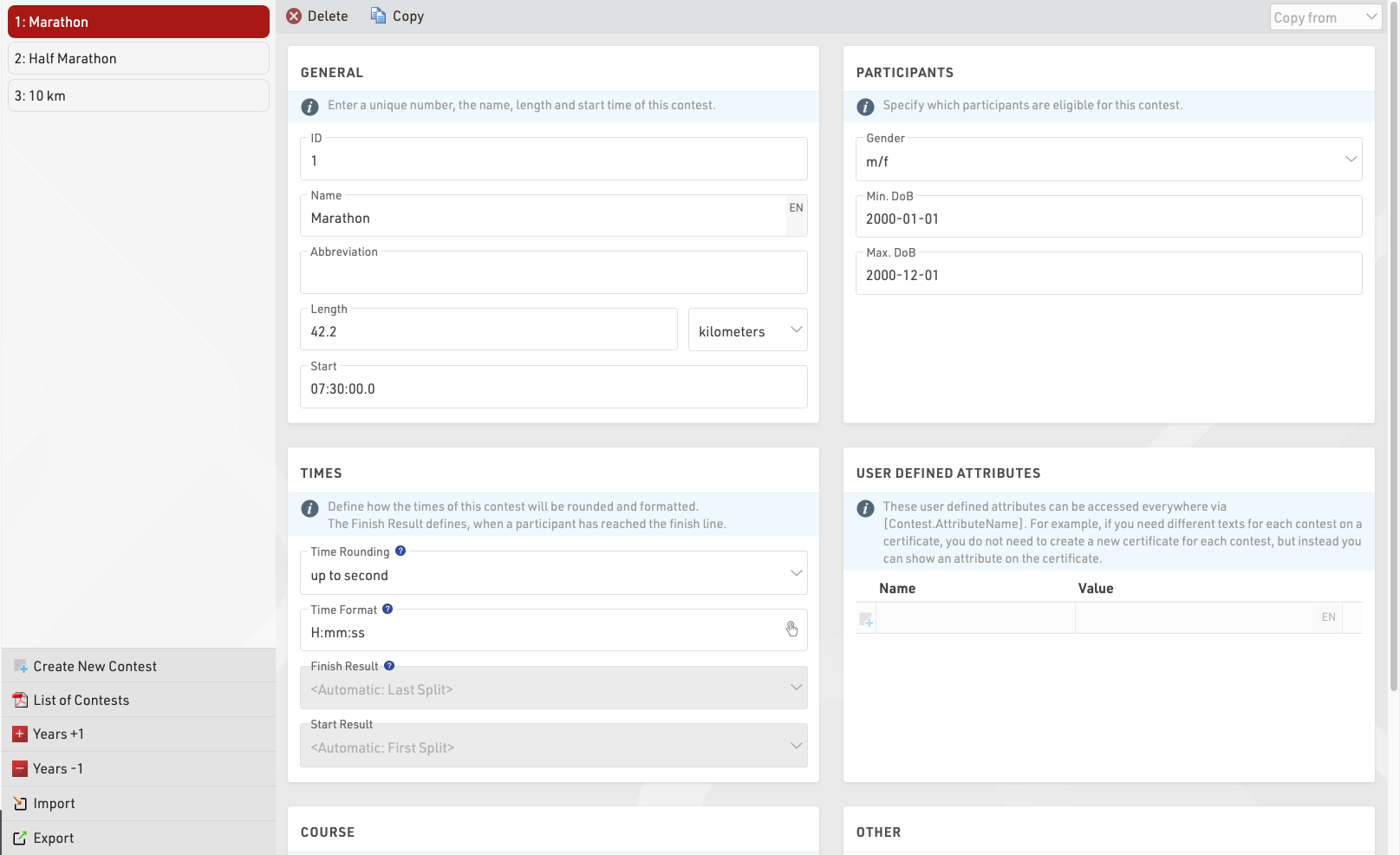
The setup of a contest has several effects:
- Participants of different contests are usually ranked separately (i.e. there is a first place for the 5k and a first place for the 10k).
- Define per contest how the times are rounded and formatted.
- Define different Age Groups and Entry Fees per contest.
The individual settings are explained in the following:
General
Simply enter the name, distance/length and start time of the contest and assign a unique number (ID).
Participants
Define which participants are eligible for the contest. This has the following effects:
- Non-eligible participants will not be accepted in the online registration and on-site registration.
- When entering a non-eligible participant in the Participants Window, a warning message will show.
- The Data Analysis will show non-eligible participants.
Times
These settings define how the times of the participants of this contest will be rounded and formatted by default. Note that the Time Format settings in General Result Settings will take priority if set.
Additionally, select the Finish Result. The Finish Result will be highly relevant for Scoring, the selection of the Finish Result has two effects:
- The fields Time and DecimalTime refer to the formatted/decimal time in the respective result. For example, Time can refer to the field Time2 for participants in one contest while it refers to Time5 for participants in another contest.
- The field Finished is true for every participant if there is a time entered into the corresponding finish result, and the participant is counted as finished in the Overview Window.
By default, Finished is used as a filter for the rankings and DecimalTime for the sorting of the rankings. In other words, the Finish Result is used for the most important scorings. When using Splits, the Finish Result can automatically use the Last Split, this will be used as either Gun Time or Chip time according to the Time Mode selected in the Splits setup for that contest.
Similarly, you can select the Start Result, if you have a timing line at the start, select to either automatically use the first Split or the result that contains the start time. The field Started will be true if the participant has a time in the start result and the participant will be counted as started in the Overview Window.
User-Defined Attributes
Attributes allow you to define custom fields for each Contest and allow you to show different texts for each Contest, you can use the Attributes anywhere using [Contest.AttributeName].
You can define attributes with the same name for different Contests and then call this field in the relevant output / certificate.
Course
Upload a GPX file with the course or draw the course on the map by clicking the Create Route button. The courses will be shown on all maps in RACE RESULT 14 which is helpful for example to validate that the timing systems are set up at the right spot.
Other
Each Contest can be assigned a specific color identifier. This color can be called on lists for dynamic formatting using Contest.Color or applied to customize my.raceresult.com result list boxes and favorites lists.
When the Start Transponder is being detected, this is usually a marker from your timing system which is recorded as a transponder code such as 99999, the time will be saved as Start Time (T0).
Set the contest to inactive to hide it in the Overview Window. Use this function for example if one contest does not take place this year, but at next year's race again.
Teilnehmerdaten
Einer der wichtigsten Aspekte ist die Teilnehmerverwaltung. Standardmäßig sind bereits eine Vielzahl an Feldern und Funktionen enthalten, Sie können aber auch eigene Felder anlegen und Funktionen definieren. Für eine bessere Übersicht bei der Verwaltung der Teilnehmer im Teilnehmerfenster können Sie die meisten Standardfelder de-/aktivieren.
Standardfelder
Bestimmen Sie einige allgemeine Einstellungen für das Teilnehmerhandling. (De-)Aktivieren Sie Standardfelder und bestimmen Sie, welche Felder Pflichtfelder sind. Wenn Pflichtfelder im Teilnehmerfenster nicht ausgefüllt werden, werden diese durch einen roten Balken gekennzeichnet und Sie erhalten einen Warnhinweis beim Speichern. Beachten Sie, dass Pflichtfelder für die Online-Anmeldung an anderer Stelle definiert werden.
Eingabe-Hilfen / Einstellungen
De-/Aktivieren Sie bestimmte Eingabehilfen, wie bspw. eine Autokorrektur von Groß-/Kleinschreibung oder eine automatische Geschlechtsauswahl. Aktivieren Sie Altersklassen änderbar, können Sie Alterklassen manuell ändern. Das ist hilfreich, wenn Athleten für bestimmte Wertungen hoch-/herunterstufen dürfen - beachten Sie aber, dass manuelle Änderungen bei Neuberechnungen der Altersklassen wieder überschrieben werden. Hier können Sie ebenfalls die Gender-Option Divers für die Veranstaltungsdatei streichen.
Benutzerdefinierte Boxen unter Ergebnisse
Es ist möglich, eine Ausgabeliste so einzustellen, dass sie oben in einem Teilnehmerfenster angezeigt wird. Dies kann bei Veranstaltungen mit einer großen Anzahl von Ergebnissen nützlich sein, die schwer zu durchblättern sind, oder um zusätzliche Daten anzuzeigen, die nicht im Hauptfenster des Teilnehmerdatensatzes angezeigt werden.

Startnummern
Hier legen Sie Einstellungen zur Startnummernvergabe und -verarbeitung fest.
Startnummernvergabe
Wenn Sie einen neuen Teilnehmer anlegen, wird standardmäßig die bislang höchste Startnummer plus 1 als neue Startnummer vorgeschlagen. In den Einstellungen können Sie zudem aus zwei anderen Vorschlagsmechanismen wählen: Erste freie schlägt die erste nicht vergebene Startnummer vor und bei Keine Startnr. vorschlagen wird zunächst keine Startnummer vorgeschlagen, so dass der Anwender erst eine Startnummer eingeben muss, bevor er mit der Eingabe beginnen kann.
Wenn Sie bestimmte Startnummern gar nicht vergeben wollen, können Sie diese unter Startnummern ausschließen eintragen.
Startnummernblöcke
Ein Startnummernblock weist jedem Wettbewerb einen oder mehrere Startnummernbereiche zu. Mit Startnummernblöcken gibt es drei Möglichkeiten:
- Nach Eingabe der Startnummer wird bei der manuellen Teilnehmereingabe der entsprechende Wettbewerb ausgewählt. Dieser Modus bietet sich vor allem für Nachmeldungen am Veranstaltungstag an. Aktivieren Sie dazu die Option Mit Startnummernblöcken Wettbewerb vorschlagen.
- Nach Auswahl eines Wettbewerbs wird eine freie Startnummer aus dem Startnummernblock zugewiesen. Diese Option bietet sich vor allem für Voranmeldungen an. Aktivieren Sie dazu die Option Mit Startnummernblöcken Startnr. vorschlagen.
- Sie können die Startnummernblöcke vorübergehend ignorieren.
Zudem können Sie unterschiedliche Start-Zeiten je Startnummerblock vergeben.
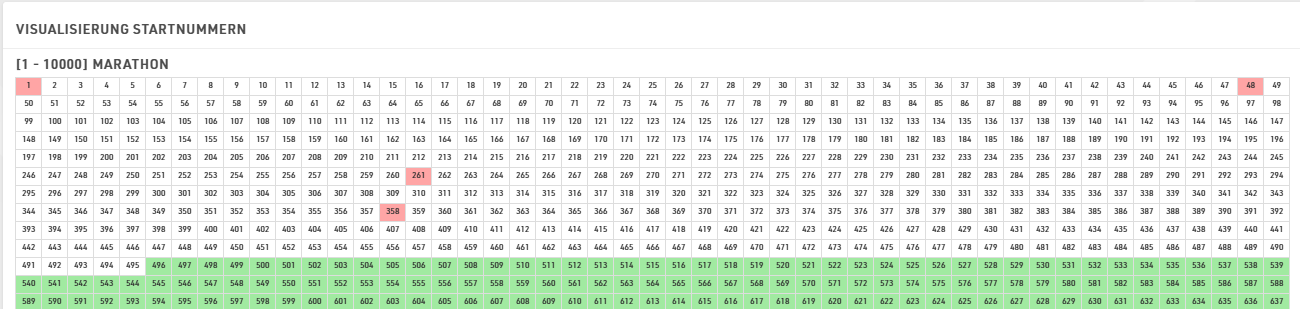
Visualisierung Startnummern
Die Visualisierung Startnummern erstellt eine Tabelle mit allen verfügbaren Startnummern je Wettbewerb gemäß der verwendeten Startnummernblöcke. Die Startnummern werden in 3 verschiedenen Farben unterlegt.
Weiß - Die Startnummer ist bereits vergeben
Grün - Die Startnummer ist noch nicht vergeben
Rot - Die Startnummern ist bereits vergeben, aber der Wettbewerb des Teilnehmers stimmt nicht mit den Startnummernblöcken überein
Zusatzfelder
Um weitere Daten zu speichern, können Sie eine beliebige Anzahl an Zusatzfeldern definieren. Für jedes Zusatzfeld muss zunächst ein Typ gewählt werden, der über den Input und die Darstellung entscheidet. Zusatzfelder können in Gruppen geordnet werden. Im Teilnehmerfenster werden die Gruppen in separaten Boxen dargestellt.
Vergeben Sie einen klaren und eindeutigen Namen sowie eine Bezeichnung, die standardmäßig im Teilnehmerfenster, in Ausgabelisten und der Online-Anmeldung verwendet wird.
Feld-Typen
| Textfeld |
Erstellt ein Textfeld zur freien Texteingabe |
| DropDown | Erstellt eine Dropdown-Liste mit von Ihnen vorab definierten Auswahlwerten. Mehrere Auswahlwerte werden mit Semikolon getrennt. Beginnen Sie mit einem Semikolon, um standardmäßig eine leere Auswahl anzuzeigen (z.B. ;S;M;L;XL). |
| Checkbox | Erstellt eine Checkbox für eine Ja/Nein-Abfrage und speichert 1 für Wahr, und 0 für Falsch. |
| Zahl (ganzzahlig) |
Nur ganze Zahlen werden akzeptiert. |
| Zahl (dezimal) |
Nur Zahlen werden akzeptiert, Dezimalstellen sind erlaubt. |
| Datum |
Erstellt eine Datumsabfrage in Anmeldeformularen oder Kiosken. |
| Währung |
Nur Zahlen mit maximal 2 Dezimalstellen werden akzeptiert. |
| Land |
Erstellt automatisch ein Dropdown mit einer Liste der verfügbaren Länder. |
| Email |
Erlaubt ausschließlich die Eingabe korrekt formatierter Email-Adressen. |
| Handy |
Formatiert Zahlen als Telefonnummer. Werte ohne Angabe der Ländervorwahl werden automatisch durch die Ländervorwahl des Veranstaltungslandes ergänzt. |
| Transponder |
Hier eingegebene Werte werden für die Transponder-Zuordnung anstelle des Chip Files oder der Standard-Transponder-Felder verwendet. |
Erweiterten Einstellungen
| Aktiviert |
Bestimmt, ob das Feld aktiviert ist und im Teilnehmerfenster angezeigt werden soll. |
| Pflichtfeld |
Dies bezieht sich lediglich auf die Dateneingabe im Teilnehmerfenster. |
| Standardwert |
Der hinterlegte Standardwert beim Erstellen neuer Teilnehmer. |
| Placeholder |
Ein Platzhalter-Text, der im Eingabebereich steht, solange dieser leer ist. |
| Min. Länge |
Die Mindestanzahl an Zeichen für dieses Feld. |
| Max. Länge |
Die maximale Anzahl Zeichen für dieses Feld. |
Benutzerdefinierte Felder / Funktionen
Rufen Sie häufig verwendete Ausdrücke schnell und einfach über selbst erstellte Felder und Funktionen ab. Benutzerdefinierte Felder / Funktionen beziehen sich in der Regel auf andere Felder - oder sind für alle Teilnehmer gleich.
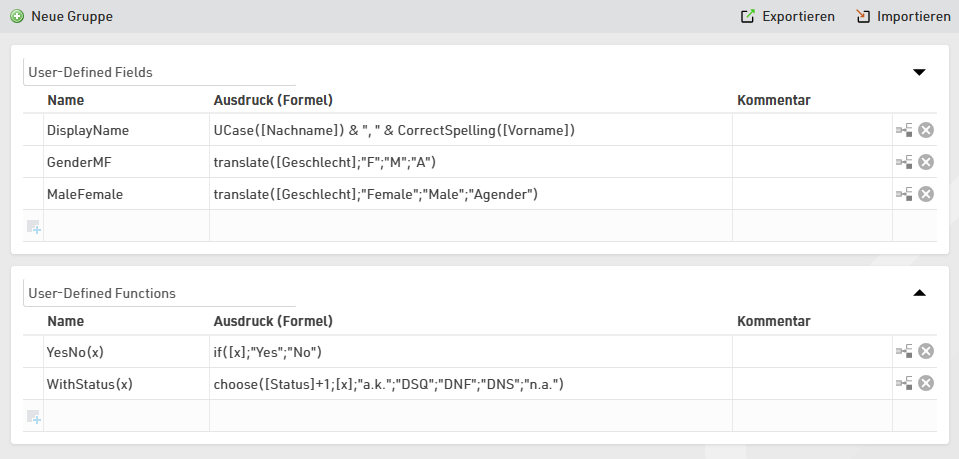
Einige solcher Felder/Funktionen sind standardmäßig enthalten, wie bspw. die Funktion DisplayName, die den Vor- und Nachnamen in einem klaren Format zusammenführt.
Benutzerdefinierte Felder / Funktionen müssen als RACE RESULT 14 Ausdruck geschrieben werden. Wenn Sie Formel-Funktionen definieren, die dynamische Parameter enthalten sollen, setzen Sie runde Klammern im Namen (so greift bspw. Funktion(x;y) auf die Variablen x und y zurück). Im Ausdruck greifen Sie dann mit eckigen Klammern auf die Parameter zu (z.B. [x] und [y]).
z.B. YesNo(x) - if([x];"Ja";"Nein") wird üblicherweise mit Checkbox-Feldern verwendet, um Ja oder Nein zu liefern, je nach dem, ob [x] gleich 0 oder 1 ist.
Insbesondere bei komplexen Formeln kann ein Kommentar hilfreich sein, in dem der Zweck der Formel beschrieben wird.
Archivierung
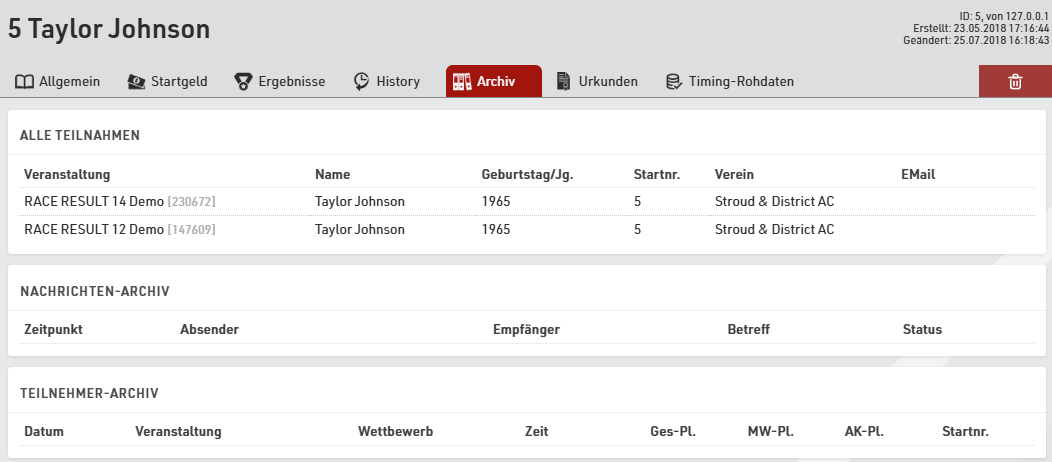
Das Archiv ermöglicht Ihnen den Zugriff auf Daten vorheriger Veranstaltungen in einem Datensatz im Teilnehmerfenster.
- Dies umfasst einen Namensvorschlag bei der manuellen Teilnehmereingabe (nicht zutreffend für Online- oder Vor-Ort-Anmeldung)
- Ergebnisse von Vorjahren können abgerufen werden.
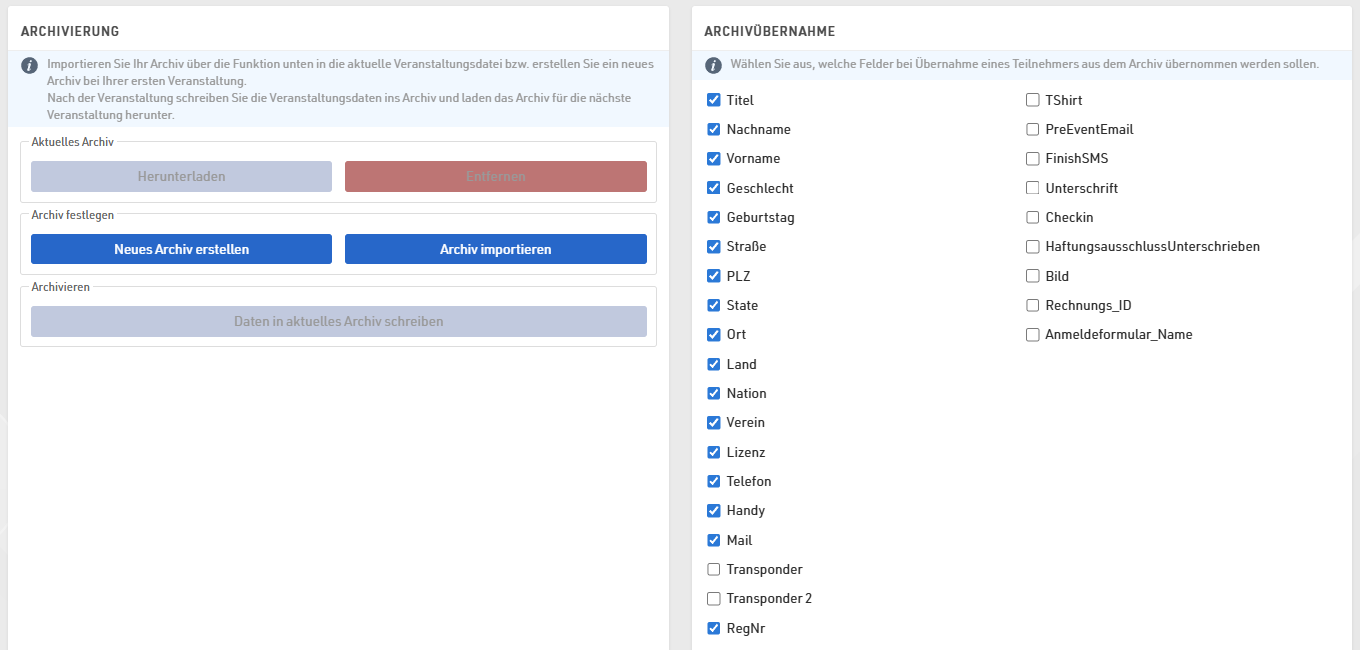
Vorgehen bei der Nutzung von Archiven
Gehen Sie nach dem Event zum Punkt Archivierung. Wenn Sie diese Funktion zum ersten Mal verwenden, erstellen Sie ein neues Archiv. Anschließend können Sie Daten in aktuelles Archiv schreiben.
Für das Folgejahr können Sie eine Kopie der Veranstaltungsdatei erstellen. Die Kopie enthält dann automatisch das Archiv.
Wenn Sie bereits eine Veranstaltungsdatei für das Folgejahr erstellt haben, können Sie wie folgt vorgehen:
- Öffnen Sie die Datei des Vorjahres, erstellen ein neues Archiv und schreiben die gewünschten Daten ins Archiv. Laden Sie das Archiv dann herunter.
- Öffnen Sie nun die Datei des Folgejahres und importieren das Archiv aus der oben heruntergeladenen Datei. Ist dort bereits ein Archiv hinterlegt, müssen Sie dieses erst löschen.
Altersklassen
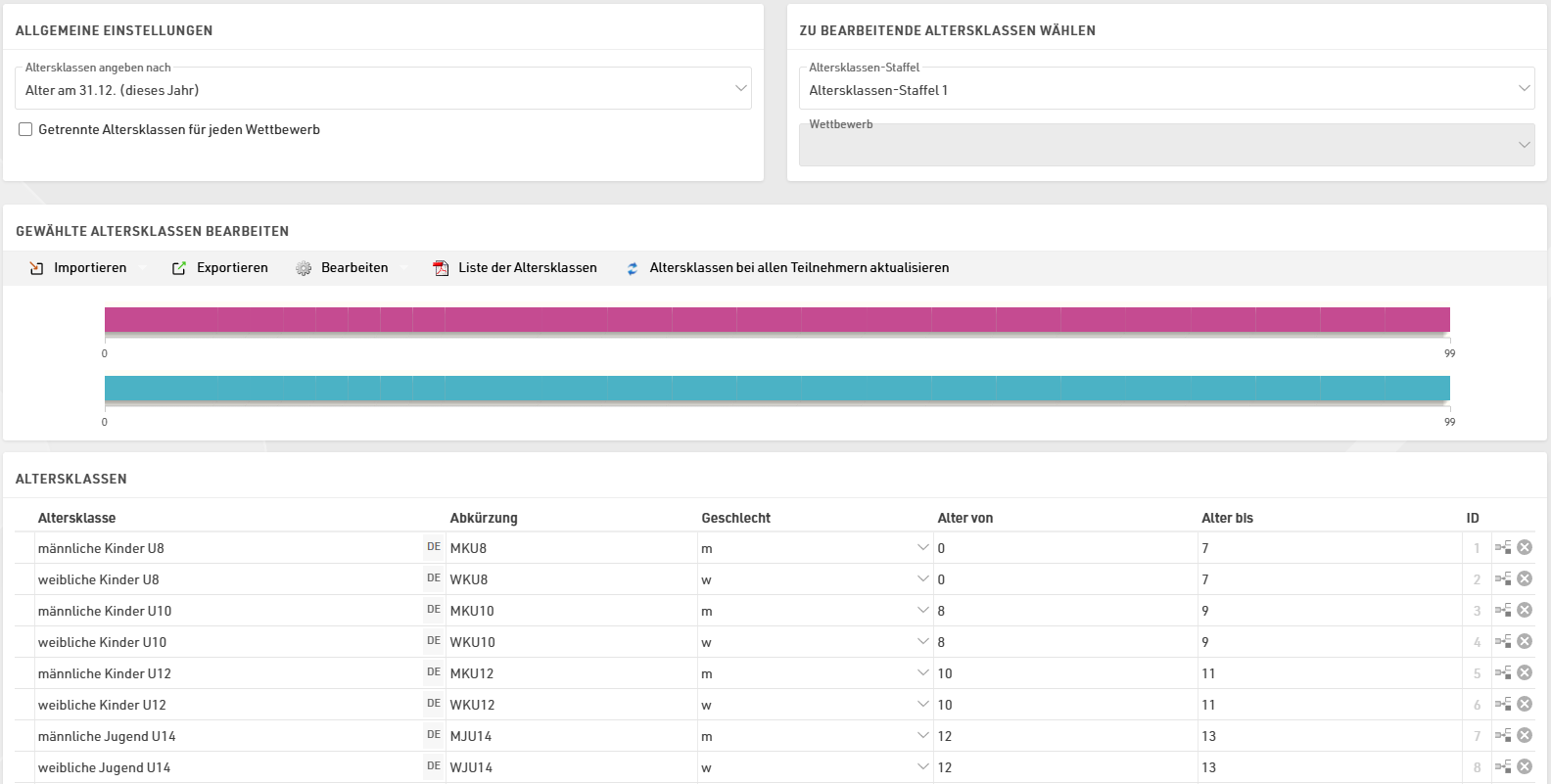
Eine Altersklasse (kurz AK) fasst Sportler bestimmter Jahrgänge zu einer Gruppe zusammen, die in der Regel im Rahmen der Altersklassen-Wertung getrennt innerhalb dieser Gruppe platziert werden
Wenn Sie eine neue Veranstaltungsdatei erstellen, werden Altersklassen standardmäßig angelegt. Sie können diese jederzeit nach Ihrne Bedürfnissen anpassen.
Allgemein / Import von Altersklassen
Über Importieren haben Sie die Möglichkeit, Altersklassen aus unterschiedlichen Quellen zu importieren. So können Sie z.B. Standard-Altersklassen importieren oder eine Altersklassen-Datei, die Sie aus einer anderen Veranstaltungsdatei exportiert haben.
Wenn Sie mit Geburtsdaten arbeiten und eine Kopie der letztjährigen Veranstaltung erstellt haben, können Sie die Altersklassen mit der Funktion Bearbeiten->Jahrgänge +1 anpassen.
Benötigen Sie verschiedene Altersklassen für verschiedene Wettbewerbe, aktivieren Sie die Option Getrennte Altersklassen für jeden Wettbewerb in den Allgemeinen Einstellungen. Geben Sie nun entweder unterschiedliche Altersklassen ein oder importieren Sie die Altersklassen über die Funktion Importieren->Aus Wettbewerb aus einem anderen Wettbewerb und passen die Klassen entsprechend an.
Zweite / Dritte Altersklassen-Staffel
Gelegentlich ist es notwendig, dass ein Teilnehmer in unterschiedlichen Altersklassen startet. Die zweite Altersklasse kann z.B. für eine weitere Auswertung, wie eine Mannschaftswertung, verwendet werden, bei der die Altersklassen M40, M45 und M50 in der Kategorie Masters zusammengefasst werden.
Altersklassen angeben nach
Geben Sie an, nach welchem Kriterium Altersklassen berechnet werden. In der Regel hängt das von der Veranstaltung ab. Sie können zwischen folgenden Optionen wählen:
Geburtsdatum - Altersklassen werden nach einem Geburtsdatumsbereich definiert.
Alter am Veranstaltungstag - Alter des Teilnehmers am Tag der Veranstaltung.
Alter am 31.12. (letztes Jahr) - Alter am 31. Dezember des vorangegangenen Jahres (bezogen auf der Veranstaltungsjahr).
Alter am 31.12. (dieses Jahr) - Alter am 31. Dezember des aktuellen Jahres (bezogen auf der Veranstaltungsjahr).
Alter an beliebigem Datum - Alter an einem von Ihnen bestimmen, beliebigen Referenz-Datum.
Altersklassen aktualisieren
Im Teilnehmerfenster werden Altersklassen, basierend auf Geschlecht und Alter/Geburtsdatum, automatisch zugewiesen. Sie können die Altersklasse aber auch manuell anpassen. Daher werden Altersklassen nicht automatisch aktualisiert, nachdem Sie Änderungen vorgenommen haben. Um die Änderungen für alle Teilnehmer zu übernehmen, klicken Sie auf Altersklassen bei allen Teilnehmern aktualisieren.
Nützliche Hinweise
Auf Altersklassen zugreifen
Auf Listen und Urkunden können Sie über die Felder [Altersklasse1.Name] (und [Altersklasse2.Name], [Altersklasse3.Name]) auf den Namen der Altersklasse dieses Teilnehmers zugreifen.
Reihenfolge der Altersklassen
Häufig müssen Altersklassen in einer bestimmten Reihenfolge ausgegeben werden, da z.B. eine bestimmte Altersklasse zuerst geehrt wird. Hierfür können Sie die Reihenfolge der Altersklassen ändern, indem Sie die Altersklasse über die Pfeile an die gewünschte Stelle schieben. Die Reihenfolge wirkt sich auf die Felder [Altersklasse1.OrderPos] ([Altersklasse2.OrderPos], [Altersklasse3.OrderPos]) aus, denen intern aufsteigende Nummern gemäß der Reihenfolge in den Altersklassen-Einstellungen vergeben werden. Diese Felder können daher auch als Kriterium für die Sortierung in Ergebnislisten verwendet werden. Die Standardliste Ergebnisliste AK greift hierauf zurück.
Altersklassen-Abkürzung
Neben der Altersklassen-Bezeichnung können Sie auch eine Abkürzung angeben. Wenn auf Listen nicht viel Platz ist, können Sie diese Abkürzung über [Altersklasse1.Abkürzung] usw. abrufen.
Altersklassen ID
Jede Altersklasse hat eine einmalige ID, die sich nicht ändert, auch wenn die Bezeichnung geändert wird. Die ID kann über [Altersklasse1.ID] usw. abgerufen werden.
Die Altersklassen ID bietet sich an für die Gruppierung bei der Berechnung von Platzierungen, da zwischen Altersklassen unterschieden wird, selbst wenn diese den gleichen Namen haben. Wenn Sie zwei Altersklassen Bambini (für Jungen und Mädchen getrennt) erstellen und nach [Altersklasse1] gruppieren, würden Jungen und Mädchen zusammen gewertet werden. Wenn Sie hingegen nach [Altersklasse1.ID] gruppieren, werden Jungen und Mädchen getrennt gewertet.
Bilder / Dateien
Importieren Sie Bilder und Dateien in Ihre Veranstaltungsdatei, um an anderen Stellen in der Software darauf zurückzugreifen, bspw. für den my.raceresult.com Header, aber auch für Anhänge in Emails.
Bilder/Dateien können unter Grundeinstellungen ⇒ Bilder / Dateien importiert werden.

Dateien, die nicht in einem Ordner gespeichert werden, werden direkt in der Veranstaltungsdatei gespeichert und auch beim Herunterladen der Datei mit heruntergeladen.
Auf Dateien im my-Ordner können Sie aus all Ihren Veranstaltungsdateien zugreifen, solange Sie online arbeiten.
Dateien im common-Ordner werden online gespeichert und können von jedem RACE RESULT-Anwender eingesehen und verwendet werden. Hier sind u.a. Flaggen gespeichert, die die Land / Nation-Alpha-2-Abkürzung als Dateinamen tragen.
Der Zugriff auf die Dateien funktioniert wie in einem Standard-Speichersystem, d.h. die Datei "header.png" im common-Ordner kann über "common\header.png" abgerufen werden.
Zugriffsrechte / Freigabe
Zugriffsrechte
Eine Veranstaltungsdatei gehört einem einzigen Kundenaccount. Nur über diesen Kundenaccount können Zugriffsrechte für andere Accounts definiert werden.
Über die Zugriffsrechte können Sie anderen RACE RESULT Anwendern Zugriff auf diese Veranstaltungsdatei geben. Hierfür geben Sie entweder die Kundennummer oder den Kundennamen ein. Zudem können Sie den Zugriff über das Editieren-Symbol auf einzelne Menüpunkte beschränken.
Beim Kopieren einer Veranstaltungsdatei werden die Zugriffsrechte ebenfalls mit kopiert, ggf. müssen Sie diese in der neuen Datei überprüfen und anpassen.

Simple API
Mit der Simple API können Sie Daten Ihrer Veranstaltungsdatei über einen statischen Link verfügbar machen. Über den Link können die Daten abgerufen werden, ohne sich in den Kundenaccount einzuloggen.
Einstellungen hierfür nehmen Sie unter Grundeinstellungen -> Zugriffsrechte/Freigabe vor. Wählen Sie zunächst, welche Art von Daten Sie zur Verfügung stellen möchten und wählen dann die Liste oder geben den entsprechenden Ausdruck ein.
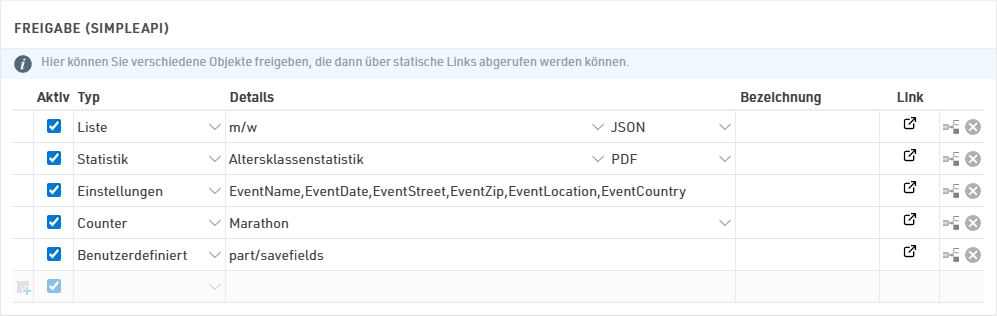
Das Symbol in der Link-Spalte führt Sie zum statischen Link, über den die Daten abgerufen werden können.
APIs werden für 10-30 Sekunden zwischengespeichert, sodass eine häufigere Abfrage nicht zwangsläufig eine korrekte Aktualisierung der Daten bedeutet.
Die Simple API ist auf eine Abrufrate von 1 Call pro Sekunde je eindeutiger API URL begrenzt. Wenn ihr Skript die API häufiger abruft, erhalten Sie eine 406 Fehlermeldung. Wenn Sie eine häufigere Abrufrate benötigen, wenden Sie sich bitte an den Support.
Webhooks
RACE RESULT 14 kann so eingerichtet werden, dass es bei bestimmten Auslösern einen Webhook sendet. Diese werden in erster Linie verwendet, um die Synchronisierung von Daten zwischen zwei getrennten Datenspeichern zu gewährleisten, z. B. wenn Sie Ihre eigene Registrierungsplattform verwenden und sicherstellen möchten, dass die Teilnehmerdaten aktualisiert werden, wenn sie in der Veranstaltungsdatei geändert werden.

Webhooks werden unter Grundeinstellungen ⇒ Zugriffsrechte / Freigabe.
Für jeden Webhook müssen der Auslöser und die Ziel-URL definiert werden, und für bestimmte Auslöser können ein Filter und Felder definiert werden.
Wenn die Webhooks eingerichtet und aktiviert sind, werden sie automatisch entsprechend den definierten Auslösern versendet; es gibt keine zeitliche Begrenzung, wie lange Webhooks aktiviert werden.
Alle Webhooks werden als POST-Anfrage mit Daten im POST-Body als JSON gesendet, standardmäßig enthält der Body immer die Ereignis-ID, die Webhook-ID und den Zeitstempel, zusätzliche Werte hängen vom verwendeten Trigger ab.
Ein Aufruf gilt als erfolgreich gesendet, wenn ein Antwortcode <500 empfangen wird, auch wenn der Statuscode ein Fehlercode ist, wird er als vom Ziel empfangen betrachtet. Wenn ein Aufruf nicht erfolgreich war, versucht der Server, ihn mit einer längeren Verzögerung erneut zu senden, bis die Warteschlangengrenze des Servers erreicht ist, woraufhin die Nachricht verworfen wird.
Webhooks werden von dem SES gesendet, das die Ereignisdatei ausführt. Wenn Sie zeitlich offline sind, werden die Webhooks auch bei aktivierter Online-Weiterleitung nur von Ihrem lokalen SES gesendet.
Trigger
Neuer Teilnehmer
Ein Anruf wird gesendet, wenn ein neuer Teilnehmer hinzugefügt wird. Dies kann entweder über den Import von Teilnehmern, die Online-Registrierung, die Registrierung vor Ort oder direkt über das Teilnehmerfenster erfolgen.
Es kann ein Filter angewendet werden, um den Webhook nur zu senden, wenn ein bestimmter Filter zutrifft, z. B. wenn ein Teilnehmer bei der Registrierung eine bestimmte Option ausgewählt hat.
Der Nachrichtentext kann auch beliebige Felder enthalten, die als eine Liste von durch Semikolon getrennten Werten definiert sind.
Teilnehmer-Update
Ähnlich wie der Auslöser für neue Teilnehmer wird die Teilnehmeraktualisierung immer dann gesendet, wenn die Datenfelder eines Teilnehmerdatensatzes geändert werden. Dies wird nicht durch Änderungen an Splits, Ergebnisberechnungen oder benutzerdefinierten Feldern ausgelöst.
Auch auf Teilnehmer-Updates kann ein Filter angewendet werden und der Post-Body kann so konfiguriert werden, dass er auch Felder enthält.
Neue Rohdaten
Der Auslöser für neue Rohdaten wird immer dann gesendet, wenn ein neuer Rohdatensatz hinzugefügt wird. Der Datensatz ist mit einem Teilnehmerdatensatz verknüpft, so dass Sie optional einen Filter und Felder definieren können, die in den POST-Body aufgenommen werden.
Bei der Verwendung von neuen Rohdaten ist es empfehlenswert, den Filter mit einem bestimmten Ergebnis oder dem Ergebnis "Beendet" zu verknüpfen, z. B. den Webhook nur zu senden, wenn der Teilnehmer "Beendet" ist. Alle Berechnungen, die von dem Rohdatensatz abhängen, werden zuerst abgeschlossen, so dass der Webhook auch dann gesendet wird, wenn diese Zeit für das spezifische Ergebnis, das Sie betrachten, verwendet wird.
Geänderte Einstellungen
Dies gilt für alle geänderten Einstellungen in der Ereignisdatei, z. B. alle Einstellungen für das Ereignis, die Chip-Zeitnahme und die Wertung im Hauptfenster, Aktualisierungen der Ausgabelisten, my.rr-Einstellungen und mehr.
Da sich die Einstellungen auf die Veranstaltungsdatei und nicht auf einen Teilnehmerdatensatz beziehen, können sie nicht gefiltert werden oder zusätzliche Felder enthalten. Der Post-Body enthält die ModJobID im Feld Werte, damit Sie die Änderungen nachvollziehen können.
Die ModJob-ID ist eine ganze Zahl, die den letzten vom SES durchgeführten Berechnungszyklus angibt. Jedes Mal, wenn etwas in einer Ereignisdatei geändert wird, wird ein eindeutiger Job ausgeführt, der berechnet, was in der Datenbank aktualisiert werden sollte. Diese ID erhöht sich bei jeder Änderung, egal wie groß oder klein sie ist.
Alle Änderungen
Alle Änderungen bedeutet jede Änderung an der Ereignisdatei.
Da sich die Option "Alle Änderungen" auf die Veranstaltungsdatei und nicht auf einen Teilnehmerdatensatz bezieht, kann sie nicht gefiltert werden oder zusätzliche Felder enthalten. Der Beitragstext enthält die ModJobID im Feld Werte, damit Sie die Änderungen verfolgen können.