Urkunden bieten die Möglichkeit grafische Layouts zu erstellen, welche Bilder, Texte oder auch Datenfeldet beinhalten.
Im Ausgabe-Fenster finden Sie den Urkunden-Tab. Dort können Sie Layouts für Urkunden, Designs für Etiketten oder Hintergründe für Listen erstellen.
Urkunden können für folgende Anwendungen verwendet werden:
- Layouts für Urkunden-Sets zur Generierung individueller Teilnehmer-Urkunden
- Hintergrundbilder für Listen
- Deckblätter oder Abschlusseiten von Listen
- Inhalt von Labels
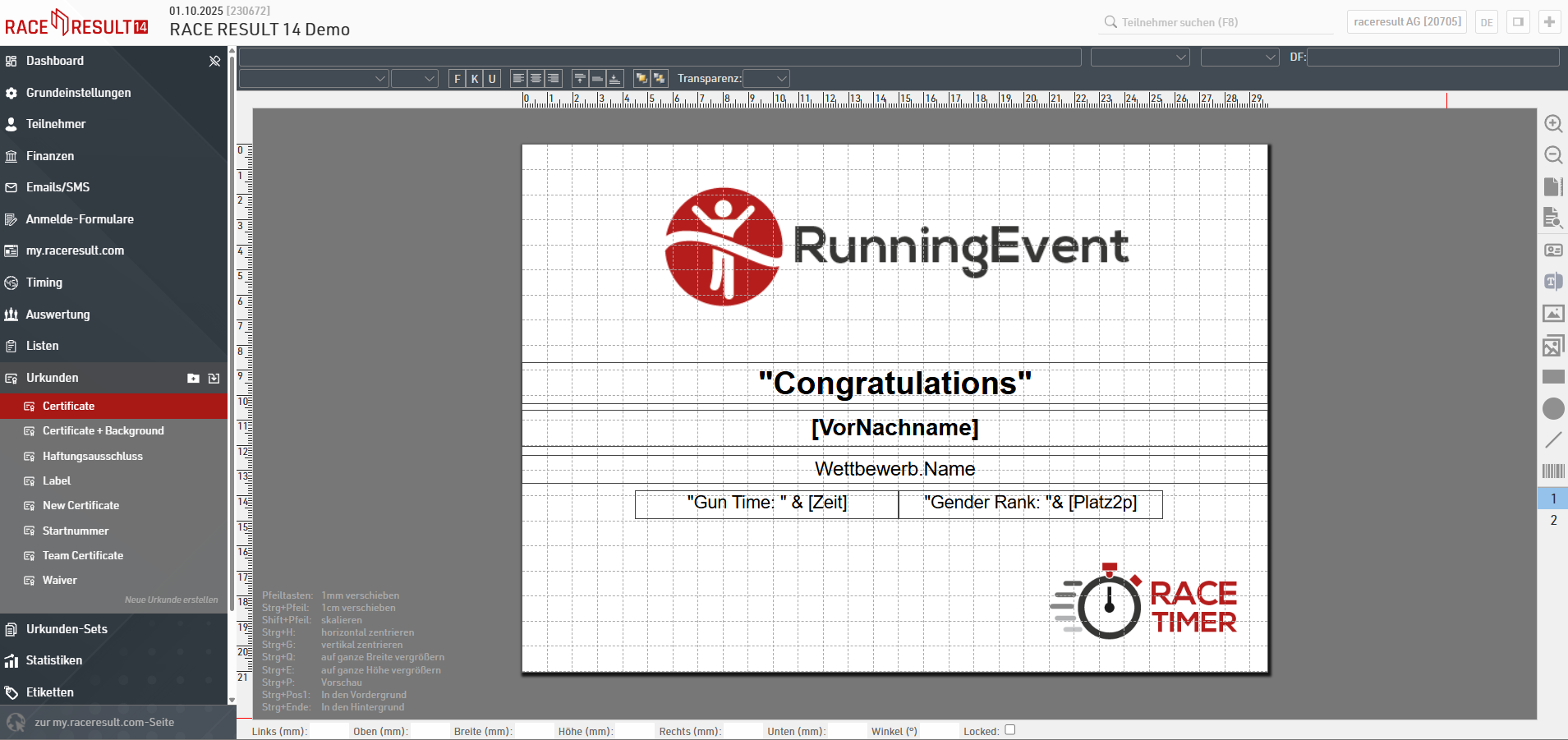
Auf der linken Seite sehen Sie eine Liste mit allen eingerichteten Urkunden. Nach der Auswahl einer Urkunde sehen Sie im rechten Teil eine Vorschau der gewählten Urkunde. Über Neue Urkunde erstellen können Sie eine neue Urkunde anlegen. Alternativ können Sie eine Kopie einer vorhandenen Urkunde erstellen, indem Sie mit der Maus über den Urkundennamen fahren, dann auf das Zahnrad klicken und Urkunde kopieren wählen. In diesem Menü können Sie die Urkunde auch umbenennen, löschen oder exportieren.
Seiteneinstellungen
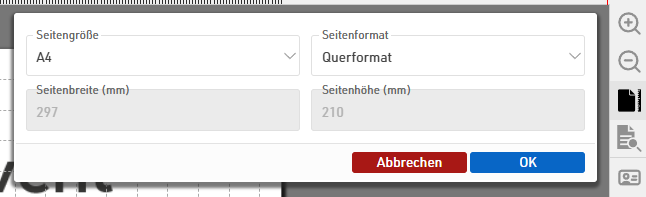
Legen Sie zuerst die Seiteneinstellungen fest und wählen zwischen Hoch- und Querformat:
Vorschau
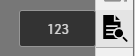
Sie können jederzeit eine Realvorschau der Urkunde generieren, indem Sie auf die Lupe klicken. Sie können die Vorschau auch für einen bestimmten Teilnehmer generieren, indem Sie mit der Maus über das Lupen-Symbol fahren, in das Startnr-Fenster klicken und die entsprechende Startnummer eingeben:
Elemente einfügen
Die Menüs auf der rechten Seite bieten die Möglichkeit verschiedene Elemente auf der Urkunde zu platzieren:
Datenfeld
In einem Datenfeld können sowohl Felder, als auch Ausdrücke hinterlegt werden, um Teilnehmerdaten anzuzeigen.
Das untere Beispiel zeigt den Vornamen des Teilnehmers an.
[Vorname]
Bei einem Ausdruck, kann statischer Text mit dynamischen Text kombiniert werden.
"Gesamtplatz: "&[GesPl]
Text
Mit dem Text-Element kann statischer Text angezeigt werden. Im Text-Element können keine dynamischen Texte oder Ausdrücke hinterlegt werden. Es können nur Datenfeld-Elemente für dynamische Formatierungen verwendet werden.
Bild
Das Bild-Element kann dazu verwendet werden, statische Bilder auf der Urkunde hinzuzufügen. Wird dieses Element ausgewählt, besteht die Möglichkeit ein Bild aus der Sammlung an Bildern innerhalb der Veranstaltungsdatei auszuwählen.
Datenabhngiges Bild
Datenabhängige Bilder können verwendet werden, um mit Hilfe eines Ausdrucks, dynamisch Bilder auf der Urkunde anzuzeigen. Der Ausdruck muss dabei den Namen und den Datentyp des Bildes beinhalten (z.B. .jpg).
Beispielsweise kann über das Feld [Nation.Alpha2] in einem Ausdruck der entsprechende Name einer Bild-Datei evaluiert werden. Der untere Ausdruck könnte bspw. "flag_DE.jpg" evaluieren und damit anzeigen, dass der Teilnehmer aus Deutschland stammt.
"flag_" & [Nation.Alpha2] & ".jpg"
Formen (Recheck, Kreis und Linie)
Diese Formen können verwendet werden, um entsprechende Elemente (in Farbe) auf der Urkunde zu platzieren. Mit Hilfe dynamischer Formatierungen, können die Farben dynamische angepasst werden.
Barcode/QR Code
Jedes Datenfeld in der Software kann als einer der folgenden Code-Formate codiert werden:
- Barcode 39
- EAN 13
- Barcode 128
- QR Code
Menüband mit Einstellungen
Jedes Element hat verschiedene Einstellungsmöglichkeiten. Die Einstellungen befinden sich am oberen Rand des Urkunden-Fensters. Nicht alle Einstellungen stehen für Elemente zur Verfügung.
Obere Reihe

Im linken Feld kann entweder der Name eines Datenfelds oder eine Ausdruck hinterlegt werden. Dies kann für Datenfelder, Texte, Bilder oder datenabhängige Bilder verwendet werden.
Die zwei mittleren Dropdowns werden bei Mannschaftswertungen verwendet. Weiter unten in diesem Artikel befinden sich weiterführende Erklärungen.
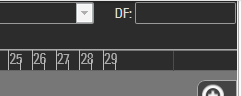
Das Feld DF, wird für die dynamische Formatierung verwendet. Verwenden Sie dieses Feld, um das Format eines Elements dynamisch anzupassen. So können Sie bspw. die Farbe eines Textes in Abhängigkeit von der Endplatzierung des Teilnehmers formatieren.
if([GesPl] IN "1-3";"C(#ffdb4d)";"C(#000000)")
Untere Reihe

Die untere Reihe bietet Ihnen eine Auswahl an Standardeinstellungen für die Formatierung von Texten und Elementen.
Wenn Sie ein Element auf der Urkunde eingefügt haben, können Sie es mit der Maus auf der Urkunde positionieren, verkleinern und vergrößern. Alternativ können Sie das Feld auch mit den Pfeiltasten verschieben und skalieren (siehe Tastaturkürzel links unten) oder die genaue Position und Größe in der Leiste am unteren Rand eingeben.
Elemente ausrichten
Wählen Sie mehrere Elemente gleichzeitig aus, indem Sie die linke Maustaste gedrückt halten und ein Rechteck über alle auszuwählenden Elemente ziehen.
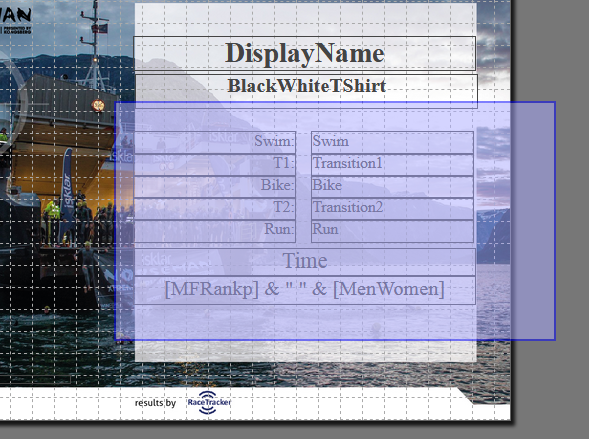
Oder halten Sie alternativ die Strg-Taste gedrückt, während Sie alle auszuwählenden Elemente der Reihe nach mit der Maus anklicken.
Anschließend erscheinen die folgenden Funktionen oben links, mit denen Sie die Elemente anordnen und anpassen können.

Dynamische Formatierung
Um die Dynamische Formatierung für Urkunden zu verwenden, geben Sie den entsprechenden Ausdruck im Feld DF ein:
Seiten
Eine Urkunde kann über mehr als nur eine Seite verfügen. Klicken Sie in der Werkzeugleiste auf "2", um zur 2. Seite zu wechseln. Sobald Sie dort ein Element platziert haben, können Sie eine dritte Seite hinzufügen usw.
Mannschaftsurkunden
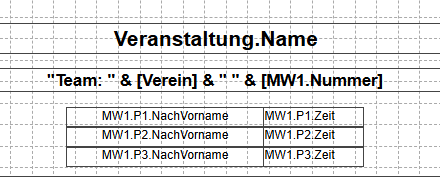
Die Erstellung von Mannschaftsurkunden funktioniert analog zur Erstellung von normalen Urkunden. Anstelle der Einzelplatzierung und -zeit möchten Sie aber Mannschaftsrang und -zeit angeben. Um Informationen anderer Teammitglieder anzuzeigen, wählen Sie das gewünschte Datenfeld oben links aus und wählen in den nebenstehenden Feldern die Mannschaftswertung und den entsprechenden Teilnehmer:

Um den Nachnamen des zweiten Teammitglieds anzuzeigen (gemäß Mannschaftswertung 1), verwendet die Software das Feld MW1.P2.Nachname. Auch wenn Sie in den Eingabefeldern des Designers das Feld und die Mannschaftswertung sehen, wird das Feld intern mit einem übergreifenden Feldernamen versehen: