START-Bereich
Veranstaltungen
Das Hauptmenü in RACE RESULT 14 dient dazu, neue Veranstaltungsdateien anzulegen und vorhandene Veranstaltungsdateien zu öffnen oder zu löschen. Arbeiten Sie offline, sind nicht alle Menüpunkte vorhanden.
Die zuletzt geöffneten Veranstaltungen werden als erstes angezeigt, wenn die Software gestartet wird. Es besteht auch die Möglichkeit die kommenden, letzten oder alle Veranstaltungen zu durchsuchen.

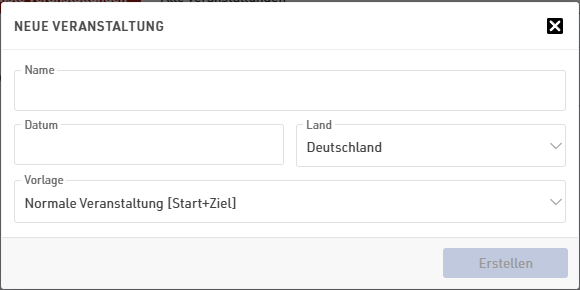
Um eine neue Veranstaltung anzulegen, klicken Sie auf den Button Neue Veranstaltung, geben Veranstaltungsname, Datum und Vorlage an und klicken auf Erstellen (nur möglich, wenn Sie online arbeiten. Offline erstellen Sie neue Veranstaltungsdateien im race result Webserver).
Um eine vorhandene Veranstaltung zu öffnen, klicken Sie sie einfach mit der Maus an. Noch schneller geht es, den Namen in das Suchfeld einzugeben und Enter zu drücken.
Um eine Veranstaltung zu löschen, drücken sie rechts neben der Veranstaltung den Löschen-Button (nur möglich, wenn Sie online arbeiten). Beachten Sie, dass Sie dabei Ihr Login-Passwort (das zu Ihrer Kundennummer) eingeben müssen.
Teilnehmersuche
Nutzen Sie die Teilnehmersuche, um nach Teilnehmern in all Ihren Veranstaltungsdateien zu suchen.
Veranstaltungsgruppen
Über die Veranstaltungsgruppen können Sie einzelne Ihrer auf my.raceresult.com veröffentlichten Veranstaltungen zusammenordnen. Weitere Infos hierzu finden Sie im Artikel über die Gruppen.
Kunden-Analyse
Die Kundendatenbank (CRM) gibt Ihnen wertvolle Einsicht in Ihre Teilnehmer, über demographische Daten dieser, wie oft und an welchen Veranstaltungen diese teilnehmen.
Gruppen
Erstellen und verwalten Sie Ihre Veranstaltungsgruppen auf der Startseite von RACE RESULT 14 in der linken Navigationsleiste.
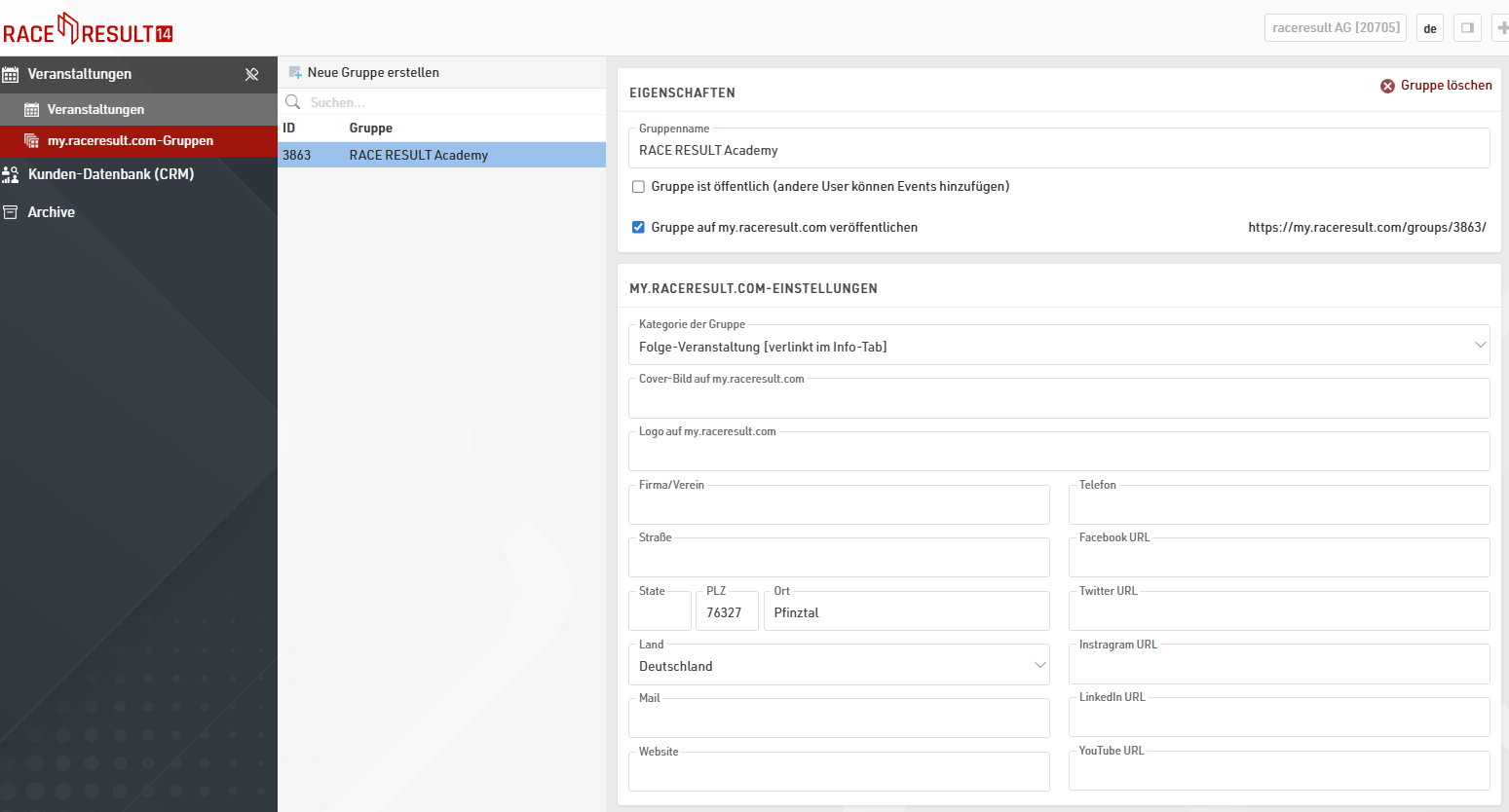
Die Veranstaltunsgruppen können u.a. für die Einsortierung in folgende verschiedene Reiter auf my.raceresult.com verwendet werden:
Veranstalter - Vereine - Veranstaltungsserien / Cups - Zeitnehmer - Allgemeine Themen
Beachten Sie auch, dass eine Veranstaltung zu mehreren Gruppen hinzugefügt werden kann, und Sie überdies auch rein interne Gruppen erstellen können, die nicht auf my.raceresult.com gelistet werden.
Erstellen Neuer Gruppen
Wenn Sie eine neue Gruppe erstellen, vergeben Sie einen aussagekräfitgen Namen.
Öffentliche Gruppen
Sie können öffentliche Gruppen erstellen, so dass auch andere Nutzer von RACE RESULT 12 Veranstaltungen zu dieser Gruppe hinzufügen können. Nutzen Sie diese Möglichkeit aber verantwortungsvoll. Je effektiver Veranstaltungen einsortiert werden, desto einfacher ist es für Teilnehmer, diese auf my.raceresult.com zu finden:
- fügen Sie Veranstaltungen nur zu Gruppen hinzu, wo diese auch inhaltlich zugehören.
- Legen Sie keine Kuckuckseier in anderer Nutzer Nester.
- Bevor Sie eine öffentliche Gruppe erstellen, überprüfen Sie, ob eine solche Gruppe bereits existiert.
- Kontaktieren Sie andere Zeitnehmer oder support@raceresult.com, wenn Sie Zugriff zu einer bereits bestehenden Gruppe benötigen (Verein, Veranstaltungsserie, Allgemeine Themen)
Gruppe auf my.raceresult.com veröffentlichen
Wenn Sie Ihre Veranstaltungsgruppe veröffentlichen möchten, setzen Sie den entsprechenden Haken. Wählen Sie anschließend die korrekte Kategorie für die Gruppe aus. Dadurch stellen Sie sicher, dass die Veranstaltungen im korrekten Reiter gelistet werden und optimal von Teilnehmern gefunden werden können.
Kategorie der Gruppe
Wählen Sie aus folgenden Kategorien:
- Veranstaltungsserien / Cup: Wenn Sie mehrere Veranstaltungen derselben Serie haben, d.h. es gibt eine übergeordnete Platzierung, eine Cup-Wertung o.ä.
- Club / Verein: Fügen Sie alle Veranstaltungen, die vom selben Verein durchgeführt werden, hier auf. Eine solche Gruppe kann problemlos direkt auf der Vereinswebseite eingebettet werden.
- Allgemeine Themen: Diese Kategorie bietet sich für Veranstaltungen an, die sich nicht in die anderen Kategorien einsortieren lassen, z.B. Langdistanztriathlons Süddeutschland.
- Zeitnehmer: Diese Kategorie ermöglicht Ihnen als Zeitnehmer, alle Ihre Veranstaltungen auf einmal aufzulisten, insbesondere um anderen Veranstaltern die Breite Ihrer Veranstaltungen aufzuzeigen.
- Veranstalter: Listen Sie alle Veranstaltungen desselben Veranstalters auf - unabhängig des Zeitnehmers und der Veranstaltungsserie, in denen die Veranstaltung womöglich ebenfalls gelistet ist.
Alle Veranstaltungen werden weiterhin unter Alle Events auf my.raceresult.com gelistet, wo Teilnehmer nach Sportart, Datum, Land etc. filtern können. Die Auflistung in obigen Kategorien ist optional und lediglich eine weitere Funktionalität von my.raceresult.com. Insbesondere für Zeitnehmer ist es sinnvoll, den Haken entsprechend zu setzen, sodass alle Veranstaltungen des Kundenaccounts auch gelistet werden.
Cover-Bild
Laden Sie ein Cover-Bild hoch, um die Seite der Veranstaltungsgruppe ansprechender zu gestaltet. Die optimale Größe für das Cover-Bild ist 1150 x 212 px. Andere Formate werden automatisch angepasst und können daher gestaucht oder gestreckt dargestellt werden. Wenn Sie kein Bild hochladen verwendet my.raceresult.com ein Standardbild.
Logo
Laden Sie ein Logo für den Wiedererkennungswert hoch! Wir empfehlen eine Auflösung von 300 x 300 px. Andere Formate werden automatisch angepasst.
Kontaktdaten
Geben Sie Kontaktdaten für die jeweilige Veranstaltungsgruppe an. Die Felder sind optional, aber insbesondere die Mail-Adresse ist sinnvoll, damit sich interessierte Teilnehmer direkt an die verantwortliche Stelle wenden können.
Sortier-Algorithmus
Im Hintergrund werden alle Veranstaltungen auf my.raceresult.com bezogen auf das aktuelle Nutzungsverhalten (v.a. Klicks, Anzahl Anmeldungen, Anzahl Listenansichten, ...) der letzten Tage bewertet. Meist gesuchte Ergebnisse und Kommende Top Events werden nach dieser Bewertung sortiert.
Für die übrigen Reiter summiert der Algorithmus die Bewertung der Veranstaltugen innerhalb jeder Gruppe. Je höher das Nutzungsverhalten, desto höher wird die Veranstaltungsgruppe einsortiert. Diese Logik bezieht sich auch auf die Zeitnehmer-Listen. Je aktiver die veröffentlichten Events sind, desto höher wird der Zeitnehmer gelistet. Das bedeutet im Umkehrschluss auch, dass sich die Sortierung jederzeit ändern.
My.raceresult.com überprüft zudem, von wo Sie die Listen aufrufen und zeigt lokale Ergebnisse priorisiert an. Das Suchfeld berücksichtigt Orte und sortiert Ergebnisse nach der Distanz der Veranstaltung/des Zeitnehmers zum gesuchten Ort. Wenn Sie Berlin eingeben, werden die Ergebnisse aufsteigend nach der Distanz nach Berlin sortiert.
Bearbeiten/Verstecken von Informationen auf my.raceresult.com
Für die Erstveröffentlichung der neuen Reiter haben wir uns erlaubt, einige Gruppen zu erstellen und bereits mit Bildern zu versehen. Wenn Sie mit Gruppen, Logo oder der allgemeinen Listung nicht einverstanden sind, melden Sie sich bitte unter support@raceresult.com. Sie können außerdem jederzeit die Veröffentlichung unterbinden, indem Sie für die entsprechende Gruppe den Haken herausnehmen.
Archive
Die Archive sind mit Ihrem RACE RESULT Kundenaccount verknüpft und bieten Zugriff auf historische Informationen. Einige dieser Informationen sind zudem über RACE RESULT 14 direkt abrufbar.
Timing Systeme
Hier haben Sie einen Überblick über die Timing Systeme, mit denen Sie bereits online gearbeitet haben. Das bedeutet alle Systeme, bei denen Ihre Kundennummer beim Upload hinterlegt war.
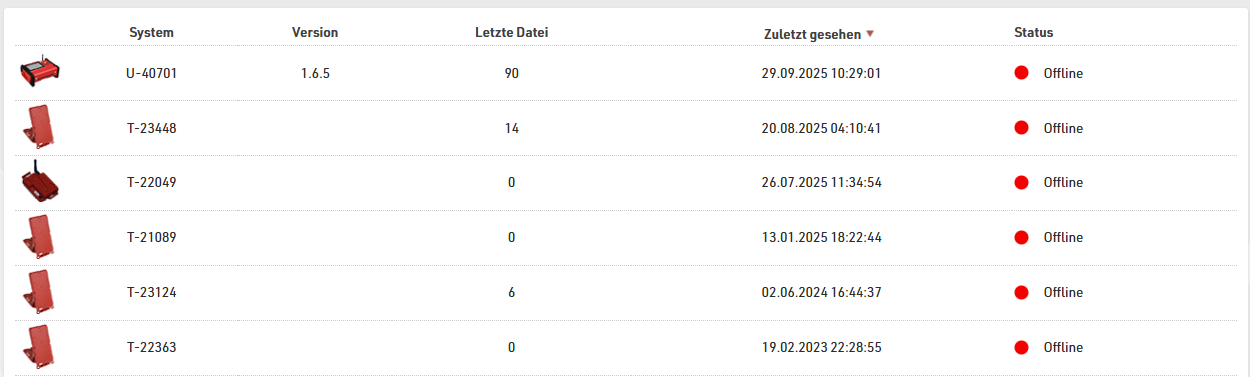
Wenn Sie auf ein System klicken, öffnet sich in einem neuen Fenster eine Übersicht über die generierten Passings Files, die vom System hochgeladen wurden. Die Karte auf der linken Seite zeigt zusätzlich die GPS-Position bei der Erstellung der entsprechenden Datei.
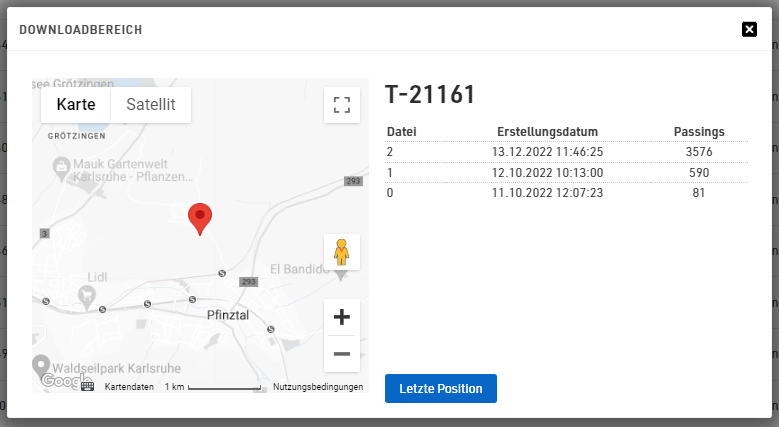
Klicken Sie auf eine Datei, wird das Passings File als .txt-Datei heruntergeladen. Dieses können Sie anschließend bspw. über den RACE RESULT 12 Timing Tab in eine Veranstaltungsdatei einspielen.
Über "Letzte Position" werden Sie zur letzten vorhandenen Position des Gerätes geführt.
Email-Archiv
Im Email-Archiv haben Sie einen Überblick über alle versendeten Emails Ihrer Veranstaltungen. Das umfasst sowohl Email-Bestätigungen aus Anmeldeformularen, wie auch E-Mails über das EMail/SMS-Tool oder über die Exporter. Filtern Sie nach Absender, Empfänger und Status, um einen noch besseren Überblick zu erhalten.

SMS-Archiv
Analog zum Email-Archiv bezieht sich dieses Archiv ausschließlich auf versendete SMS.

Dashboard
Im Dashboard erhalten Sie einen umfassenden Überblick über Ihre Veranstaltung, wie auch über Anmeldezahlen und auch das Online-Payment.
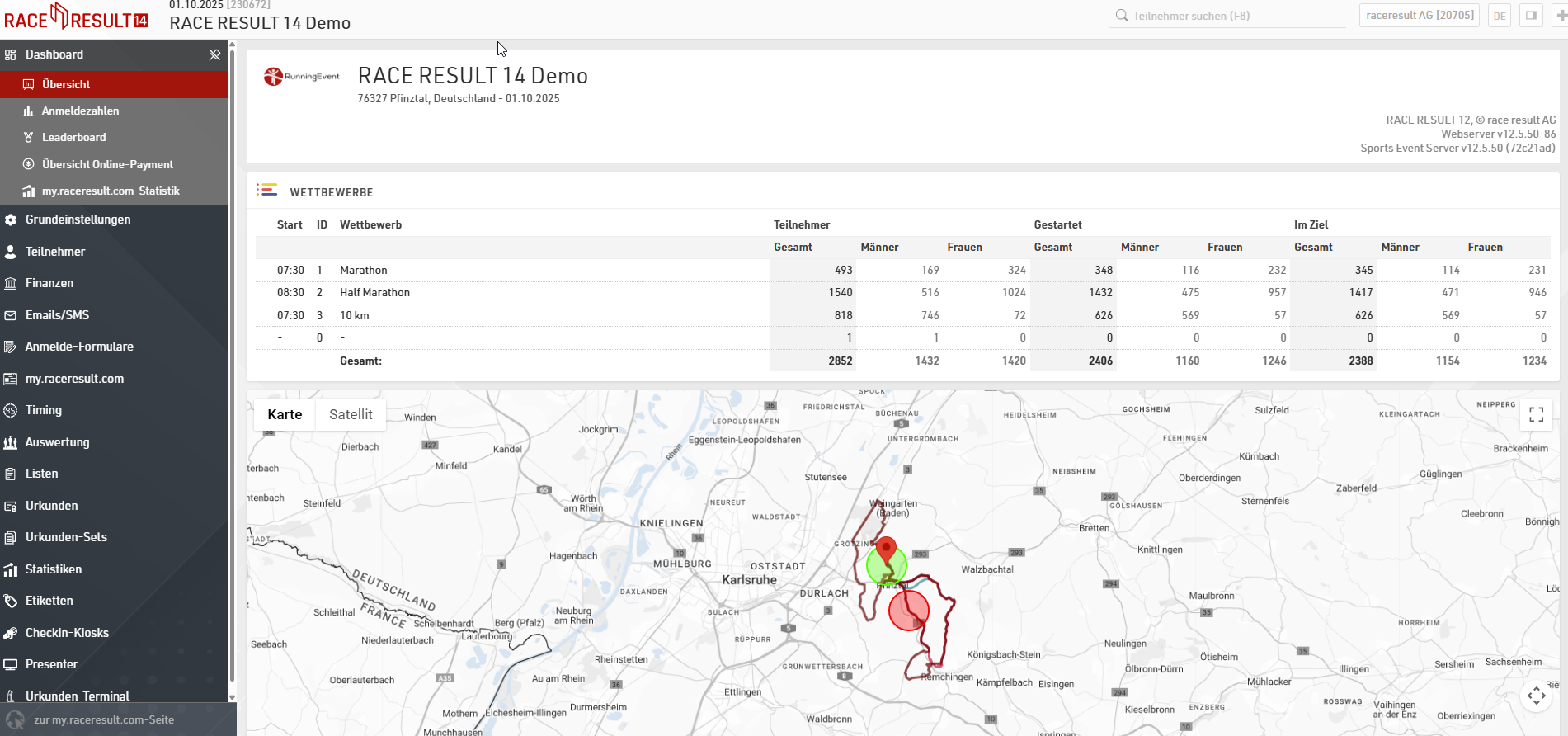
Übersicht
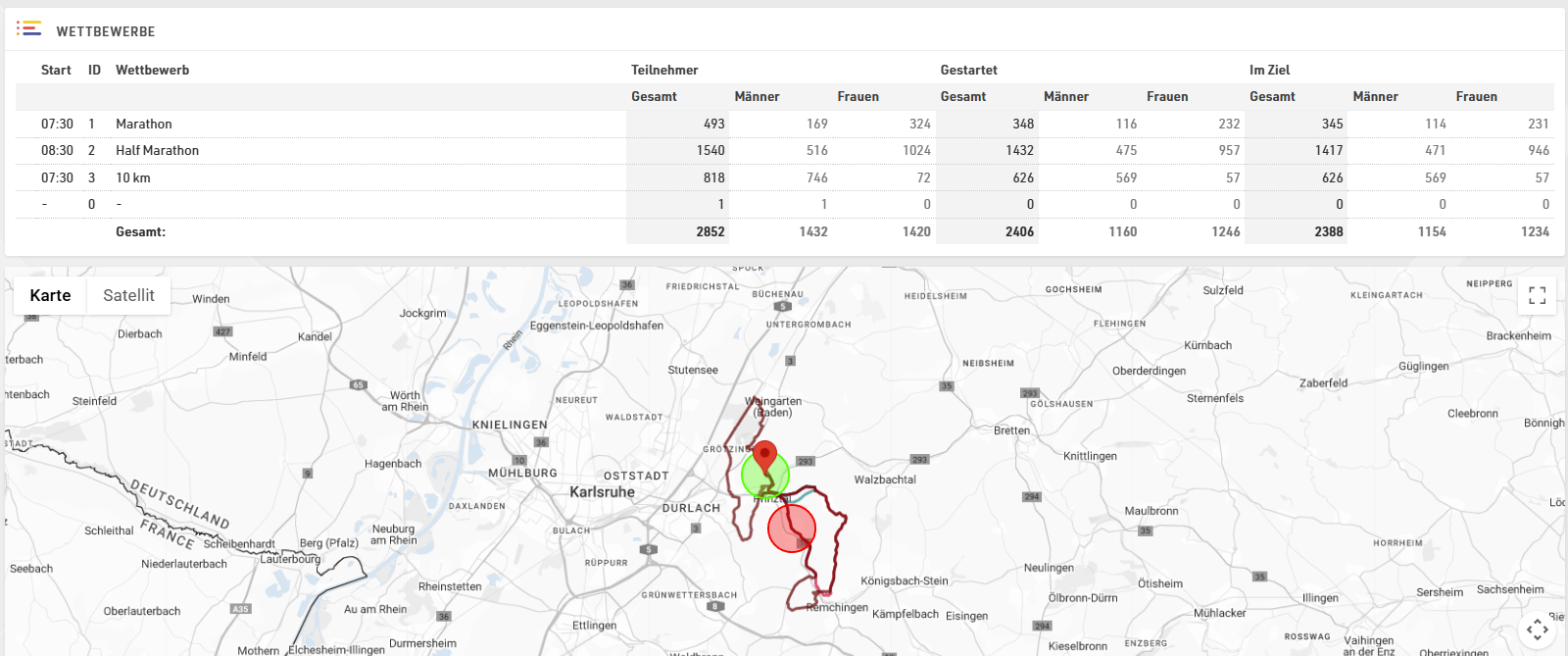
Wettbewerbe
Die Ansicht bietet eine Überischt der Teilnehmeranzahl jedes Wettbewerbs und wie viele gestartet/Im Ziel sind.
Übersicht
Bietet einen technischen Überblick über die Veranstaltung und zeigt bspw. an, wenn Zirkuläre Referenzen in der Veranstaltung enthalten sind, welche zu Fehlern in den Berechnungen führen können.

Zusätzlich kann hier eine Kopie (Backup) der Veranstaltung heruntergeladen werden.
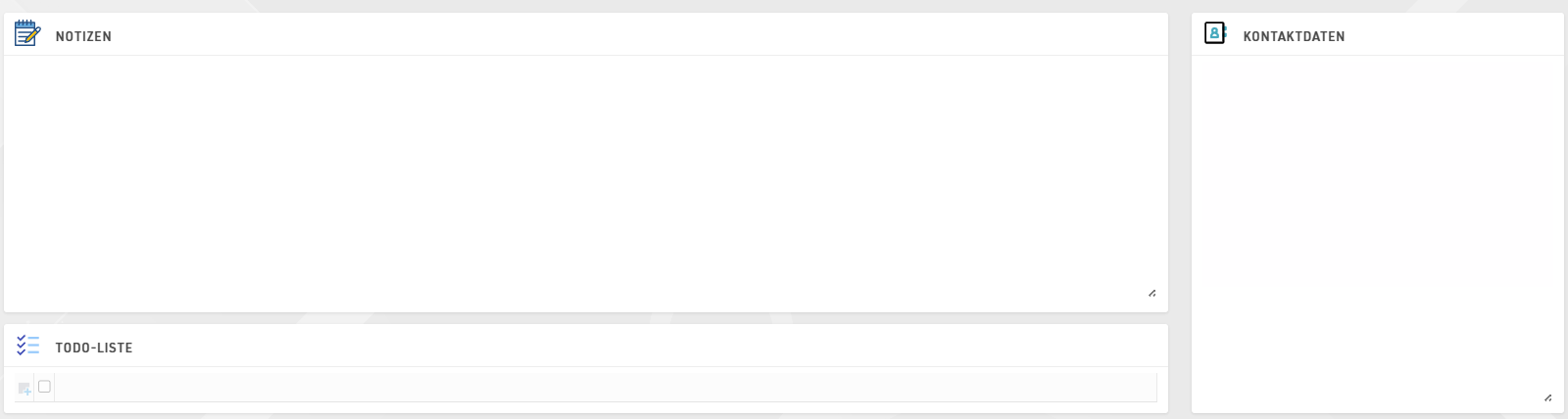
Notizen, Kontaktdaten, ToDo-Liste
Hier können hilfreiche Notizen zur Veranstaltungen oder noch ausstehende Aufgaben gelistet werden.
Anmeldezahlen
Die Anmeldezahlen zeigen Informationen zur zeitlichen Verteilung der Anmeldungen im Vorfeld der Veranstaltung.
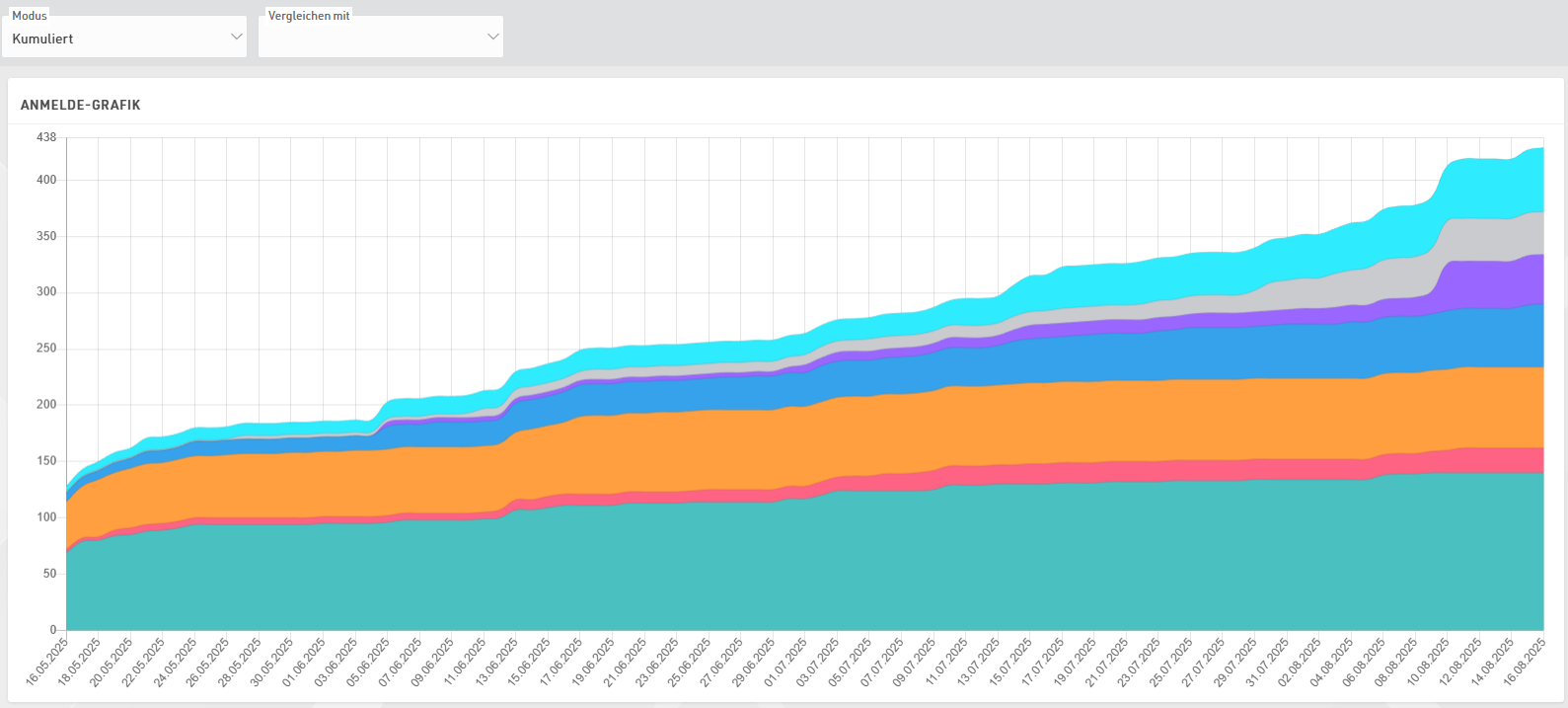
Die Ansicht ist in 2 Bereiche unterteilt. Die Anmelde-Grafik zeigt grafisch die Verteilung, die Anmeldezahlen tabellarisch. Sie können die Zahlen entweder kumulativ, nach Tag, Woche oder Monat gruppieren.
Zudem können Sie die Anmeldezahlen Vergleichen mit einer anderen Veranstaltung. Diese Veranstaltung muss im selben Account liegen. Am meisten Sinn ergibt ein Vergleich mit derselben Veranstaltung in den Vorjahren.
Leaderboard
Das Leaderboard zeigt die Gewinner oder Führenden der Veranstaltung. Durch die untenstehenden Einstellungen können Sie eine Platzierung und Anzahl x einstellen, so dass die ersten x Teilnehmer jeder Platzierung angezeigt werden.
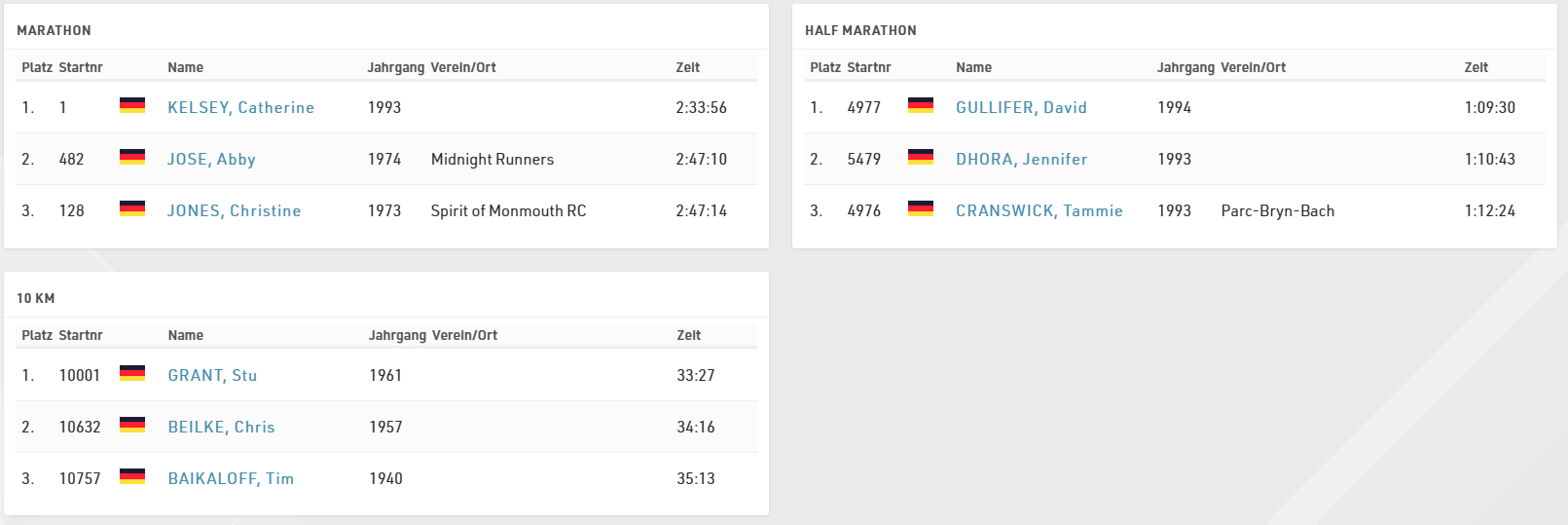
Wenn Sie verschiedene Zeilen (oder ein anderes Format) verwenden möchten, können Sie auch eine Liste auswählen, von der die Zeileneinstellungen übernommen werden.
Aktivieren Sie Auto Update, damit sich die Seite alle 30 Sekunden automatisch aktualisiert.
Übersicht Online-Payment
Im Unterpunkt Online-Payment sehen Sie alle Transaktionen des Online-Payments, sowie eine Zusammenfassung über die monatlichen Auszahlungen.
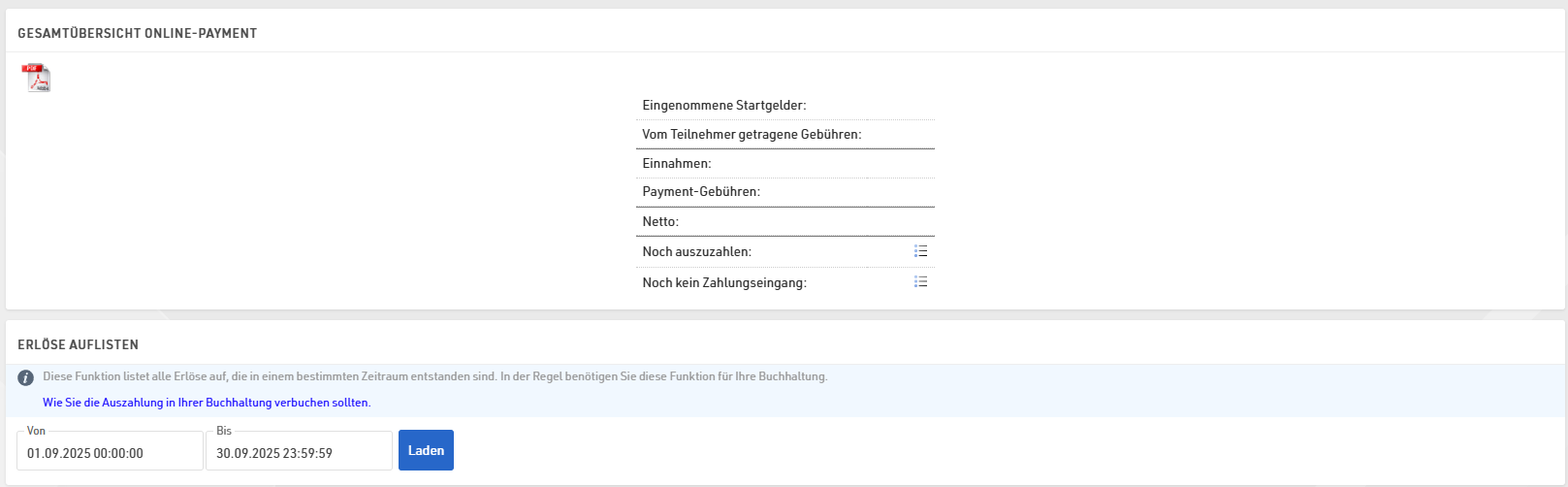
In der Online-Payment-Übersicht können Sie auch einzelne Zahlungen streichen. Insbesondere wenn Sie Lastschriften zu einem späteren Zeitpunkt als der Anmeldung einziehen lassen wollten, das Event aber abgesagt wird, müssen Sie jede Zahlung streichen.
my.raceresult.com-Statistik
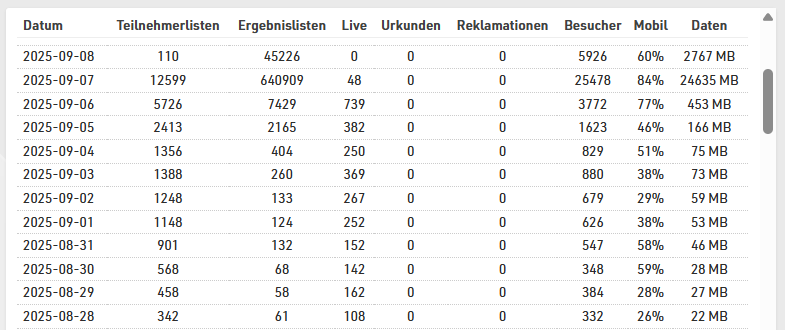
Die my.raceresult.com Statistik zeigt tagesgenaue Statistiken, wie viele Teilnehmer sich über die Online-Anmeldung registriert haben und wie viele Listen oder Urkunden aufgerufen wurden.
Grundeinstellungen
Die Grundeinstellungen dienen in erster Linie dazu, die Einstellungen Ihrer Veranstaltungsdatei zu setzen.
Veranstaltung
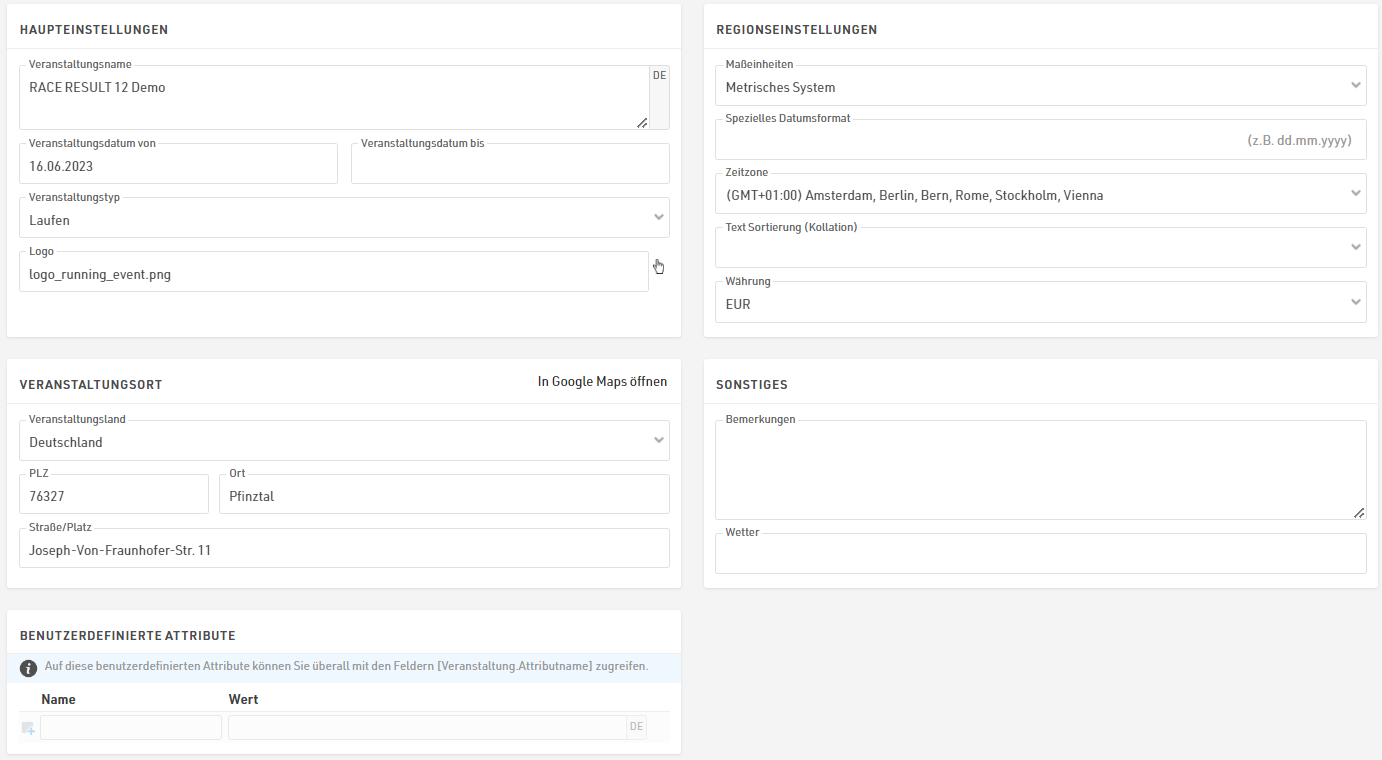
Haupteinstellungen
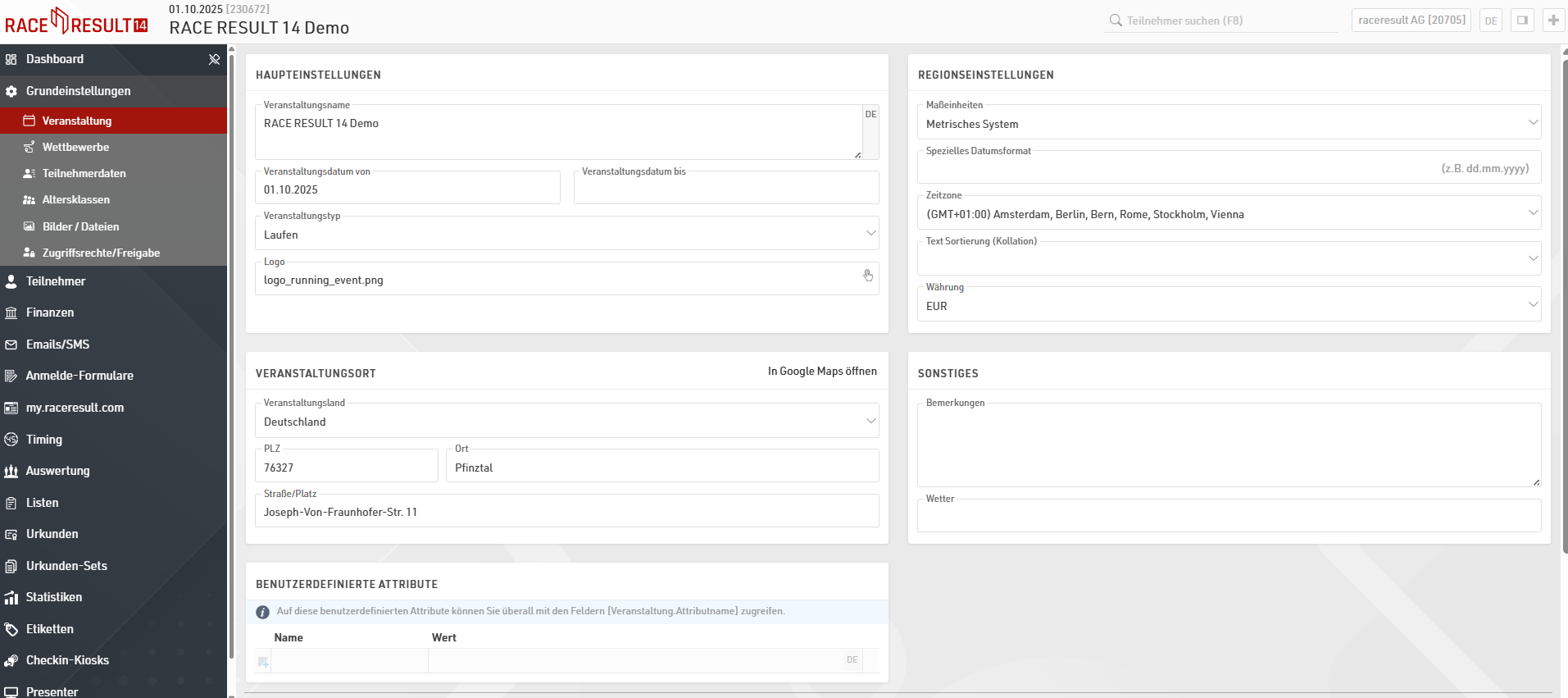
Die Haupteinstellungen umfassen den Veranstaltungsnamen, das Datum, den Typ sowie optional ein Logo. Bei Veranstaltungen, die über Mitternacht laufen, geben Sie unbedingt das Veranstaltungsdatum bis an. Das Logo wird auch auf my.raceresult.com verwendet.
Regionseinstellungen
In den Regionseinstellungen können Sie bestimmte regionale Werte hinterlegen.
Über die Maßeinheiten werden die Standardwerte für Geschwindigkeiten und Paces definiert, beispielsweise im Rennverlauf. Das Datumsformat können Sie angeben, wenn der Standard dd.mm.yyyy nicht verwendet werden soll. Die Zeitzone ist wichtig, um die korrekte Zeit für die Veranstaltung berechnen zu können. Das bezieht sich sowohl auf die Online-Präsenz inkl. Anmeldefristen, aber auch um die UTC-Zeiten von RACE RESULT Systemen korrekt umrechnen zu können. Über die Text-Sortierung (Kollation) können Sie bestimmen, wie alphabetische Werte sortiert werden sollen, da Sonderzeichen in unterschiedlichen Sprachen unterschiedlich behandelt werden. Zuletzt bestimmen Sie, in welcher Währung Startgelder berechnet und eingezogen werden sollen.
Veranstaltungsort
Der Veranstaltungsort wird auf my.raceresult.com angezeigt, so dass Teilnehmer das Event besser finden. Zudem wird hierdurch die Karte auf den Veranstaltungsort zentriert.
Sonstiges
Hinterlegen Sie einen Kommentar oder Wetterinformationen für die Veranstaltung. Sie können auf diese Informationen in Ausgabelisten zurückgreifen.
Benutzerdefinierte Attribute
In den Attributen können Sie eigene Felder für die Veranstaltung definieren, die in der Software über [Veranstaltung.AttributName] abgerufen werden können.
Wettbewerbe
Jedem Teilnehmer wird ein Wettbewerb zugewiesen. Haben Sie bei Ihrer Veranstaltung z.B. einen Marathon, Halbmarathon und einen 10km-Lauf, richten Sie entsprechend drei Wettbewerbe ein und weisen die Teilnehmer dem gewünschten Wettbewerb zu. Auch wenn Ihre Veranstaltung nur aus einem Wettbewerb besteht, richten Sie einen Wettbewerb ein.
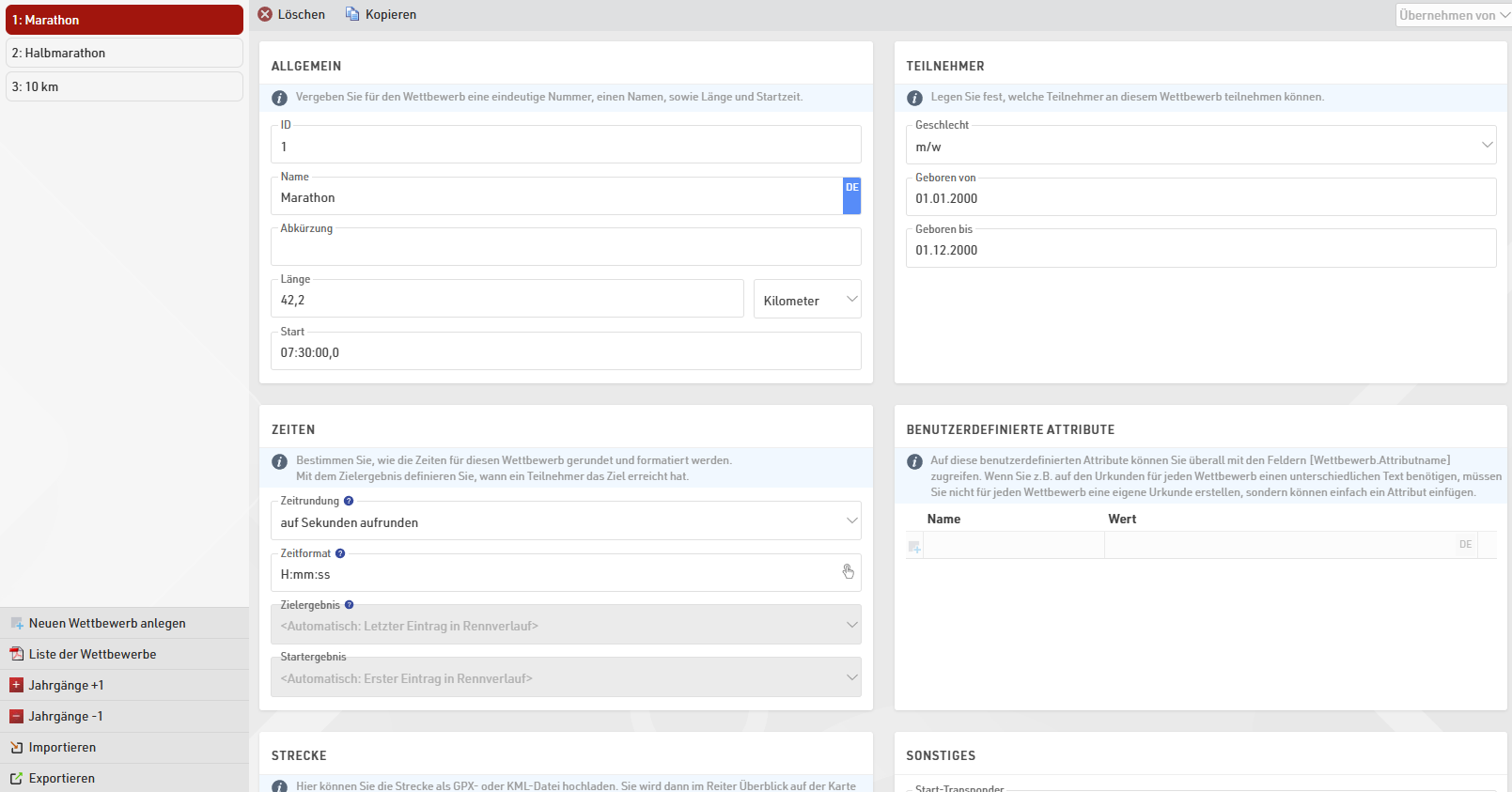
Die Einrichtung der Wettbewerbe hat einige Auswirkungen:
- Teilnehmer unterschiedlicher Wettbewerbe werden normalerweise getrennt platziert (d.h. es gibt einen Ersten für den 5km-Lauf und einen Ersten für den 10km-Lauf).
- Je Wettbewerb legen Sie getrennt fest, wie die Zeiten gerundet und formatiert werden.
- Je Wettbewerb können Sie verschiedene Altersklassen und Startgelder definieren.
Die jeweiligen Einstellungen werden im folgenden erklärt:
Allgemein
Geben Sie den Namen, die Distanz/Länge und die geplante Startzeit an und vergeben Sie eine eindeutige ID.
Teilnehmer
Bestimmen Sie, wer für diesen Wettbewerb teilnahmeberechtigt ist. Das hat folgende Auswirkungen:
- Nicht berechtigte Teilnehmer werden in der Online-Anmeldung und Vor-Ort-Anmeldung nicht akzeptiert.
- Wenn Sie einen nicht berechtigten Teilnehmer im Teilnehmerfenster eingeben, erscheint ein Warnhinweis.
- Die Datenanalyse zeigt Ihnen nicht teilnahmeberechtigte Athleten an.
Zeiten
Hier bestimmen Sie, wie Zeiten der Teilnehmer dieses Wettbewerbs gerundet und formatiert werden. Beachten Sie, dass die Formatierungseinstellungen aus den Speziellen Ergebniseinstellungen Priorität haben.
Zudem sollten Sie hier das Zielergebnis definieren. Das Zielergebnis ist relevant für die Auswertung. Die Bestimmung des Zielergebnisses hat zwei Effekte:
- Die Felder Zeit und DezimalZeit beziehen sich auf die formatierte/Dezimalzeit des jeweiligen Zielergebnisses. Das bedeutet, Zeit kann sich auf unterschiedliche Ergebnisse (aus dem Rennverlauf oder den speziellen Ergebnissen) beziehen, wenn in unterschiedlichen Wettbewerben unterschiedliche Ergebnisse hinterlegt sind.
- Das Feld ImZiel ist wahr, sobald ein Teilnehmer eine Zeit im Zielergebnis hat. Zudem wird der Teilnehmer im Überblick als Finisher gezählt.
Standardmäßig wird ImZiel als Filter für Platzierungen verwendet, sowie DezimalZeit für die Sortierung der Platzierungen. Das bedeutet, das Zielergebnis wird standardmäßig für die wichtigsten Wertungen verwendet. Wenn Sie ausschließlich den Rennverlauf verwenden, ist das Zielergebnis automatisch die letzte definierte Zwischenzeit. Je nach Einstellungen wird entweder die Netto- oder Bruttozeit dieser verwendet.
Analog dazu wählen Sie auch ein Startergebnis. Wenn Sie eine Messstelle am Start haben, wählen Sie entweder automatisch den ersten Eintrag aus dem Rennverlauf oder das spezielle Ergebnis, das die Startdetektion enthält, aus. Das Feld [Gestartet] ist wahr, wenn ein Teilnehmer eine Zeit im Startergebnis hat. Auch im Überblick und im Timing-Modul wird ein Teilnehmer als gestartet angezeigt, wenn er eine Zeit im ausgewählten Ergebnis hat.
Benutzerdefinierte Attribute
Attribute ermöglichen Ihnen, benutzerdefinierte Felder für jeden Wettbewerb anzulegen und somit jederzeit mehrfach verwendete Bezeichnungen je Wettbewerb überall abzurufen. Vergeben Sie dieselbe Attributsbezeichnung für jeden Wettbewerb mit unterschiedlichem Text und greifen über [Wettbewerb.Attributsname] in Ausgabelisten oder Urkunden auf den zugeordneten Text zu.
Strecke
Laden Sie eine GPX-Datei mit der Strecke hoch oder erstellen Sie eine GPX-Datei, indem Sie die Strecke auf der Karte nachzeichnn. Die Strecken werden auf allen Karten in RACE RESULT 12 angezeigt. Das erleichtert Ihnen bspw. die Überprüfung, ob alle Systeme am richtigen Ort aufgestellt wurden.
Sonstiges
Wenn der Start-Transponder detektiert wird, wird dessen Zeit als Startzeit (T0) gespeichert. Der Start-Transponder kann ein beliebiger Teilnehmer (=Startnummer) sein.
Setzen Sie den Wettbewerb auf inaktiv, um ihn aus dem Überblick zu entfernen. Nutzen Sie diese Funktion bspw., wenn ein Wettbewerb dieses Jahr nicht stattfindet, nächstes Jahr aber wieder ins Programm aufgenommen werden soll.
Teilnehmerdaten
Einer der wichtigsten Aspekte ist die Teilnehmerverwaltung. Standardmäßig sind bereits eine Vielzahl an Feldern und Funktionen enthalten, Sie können aber auch eigene Felder anlegen und Funktionen definieren. Für eine bessere Übersicht bei der Verwaltung der Teilnehmer im Teilnehmerfenster können Sie die meisten Standardfelder de-/aktivieren.
Standardfelder
Bestimmen Sie einige allgemeine Einstellungen für das Teilnehmerhandling. (De-)Aktivieren Sie Standardfelder und bestimmen Sie, welche Felder Pflichtfelder sind. Wenn Pflichtfelder im Teilnehmerfenster nicht ausgefüllt werden, werden diese durch einen roten Balken gekennzeichnet und Sie erhalten einen Warnhinweis beim Speichern. Beachten Sie, dass Pflichtfelder für die Online-Anmeldung an anderer Stelle definiert werden.
Eingabe-Hilfen / Einstellungen
De-/Aktivieren Sie bestimmte Eingabehilfen, wie bspw. eine Autokorrektur von Groß-/Kleinschreibung oder eine automatische Geschlechtsauswahl. Aktivieren Sie Altersklassen änderbar, können Sie Alterklassen manuell ändern. Das ist hilfreich, wenn Athleten für bestimmte Wertungen hoch-/herunterstufen dürfen - beachten Sie aber, dass manuelle Änderungen bei Neuberechnungen der Altersklassen wieder überschrieben werden. Hier können Sie ebenfalls die Gender-Option Divers für die Veranstaltungsdatei streichen.
Benutzerdefinierte Boxen unter Ergebnisse
Es ist möglich, eine Ausgabeliste so einzustellen, dass sie oben in einem Teilnehmerfenster angezeigt wird. Dies kann bei Veranstaltungen mit einer großen Anzahl von Ergebnissen nützlich sein, die schwer zu durchblättern sind, oder um zusätzliche Daten anzuzeigen, die nicht im Hauptfenster des Teilnehmerdatensatzes angezeigt werden.

Altersklassen
Eine Altersklasse (kurz AK) fasst Sportler bestimmter Jahrgänge zu einer Gruppe zusammen, die in der Regel im Rahmen der Altersklassen-Wertung getrennt innerhalb dieser Gruppe platziert werden
Wenn Sie eine neue Veranstaltungsdatei erstellen, werden Altersklassen standardmäßig angelegt. Sie können diese jederzeit nach Ihrne Bedürfnissen anpassen.
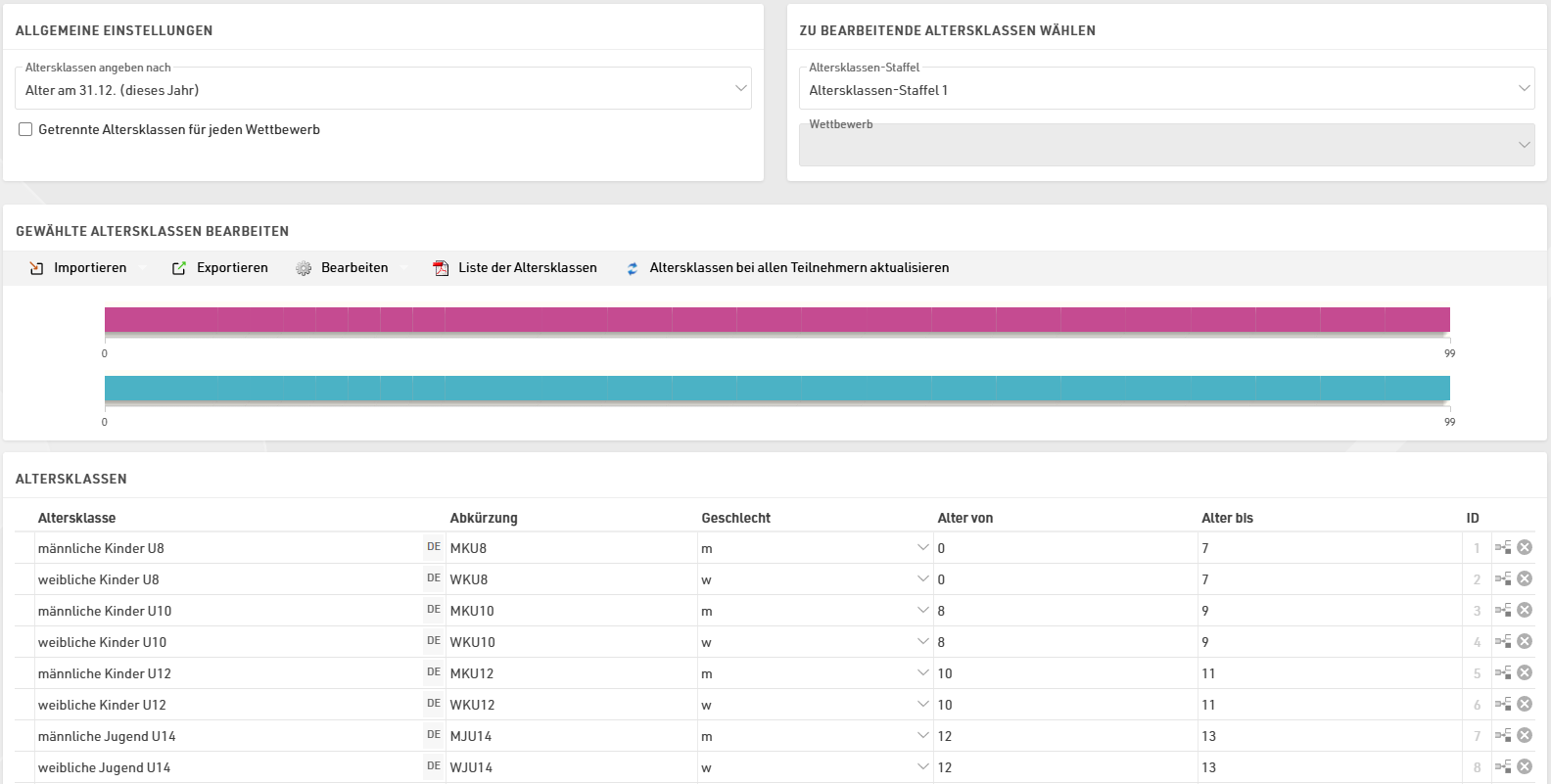
Allgemein / Import von Altersklassen
Über Importieren haben Sie die Möglichkeit, Altersklassen aus unterschiedlichen Quellen zu importieren. So können Sie z.B. Standard-Altersklassen importieren oder eine Altersklassen-Datei, die Sie aus einer anderen Veranstaltungsdatei exportiert haben.
Wenn Sie mit Geburtsdaten arbeiten und eine Kopie der letztjährigen Veranstaltung erstellt haben, können Sie die Altersklassen mit der Funktion Bearbeiten->Jahrgänge +1 anpassen.
Benötigen Sie verschiedene Altersklassen für verschiedene Wettbewerbe, aktivieren Sie die Option Getrennte Altersklassen für jeden Wettbewerb in den Allgemeinen Einstellungen. Geben Sie nun entweder unterschiedliche Altersklassen ein oder importieren Sie die Altersklassen über die Funktion Importieren->Aus Wettbewerb aus einem anderen Wettbewerb und passen die Klassen entsprechend an.
Zweite / Dritte Altersklassen-Staffel
Gelegentlich ist es notwendig, dass ein Teilnehmer in unterschiedlichen Altersklassen startet. Die zweite Altersklasse kann z.B. für eine weitere Auswertung, wie eine Mannschaftswertung, verwendet werden, bei der die Altersklassen M40, M45 und M50 in der Kategorie Masters zusammengefasst werden.
Altersklassen angeben nach
Geben Sie an, nach welchem Kriterium Altersklassen berechnet werden. In der Regel hängt das von der Veranstaltung ab. Sie können zwischen folgenden Optionen wählen:
Geburtsdatum - Altersklassen werden nach einem Geburtsdatumsbereich definiert.
Alter am Veranstaltungstag - Alter des Teilnehmers am Tag der Veranstaltung.
Alter am 31.12. (letztes Jahr) - Alter am 31. Dezember des vorangegangenen Jahres (bezogen auf der Veranstaltungsjahr).
Alter am 31.12. (dieses Jahr) - Alter am 31. Dezember des aktuellen Jahres (bezogen auf der Veranstaltungsjahr).
Alter an beliebigem Datum - Alter an einem von Ihnen bestimmen, beliebigen Referenz-Datum.
Altersklassen aktualisieren
Im Teilnehmerfenster werden Altersklassen, basierend auf Geschlecht und Alter/Geburtsdatum, automatisch zugewiesen. Sie können die Altersklasse aber auch manuell anpassen. Daher werden Altersklassen nicht automatisch aktualisiert, nachdem Sie Änderungen vorgenommen haben. Um die Änderungen für alle Teilnehmer zu übernehmen, klicken Sie auf Altersklassen bei allen Teilnehmern aktualisieren.
Nützliche Hinweise
Auf Altersklassen zugreifen
Auf Listen und Urkunden können Sie über die Felder [Altersklasse1.Name] (und [Altersklasse2.Name], [Altersklasse3.Name]) auf den Namen der Altersklasse dieses Teilnehmers zugreifen.
Reihenfolge der Altersklassen
Häufig müssen Altersklassen in einer bestimmten Reihenfolge ausgegeben werden, da z.B. eine bestimmte Altersklasse zuerst geehrt wird. Hierfür können Sie die Reihenfolge der Altersklassen ändern, indem Sie die Altersklasse über die Pfeile an die gewünschte Stelle schieben. Die Reihenfolge wirkt sich auf die Felder [Altersklasse1.OrderPos] ([Altersklasse2.OrderPos], [Altersklasse3.OrderPos]) aus, denen intern aufsteigende Nummern gemäß der Reihenfolge in den Altersklassen-Einstellungen vergeben werden. Diese Felder können daher auch als Kriterium für die Sortierung in Ergebnislisten verwendet werden. Die Standardliste Ergebnisliste AK greift hierauf zurück.
Altersklassen-Abkürzung
Neben der Altersklassen-Bezeichnung können Sie auch eine Abkürzung angeben. Wenn auf Listen nicht viel Platz ist, können Sie diese Abkürzung über [Altersklasse1.Abkürzung] usw. abrufen.
Altersklassen ID
Jede Altersklasse hat eine einmalige ID, die sich nicht ändert, auch wenn die Bezeichnung geändert wird. Die ID kann über [Altersklasse1.ID] usw. abgerufen werden.
Die Altersklassen ID bietet sich an für die Gruppierung bei der Berechnung von Platzierungen, da zwischen Altersklassen unterschieden wird, selbst wenn diese den gleichen Namen haben. Wenn Sie zwei Altersklassen Bambini (für Jungen und Mädchen getrennt) erstellen und nach [Altersklasse1] gruppieren, würden Jungen und Mädchen zusammen gewertet werden. Wenn Sie hingegen nach [Altersklasse1.ID] gruppieren, werden Jungen und Mädchen getrennt gewertet.
Bilder / Dateien
Importieren Sie Bilder und Dateien in Ihre Veranstaltungsdatei, um an anderen Stellen in der Software darauf zurückzugreifen, bspw. für den my.raceresult.com Header, aber auch für Anhänge in Emails.
Bilder/Dateien können unter Grundeinstellungen ⇒ Bilder / Dateien importiert werden.

Dateien, die nicht in einem Ordner gespeichert werden, werden direkt in der Veranstaltungsdatei gespeichert und auch beim Herunterladen der Datei mit heruntergeladen.
Auf Dateien im my-Ordner können Sie aus all Ihren Veranstaltungsdateien zugreifen, solange Sie online arbeiten.
Dateien im common-Ordner werden online gespeichert und können von jedem RACE RESULT-Anwender eingesehen und verwendet werden. Hier sind u.a. Flaggen gespeichert, die die Land / Nation-Alpha-2-Abkürzung als Dateinamen tragen.
Der Zugriff auf die Dateien funktioniert wie in einem Standard-Speichersystem, d.h. die Datei "header.png" im common-Ordner kann über "common\header.png" abgerufen werden.
Zugriffsrechte / Freigabe
Teilnehmer
Im Unterpunkt Teilnehmer können Sie neue Teilnehmer hinzufügen und bestehende Datensätze verwalten. Ergebnisse und Platzierungen können Sie hier überwachen und anpassen, sofern notwendig.
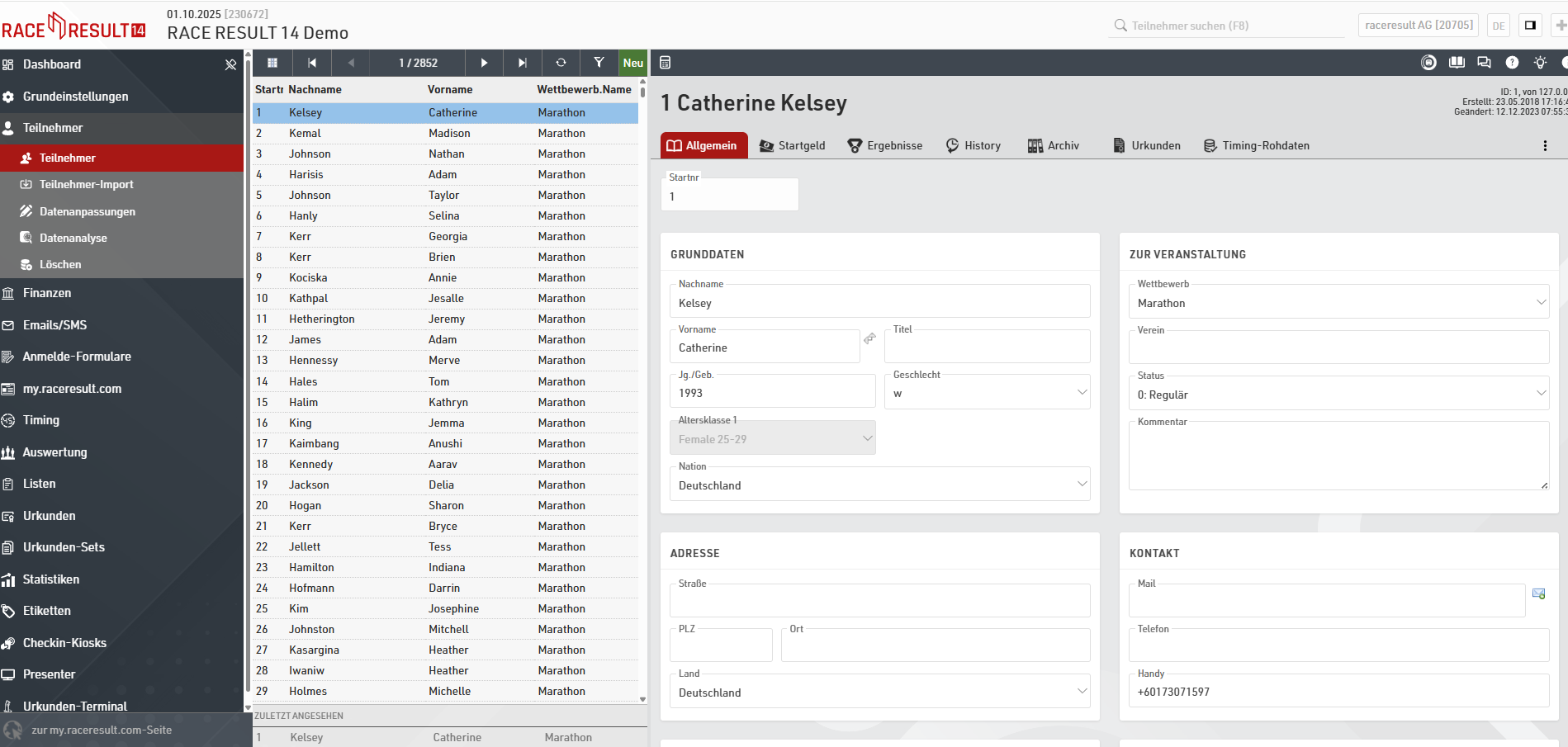
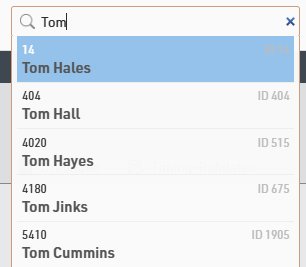
Die Teilnehmeransicht kann auch über die Suchfunktion geöffnet werden. Nach Auswahl eines Namens, wird der entsprechende Teilnehmer in der Ansicht geöffnet.
Teilnehmer ansehen
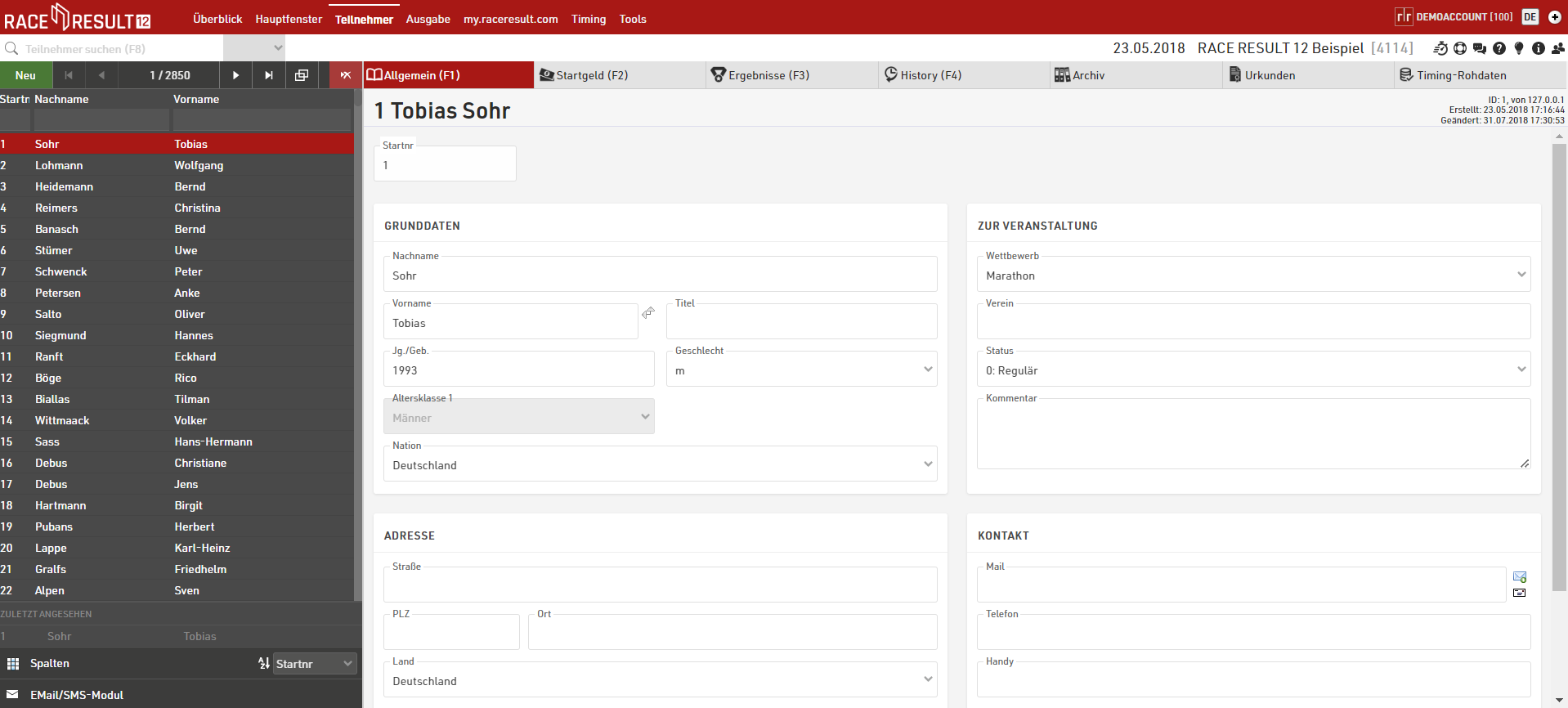
Wird die Teilnehmer Listenansicht geöffnet erscheint eine Tabelle mit allen gelisteten Teilnehmern der Veranstaltung. Wurde zuvor ein individueller Teilnehmerdatensatz in der Teilnehmeransicht geöffnet, werden die zuletzt geöffneten Datensätze unten als Schnellzugriff angezeigt.

Bei Auswahl eines Teilnehmers aus der Liste, öffnet sich dessen individuelle Teilnehmeransicht auf der rechten Seite der Liste. Mit Hilfe der Pfeile in der oberen Leiste, können die Teilnehmer einzeln durchsucht und ausgewählt werden. Über die Schaltfläche Neu kann ein neuer Teilnehmer zur Veranstaltung hinzugefügt werden, welcher in der Teilnehmeransicht geöffnet wird.
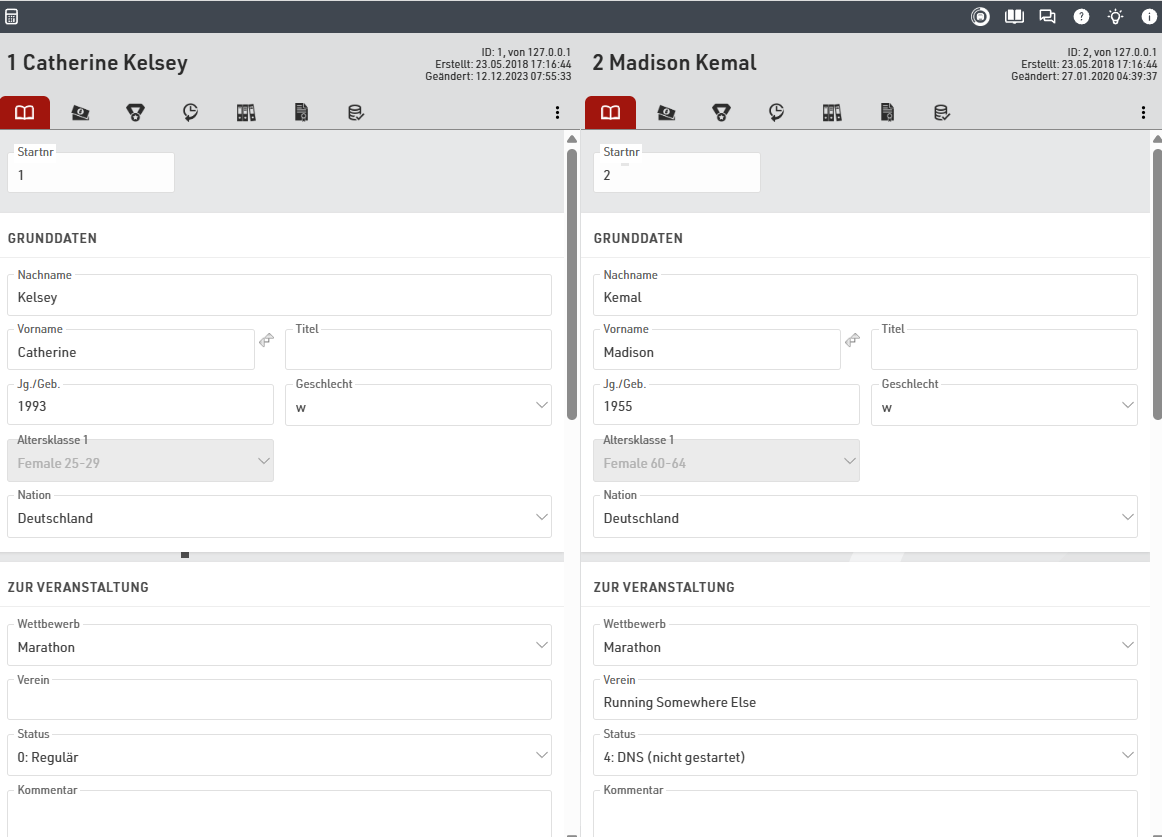
Wenn Sie zwei Teilnehmerdatensätze nebeneinander betrachten möchten, so wählen Sie den ersten Teilnehmer aus und bei der Auswahl des zweiten Teilnehmer drücken Sie zusätzlich die CTRL Taste auf der Tastatur.
Beachten Sie, dass die Liste in einem Cache zwischengespeichert wird. Wenn Sie Teilnehmer importieren oder größere Mengen an Daten auf einmal ändern, müssen Sie die Liste zunächst neu laden, bevor die Änderungen sichtbar werden.
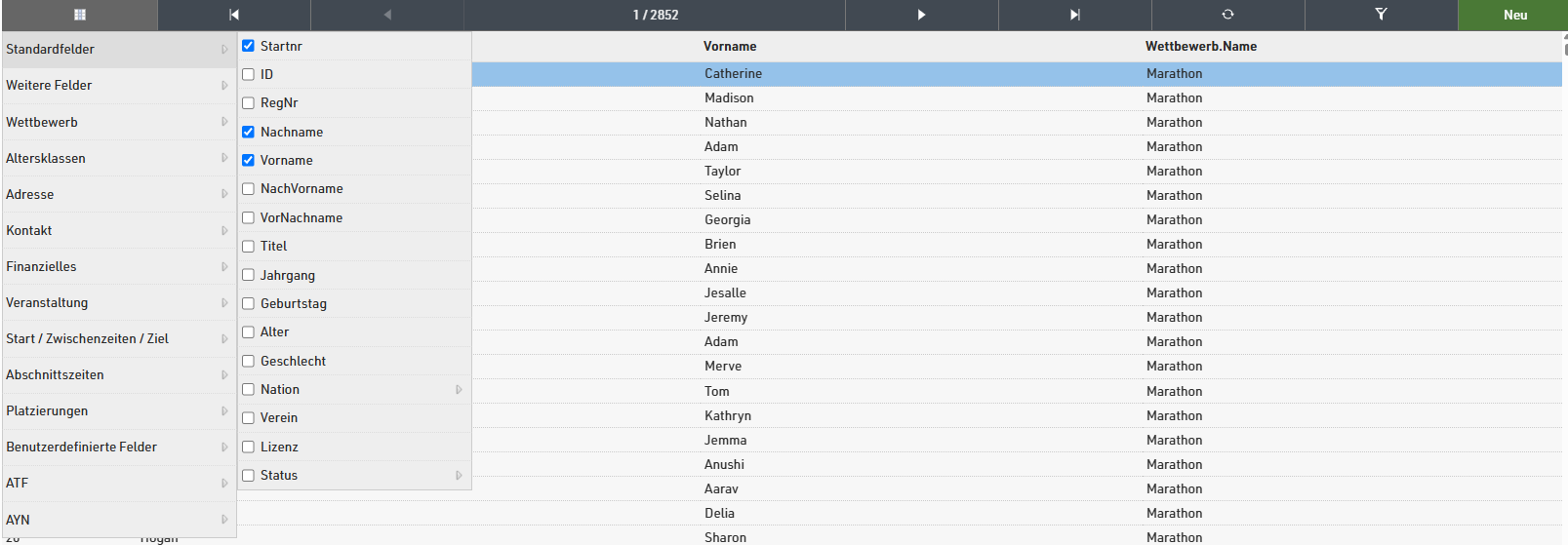
Neben den Standard-Spalten können Sie weitere Spalten anzeigen oder nicht benötigte Spalten ausblenden. Fahren sie hierzu mit der Maus über das Spalten-Symbol in der linken unteren Ecke der Tabelle. Daraufhin erscheint eine Übersicht mit allen Spalten, die Sie anzeigen oder ausblenden können.
Auf der linken Seite des Teilnehmerfenster werden sämtliche Teilnehmer in einer Listenansicht dargestellt. Dies ermöglicht einen schnellen Überblick und Zugriff auf die vorhandenen Teilnehmerdaten. Am unteren Ende werden die fünf zuletzt aufgerufenen Datensätze aufgelistet, um schnell zu einem kürzlich angesehen Teilnehmer wechseln zu können.
Sortieren / Suchen & Filtern
Durch Klicken auf die Überschriften der Spalten können Sie die Tabelle nach der jeweiligen Spalte sortieren. Klicken Sie die Überschrift erneut an, um die Sortierrichtung zu ändern.
Um die Tabellenansicht zu filtern, wählen Sie das Filter-Symbol aus. Anschließend können Sie aus verschiedenen Filterkriterien wählen oder einen Ausdruck hinterlegen. Ist eine Filterung aktiv, so erscheint das Filter-Symbol in orangenem Hintergrund.

Teilnehmer-Import
Wenn Sie Teilnehmer aus einer externen Quelle importieren möchten, können Sie dies über eine Excel/CSV-Datei mit dem Teilnehmer-Import unter Teilnehmer > Teilnehmer-Import machen. Beginnen Sie mit der Auswahl der Import-Datei. Die zu importierenden Daten müssen sich hierbei zwingend im ersten Arbeitsblatt der Datei befinden. In der Import-Vorschau können Sie dann Spalten zu Feldern zuweisen und wählen, auf welcher Basis Teilnehmer identifiziert werden.
Best Practice
- Die erste Zeile enthält Spaltenüberschriften. Diese bestimmen, in welches Feld die Werte der Spalte standardmäßig importiert werden sollen. Diese Zuordnung kann in der Import-Vorschau überschrieben werden.
- Eine Excel-Vorlage mit einigen Standardfeldern steht zum Download bereit. Verwenden Sie diese Vorlage gerne für einfache Import-Dateien.
- Es ist wichtig, dass Sie nur eines der Felder Alter, Geburtstag und Jahrgang importieren. Die Felder sind untereinander abhängig und ein Import von mehreren Feldern führt zu Konflikten und fehlerhaften Daten. Weitere Informationen zu diesen Feldern finden Sie unter Jahrgang und Geburtstag.
Feldzuordnung

Die Werte aus der ersten Zeile werden automatisch für die Zuordnung der Spalten zu den Feldern in der Veranstaltungsdatei herangezogen. Diese Werte werden standardmäßig nicht importiert. Verfügt Ihre Importdatei über keine Kopfzeile, setzen Sie den Haken links, um diese Werte ebenfalls zu importieren. In diesem Fall müssen Sie für jede Spalte die Zuordnung zu Feldern in der Datenbank definieren. Felder, die nicht zugeordnet werden können, werden über ein  gekennzeichnet. Für die Zuordnung gibt es drei Optionen:
- Zuordnung zu bestehendem Feld: Klicken Sie in der Vorschau auf die Überschrift und passen sofern notwendig den Feldnamen an. Die Feld-Auswahl hilft Ihnen hierbei, das richtige Feld zu finden.
- Neues Zusatzfeld anlegen: Kann der Wert der Kopfzelle nicht zugeordnet werden und ist über das Fragezeichen gekennzeichnet, wird beim Import hierfür ein neues Zusatzfeld erstellt.
- Spalte beim Import überspringen: Lösen Sie den Haken für Spalte importieren. Die Spalte wird nun beim Import übersprungen und nicht importiert.
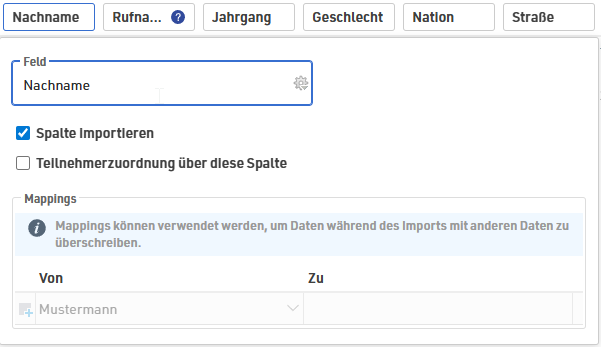
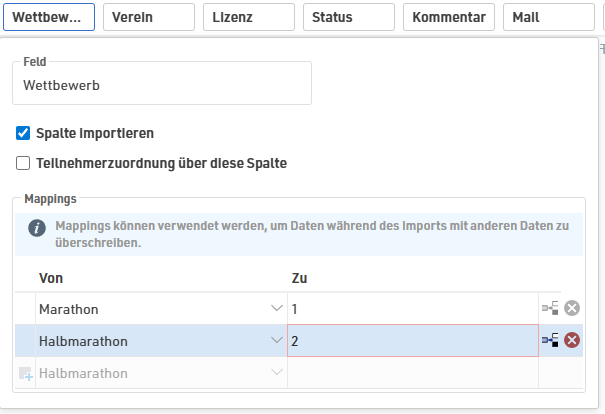
Über Mappings können Sie zudem eine Zuordnung von Feldern aus dem Import zu Werten in der Veranstaltungsdatei definieren. Dies ist empfehlenswert, wenn das Format der Import-Datei nicht mit dem Format in RACE RESULT 14 übereinstimmt. Oftmals ist dies der Fall bei der Umwandlung von Wettbewerbsnamen zu Wettbewerbs-ID oder bei der Interpretation des Geschlechts (Männlich -> m, Weiblich -> f).
Teilnehmerzuordnung
Die Einstellung Teilnehmerzuordnung über diese Spalte bestimmt, nach welchen Kriterien Teilnehmer beim Aktualisieren identifiziert werden. Am einfachsten ist es beim Aktualisieren von Daten die Teilnehmer über die Startnummer zu identifizieren. Standardmäßig ist bei Vorliegen der Spalte Startnr diese als Teilnehmerzuordnung vorausgewählt. Passen Sie dies nach Bedarf an, um bspw. die Startnummer zu ändern oder wenn die Startnummer in Ihrer Excel-Datei nicht vorliegt. Gibt es mehrere Datensätze mit identischen Werten, so dass nicht eindeutig identifziert werden kann, erhalten Sie beim Import eine Fehlermeldung.
Die Spalten und Felder, über die die Zuordnung vorgenommen wird, werden über ein Schlüsselsymbol  gekennzeichnet.
Import-Modus
Es gibt drei Import-Modi. Standardmäßig ist Nur neue Teilnehmer hinzufügen ausgewählt. Unten links in der Vorschau können Sie den Modus ändern.
| Modus | Beschreibung | Teilnehmerzuordnung |
| Nur neue Teilnehmer hinzufügen | Aus der zu importierenden Datei werden nur neue Teilnehmer erstellt. Ist eine Startnummer aus der Import-Datei bereits in der Veranstaltungsdatei enthalten, wird diese Zeile beim Import übersprungen. | Optional |
| Nur bestehende Teilnehmer aktualisieren | Aktualisiert alle Datensätze basierend auf der gewählten Teilnehmerzuordnung. | Notwendig |
| Hinzufügen und aktualisieren | Aktualisiert Datensätze sofern über die Teilnehmerzuordnung identifizierbar und erstellt für alle sonstigen Zeilen neue Datensätze. | Notwendig |
Ist in der Import-Datei keine Startnummer enthalten, wird beim Erstellen neuer Datensätze automatisch eine Startnummer gemäß den Einstellungen unter Teilnehmereingabe vergeben. Ist eine Startnummer enthalten, die Startnummer wird für die Zuordnung verwendet und diese Startnummer liegt in der Veranstaltungsdatei bereits vor, wird dieser Datensatz aktualisiert - sofern der entsprechende Modus gewählt ist.
Zusätzliche Hinweise
Wenn Sie regelmäßig Daten desselben Formats importieren, können Sie die Feldzuordnung speichern und hierfür eine Vorlage erstellen. Wählen SIe zudem eine Vorlage als Standard, um diese beim Öffnen des Imports direkt aufzurufen.
Datenanpassungen
Auf der Seite Datenanpassungen im Hauptfenster finden Sie mehrere Funktionen, um Daten mehrerer Teilnehmer gleichzeitig anzupassen:
Datenanalyse
Unter Teilnehmer ⇒ Datenanalyse finden Sie drei Funktionen:
Löschen
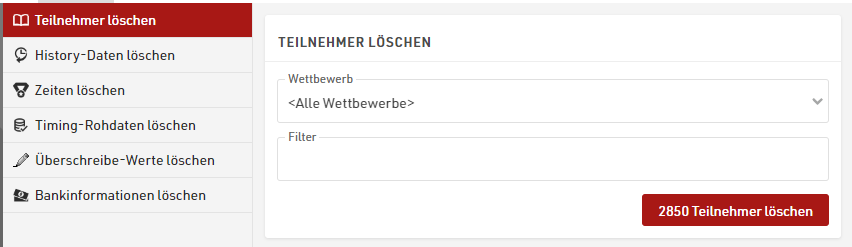
Löschen ermöglicht Ihnen das Löschen von vielen Daten auf einmal. Einzelne Teilnehmer oder Zeiten können im Teilnehmer-Fenster gelöscht werden.
Wählen Sie zunächst, welche Daten Sie löschen möchten:
- Teilnehmer (Vorsicht, die Teilnehmer werden wirklich gelöscht!)
- History-Daten
- Zeiten (Spezielle Ergebnisse)
- Timing-Rohdaten
- Überschreibe-Werte
- Bankinformationen
Wählen Sie nun weitere Details (wie den Wettbewerb) oder geben einen Filter an. Links neben dem Button Löschen erscheint die Anzahl der zu löschenden Teilnehmer bzw. Zeiten. Ein Klick auf Löschen führt den Löschvorgang schließlich durch. Bei kritischen Löschvorgängen sollten Sie zuvor ein Backup erstellen.
History
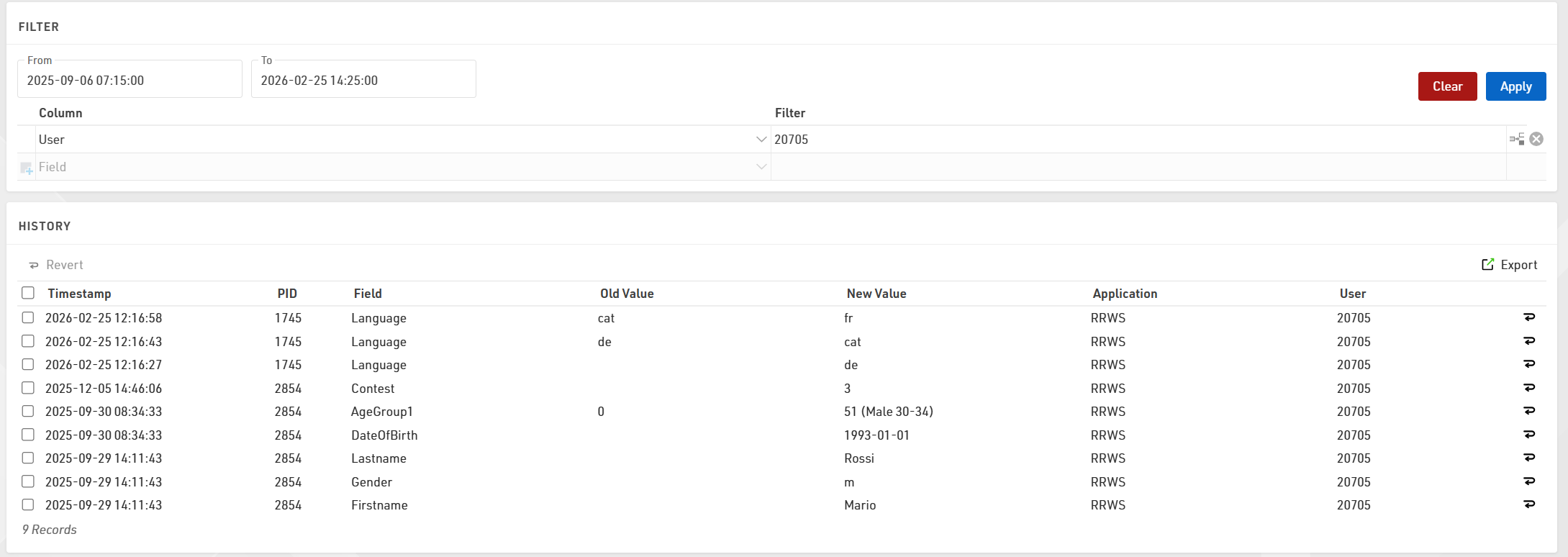
The Participant History log allows you to track, filter, and manage all modifications made to participant data. From this view, you can audit specific changes, export data for reporting, or roll back unauthorized edits.
Filtering and Sorting
To locate specific records, you can sort the list by any column or apply filters using the following criteria:
- Date Range: Set From and To dates down to the minute to view changes within a specific timeframe.
- Target Data: Filter by specific Bib (PID), Field, or the exact text of the Old Value or New Value.
- Application: Filter by how the data was modified (e.g., Online, Import, or Change Form).
- User: Filter by the specific User-id that performed the update.
- Expressions: Use custom expressions for advanced data filtering.
Reverting Changes
If data was entered incorrectly, you can restore previous values directly from the history log. To undo a single change, click the Revert symbol  at the end of the specific row. To make a bulk edit, select the checkboxes for multiple rows and click the Revert button located at the top of the list.
Exporting Data
To save a copy of the history for external use, click the Export button to generate a CSV file of the currently filtered or selected view.
Finanzen
Startgeld
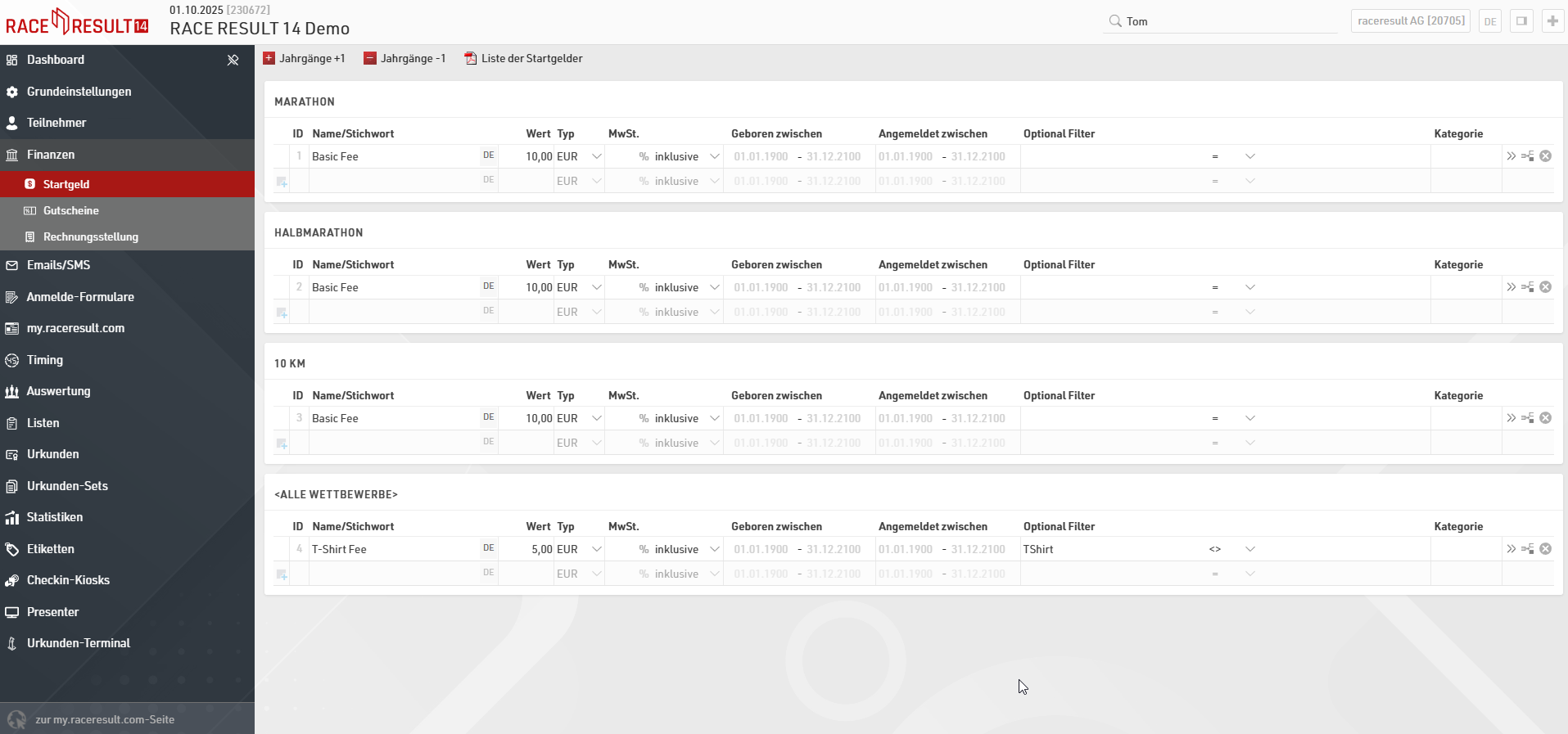
Hier können Sie diverse Startgelder anlegen, wahlweise Grundgebühren oder optionale Startgelder, die wiederum nur für bestimmte Altersgruppen oder Anmeldeperioden gelten. Das Startgeld eines Teilnehmers wird berechnet, indem alle zutreffenden Startgelder addiert werden.

Vergeben Sie zunächst einen Namen oder ein Schlagwort, das das Startgeld zutreffend beschreibt. Diese Beschreibung wird auch in der Online-Anmeldung angezeigt, sofern zutreffend. Geben Sie nun das Startgeld ein oder wählen Sie % als Typ und geben eine Prozentzahl ein. Alle zutreffenden Startgelder, die über dem prozentualen Startgeld liegen, werden summiert und mit dem Prozentwert mulitpliziert.
Unter MwSt. können Sie auswählen, ob das Startgeld brutto oder netto berechnet werden soll. Geben Sie hierfür den gewünschten Steuersatz an und wählen, ob die Steuer aufgeschlagen werden oder inkludiert sein soll.
Für unterschiedliche Startgelder je nach Alter der Teilnehmer können Sie einen Bereich für Geboren zwischen definieren. Gelten für alle Teilnehmer dieselben Startgelder, lassen Sie die Felder leer.
Soll das Startgeld für jeden Teilnehmer berechnet werden, Sie also keine Anmeldeperioden mit unterschiedlichen Startgeldern haben, geben Sie Angemeldet zwischen 1.1.1900 - 31.12.2100 an.
Wenn nur bestimmte Teilnehmer dieses Startgeld bezahlen müssen, geben Sie den entsprechenden Filter an. Wird das T-Shirt im Zusatzfeld TShirt abgefragt, geben Sie hier z.B. TShirt <> (leer) an.
Möchten Sie Gutscheine vergeben, weisen Sie diesem Startgeld eine selbstgewählte Kategorie zu.
Über den  Button können Sie weitere Einstellungen aufrufen:
- Unter Multiplikation mit können Sie angeben, mit welchem Wert das Startgeld multipliziert werden soll. Das ist zum Beispiel notwendig, wenn der Teilnehmer wählen kann, wie viele T-Shirts er bestellen möchte. In diesem Fall wird das Startgeld mit dem Wert des Feldes multipliziert.
- Wenn Sie die Funktion Als Grundgebühr anzeigen aktivieren, werden optionale Startgelder (Startgelder mit Filter) auf der Landing Page der Online-Anmeldung angezeigt.
Gutscheine
Gutscheine werden regelmäßig verwendet, um Startgelder zu reduzieren. Wenn ein Gutscheincode im Datenfeld Gutschein gespeichert ist, sucht RACE RESULT 14 nach dem passenden Betrag und reduziert das zu berechnende Startgeld entsprechend.

Beim Erstellen von Gutscheinen können Sie folgende Parameter bestimmen:
- Code: Gutscheincode, z.B. RACE2018.
- Typ: Der Gutscheinbetrag kann entweder ein Festbetrag oder ein prozentualer Wert (des Startgeldes) sein oder das Startgeld auf den Preis der vorherigen / ersten Anmeldeperiode reduzieren. Für letzteres ist wichtig, dass die erste Anmeldeperiode am 1.1.1900 beginnt.
- Betrag / %: Geben Sie den Betrag oder die Prozentwert ein.
- MwSt.: Wie bei den Startgeldern können Sie auch bei Gutscheinen angeben, ob der Gutscheinwert als brutto oder netto zu betrachten ist.
- Wettbewerb: Ein Gutschein kann entweder für alle Wettbewerb oder für einen einzelnen Wettbewerb gültig sein.
- Betroffene Kategorie: Wenn Sie für Ihre Startgelder Kategorien vergeben haben, können Sie die Gültigkeit des Gutscheins auf diese Kategorie beschränken. So können Sie z.B. einen Gutschein erstellen, der die Grundgebühr reduziert, nicht aber für Extras wie ein T-Shirt gilt.
- Gültig ab ... bis: Hier können Sie einen Gültigkeitsbereich für Ihren Gutschein angeben. Standardmäßig ist ein Gutschein immer einlösbar.
- Wie oft verwendbar: Hier geben Sie an, wie oft ein Gutschein in der Online-Anmeldung eingelöst werden kann. Wählen Sie Eine Sammelanmeldung kann der Gutschein bei individueller Abfrage des Gutscheins bei einer Sammelanmeldung für alle Teilnehmer derselben Sammelanmeldung eingelöst werden.
- Vermerk: Hier können Sie z.B. notieren, an wen Sie den Gutschein vergeben haben.
In den meisten Fällen generieren Sie entweder einen generischen Gutschein wie RACE2018, der beliebig oft eingesetzt werden kann, oder einzelne Gutscheine mit Codes wie K4A7B5DJ, der nur einmal eingelöst werden kann. Um eine Mehrzahl einzelner, aber gleicher, Gutscheine zu generieren, nutzen Sie die Automatisch generieren Funktion, bei der Sie sämtliche Parameter vorgeben können, sowie einen festen Prefix (z.B. ABC...) vergeben können.
Rechnungsstellung
Zu Buchhaltungszwecken möchten Sie möglicherweise Rechnungen mit den berücksichtigten Startgeldpositionen erstellen. In der Rechnungsstellung definieren Sie, nach welchem Muster Rechnungen erstellt werden, wie Rechnungsempfänger zusammengefasst werden und welche Daten auf der Rechnung stehen. Zudem haben Sie hier Einblick in bereits erstellte sowie noch nicht erstellte Rechnungen.
Eine Rechnung ist ein eindeutiges und einmaliges Dokument. Rechnungen können zudem als E-Rechnung im ZUGFeRD-Format generiert werden. Rechnungen sind nicht mit einem einzelnen Teilnehmerdatensatz verbunden, sondern können auch Startgelder verschiedener Teilnehmer beinhalten. Für jede Rechnung wird gespeichert, welche Startgeld-Posten abgerechnet werden. Das ermöglicht das nachträgliche Erstellen einer Rechnung für später gebuchte oder erstattete Leistungen. Wichtig hierbei ist, dass sich eine Rechnung nicht zwangsläufig auf einen Zahlungsvorgang beziehen muss und somit auch unabhängig vom Online-Payment erstellt und versendet werden kann.
Das Erstellen und der Versand von Rechnungen kann optional mit der Email-Bestätigung erfolgen, ist aber grundsätzlich losgelöst vom Anmeldeprozess. Anwendungsbeispiele für die Erstellung und den Versand von Rechnungen finden Sie in unserem How To.
EMail/SMS-Modul
Über das Email/SMS-Modul können Sie massenweise an Teilnehmer verschicken.
Sie können eine beliebige Anzahl von Vorlagen für verschiedene Zwecke erstellen, die über das E-Mail-/SMS-Fenster versendet oder über einen Exporter.
Die Liste auf der linken Seite zeigt alle Vorlagen in der Veranstaltung, welche über Drag&Drop über die freie Fläche links des Brief-Symbols umgeordnet werden können.
Vorlagen könnenn auch in Ordnern sortiert werden. Dafür kann über den Ordner hinzufügen Button ein Ordner zur Liste hinzugefügt werden. Bei Klick auf den Orndernamen, kann dessen Inhalt erweitert oder minimiert werden. Um die Vorlagen innerhalb des Ordners zu sortieren, kann dieses Icon angewählt werden. Leere Ordner werden autommatisch gelöscht, wenn das Fenster neu geladen wird.
Wird eine Vorlage geöffnet, können die Einstellungen für diese Vorlage vorgenommen werden. Hierüber kann die Vorlage auch versendet werden.
Email/SMS-Vorlagen
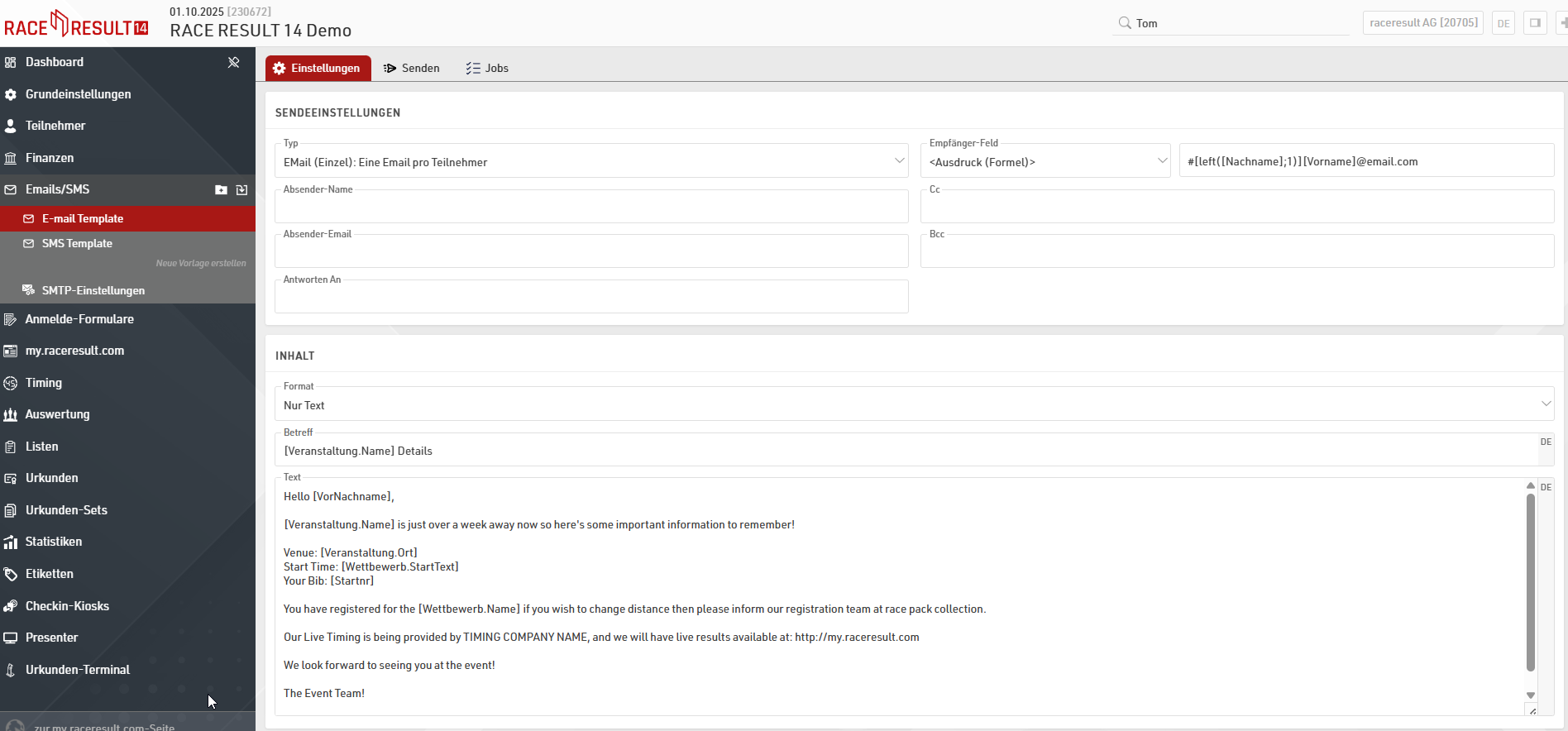
Erstellen Sie eine beliebige Anzahl an Email/SMS-Vorlagen, die Sie als Anmeldebestätigung, Ergebnis-SMS oder als Newsletter versenden können.
Bei jeder Vorlage können Sie aus verschiedenen Typen wählen:
- Email (Einzel): An jeden einzelnen Datensatz wird eine E-Mail geschickt.
- Email (Sammel) Eine Email pro Email-Adresse: An jede E-Mail-Adresse innerhalb einer Sammelanmeldung (definiert über GroupID) wird eine E-Mail verschickt. Der Text-Inhalt wird für jeden Datensatz wiederholt.
- Email (Sammel) Eine Email pro Sammelanmeldung: Es wird eine E-Mail für jede Sammelanmeldung (definiert über GroupID) verschickt. Sind mehrere unterschiedliche E-Mail-Adressen in der Sammelanmeldung hinterlegt, werden diese alle als Empfänger zur Mail hinzugefügt. Der Text-Inhalt wird für jeden Datensatz wiederholt.
- SMS: Verschicken Sie SMS-Nachrichten
- WebService-Aufruf: kann einen HTTP GET oder HTTP POST Aufruf eines Servers auslösen
Je nach Typ stehen verschiedene Einstellmöglichkeiten zur Verfügung.
Weitere Optionen
Standardmäßig werden E-Mails/SMS an die in den Standardfeldern [Mail] bzw. [Handy] gespeicherte Adresse/Nummer gesendet. Soll die Vorlage an einen anderen Empfänger gehen, wählen Sie als Empfängerfeld das Datenfeld aus, in dem die abweichende Adresse/Nummer gespeichert ist. Wenn Sie dieselbe Email- oder SMS-Vorlage an mehrere Empfänger senden möchten, können Sie diese im gewählten Empfänger-Feld durch Semikolon trennen.
Möchten Sie eine Nachricht nur an bestimmte Teilnehmer verschicken, setzen Sie einen Standard-Filter. Vor dem Versand können Sie diesen Filter immer noch anpassen, aber Sie werden den Filter dadurch nicht vergessen. Um eine Vorlage nur an Teilnehmer von Wettbewerb 2 zu senden, setzen Sie folgenden Filter:
[Wettbewerb]=2
Um nachzuverfolgen, an wen eine Nachricht bereits verschickt wurde, können Sie eine Checkbox setzen. Es empfiehlt sich, diese Funktion mit dem Standard-Filter zu verbinden, sodass Nachrichten nur verschickt werden, wenn sie nicht schon früher verschickt wurden. Setzen Sie Checkbox beim Versenden der Nachricht und setzen Sie dann diesen Filter:
[Wettbewerb]=2 AND [CheckboxName]=0
Vorlagen versenden
Über den Senden Button kann das ausgewählte Template an die Teilnehmer versendet werden, welche auf der linken Seite aufgelistet sind. Wird ein Teilnehmer ausgewählt, so wird eine Vorschau der Mail rechts eingeblendet.
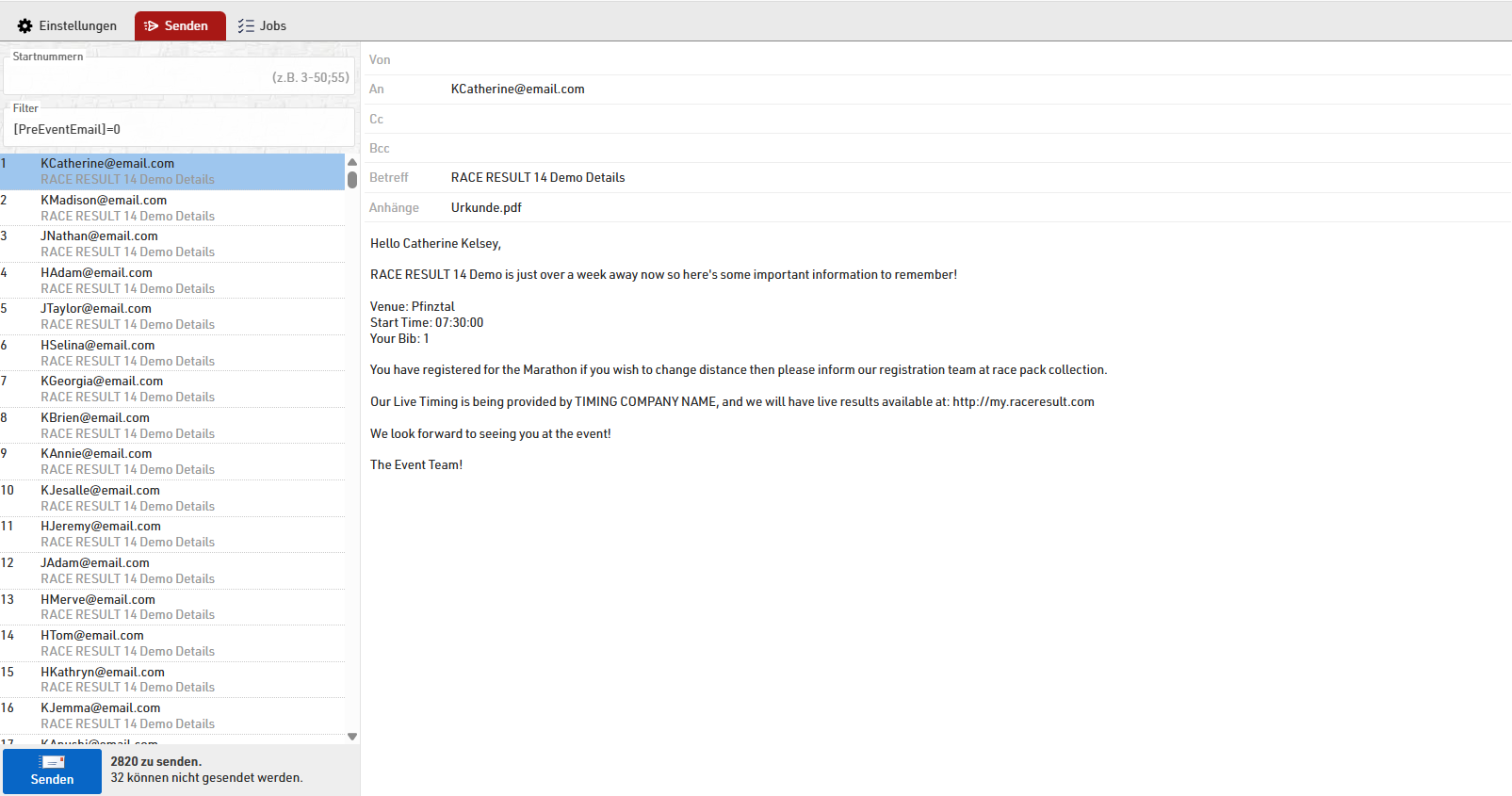
Es können bestimmte Startnummern angegeben werden, oder auch der Filter kann nochmals angepasst werden.
Beim Klick auf den blau hinterlegten Senden Button, wird ein "Job" erstellt und die Emails werden versendet. Für jede Email werden Details angezeigt. Wird ein unbekannter Fehler des SMTP Servers zurückgegeben, wird das Senden der Mails unterbrochen.
Eigener SMTP-Server
Wenn Sie E-Mails von RACE RESULT 14 aus versenden, können Sie unsere Server nutzen, um maximal 10 E-Mails zu versenden, oder Sie verwenden Ihren eigenen SMTP-Server. Die SMTP-Einstellungen werden für den Versand aller über RACE RESULT 14 versendeter E-Mails angewandt.
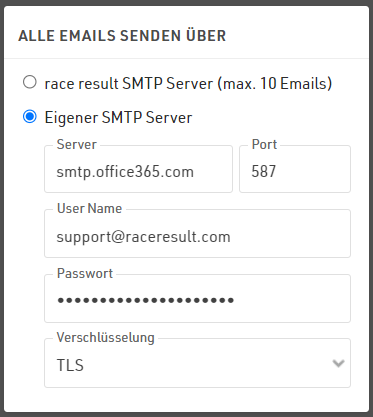
Geben Sie die Zugangsdaten Ihres SMTP-Servers ein. Wenn Sie diese nicht finden, wenden Sie sich an Ihren Anbieter. Üblicherweise entspricht der User Name der E-Mail-Adresse mit dem dazugehörigen Passwort. Nach dem Speichern der Eingabe des Passworts wird dieses verschlüsselt, so dass Sie und andere Nutzer dieses nicht kopieren können.
Wenn Sie Ihren SMTP-Server zum ersten Mal konfigurieren, testen Sie den Versand über den Server, indem Sie sich selbst eine E-Mail über RACE RESULT 14 senden.
Hier finden Sie einige gängige SMTP-Server-Einstellungen. Bitte beachten Sie, dass sich diese Einstellungen jederzeit von Seiten der Anbieter ändern können.
Office 365 SMTP-Einstellungen
- Server: smtp.office365.com
- Port: 587
- Verschlüsselung: TLS
Outlook SMTP-Einstellungen
- Server: smtp-mail.outlook.com
- Port: 587
- Verschlüsselung: TLS
GoDaddy SMTP-Einstellungen Americas
- Server: smtpout.secureserver.net
- Port: 465 oder 587
- Verschlüsselung: SSL
Gmail SMTP-Einstellungen
- Server: smtp.gmail.com
- Port: 587
- Verschlüsselung: TLS
Für den Versand über Gmail benötigen Sie ein zusätzliches Passwort in Ihrem Gmail-Account. Verwenden Sie dieses Passwort in den SMTP-Einstellungen für den Versand über Gmail.
Anmelde-Formulare
Anmelde-Formulare dienen sowohl der online Anmeldung als auch der Vor-Ort-Anmeldung zu einer Veranstaltung. Weiterhin ist die Einrichtung eines Änderungs-Formulars möglich, welches dem Teilnehmer ermöglicht Änderungen in seinen Daten durchzuführen.
Die Liste auf der linken Seite zeigt alle Formulare in der Veranstaltungsdatei, welche über Drag&Drop, durch das kleine Symbol links vor dem Namen des Formulars, umsortiert werden können
Mehrere Anmelde-Formulare können im Hauptfenster konfiguriert werden. Für jedes Anmelde-Formular stehen vier Typen zur Auswahl:
- Einzel-Anmeldung
- Sammel-Anmeldung
- Einzel-Änderung
- Sammel-Änderung
Um auf die Änderung zuzugreifen, wird für jeden Teilnehmer eine eigene URL erstellt, welche über einen eigenen Sicherheitsschlüssel verfügt. Auf die URL kann über die ChangeLink() Funktion zugegriffen werden.
Jedes Anmelde-Formular generiert eine eigene URL, welche direkt aufgerufen werden kann. Das Formular kann aber auch auf der my.raceresult Seite integriert werden.
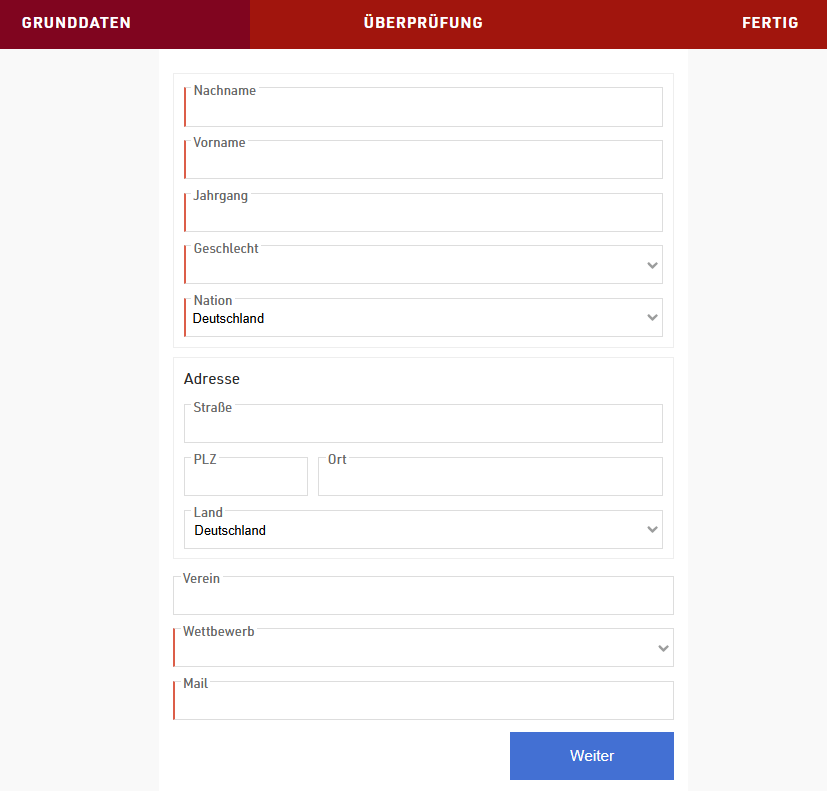
Allgemeine Einstellungen
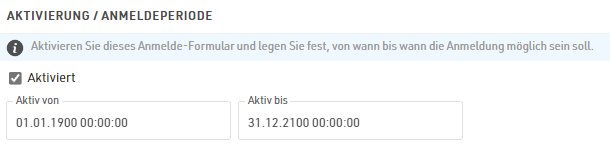
Aktivierung / Anmeldeperiode
Definieren Sie den Zeitraum, in welchem das Anmelde-Formular verfügbar sein soll, oder de-/aktivieren Sie ein Anmelde-Formular komplett.
Beachten Sie, dass Datum und Uhrzeit mit der Zeitzone der Veranstaltung übereinstimmen.
Typ der Anmeldung
Vergeben Sie dem Anmelde-Formular einen Namen und wählen einen Typ aus.

Bei einer Sammel-Anmeldung müssen zudem die minimale, maximale sowie Standard-Anzahl angegeben werden. Auch die Anzahl der standardmäßig hinzugefügten Zeilen muss angegben werden. Diese Anzahl an neuen Eingabe-Feldern wird für weitere Teilnehmer hinzugefügt, wenn der Benutzer auf "weitere Teilnehmer hinzufügen" klickt.

Bei Änderungsformularen (sowohl bei Einzel- als auch Sammeländerungsformularen) können Sie einen Filter angeben, um das Formular nur für bestimmte Teilnehmer zugänglich zu machen. Der ChangeLink() wird auch für ausgeschlossene Teilnehmer erstellt, allerdings erscheint bei diesen beim Aufruf des Links eine Fehlermeldung.
Bei einem Sammel-Änderungsformular können Sie zudem ein Identitätsfeld angeben, über das Teilnehmer für dieses Änderungsformular zusammengefasst werden, bspw. Verein. Hierdurch können Teilnehmer jederzeit zu einem bestehenden Änderungsformular hinzugefügt werden.

Wettbewerb / Teilnehmerlimit
Soll das Anmelde-Formular nur für einen bestimmten Wettbewerb gelten, kann hier der jeweilge Wettbewerb ausgewählt werden. Des Weiteren kann eine Teilnehmer-Obergrenze definiert werden.
Wird <Alle Wettbewerbe> ausgewählt, gilt die Teilnehmer-Obergrenze für die Anzahl an Teilnehmern in der gesamten Veranstaltung. Einzelne, wettbewerbsabhängige Teilnehmer-Limits können im Anmeldeformular definiert werden.

Soll ein Wettbewerb von dem Anmelde-Formular ausgeschlossen werden, kann dies über Nutzung der Eingabefelder - erweitere Einstellungen umgesetzt werden.
Einbindung in eigene Webseite
Einzelne Anmeldeformulare können direkt über den jeweiligen Code in eine eigene Website eingebunden werden.
Mehr zur Website Integration finden Sie hier.
Anmelde-Formular
Jedes Anmelde-Formular kann aus einer beliebigen Anzahl an Schritten bestehen. Jeder Schritt kann dabei unterschiedliche Daten abfragen oder darstellen.
Standardmäßig besteht ein Formular aus mindestens zwei Schritten. Ein erster Schritt zur Abfrage der Teilnehmerdaten und der zweite Schritt zur Überprüfung und ggf. zur Akzeptierung von Nutzungsbedingungen oder Einverständniserklärungen.

Jeder Schritt sollte einen Titel haben, welcher in der Navigationsleiste oben während des Anmeldeprozess, angezeigt wird. Individuelle Schritte können auch über die Einstellung Aktiviert von nur über einen bestimmten Zeitraum zur Verfügung stehen, oder manuell komplett deaktiviert werden. Optional kann auch der Weiter-Button individuell beschriftet werden.

Beim Vor- und Zurück-Navigieren zwischen den Schritten, werden die angezeigten Daten über den Server berechnet. Dadurch können die Formulare dynamisch Daten berechnen. Durch Verwendung der erweiterten Einstellungen ist es auch möglich einen Schritt aktiv dazu zu bringen die angezeigten Daten dynamisch zu berechnen.
Online-Payment
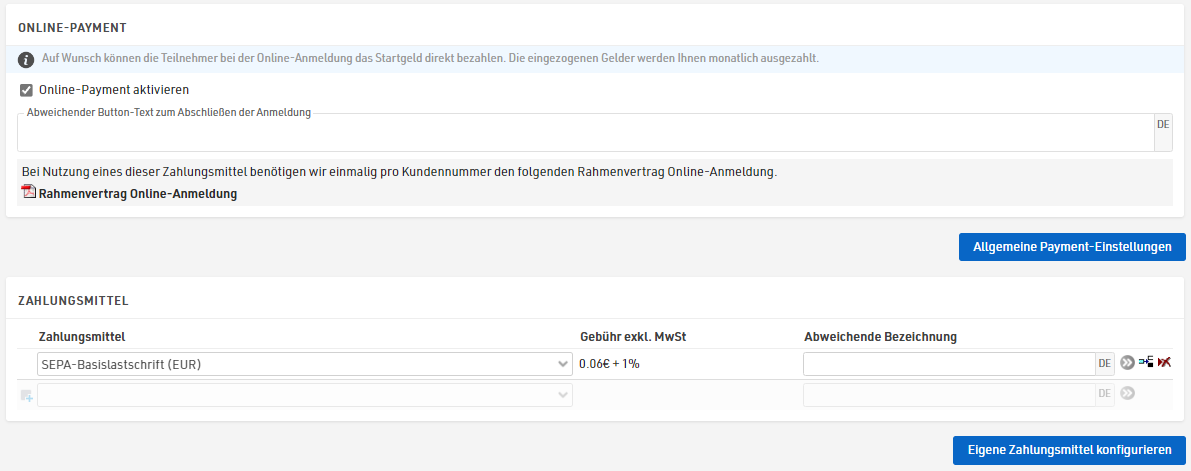
Das Online-Payment ermöglicht innerhalb des Anmeldeprozesses Startgebühren einzuziehen. Wenn das Online-Payment aktiviert ist, werden die Schritte für die Durchführung der Bezahlung innerhalb des Anmeldeprozesses automatisch generiert, wenn die Anmeldung aufgerufen wird.
Zahlungsmittel
RACE RESULT bietet eine Auswahl an Zahlungsmitteln an. Beachte: Nicht alle Zahlungsmittel sind in allen Ländern verfügbar.
Für Zahlungsmittel bei denen RACE RESULT eine Gebühr verlangt, wird der Rahmenvertrag Online-Anmeldung benötigt. Die Gebühren werden entsprechend dem Vertrag erhoben und werden in den Einstellungen für das Online-Payment angezeigt.
Der Abweichender Button-Text zum Abschließen der Anmeldung wird bei Zahlungsmitteln angezeigt, bei denen der Nutzer nicht zu einer anderen Zahlungsseite weitergeleitet wird (z.B. SEPA, Überweisung, Barzahlung).
Sofort Zahlungsmittel
Der Teilnehmer macht die Bezahlung direkt online. Normalweise wird hierzu eine Kredit- oder Debitkarte verwendet. Diese Zahlungsmittel sind nur für die Währungen EUR, CHF, GBP, USD innerhalb Europas möglich.
Verspätete Zahlungsmittel
Der Teilnehmer kann die Bezahlung zu einem späteren Zeitpunkt auf ein RACE RESULT Konto in der Schweiz oder Deutschland durchführen. Die Zahlung wird nur als bezahlt markiert, wenn die Gelder erhalten wurden.
Eigene Zahlungsmittel
Wenn Sie ein eigenes Konto bei einem Anbieter für eines der zur Auswahl stehenden Zahlungsmittel besitzen, können die Teilnehmer die Startgebühren bei der jeweiligen Plattform direkt auf Ihr Konto transferrieren. Dies geschieht auf Ihr eigenes Risiko. In der Regel beschränkt sich die Bezahlmethode bei diesen Gateways auf die Zahlung per Kreditkarte, selbst wenn der Anbieter unterschiedliche Bezahlmethoden unterstützt.
Je nach ausgewählter Methode müssen die entsprechenden Konto-/Account-Daten hinterlegt werden.
Für bestimmte Do-It-Yourself-Zahlungsmethoden werden zusätzliche Gebühren fällig. Diese werden ebenfalls monatlich abgerechnet. Haben Sie weitere Zahlungsmethoden mit einer Auszahlung über RACE RESULT, werden die Gebühren verrechnet. Andernfalls erhalten Sie am Monatsende eine Rechnung über die fälligen Gebühren.
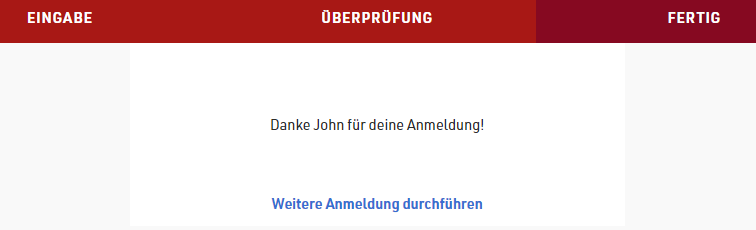
Bestätigungsseite
Die Bestätigungsseite wird automatisch hinzugefügt als letzter Schritt im Anmeldeprozess, entweder nach dem letzten Schritt im Anmeldeformular oder nach dem Online-Payment (wenn dieses aktiviert ist).
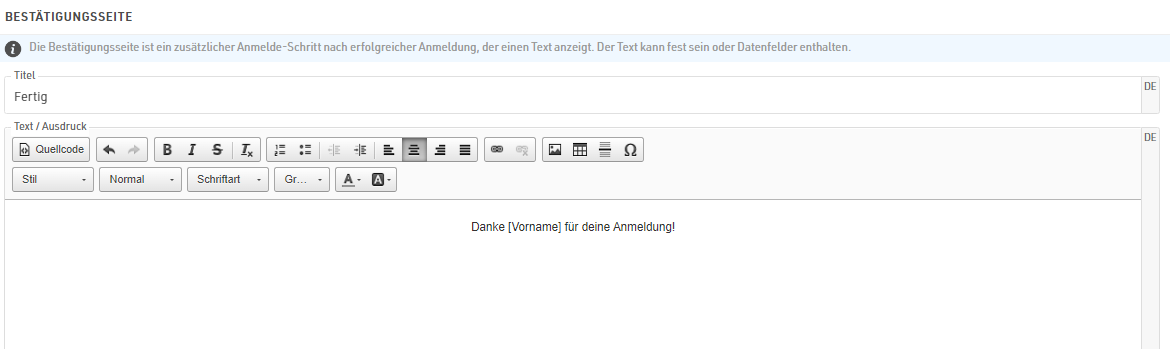
Der Bestätigungsseite kann sowohl ein individueller Name vergeben werden, als auch mit einem individuellen (HTML-) Text versehen werden.
Zusätzlich kann auf der Bestätigungsseite auf alle Funktionen und Felder zugegriffen werden um Teilnehmer- oder Veranstaltungsdaten anzuzeigen.
Ein Link um eine neue Registrierung auszuführen wird am Ende der Bestätigung standardmäßig angezeigt.
Aktionen nach Speichern
Aktionen nach Speichern werden nach beendeter Registrierung ausgeführt, entweder nach dem letzten Schritt in der Anmeldung oder nach dem Online-Payment (wenn aktiviert).
Wert Speichern
Damit kann in den Registrierungsdatensätzen ein Wert gespeichert werden, der vor Abschluss des Registrierungsprozesses nicht ermittelt werden kann, beispielsweise eine eindeutige Rechnungsnummer oder Registrierungskennung.
Dieser Wert kann in jedem Standard- oder Zusatz-Feld gespeichert werden und sollte als normaler Ausdruck eingegeben werden, welcher von anderen Feldern oder Funktionen verwendet werden kann. Optional kann noch ein Filter angewendet werden, damit der Wert nur für bestimmte Teilnehmer gespeichert wird.

Email senden
Hier kann ausgewählt werden, welche Email-Vorlage(n) versendet werden sollen nach der Anmeldung. Die Vorlagen werden bei den Email/SMS Vorlagen erstellt.

Urkunde Drucken
Kann bspw. bei der Vor-Ort-Anmeldung dazu verwendet werden direkt nach der Registrierung eine Startnummer zu drucken.

Urkunde Speichern
Speichern einer Urkunde ist bspw. in Verbindung mit einem Unterschriften-Feld sinnvoll, um Teilnahmebedingungen mit Unterschrift als PDF abzuspeichern

Erweiterte Einstellungen
Erweiterte Einstellungen werden auf alle Anmeldungen angewandt, welche durch die Online-Registrierung durchgeführt wurden. Diese bewirken ein individuelles Verhalten oder Styling.
Einstellungen
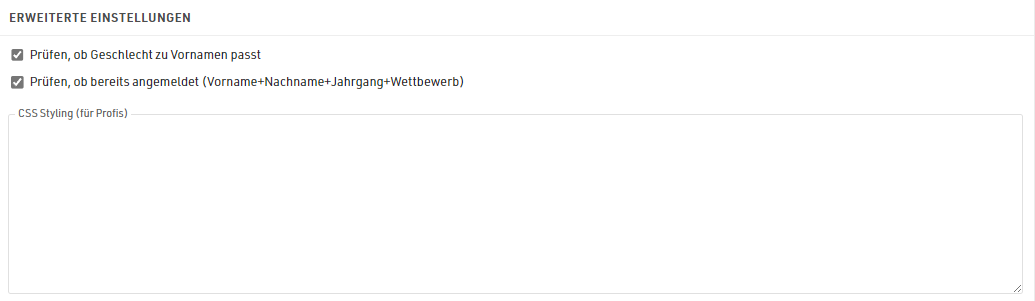
Prüfen ob Geschlecht zu Vornamen passt - wird den Nutzer warnen, wenn er ein falsches Geschlecht entsprechend dem angegebenen Vornamen angibt. Die Funktion prüft alle Namen-Trends innerhalb der kompletten RACE RESULT Datenbank, ist aber keineswegs fix für eine Eingabe.
Prüfen, ob bereits angemeldet - erlaubt nur eine Anmeldung, wenn bisher keine Anmeldung mit gleichem Vornamen, Nachnamen, Geburtsdatum im gleichen Wettbewerb vorliegt, um doppelte Registirerungen und Bezahlungen zu vermeiden.
CSS - CSS Styling, welches auf der gesamten Seite angewendet wird auf welcher das Anmeldeformular geladen wird.
Zusätzliche Werte speichern
Erlaubt das Speichern zusätzlicher Daten mit jeder Registrierung. Werte können in jedem Standard- oder Zusatz-Feld gespeichert werden. Optional kann ein Filter angewendet werden, um diesen Wert nur für bestimmte Teilnehmer zu speichern.
Diese Werte werden gespeichert wenn die Anmeldung durchgeführt wird, also vor jeglichen Aktionen nach Speichern.

Zusätzliche Werte werden nur gespeichert, wenn das Feld nicht als reguläres Feld der Anmeldung übermittelt wird. Felder aus der Anmeldung haben immer Vorrang. Zusätzliche Felder können auch als "Anzeigen wenn"-Filter verwendet werden.
Beachte, dass mit Ausnahme des Ausdrucks, alle Werte als klarer Text eingetragen werden müssen und nicht als RACE RESULT Ausdruck. Das bedeutet, dass keine Anführungszeichen bei Texten verwendet werden dürfen.
Es gibt eine Auswahl an verschiedener Möglichkeiten um Daten zu erhalten.
| Fester Wert | Ein fixer Text, welcher in einem Feld gespeichert wird. |
| Ausdruck | Berechnet einen Wert über einen Ausdruck |
| Höchster Wert +1 | Erhöht den aktuellen, maximalen Wert des spezifischen Feldes aller registrierten Teilnehmer um eins. |
| Höchster Wert +1 (Wettbewerb) | Erhöht den aktuellen, maximalen Wert des spezifischen Felds aller registrierten Teilnehmer des selben Wettbewerbs um eins. |
| URL Parameter | Speichert den Wert der spezifischen URL Query |
| URL | Speichert die gesamte URL in der die Anmeldemaske geladen wurde |
| Name des Anmelde-Formulars | Speichert den Namen des Anmeldeformulars |
| Sprache | Speichert die Sprache während des Anmeldeprozesses. Dies wird die Sprache sein, welche bei der Standard-Anmeldung auf my.raceresult.com verwendet wird. Dies ist nur für spezielle Anwendungen nötig. Das Standard- Sprache Feld wird immer gespeichert wenn die Registrierungsdaten gespeichert werden. |
| Anzahl Sammelanmeldungen | Anzahl der Teilnehmer, registriert in der Sammelanmeldung. |
| Wert von Login-Datensatz | Ruft den Wert des angegebenen Feldes für den aktuell angemeldeten Teilnehmerdatensatz ab, wenn die my.rr-Anmeldefunktion verwendet wird. |
-
-
-
-
-
-
-
-
-
-
Allgemeine Payment-Einstellungen
Die allgemeinen Payment-Einstellungen beziehen sich auf die Auszahlung der Gebühren von RACE RESULT an Sie, gemäß den Angaben im Vertrag.
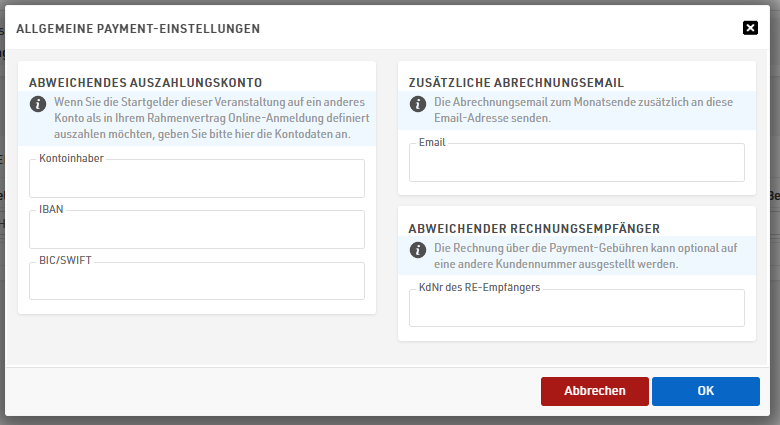
Abweichendes Auszahlungskonto
Wenn gewünscht, können Sie ein abweichendes Auszahlungskonto definieren. Dieses abweichende Auszahlungskonto ist nur gültig für diese Veranstaltung!
Zusätzliche Abrechnungsmail
Die Details der Auszahlung können zusätzlich an eine bestimme Email versendet werden.
Abweichender Rechnungsempfänger
Zusätzlich können Sie einen abweichenden Rechnungsempfänger über die RACE RESULT Kunden-ID angeben.
Fehlermeldungen
Kommt es bei der Anmeldung eines Teilnehmers zu einem Fehler, wird automatisch eine E-mail mit einer Problembeschreibung versendet.
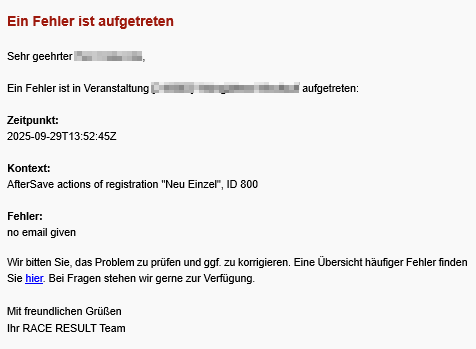
Mögliche Fehler sind:
- Probleme beim E-mail Versand
- Keine E-mail hinterlegt
- Fehlerhafte SMTP Einstellungen
- Fehlende oder fehlerhafte Empfänger E-mail Adresse
- Fehlerhafte E-mail Vorlage
- Fehler des E-mail Servers
- Aktionen nach Speichern
- Versuch der Druck-Funktion ohne Auswahl eines Druckers
- Fehler beim Online-Payment
- Fehlende oder fehlerhafte Zugangsdaten bei der Konfiguration eigener Zahlungsmitteln
Der Inhalt der E-mail sollte Aufschluss auf den jeweiligen Fehler geben. Falls Fragen offen sind, können Sie sich gerne an support@raceresult.com wenden.
Eine Auswahl der häufigsten Fehlercodes finden sie hier.
Anmerkung:
Die im Kontext aufgeführte ID ist die ID des Teilnehmers, dessen Anmeldung den Fehler ausgelöst hat. Rufen Sie diesen Teilnehmerdatensatz ganz einfach ab, indem Sie im Suchfeld [ID]=123 eingeben.
my.raceresult.com
Im my.raceresult.com Unterpunkt können Sie das Anmelde- und Ergebnisportal my.raceresult.com einrichten sowie Reklamationen bearbeiten.
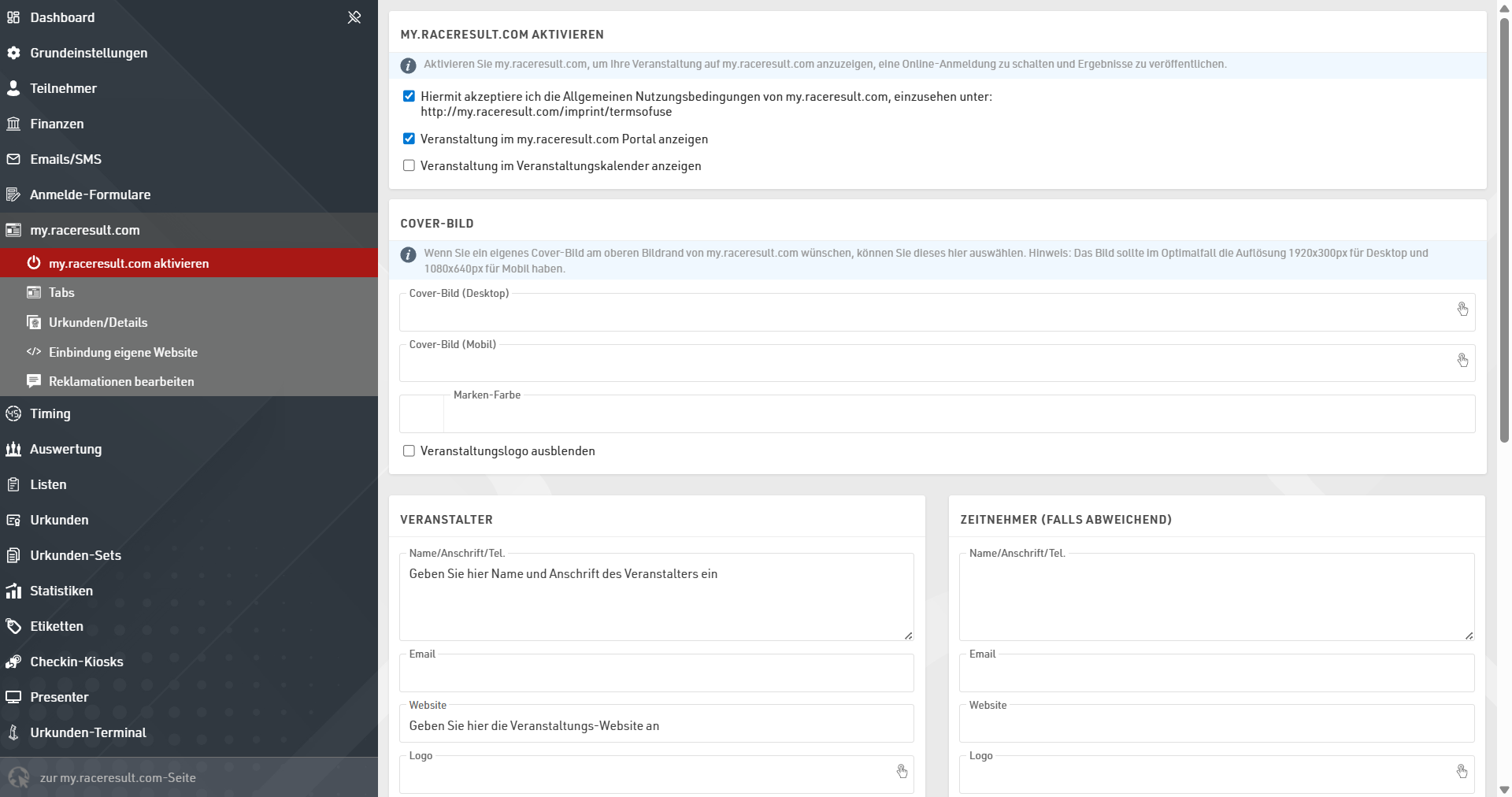
my.raceresult.com aktivieren
Um Ihre Veranstaltung auf my.raceresult.com anzuzeigen, um eine Online-Anmeldung zu schalten, sowie für die Veröffentlichung von Teilnehmer- und Ergebnislisten müssen Sie zunächst die Allgemeinen Nutzungsbedingungen akzeptieren und anschließen die Haken für die Veröffentlichung setzen.
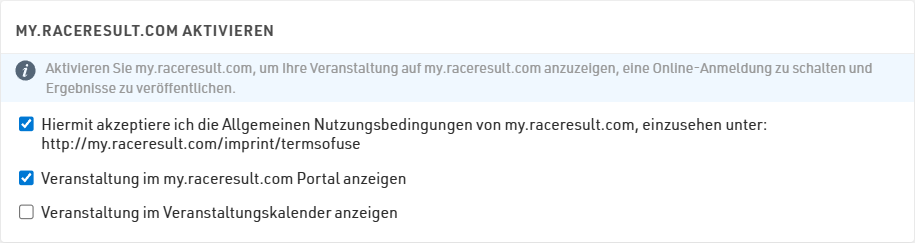
Standardmäßig wird die Veranstaltung auch im Veranstaltungskalender gelistet. Durch das Lösen des entsprechenden Hakens können Sie dies verhindern. Die Veranstaltung ist dann nur über die direkte URL erreichbar. Dies empfiehlt sich vor allem, wenn Sie alle Elemente auf einer eigenen Website einbinden.
Auf my.raceresult.com wird immer ein Cover-Bild angezeigt. Sofern Sie kein eigenes Cover-Bild hochladen, wird ein Standardbild in Abhängigkeit von der ausgewählten Sportart (Grundeinstellungen > Veranstaltung) verwendet.
Sie können stattdessen auch eigene Bannerbilder hochladen, die hier verwendet werden sollen. Die Größe des Banners beträgt für den Desktop 1920 x 300 Pixel und für Mobilgeräte 1080 x 640 Pixel. Bilder, die nicht diesen Maßen entsprechen, werden möglicherweise gestreckt oder gestaucht, um sie anzupassen.
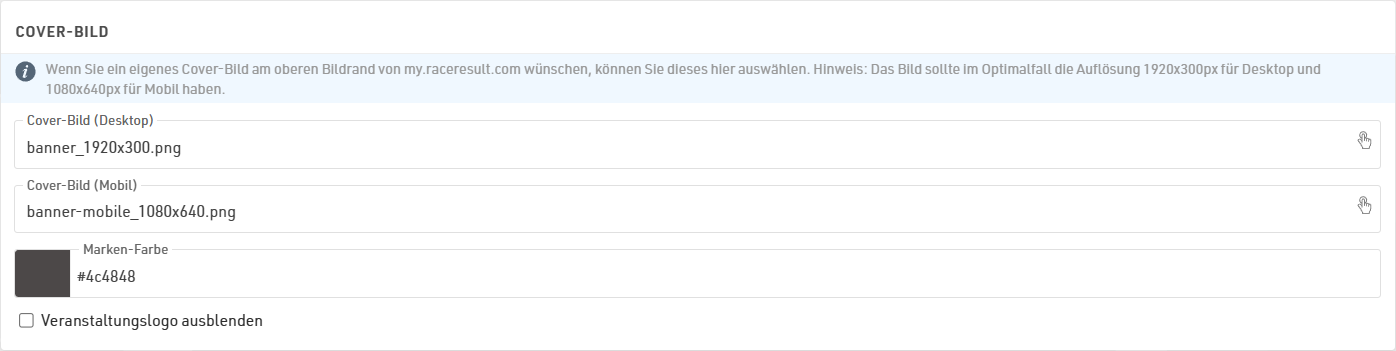
Bei allen Veranstaltungen kann die Farbe der Menüelemente über die Funktion „Marken-Farbe“ festgelegt werden. Es empfiehlt sich, für die Marken-Farbe dunklere Farbtöne zu wählen, damit sie sich vom helleren Hintergrund abhebt. Alle benutzerdefinierten CSS-Änderungen im Abschnitt „Zusätzlicher Code“, z. B. für Google Analytics, werden nur auf den Bereich unterhalb des Menüs angewendet.
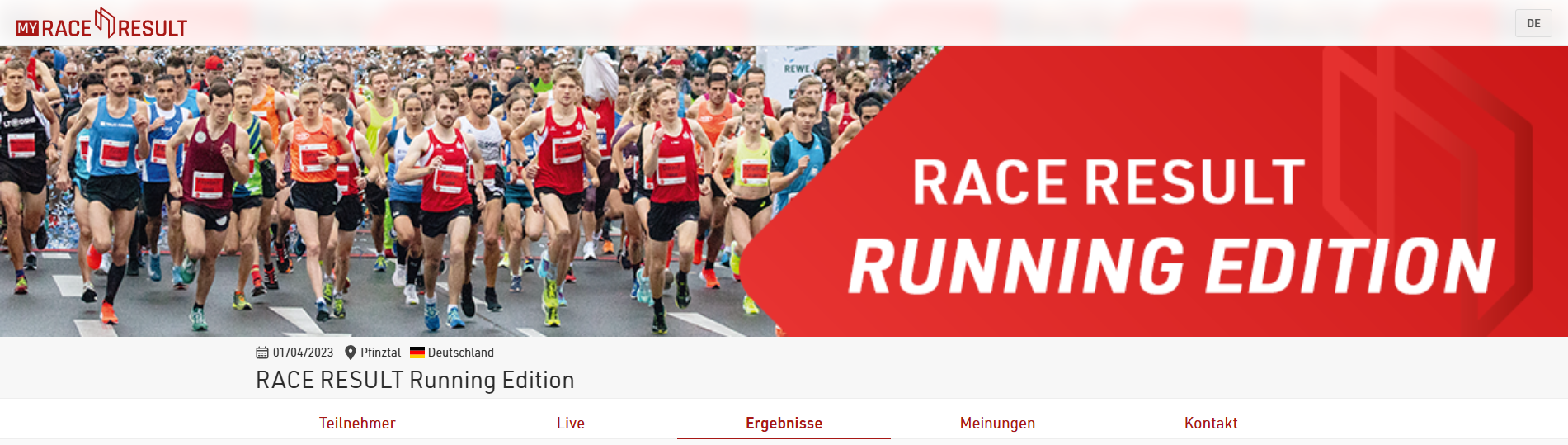
Wenn Sie ein Veranstaltungslogo hochgeladen haben, wird dieses ebenfalls auf my.raceresult.com angezeigt. Da dieses das Cover-Bild überlappt, können Sie es optional ausblenden.
Beachten Sie, dass das Cover-Bild von Ihrem Browser zwischengespeichert wird. Änderungen am Cover-Bild können daher einige Zeit benötigen, bis sie sichtbar werden. Alternativ können Sie die Seite in einem anderen Browser öffnen.
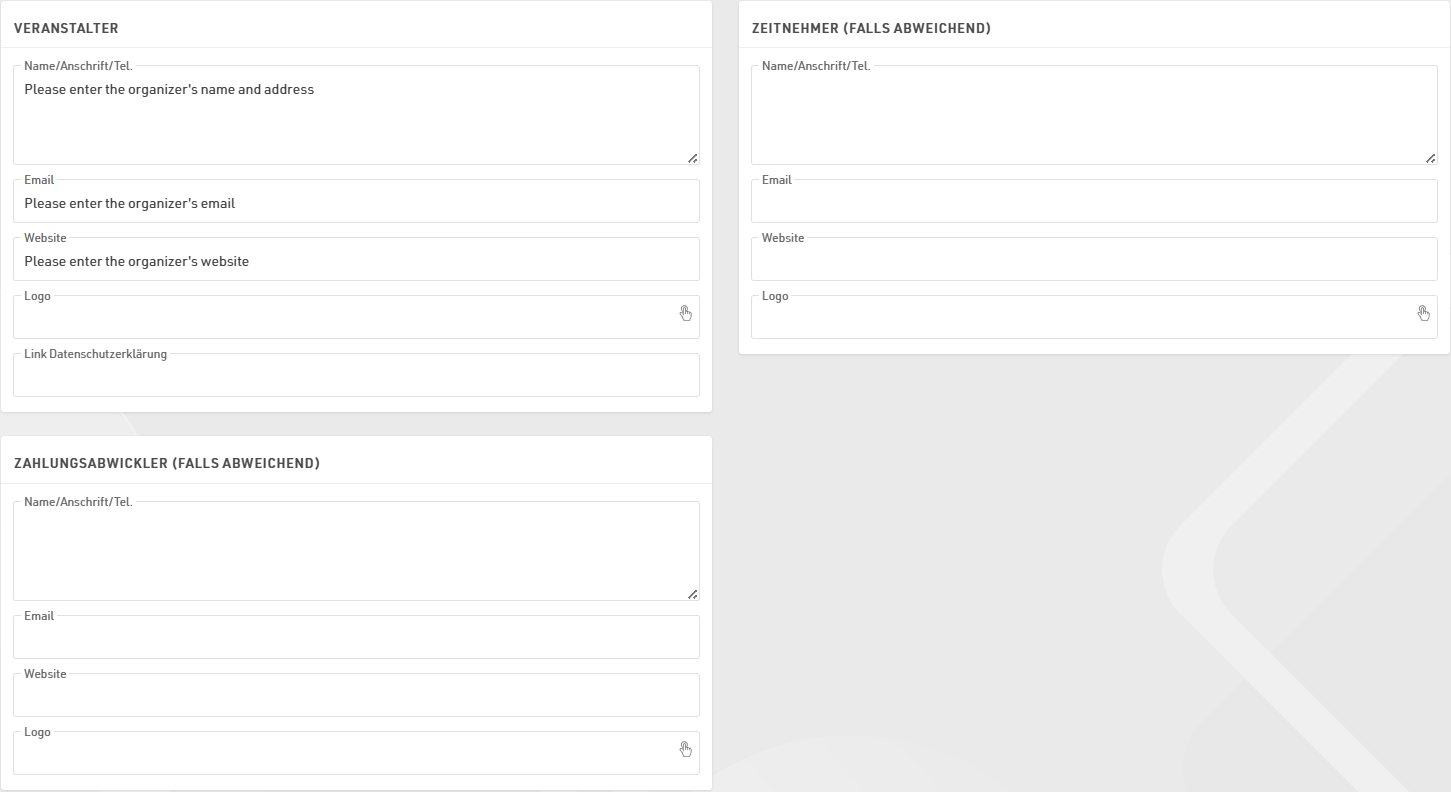
Kontaktinformationen des Veranstalters, Zeitnehmers und Zahlungsabwicklers sollten hier hinterlegt werden. Diese Information wird im Kontakt-Tab angezeigt. Stellen Sie sicher, dass Sie hier gültige Kontaktinformationen bereitstellen, an die Teilnehmer offene Anfragen stellen können. Der Kontakt-Tab kann nicht deaktivert werden.
Tabs
The my.raceresult.com event page has been redesigned from a fixed set of sub-pages to a more flexible tab-based system. Tabs can be set up with different names, types, and timing so you can better control the design of the event page on my.raceresult.com. Existing event files are automatically converted to this new structure. New events will populate with a standard set of default tabs, including Info, Registration, Participants, Live, Results, Reviews, and Contact. Each of these can now be moved, renamed, or scheduled independently.

Title / URL Settings
This box defines how the tab appears in the navigation menu, what template is used, and the web address.
URL Preset: Select a standard template and path. This automatically sets the tab's behavior.
Title: If you want a custom name in the menu (e.g. "See Your Times" instead of "Results"), enter it here. Translation is possible by selecting the chosen languages and adding the text. If left empty, the URL Preset name is used.
Custom URL: When using a Custom URL preset, you can define a custom url here.
General Settings
These controls manage the status and visibility of the page. To show tabs on the my.raceresult menu check the publish button. If you want to only have the tab available via direct link or to be published on a third party webpage, select Hide from menu. Automate your event flow using Page Active from / to, for example turn Registration off and Live Results on when the event starts.
Adding a New Tab
When adding a new tab you first select the type of content for the tab. The new tab's template will depend on your selection. Text will use the info template and external content will embed content or video from outside sources.
Urkunden / Details
In sämtlichen unter Teilnehmer / Live / Ergebnisse veröffentlichten Listen können Sie für jeden Teilnehmer zusätzlich zur Detail-Liste weitere Details aktivieren.
Kopf-Bereich
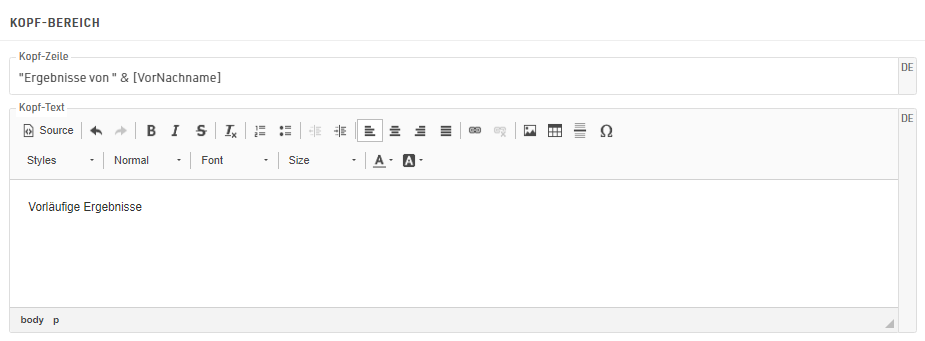
Die Kopf-Zeile sollte als Ausdruck geschrieben werden und kann sowohl Text als auch Felder beinhalten. Sie wird ganz oben dargestellt und wird auch beim Scrollen angezeigt.
Der Kopf-Text ermöglicht Ihnen, einen Text oder HTML als Header anzuzeigen. Dieser wird oberhalb der Zwischenzeiten aus dem Rennverlauf oder sonstigen veröffentlichten Detail-Listen angezeigt.

Start / Zwischenzeiten / Ziel
Wählen Sie, welche Zwischen-/Abschnittszeiten und dazugehörigen Platzierungen Sie als Details veröffentlichen möchten.
Urkunden veröffentlichen
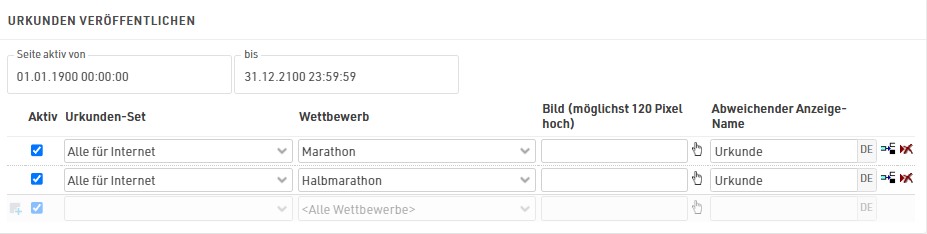
Legen Sie fest, welche Urkunden-Sets für welchen Wettbewerb veröffentlicht werden sollen. Beachten Sie, dass es so auch möglich ist, für einen Teilnehmer mehrere Urkunden bereitzustellen oder auch bestimmte Urkunden nur für bestimmte Teilnehmer zu veröffentlichen.
Standardmäßig wird eine Vorschau der Urkunde wie im Designer sichtbar als Platzhalter angezeigt, sie können aber auch ein eigenes Bild als Platzhalter hinterlegen. Analog hierzu wird standardmäßig der Name des Urkunden-Sets verwendet. Sie können aber einen abweichenden Anzeigenamen angeben.
Links

In dem Popup-Fenster können Sie individuelle Links zu anderen Websiten veröffentlichen. Um Teilnehmer zu einer persönlichen Landing Page weiterzuleiten, passen Sie die URL an, indem Sie einen Ausdruck verwenden. Dadurch können Sie diese direkt zu persönlichen Fotos oder Videos von entsprechenden Dienstleistern weiterleiten.
Fotos
Bei untenstehenden Fotodienstleistern können Sie bis zu 5 Bilder in einer Vorschau anzeigen lassen und mit der Website des Dienstleisters verlinken.
Wählen Sie die gewünschte Plattform, geben die Veranstaltung-ID auf der Plattform an und sofern zutreffend das Feld, in dem die Startnummer für die Zuordnung hinterlegt ist.
Verfügbare Fotodienstleister
Website Integration
RACE RESULT bietet Ihnen viele Möglichkeiten, die Online-Anmeldung und -Ergebnisse nahtlos in Ihre eigene Website einzubinden.
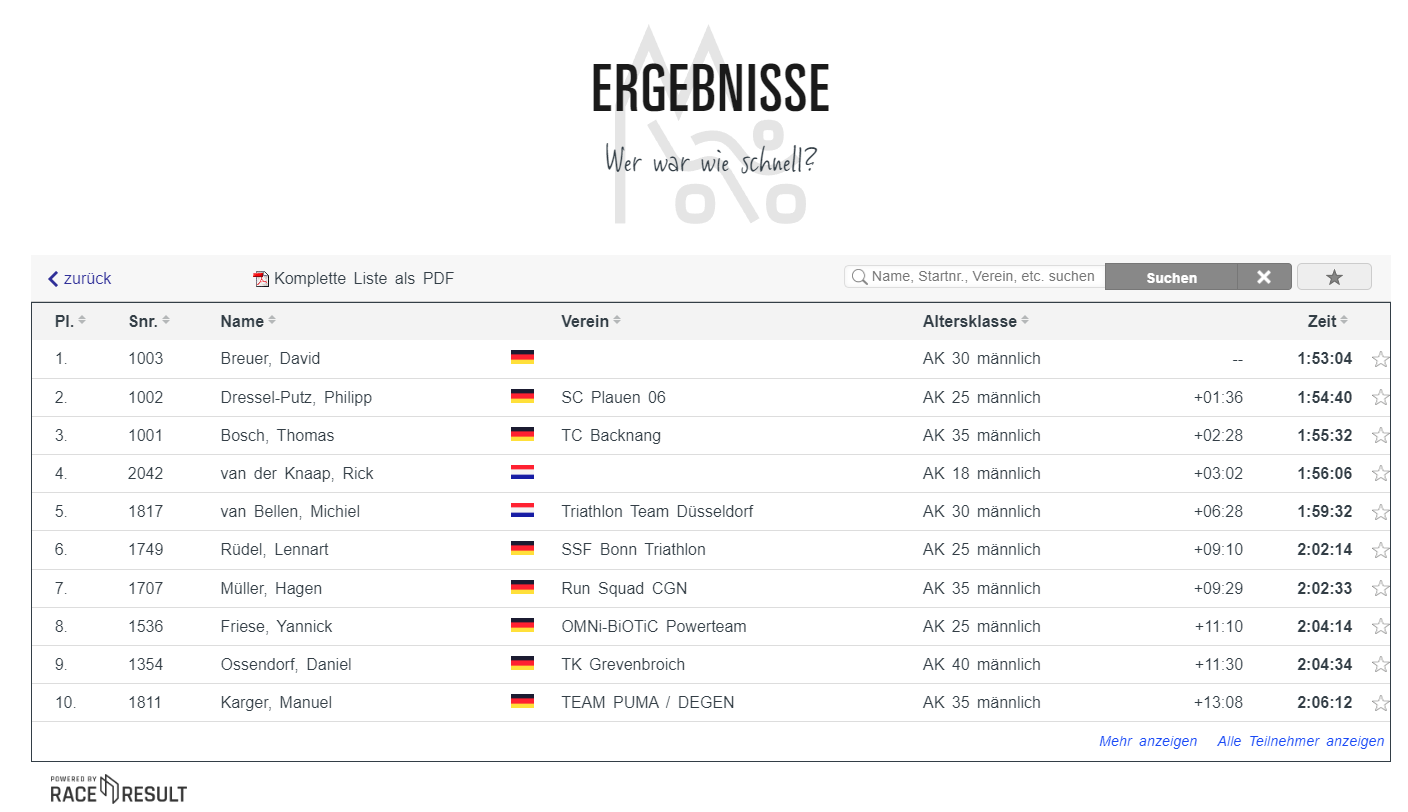
Das geschieht über einen kleinen Javascript-Schnipsel, der die Ergebnisse direkt auf Ihre Website lädt (kein iframe). Alle CSS Styles Ihrer Website werden auf die Online-Anmeldung und -Ergebnisse angewendet. Wo notwendig, können Sie CSS hinzufügen, um die Darstellung entsprechend anzpassen.
Den Javascript-Code, den Sie kopieren und auf Ihrer Website einfügen, finden Sie unter my.raceresult.com->Einbindung eigene Website.
Die nachfolgenden Artikel erklären die verschiedenen Arten von Einbindungs-Codes. Für die Einbindung der Ergebnisse könnte der Code wie folgt aussehen:
<div id="divRRPublish" class="RRPublish"></div>
<script type="text/javascript" src="//my.raceresult.com/RRPublish/load.js.php?lang=en"></script>
<script type="text/javascript">
<!--
   var rrp=new RRPublish(document.getElementById("divRRPublish"), 58385, "results");
-->
</script>
<style>
   /* Add custom CSS here or elsewhere to change the design */
</style>
Um die Darstellung der Liste grafisch anzupassen, können Sie CSS verwenden. Verwenden Sie den Browser-Inspector, um die Bezeichnungen der Klassen der Objekte herauszufinden, die Sie anpassen möchten. Der Anpassung per CSS sind kaum Grenzen gesetzt.
Reklamationen bearbeiten
Von einer Reklamation wird gesprochen, wenn das Reklamationsformular auf der Kontakt-Seite einer Veranstaltung auf my.raceresult.com ausgefüllt wird. Es dient einer standardisierten Kommunikation zwischen Teilnehmer und Veranstalter bzw. Zeitnehmer.
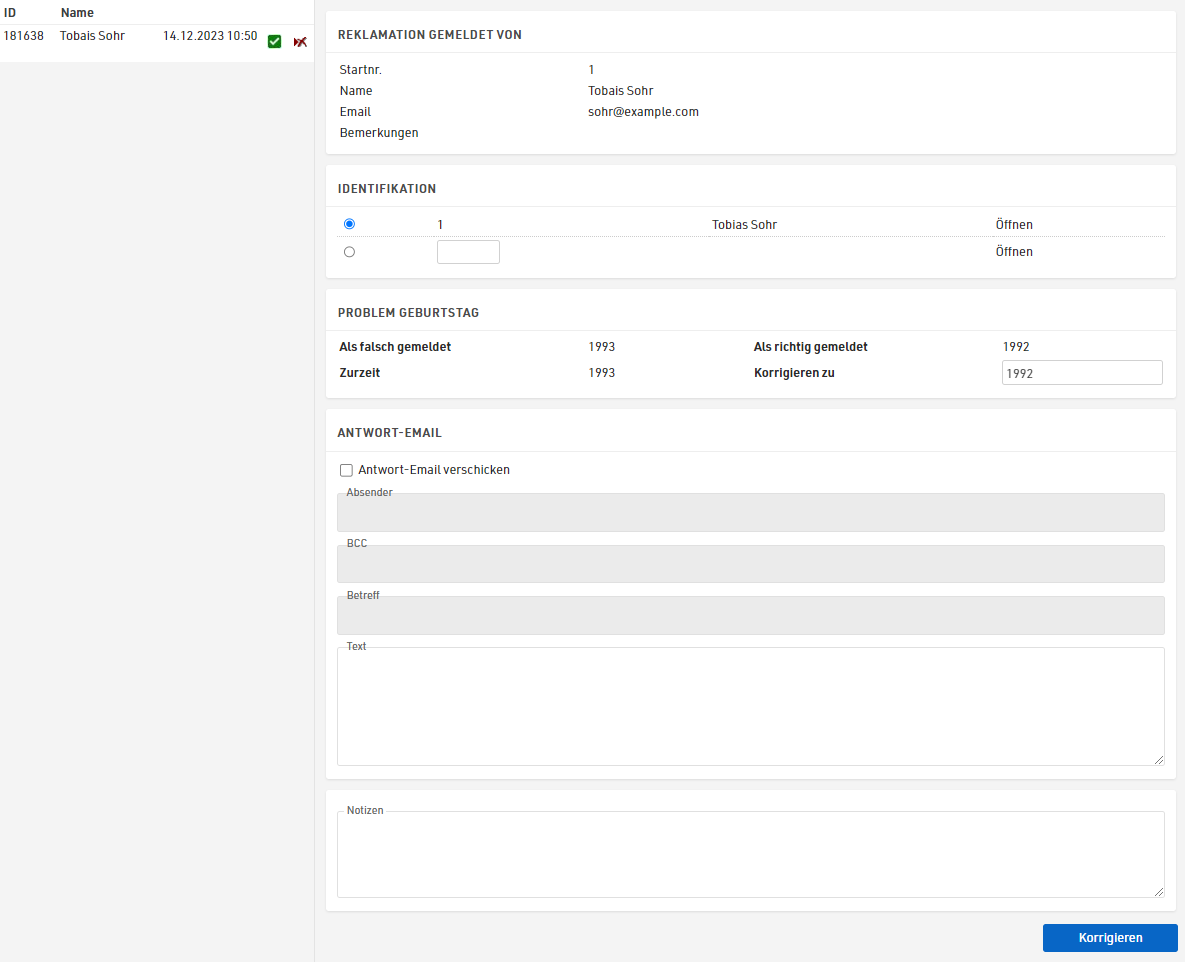
Auf der linken Seite finden Sie alle Reklamationen, die zu dieser Veranstaltung abgeschickt worden sind. Bereits bearbeitete Reklamationen sind durchgestrichen. Durch Klick auf einen Eintrag in der Liste wird die Reklamation rechts angezeigt. Über das Löschen-Symbol in der Liste können Sie die Reklamation ganz löschen, oder alternativ über den grünen Haken als erledigt kennzeichnen (wenn Sie z.B. mit Ihrem Email-Programm oder telefonisch geantwortet haben).
Wenn Sie eine Reklamation angeklickt haben, gehen Sie in fünf Schritten vor:
- Bestimmen Sie, um welchen Teilnehmer es sich handelt, der die Reklamation abgeschickt hat. Unter Identifikation finden Sie einige Vorschläge.
- Die gemeldeten Probleme an den Daten werden unterhalb dargestellt. Bestimmen Sie, wie die Probleme korrigiert werden sollen.
- Formulieren Sie die Antwort-Email.
- Optional geben Sie Notizen für eine interne Referenz an.
- Klicken Sie auf Korrigieren, um die Bearbeitung abzuschließen, die Korrektur vorzunehmen und die Antwort-Email abzuschicken.
Timing
Unter Timing werden die wichtigsten Einstellungen zur Zeitnahme angezeigt. Zudem stellen Sie hier die Verbindung zu Ihren Zeitmesssystemen während der Veranstaltung her.
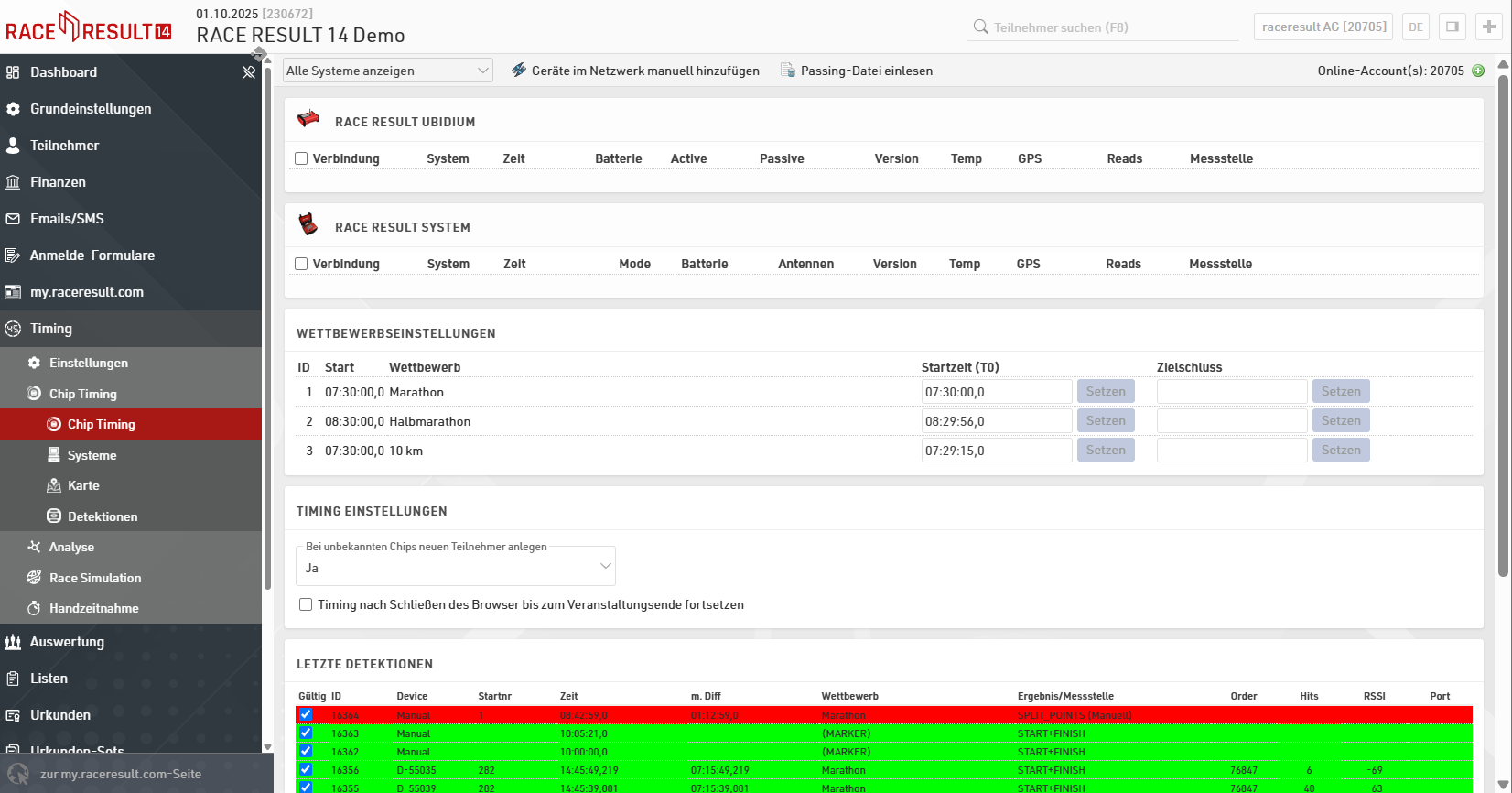
Standardmäßig werden die Einstellungen aufgerufen, wenn Sie die Datei vor dem Veranstaltungstag aufrufen. Am Tag der Veranstaltung oder später öffnet sich standardmäßig die Chip Timing-Seite.
Einstellungen
Die Einstellungen definieren in erster Linie, wie Rohdaten in RACE RESULT 14 verarbeitet werden.
Messstellen: Orte, an denen Zeitmessdaten ("Detektionen" oder "Passings") generiert werden. Bspw. START, ZIEL oder die Messstelle einer Zwischenzeit auf der Strecke
Chip File: Im Chip File können Transponder zu Teilnehmern zugewiesen werden. Das Chip File wird in der Regel nur verwendet, wenn dieselbe Zuordnung immer wieder verwendet wird.
Start-Zeiten / Zielschluss: Die offizielle Startzeit (T0), die für die jeweiligen Wettbewerbe verwendet wird. Sowohl der Rennverlauf als auch die speziellen Ergebnisse greifen auf T0 zurück, um Zeiten zu berechnen. Optional kann auch eine Zielschlusszeit gesetzt werden.
Exporter + Tracking: Triggern den Versand von E-Mails / SMS oder senden Daten basierend auf Timing-Rohdaten an Drittanbieter.
Chip Timing
Im Menü Chip Timing können die Verbindungen zu den Timing-Systemen und die einkommenden Timing-Rohdaten verwaltet werden.
Analyse
Unter Analyse finden Sie einige hilfreiche Funktionen, mit denen Sie die laufende Veranstaltung überwachen können. Diese Funktionen helfen Ihnen fehlerhafte Daten während der Zeitnahme heraszufiltern.
Race Simulation
Die Race Simulation dient zur Simulation der Veranstaltung im Vorfeld, um sämtliche Einstellungen zu überprüfen. Sie können entweder alle Zeiten auf einmal generieren, oder die Zeiten live simulieren. Zweiteres ist nützlich, wenn Sie Funktionen wie das Moderator-Tool oder die Ergebnis-Anzeige testen möchten.
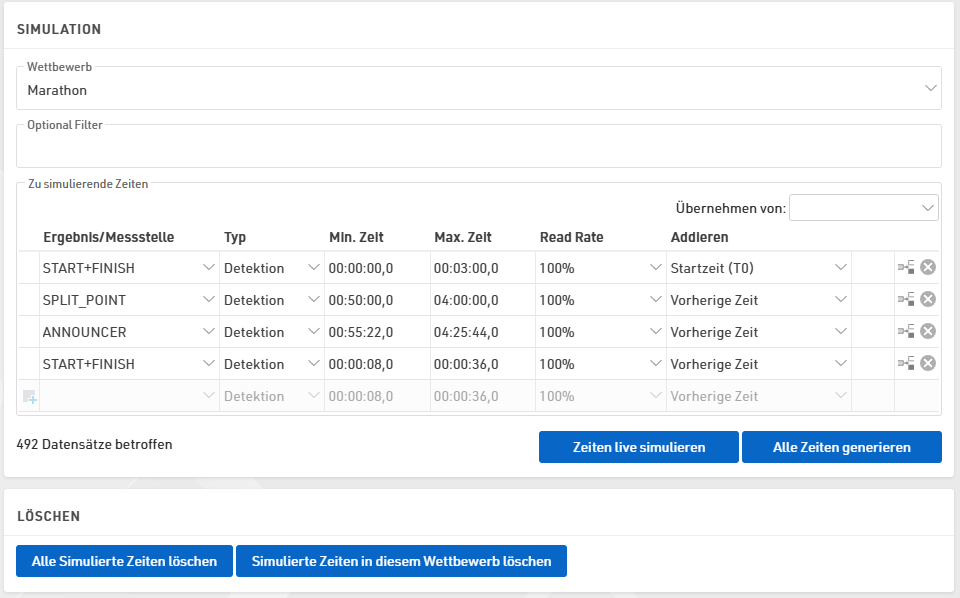
Wählen Sie zunächst einen Wettbewerb, für den Sie Zeiten generieren möchten und geben optional einen zusätzlichen Filter an, wenn nicht für alle Teilnehmer eine Zeit generiert werden soll.
Manuelle Einrichtung
Wählen Sie die zu simulierende Messstelle (bei Verwendung des Rohdatenmodus) oder das zu simulierende Ergebnis (im statischen Modus). Geben Sie eine minimale und maximale Zeit an. Um sicherzugehen, dass Zeiten in einer logischen Reihenfolge generiert werden, wählen Sie unter Addieren aus, welche Zeit auf die nun zu simulierende Zeit addiert werden soll. Ihre Minimum/Maximum Zeiten entsprechen dann den Abschnittszeiten.
- Start: min 0:00, max 5:00, Addieren: Startzeit (T0)
- 10KM: min 30:00, max 60:00, Addieren: Vorherige Zeit
- 20KM: min 30:00, max 60:00, Addieren: Vorherige Zeit
- 30KM: min 30:00, max 60:00, Addieren: Vorherige Zeit
- 40KM: min 30:00, max 60:00, Addieren: Vorherige Zeit
- Ziel: min 5:00, max 10:00, Addieren: Vorherige Zeit
Übernehmen von Rennverlauf
Wenn Sie Zwischenzeiten im Rennverlauf eingerichtet haben, können Sie die Race Simulation basierend auf diesen Zwischenzeiten einrichten. Um die Werte zu übernehmen, öffnen Sie das Dropdown neben "Übernehmen von:". Wählen Sie aus dem Bereich Rennverlauf den gewünschten Wettbewerb.
Zeiten generieren
Klicken sie nun Alle Zeiten generieren, um alle Zeiten auf einmal zu generieren, oder Zeiten live simulieren, um die Zeiten live zu simulieren. Bei der Live-Simulation wird Ihnen nach dem Start die Zeit angezeigt und Sie können die Geschwindigkeit der Simulation anpassen. Um die Ergebnisse oder andere Tools parallel zu überprüfen, öffnen Sie ein neues Tab, sodass die Race Simulation im Hintergrund geöffnet bleibt.
Sie können auch eine Read Rate von weniger als 100% angeben, wenn Sie fehlende Detektionen berücksichtigen möchten (z.B. bei einer freiwilligen Spendenmatte).
Handzeitnahme
Mit dem Handzeitnahme-Tool können Sie sowohl Zwischenzeiten als auch Zielzeiten, sei es als Haupt- oder Backupzeit, für jeden Teilnehmer manuell erfassen. Verbinden Sie zudem serielle Geräte für die Datengewinnung (z.B. Barcodereader zur Startnummernerkennung).
Auswertung
Die Auswertungs-Einstellungen in RACE RESULT 14 bestimmen, wie die Rohdaten zur Berechnung von Zeiten verwendet werden, und auf welcher Basis Platzierungen vergeben werden.
Die einfachste Methode für die Berechung der Zeiten ist der Rennverlauf. Für Veranstaltungen mit einem einfachen Verlauf, einem definierten Start und Ziel oder einer vorgegebenen Anzahl Runden eignet sich der Rennverlauf ideal. Ein Großteil der benötigten Zeiten und Platzierungen wird automatisch berechnet.
Für einen komplexen Rennablauf oder für besondere Auswertungen müssen Sie weitere Einstellungen zur Auswertung vornehmen. Hierfür gibt es 3 verschiedene Einstellungen:
Spezielle Ergebnisse - Ergebnisse sind Felder mit einer Zeit, die entweder von Rohdaten gezogen/berechnet werden kann, oder aus allen möglichen anderen Daten. Spezielle Ergebnisse können bspw. bei Rundenrennen über eine bestimmte Zeit notwendig sein oder für die Berechnung von Punkten in Serienwertungen.
Platzierungen - Neben den Standard-Platzierungen Gesamt-/Männlich-Weiblich-/Altersklassen-Platzierung können Sie hier beliebig viele weitere Platzierungen erstellen.
Mannschaftswertungen - Eine Mannschaftswertung kann bspw. die Zeiten der besten 3 Teilnehmer eines Vereins summieren und diese mit anderen Teams vergleichen.
Hinweis: In jeder Vorlage sind bereits Gesamt-, M/W- und Altersklassen-Platzierungen angelegt. Wenn Sie keine weiteren Platzierungen benötigen und die Standardberechnung der Platzierungen für Sie korrekt ist, müssen Sie hier keinerlei Einstellungen ändern.
Rennverlauf
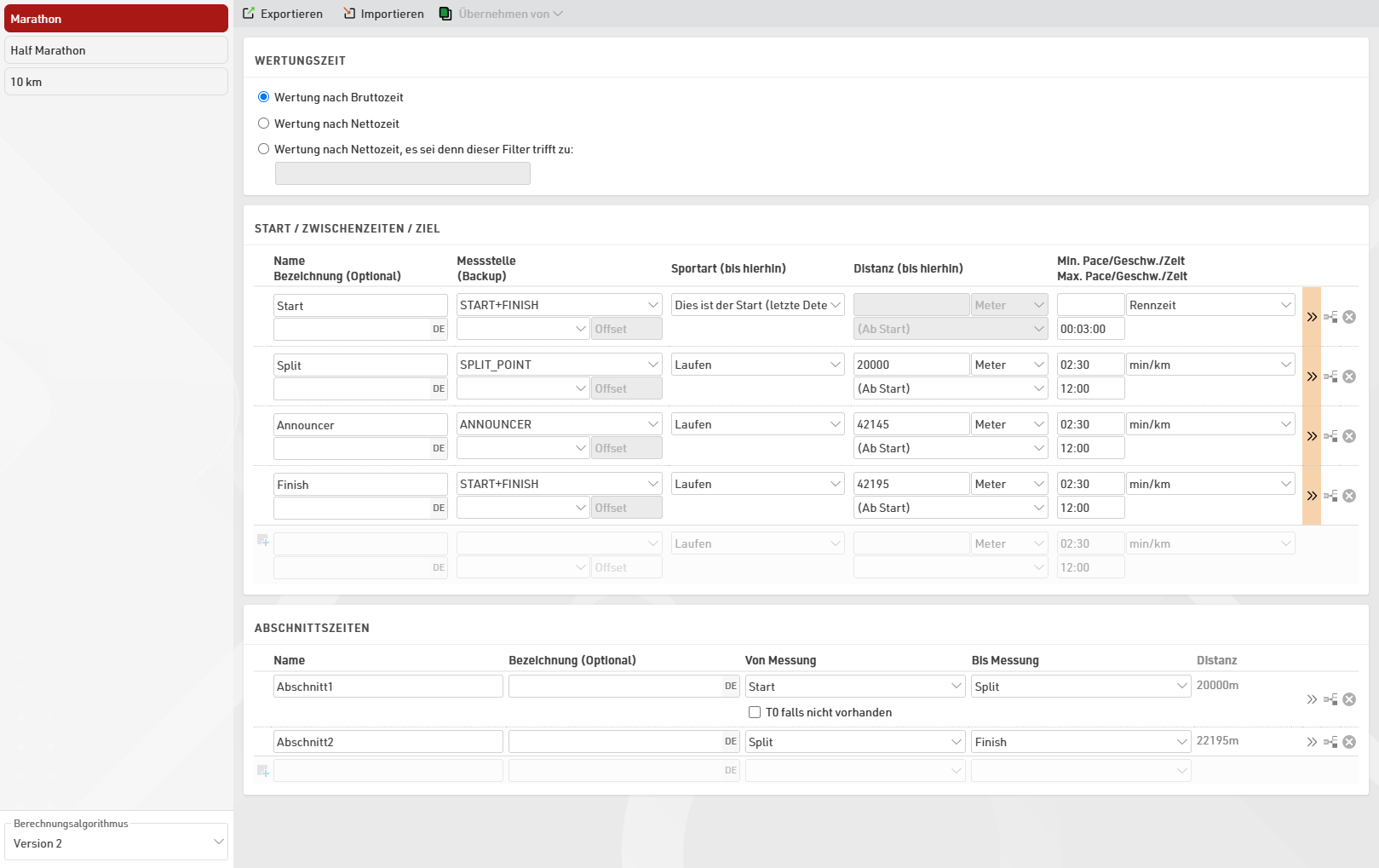
Der Rennverlauf ermöglicht Ihnen eine schnelle und einfache Konfiguration jedes einzelnen Wettbewerbs. Der Rennverlauf ist ausgelegt für Rennen mit einem klar vorgegebenen Ablauf, bspw. ein Start-Ziel-Rennen oder eine definierte Anzahl Runden. Es werden automatisch viele Zeiten (wie z.b. Brutto- und Nettozeiten) sowie Platzierungen berechnet, die Sie in Ausgabelisten oder Urkunden verwenden können. Im Rennverlauf können zudem einfach Abschnitte definiert werden, die sich über mehrere Zwischenzeiten strecken.
Spezielle Ergebnisse
Spezielle Ergebnisse werden mit den folgenden Einstellungen eingerichtet.
Wählen Sie zuerst eine ID und einen Namen für das Ergebnis. Die Zeiten des Ergebnisses können entweder über die ID (mit Präfix T) oder über den Namen des Ergebnisses aufgerufen werden (siehe Zeitfelder).
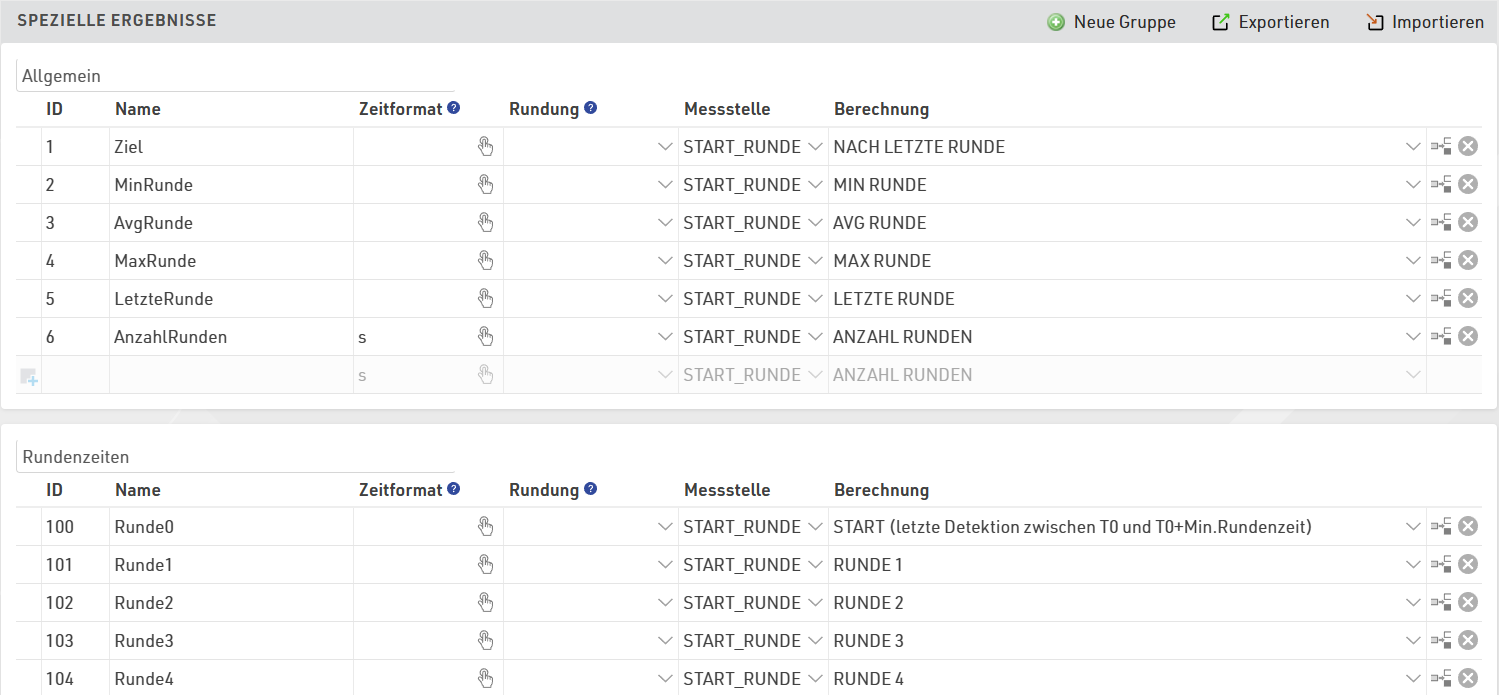
Vergeben Sie möglichst intuitive und selbsterklärende IDs:
- Speichern Sie Runde 1 in Ergebnis 21, Runde 2 in Ergebnis 22, etc. - anstelle von Runde 1 in Ergebnis 27.
- Lassen Sie Lücken in Ihren IDs, vielleicht möchten Sie später noch Ergebnisse zu einem "Themenblock" hinzufügen.
- Nutzen Sie niedrige IDs für wichtige Ergebnisse - diese sehen Sie schneller im Teilnehmerfenster
- Die Erfahrung zeigt, dass das Ergebnis mit ID1 das wichtigste Ergebnis ist, daher speichern wir dort in der Regel die Zielzeit.
Als nächstes können Sie ein Zeitformat festlegen, das für die Ergebnisdarstellung verwendet wird, z.B. h:mm:ss. Wenn Sie kein Zeitformat definieren, greift RACE RESULT 12 auf die Wettbewerbseinstellungen zurück. Üblicherweise definieren Sie ein Zeitformat für den gesamten Wettbewerb und geben ein spezielles Format für ein Ergebnis nur an, wenn dieses anders formatiert werden muss. Wenn Sie Ergebnisse als Anzahl Runden oder Punkte ausgeben, die statt Zahlen numerische Werte darstellen, verwenden Sie als Zeitformat s.
Das gleiche gilt für Zeitrundung. Wenn ein Ergebnis anders gerundet werden soll als in den Wettbewerbseinstellungen angegeben, wählen Sie die abweichende Rundung.
Sie können unzählige Ergebnisse in einer Veranstaltungsdatei erstellen. Gruppen helfen dabei, diese übersichtlicher und thematisch zusammenzustellen.
Platzierungen
Mit einer Platzierung können Sie auf beliebige Art und Weise Plätze für alle oder einige Teilnehmer berechnen. Diese Plätze können dann auf Listen, Urkunden oder jeder anderen Stelle der Software angezeigt werden.
Standardmäßig sind die drei Platzierungen Gesamtplatz, M/W-Platz und Altersklassen-Platz eingerichtet. Für jede Platzierung werden zudem diese Platzierungsfelder angelegt. Sie können die Standardplatzierungen anpassen oder weitere Platzierungen einrichten, um z.B. einen Stadtmeister zu ermitteln. Lesen Sie für die Einrichtung von Platzierungen den nachfolgenden Artikel.
Einrichtung von Mannschaftswertungen
Eine Mannschaftswertung fasst mehrere Teilnehmer, z.B. die besten 3 Teilnehmer jedes Vereins, zu einer Mannschaft zusammen und aggregiert die Zeiten der Teilnehmer zu einer Mannschaftszeit. Anschließend treten die so gebildeten Mannschaften mit Ihrer Mannschaftszeit gegeneinander an. Die so ermittelten Platzierungen können Sie auf Listen oder Urkunden oder an anderer Stelle in der Software einbinden.
Eine Ergebnisliste einer Mannschaftswertung könnte z.B. so aussehen:
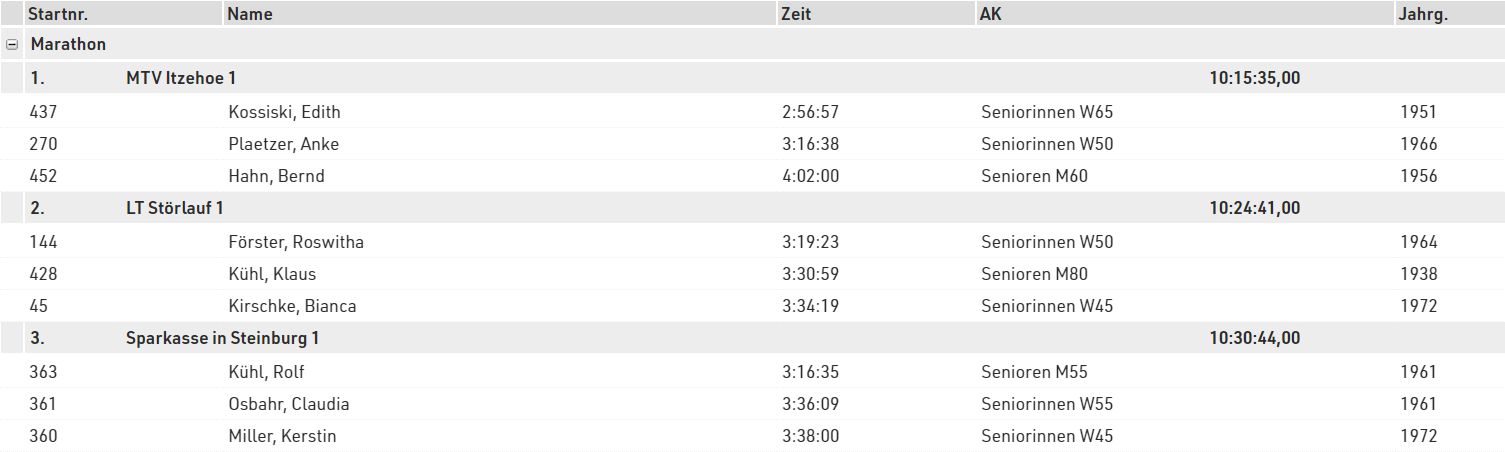
Standardmäßig hat eine neue Veranstaltungsdatei zwei voreingestellte Mannschaftswertungen (siehe Auswertung ⇒ Mannschaftswertung).
- Mannschaftswertung 1 ("Mannschaftswertung") bildet Mannschaften aus drei Teilnehmern je Verein und summiert deren Zielzeiten.
- Mannschaftswertung 2 ("Mannschaftswertung m/w") bildet Mannschaften aus drei Frauen oder drei Männern je Verein, summiert deren Zielzeiten und platziert Männer und Frauen getrennt voneinander.
Im Fenster finden Sie zwei Listen ("Mannschaftswertung", "Mannschaftswertung m/w"), die die Ergebnisse dieser beiden Mannschaftswertungen anzeigen.
In den meisten Fällen können diese Mannschaftswertungen ohne oder mit kleinen Änderungen verwendet werden. Zum Beispiel können Sie die Anzahl der gewerteten Teilnehmer problemlos von 3 auf 5 erhöhen.
Wenn Sie weitere, komplexere Mannschaftswertungen benötigen, sollten Sie sich mit sämtlichen Einstellungen zu Mannschaftswertungen vertraut machen, die im Folgenden beschrieben werden.
Listen
Listen sind der wichtigste Ort, um Daten in strukturiertem Format zu visualisieren und werden für eine Vielzahl an Anwendungen verwendet - gedruckte Ergebnislisten, Online-Ergebnisse, Presenter-Anzeigen, Checklisten zur Ergebniskontrolle u.v.m.
Die einzelnen Listen sind in Gruppen unterteilt. Zum Erstellen einer neuen Gruppe klicken Sie oben auf Neue Gruppe anlegen. Gruppenbezeichnungen können jederzeit geändert werden.
Die Reihenfolge von Listen innerhalb einer Gruppe ist standardmäßig alphabetisch sortiert. Sie können Listen aber per Drag&Drop an die gewünschte Position, oder auch in eine andere Gruppe, ziehen. Hierfür bewegen Sie den Cursor an den linken Rand der Listenbezeichnung. Leere Gruppen werden beim nächsten Laden des Ausgabe-Fensters automatisch entfernt.
Wenn Sie auf eine Liste klicken, öffnet sich eine Übersichtsseite. Von hier können Sie die Einstellungen der Liste aufrufen, oder die Liste in verschiedenen Dateiformaten wie z.B. XLS, CSV, XML, TXT oder HTML öffnen/exportieren.
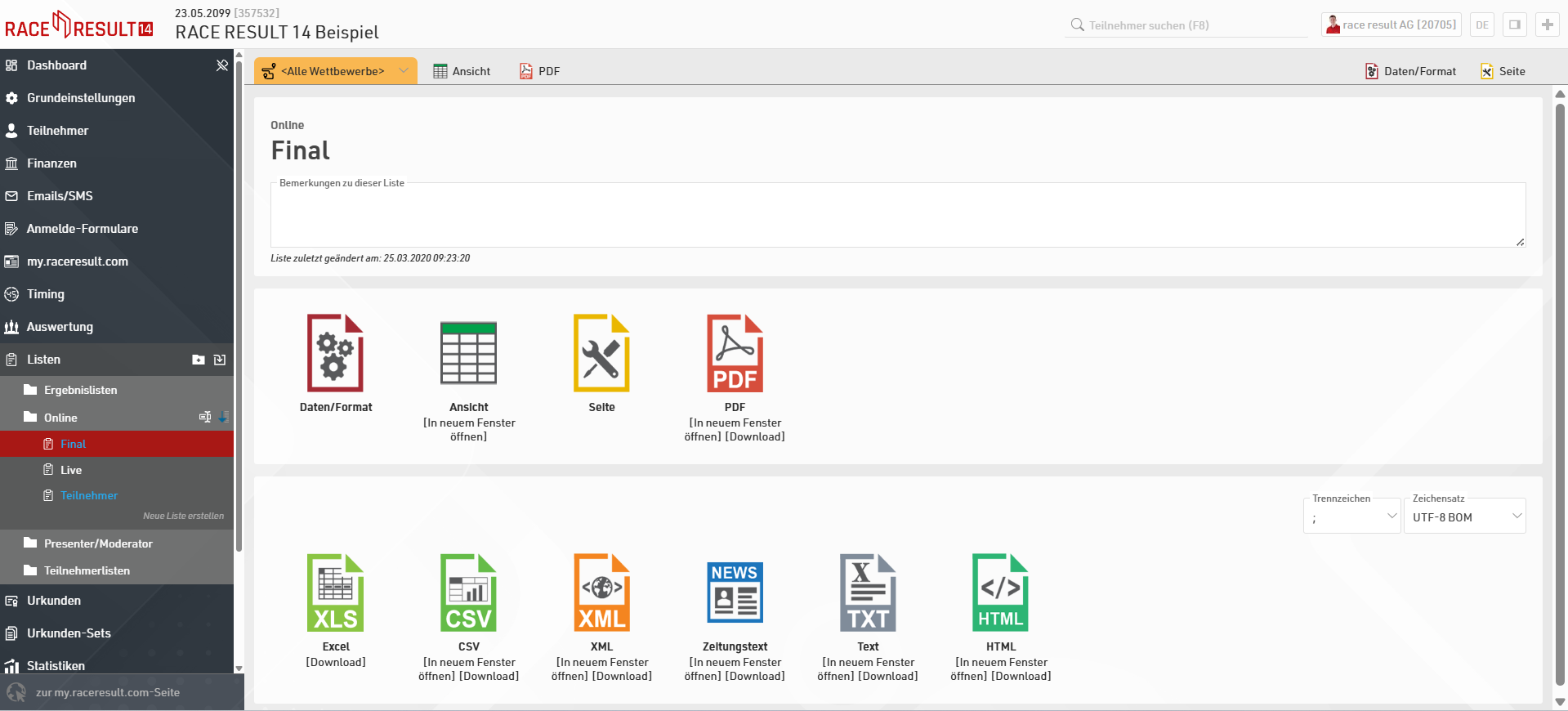
Auf Listen werden bestimmte Felder für bestimmte Teilnehmer angezeigt. Die Einstellungen einer Liste bestimmen:
- welche Teilnehmer angezeigt werden
- welche Daten der Teilnehmer angezeigt werden
- wie die Datensätze sortiert sind
- wie die Datensätze formatiert sind
- wie die Seite formatiert ist (Seitenformat, Seitenränder, etc.)
Die Einstellungen sind unterteilt in die Tabs Daten/Format und Seite. Daten/Format beinhaltet alle Einstellungen zu den anzuzeigenden Daten auf der Liste und wie diese formatiert werden. Unter Seite legen Sie ein allgemeines Seitenlayout an, das zudem nur für PDF-Listen und in Teilen für die HTML-Ausgabe zutrifft.
Um eine Liste anzuzeigen, klicken Sie auf Ansicht. Listen können auch per Doppelklick auf den Listennamen in der Listenübersicht geöffnet werden.
Einstellungen Daten/Format
Daten/Format ist in 3 Abschnitte unterteilt: Gruppierung/Sortierung, Felder/Spalten und Filter. Basierend auf diesen Einstellungen werden Daten in der Liste selbst angezeigt.
Gruppierung/Sortierung
Hier bestimmen Sie, wie Einträge auf Listen sortiert und gruppiert werden.
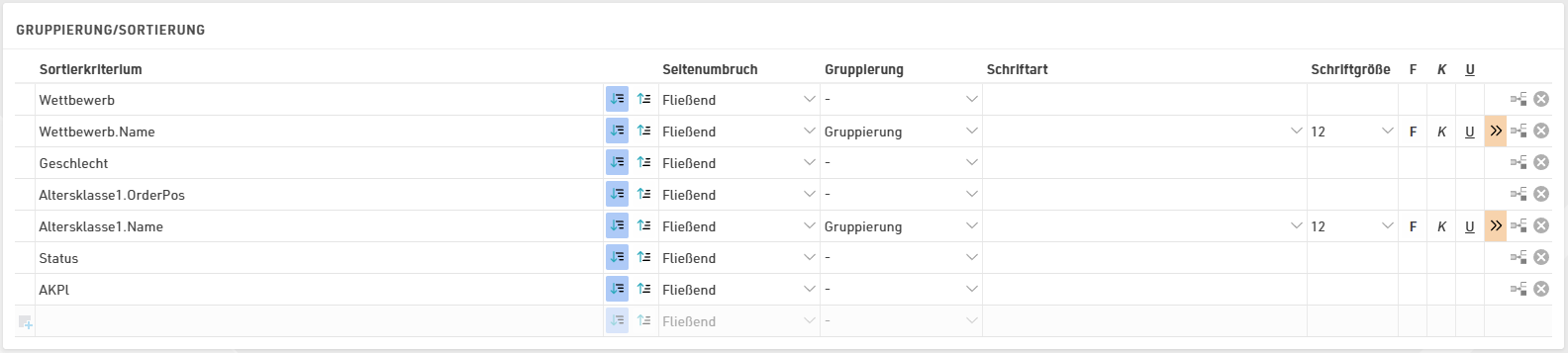
Wählen Sie eines oder mehrere Felder aus der Feldübersicht, die unterhalb des Eingabefeldes erscheint. Die Liste wird nach dem ersten Kriterium sortiert. Ist das nicht eindeutig, wird das zweite Kriterium herangezogen, usw.
Wählen Sie zudem, ob die Einträge aufsteigend oder absteigend sortiert werden sollen.
Darüberhinaus können Felder als Gruppierung oder als Filter verwendet werden. Wenn Sie die Gruppierung aktivieren, wird in allen Ausgabetypen eine Überschrift mit dem Inhalt des Feldes eingefügt. Sie können zusätzlich die Schriftart der Überschrift nach Ihren Wünschen anpassen. Alternativ können Sie den Filter aktivieren. Der Filter hat die gleiche Wirking wie die Gruppierung, zusätzlich wird aber ein Dropdown in der Ausgabe und auf my.raceresult.com eingeblendet, um auch einzelne Gruppen aufrufen zu können. Beim Filter mit Ignorieren können alle darunterliegenden Gruppierungsfilter ignoriert werden. Die Filter-Optionen sind besonders hilfreich für eine einfache Navigation auf my.raceresult.com.
Diese Liste ist gruppiert nach Wettbewerb, Geschlecht und Altersklasse:
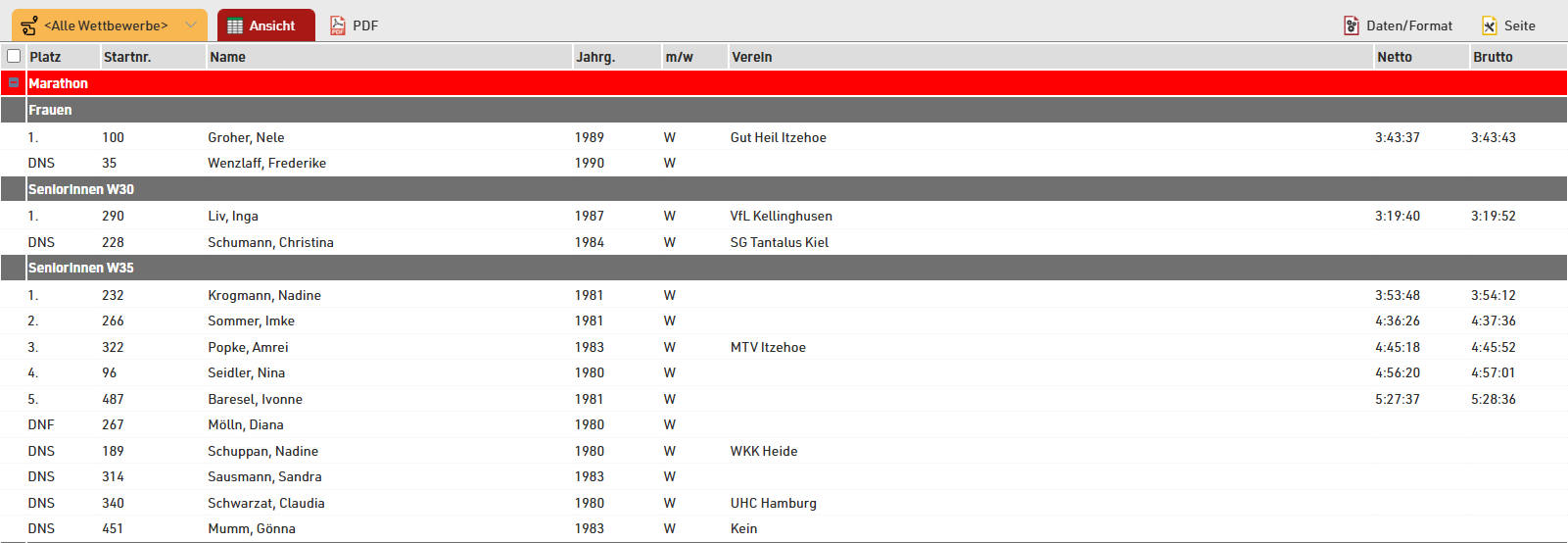
Nachfolgend die gleiche Liste, aber mit einem Filter mit Ignorieren anstelle der einfachen Gruppierung angelegt:
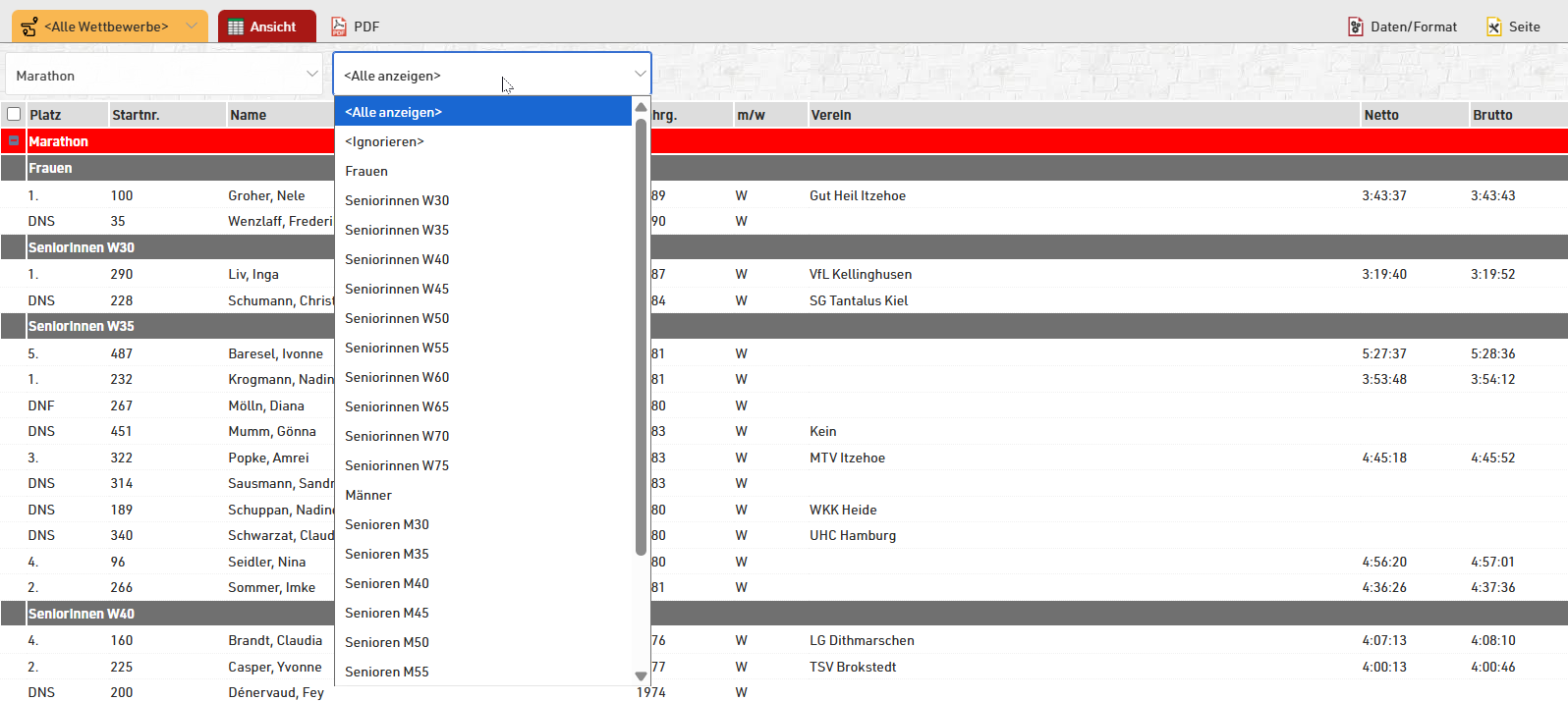
Unter Details Gruppierung/Sortierung finden Sie weitere Details und Optionen.
Felder/Spalten
Unter Felder/Spalten wählen Sie, welche Spalten mit welchen Feldern auf Ihrer Liste erscheinen sollen.
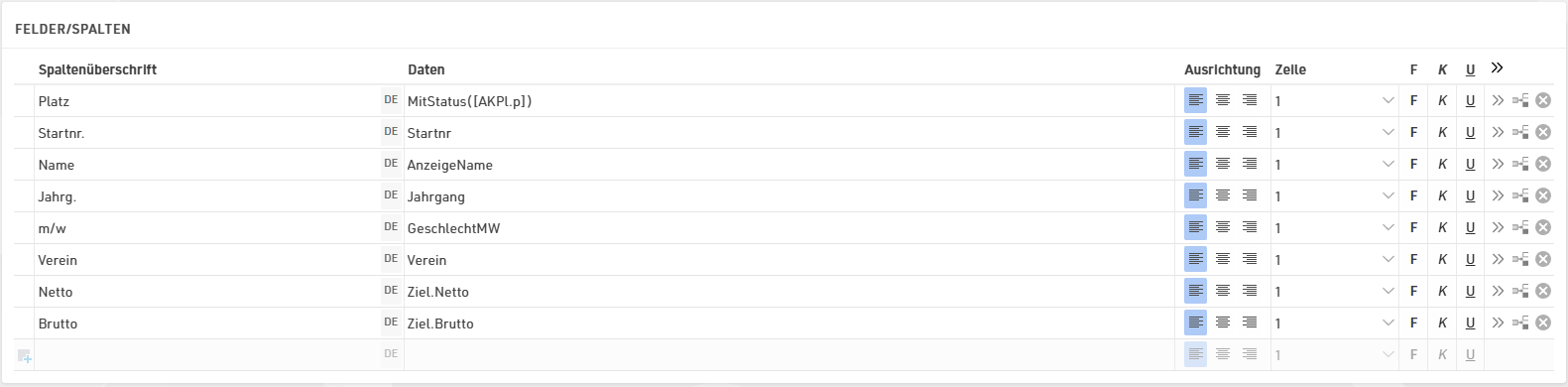
Geben Sie unter Spaltenüberschrift eine Beschreibung des Feldes an und unter Daten wählen Sie ein Feld aus der Feldübersicht oder geben einen Ausdruck an. Mit einem Ausdruck können Sie bspw. die Felder Nachname, Vorname und Jahrgang zu "Mustermann, Max (70)" zusammenfassen. Verwenden Sie hierfür folgenden Ausdruck:
[NachVorname] & " (" & [Jahrgang] & ")"
Über die Ausrichtung entscheiden Sie, ob die Spalten linksbündig, zentriert oder rechtsbündig dargestellt werden sollen. Zudem können Sie einzelne Spalten über B, I und U fett/kursiv/unterstrichen anzeigen.
Um Mehrzeilige Listen zu erstellen, geben Sie eine Zeile größer als 1 an.
Weitere Formatierungen können über die erweiterten Spalteneinstellungen vorgenommen werden.
Filter
Schließen Sie bestimmte Datensätze von der Liste aus, indem Sie einen Filter setzen. Wenn Sie keinen Filter definieren, werden sämtliche Datensätze angezeigt.

Insbesondere für Ergebnislisten möchten Sie einen Filter setzen, um nur die Teilnehmer anzuzeigen, die bereits im Ziel sind. Standardmäßig verwenden Sie hierfür einen Filter, dass die entsprechende Platzierung größer als 0 sein muss.
Anstatt einen Filter zu setzen, können Sie die Anzahl Datensätze über die Maximale Anzahl Datensätze limitieren.
Zuletzt bieten Ihnen der Datensatz-Multiplikator die Möglichkeit, Einträge mehrfach mit unterschiedlichen Informationen (z.B. Rundenzeiten) auf einer Liste darzustellen.
Ansicht
Bei der Ansicht von Listen gibt es verschiedene Funktionen, welche das Arbeiten mit der Liste und den Teilnehmerdaten vereinfachen.
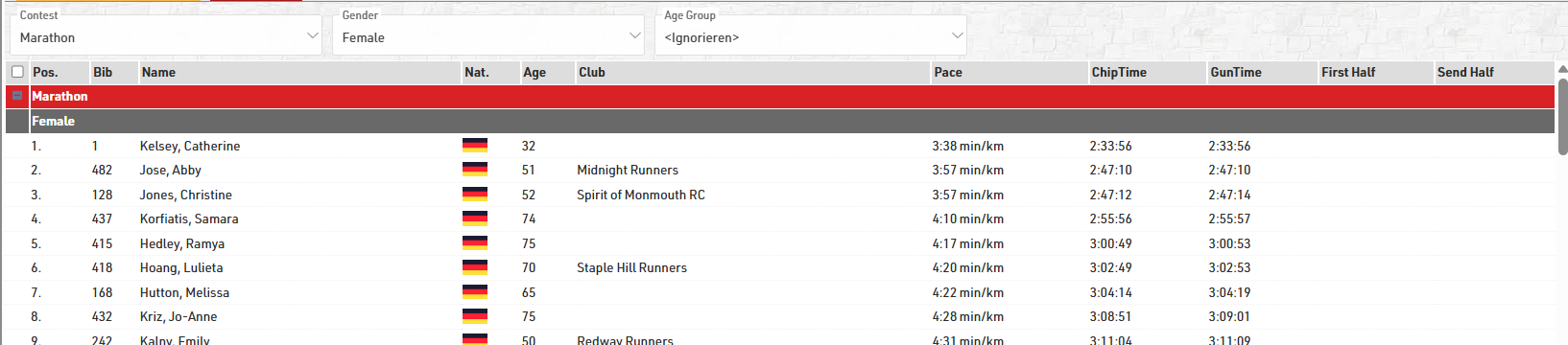
Bei Verwendung eines Filters in der Liste, wird dieser oberhalb der Liste angezeigt. Damit können schnell bestimmte Datensätze gefiltert werden. Wird hingegen eine Gruppierung verwendet, so kann über die +/- Symbole der entsprechende Teil der Liste aus- oder eingeklappt werden.
Schwebt die Maus über eine Zeile, wird diese Zeile gelb hinterlegt.
Wird eine Zeile per Mausklick ausgewählt, öffnet sich das Teilnehmerfenster des entsprechenden Teilnehmers. Ist die zusätzliche Fensteranordung ausgewählt, um das Teilnehmerfenster angeheftet an der rechten Seite des Bildschirms zu öffnen, so öffnet sich der Teilnehmerdatensatz dort, wenn eine Zeile aus der Ergebnisliste ausgewählt wird.
Live Update ermöglicht es die Liste automatisch in einem bestimmten Intervall (zwischen 1s und 60s) zu aktualisieren.
Die Schriftgröße kann ebenfalls angepasst werden (Werte zwischen 40% und 200%).
Seiteneinstellungen
Die Einstellungen im Seite-Tab sind in erster Linie für die PDF-Ansicht sowie teilweise für den Presenter (mit einem * gekennzeichnet) relevant und legen fest, wie Einträge formatiert werden und welche Informationen in der Kopf- und Fußzeile angezeigt werden.
Seiteneinstellungen
Bestimmen Sie hier das Seitenformat, wählen zwischen Hoch- und Querformat und bestimmen den Seitenrand in Milimeter.
Mehrere Spalten
Manchmal ist es hilfreich, die Seite in mehrere Spalten zu teilen.
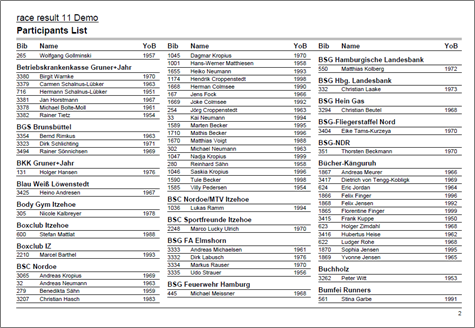
Geben Sie die Anzahl der gewünschten Spalten sowie den Spaltenabstand an.
Hintergrund
Die Einstellungen unter Seitenkopf ermöglichen Ihnen, ein Bild oben rechts in die Liste einzufügen. Benötigen Sie mehr Flexibilität bezüglich des Design, können Sie eine Urkunden-Vorlage auswählen, die im Hintergrund angezeigt wird. Das gibt Ihnen unbegrenzte Möglichkeiten in der Darstellung Ihrer Ergebnisse.
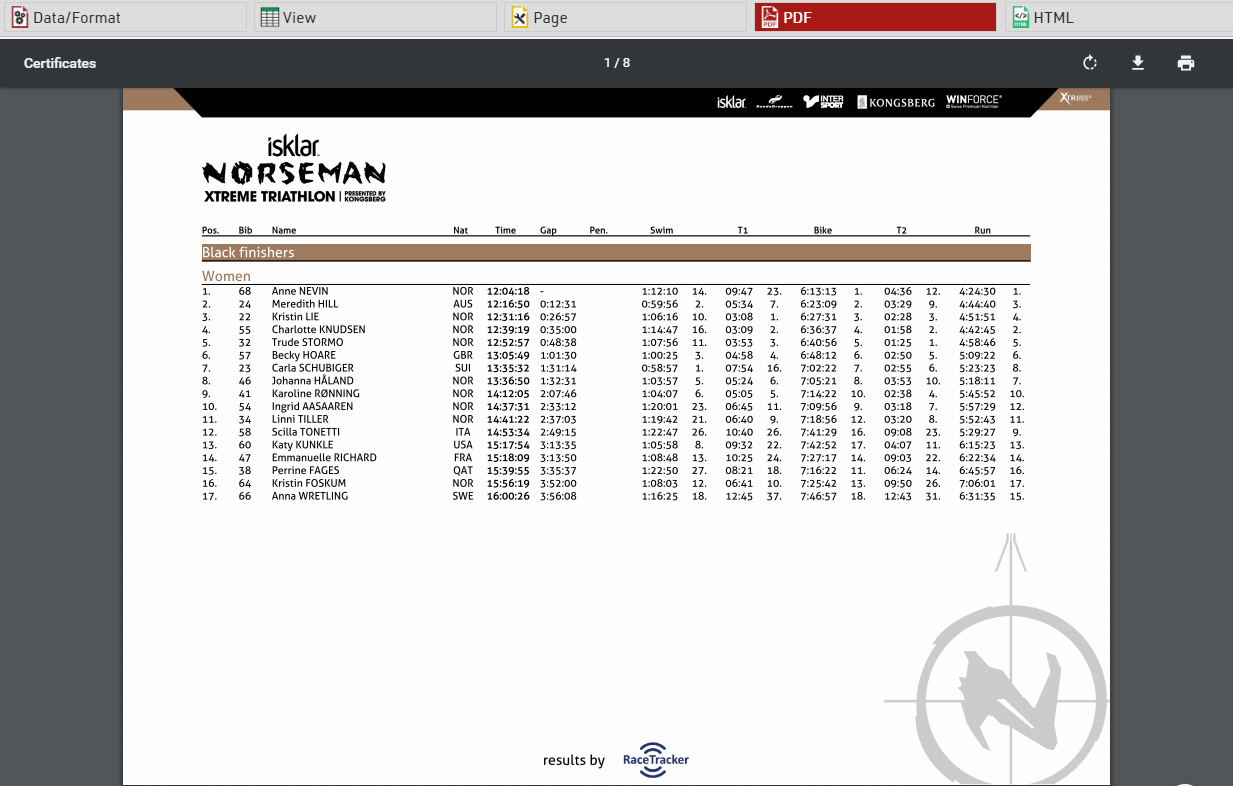
Deckblatt / Schlussblatt
Analog zum Hintergrund können Sie eine Urkunden-Vorlage als Deckblatt vor oder als Schlussblatt am Ende der Liste einfügen.
Seitenkopf
Hier können Sie folgende Elemente des Seitenkopfs hinzufügen und formatieren: Kopfzeile 1 und 2*, Spaltenkopf*, Bild (das oben rechts auf der Liste angezeigt wird) und "graue Linie" (zwischen den Kopfzeilen und dem Spaltenkopf).
Datensätze *
Legen Sie hier die Schriftart und -größe der Datensätze fest. Geben Sie außerdem an, ob eine dünne Linie zwischen zwei Datensätze angezeigt und ob jeder zweite Datensatz grau unterlegt werden soll. Mit dem Zeilenabstand können Sie die Höhe der angezeigten Datensätze anpassen.
Hinweis: Wenn Sie dieselbe Schriftart in der gesamten Liste anzeigen möchten, wählen Sie nur hier die Schriftart aus und lassen die Schriftart in allen anderen Feldern leer. Dadurch wird diese Schriftart sowohl für die Datensätze als auch für den Seitenkopf und -fuß verwendet.
Seitenfuß
Sie können verschiedene Texte und Bilder in den Seitenfuß einfügen. Geben Sie z.B. [Seite] an, um die jeweilige Seitenzahl an jedem Seitenende anzuzeigen.
Listenkopf- und fuß
Geben Sie einen zusätzlichen Text an, der am Anfang/Ende jeder Liste angezeigt wird.
Ausgabefilter
Der Ausgabefilter vereinfacht die Erstellung von Ergebnisübersichten, die bisher mit mehreren Ausgabelisten und Platzierungen erstellt werden mussten. Es besteht auch die Möglichkeit, das jeweils letzte Ergebnis anzuzeigen, was die Ausgabe von Live-Ergebnislisten mit Zwischenzeiten deutlich vereinfacht.
Sobald der Ausgabefilter aktiviert ist, wird in der Ausgabeliste ein zusätzliches Dropdown angezeigt, mit dem der Nutzer ein Ergebnis auswählen kann, dessen Ergebnisse er anschauen möchte. Mit den Selektorfeldern, die nachfolgend erklärt werden, können Sie Informationen in Abhängigkeit vom ausgewählten Ergebnis anzeigen.
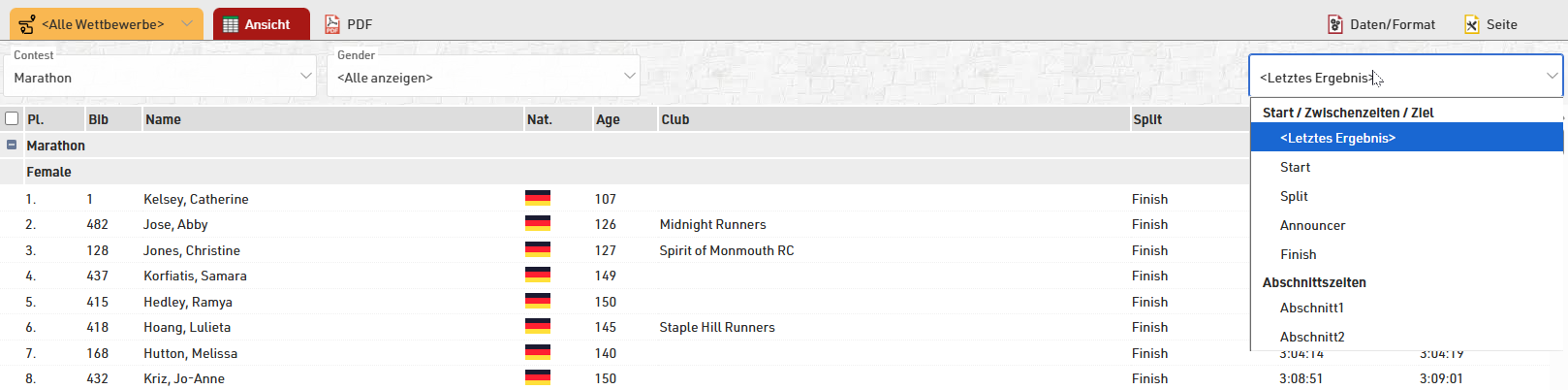
Einfügen von Bildern
Bilder können in Ausgabelisten eingefügt werden. Das hilft Ihnen für bestimme Funktionen, wie z.B. die Anzeige von Vereinslogos.
Bilder werden entweder von den Bildern, die in der Veranstaltungsdatei gespeichert sind, über eine benutzerdefinierte Funktion oder über eine externe URL eingebunden werden.
Um ein Bild einzufügen, verwenden Sie folgenden Code:
"[img:ImageName.png|height:30px]"
Stellen Sie sicher, dass "ImageName.png" der korrekte Name der Datei ist und die korrekte Dateibezeichnung des Bildes enthält.
"ImageName.png" können Sie durch die benutzerdefinierte Funktion (BDF) oder die externe URL ersetzen.
Wenn das Bild durch eine benutzerdefinierten Funktion oder ein Zusatzfeld ersetzt werden soll, muss das Feld mit dem Rest des Strings verkettet werden.
"[img:"&[BildBDF]&"|height:30px]"
Wenn Sie keine Höhe (height) definieren, wird das Bild in der Originalgröße angezeigt.
Urkunde
Urkunden bieten die Möglichkeit grafische Layouts zu erstellen, welche Bilder, Texte oder auch Datenfeldet beinhalten.
Im Ausgabe-Fenster finden Sie den Urkunden-Tab. Dort können die Layouts der Urkunden, Designs für Etiketten oder Hintergründe für Listen erstellen.
Urkunden können verwendet für:
- Layouts für Urkunden-Sets zur Generierung individueller Teilnehmer-Urkunden
- Hintergrundbilder für Listen
- Deckblätter oder Abschlusseiten von Listen
- Inhalt von Labels
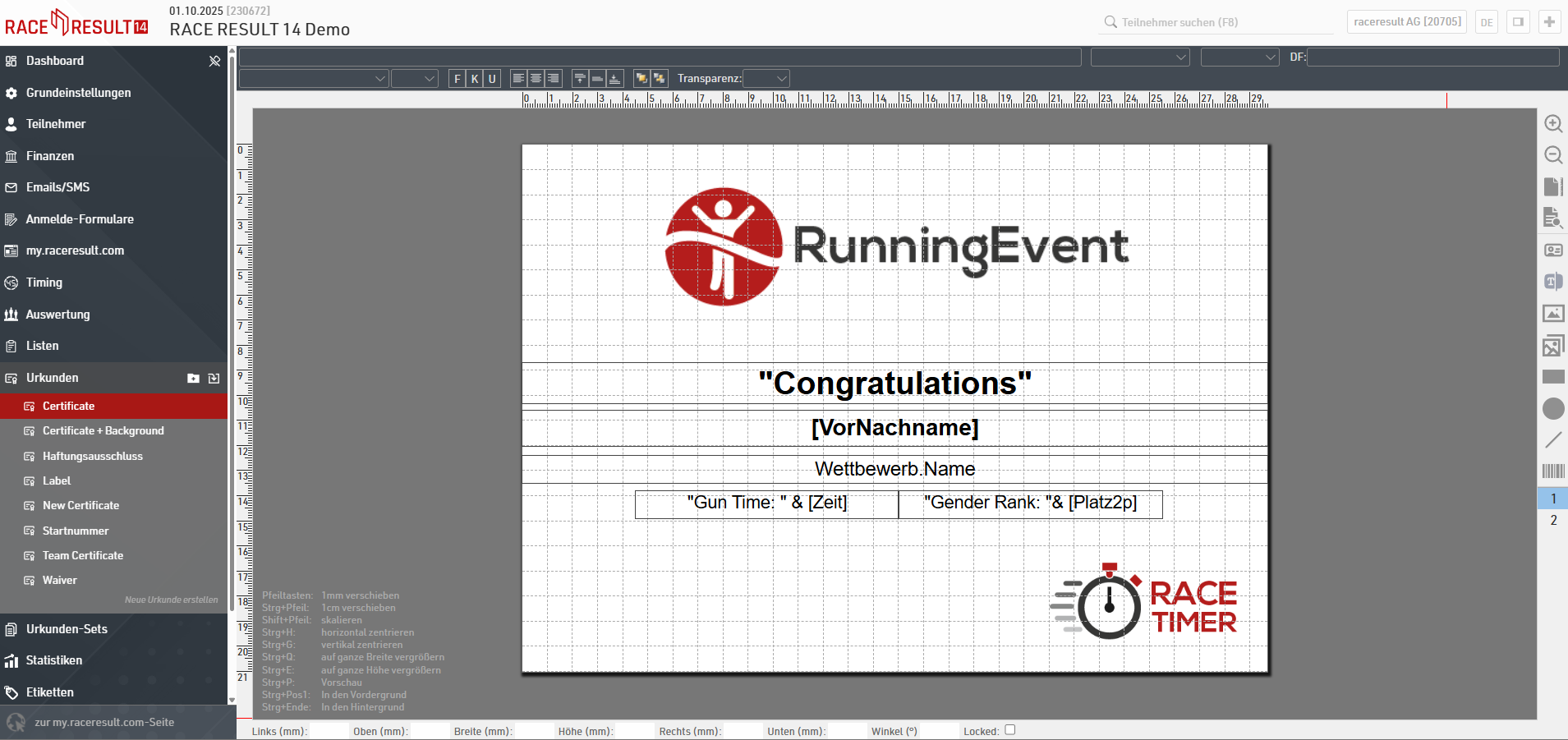
Auf der linken Seite sehen Sie eine Liste mit allen eingerichteten Urkunden. Nach Auswahl einer Urkunde sehen Sie im rechten Teil eine Vorschau derselben. Über Neue Urkunde erstellen können Sie eine neue Urkunde anlegen. Alternativ können Sie eine Kopie einer vorhandenen Urkunde erstellen, indem Sie mit der Maus über den Urkundennamen fahren, dann auf das Zahnrad klicken und Urkunde kopieren wählen. In diesem Menü können Sie die Urkunde auch umbenennen, löschen oder exportieren.
Seiteneinstellungen
Legen Sie zuerst die Seiteneinstellungen fest und wählen zwischen Hoch- und Querformat:
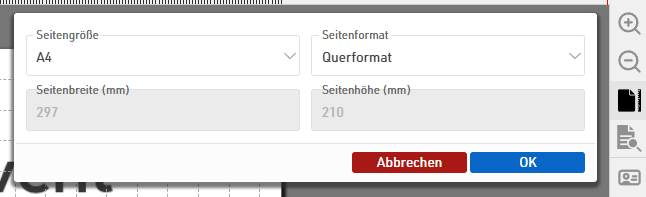
Vorschau
Sie können jederzeit eine Realvorschau der Urkunde generieren, indem Sie auf die Lupe klicken. Sie können die Vorschau auch für einen bestimmten Teilnehmer generieren, indem Sie mit der Maus über das Lupen-Symbol fahren, in das Startnr-Fenster klicken und die entsprechende Startnummer eingeben:

Elemente einfügen
Die Menüs auf der rechten Seite bieten die Möglichkeit verschiedene Elemente auf der Urkunde zu platzieren:
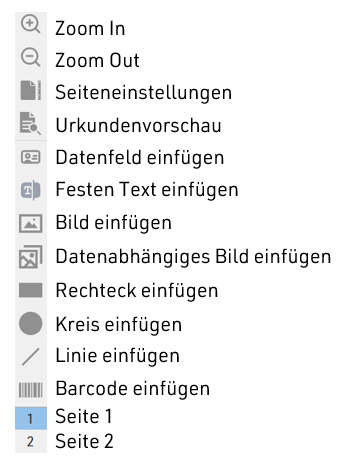
Datenfeld
In einem Datenfeld können sowohl Felder, als auch Ausdrücke hinterlegt werden, um Teilnehmerdaten anzuzeigen.
Das untere Beispiel zeigt den Vornamen des Teilnehmers an.
[Vorname]
Bei einem Ausdruck, kann statischer Text mit dynamischen Text kombiniert werden.
"Gesamtplatz: "&[GesPl]
Text
Mit dem Text-Element kann statischer Text angezeigt werden. Im Text-Elment können keine dynamischen texte oder Ausdrücke hinterlegt werden. Nur Datenfeld-Elemente können für dynamische Formatierungen verwendet werden.
Bild
Das Bild-Element kann dazu verwendet werden statische Bilder auf der Urkunde hinzuzufügen. Wird dieses Element ausgewählt, besteht die Möglichkeit ein Bild aus der Sammlung an Bildern innerhalb der Veranstaltungsdatei auszuwählen.
Datenabhngiges Bild
Datenabhängige Bilder können verwendet werden, um mit Hilfe eines Ausdrucks, dynamisch Bilder auf der Urkunde anzuzeigen. Der Ausdruck muss dabei den Namen und den Datentyp des Bildes beinhalten (z.B. .jpg).
Beispielsweise kann über das Feld [Nation.Alpha2] in einem Ausdruck der entsprechende Name einer Bild-Datei evaluiert werden. Der untere Ausdruck könnte bspw. "flag_DE.jpg" evaluieren und damit anzeigen, dass der Teilnehmer aus Deutschland stammt.
"flag_" & [Nation.Alpha2] & ".jpg"
Formen (Recheck, Kreis und Linie)
Diese Formen können verwendet werden um entsprechende Elemente (in Farbe) auf der Urkunde zu platzieren. Mit Hilfe dynamischer Formatierungen, können die Farben dynamische angepasst werden.
Barcode/QR Code
Jedes Datenfeld in der Software kann als einer der folgenden Code-Formate codiert werden:
- Barcode 39
- EAN 13
- Barcode 128
- QR Code
Menüband mit Einstellungen
Jedes Element hat verschiedene Einstellungsmöglichkeiten. Nicht alle Einstellungen stehen allen Elementen zur verfügung. Die Einstellungen befinden sich am oberen Rand des Urkunden-Fensters.
Obere Reihe

Im linken Feld kann entweder der Name eines Datenfelds oder eine Ausdruck hinterlegt werden. Dies kann für Elemente für Datenfelder, Texte, Bilder oder datenabhängige Bilder verwendet werden.
Die zwei mittleren Dropdowns werden bei Mannschaftswertungen verwendet. Weiter unten in diesem Artikel befinden sich weiterführende Erklärungen.
Das rechte Feld, welches mit "DF" ausgewiesen ist, wird für die dynamische Formatierung verwendet. Dies kann verwndet werden, um das Format eines Elements dynamisch anzupassen. Bspw. kann die Textfarbe in Abhängigkeit der Endplatzierung des Teilnehmers formatiert werden.
if([GesPl] IN "1-3";"C(#ffdb4d)";"C(#000000)")
Untere Reihe

Die untere Reihe bietet eine Auswahl von Standardeinstellungen für die Formatierung von Texten und Elementen.
Wenn Sie ein Element auf der Urkunde eingefügt haben, können Sie es mit der Maus auf der Urkunde positionieren, verkleinern und vergrößern. Alternativ können Sie das Feld auch mit den Pfeiltasten verschieben und skalieren (siehe Tastaturkürzel links unten) oder die genaue Position und Größe in der Leiste am unteren Rand eingeben.
Elemente ausrichten
Wählen Sie mehrere Elemente gleichzeitig aus, indem Sie die linke Maustaste gedrückt halten und ein Rechteck über alle auszuwählenden Elemente ziehen.
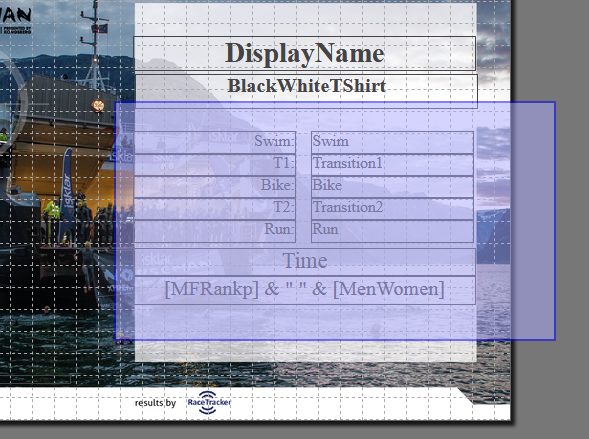
Sie können genauso gut die Strg-Taste gedrückt halten und die einzelnen Elemente der Reihe nach anklicken.
Anschließend erscheinen die folgenden Funktionen unten links, mit denen Sie die Elemente anordnen und anpassen können.
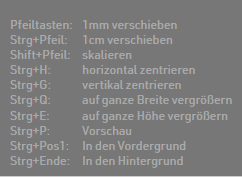
Dynamische Formatierung
Um die Dynamische Formatierung for Urkunden zu verwenden, geben Sie den entsprechenden Ausdruck in dem Feld DF ein:
Seiten
Eine Urkunde kann über mehr als nur eine Seite verfügen. Klicken Sie in der Werkzeugleiste auf "2", um die 2. Seite zu erreichen. Sobald Sie dort ein Element platziert haben, können Sie die dritte Seite hinzufügen, usw.
Mannschaftsurkunden
Urkunden für Mannschaften funktionieren genauso wie normale Urkunden. Anstelle der Einzelplatzierung und -zeit möchten Sie aber Mannschaftsrang und -zeit angeben. Um Informationen anderer Teammitglieder anzuzeigen, wählen Sie das gewünschte Datenfeld oben links aus und wählen Sie in den nebenstehenden Feldern die Mannschaftswertung und den entsprechenden Teilnehmer:

Um den Nachnamen des zweiten Teammitglieds anzuzeigen (gemäß Mannschaftswertung 1), verwendet die Software das Feld MW1.P2.Nachname. Auch wenn Sie in den Eingabefeldern des Designers das Feld und die Mannschaftswertung sehen, wird das Feld intern mit einem übergreifenden Feldernamen versehen:
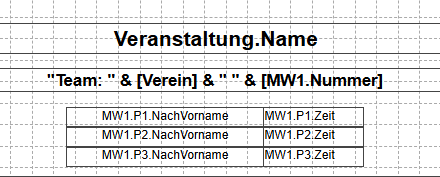
Urkunden-Set
Urkunden-Sets erstellen Sie im Ausgabe-Fenster. Ein Urkunden-Set ist eine bestimmte Menge von Urkunden in einer festgelegten Reihenfolge. Die Einstellungen eines Urkunden-Sets bestimmen:
- für welche Teilnehmer eine Urkunde erstellt wird,
- welche Urkunden-Vorlage verwendet wird,
- wie die Urkunden sortiert werden.
Ein Beispiel für ein Urkunden-Set wäre: Die Urkunden der ersten drei jeder Altersklasse sortiert nach der Altersklasse und absteigendem Altersklassen-Platz (so dass bei der Siegerehrung zuerst der 3. Platz geehrt werden kann, dann der 2. Platz, usw.).
Die erstellten Urkunden-Sets können nicht nur im Ausgabe-Fenster ausgegeben werden, sondern dienen auch zur Veröffentlichung von Urkunden auf my.raceresult.com und für das Urkunden-Terminal.
Wählen Sie ein Urkunden-Set aus und klicken auf Einstellungen, um die folgenden Einstellungen vorzunehmen:
Urkunden-Layout
Wählen Sie zunächst die gewünschte Urkunden-Vorlage. Anschließend geben Sie an, ob Sie eine Einzel- oder Mannschaftsurkunde erstellen möchten. Wählen Sie Mannschaftsurkunde (1 pro Team), wird nur eine Urkunde erzeugt. Wählen Sie Mannschaftsurkunde (1 pro Teilnehmer), ist für jedes Teammitglied eine eigene Urkunde im Urkunden-Set.
Für welche Teilnehmer sollen Urkunden erstellt werden?
Limitieren Sie hier, für wen Urkunden generiert werden. Ein oft verwendeter Filter ist die Platzierung, da Sie nur für die besten drei eine Urkunde erzeugen möchten. Sie können aber auch einen beliebigen Filter setzen.
Sortierung der Urkunden
Legen Sie fest, in welcher Reihenfolge die Urkunden generiert werden.
Statistiken
In Statistiken zeigen Sie statistischen Daten basierend auf individuellen Datenfeldern oder unter Verwendung einiger vordefinierter Vorlagen.
Die Liste auf der linken Seite zeigt alle Statistiktabellen in Ihrer Veranstaltungsdatei, die per Drag & Drop neu angeordnet werden können, indem Sie auf den freien Bereich links neben dem Namen einer Statistik klicken.
Statistiken können zudem in Gruppen sortiert werden. Um eine neue Gruppe zu erstellen, klicken Sie auf das Symbol Gruppe hinzufügen in der Kopfzeile der Statistik. Durch Klicken auf die Ordnerüberschrift werden die Statistiken innerhalb der Gruppe angezeigt. Leere Gruppen werden automatisch gelöscht, wenn Sie das Fenster neu laden.
Durch Klicken auf den Namen einer Statistik im Menü wird eine Übersichtsseite für diese Liste geöffnet.
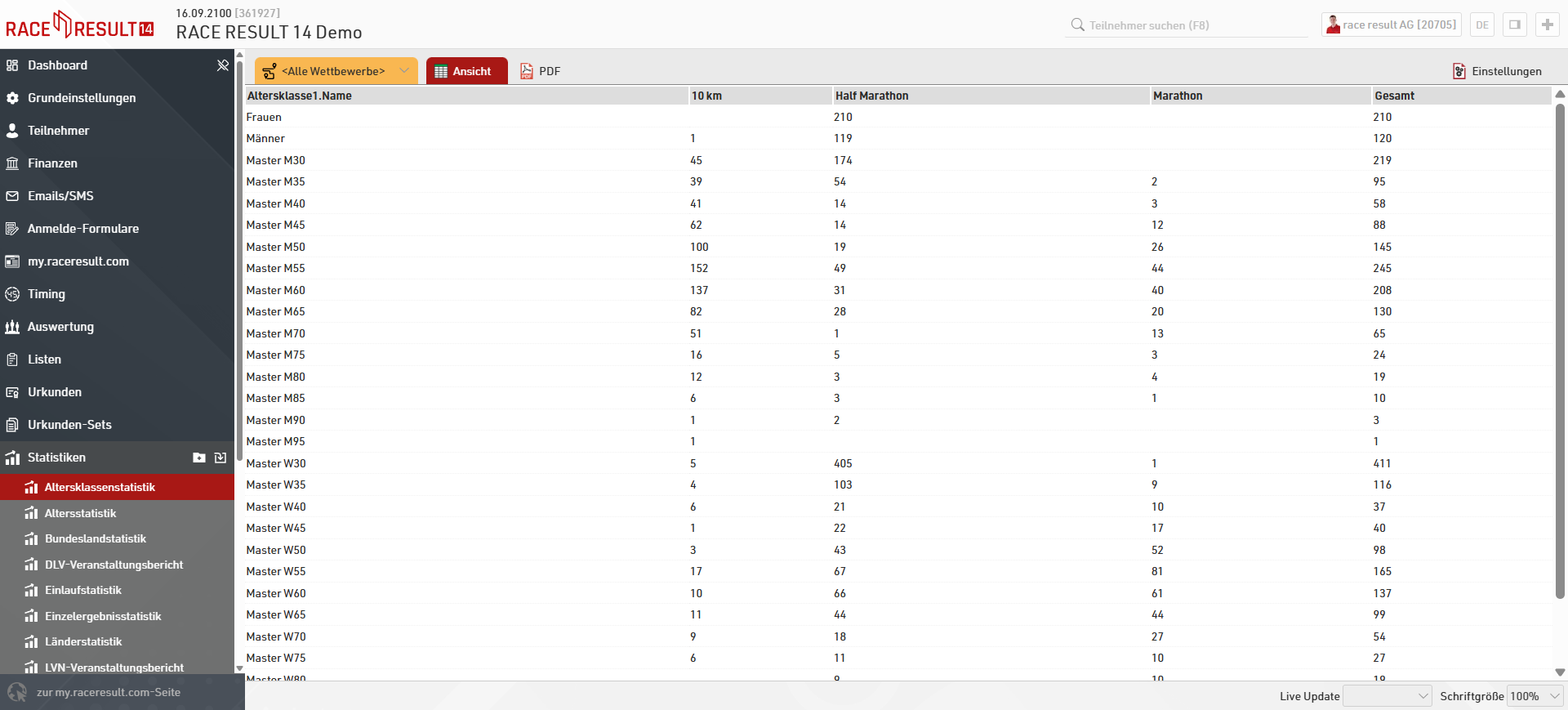
Bei der Ansicht einer Statistik öffnet sich nach Klick auf einen Wert der Tabelle ein Popup-Fenster mit den Datensätzen, die diesen Wert ergeben. Klicken Sie auf einen Datensatz, öffnet sich dieser im Seitenfenster.
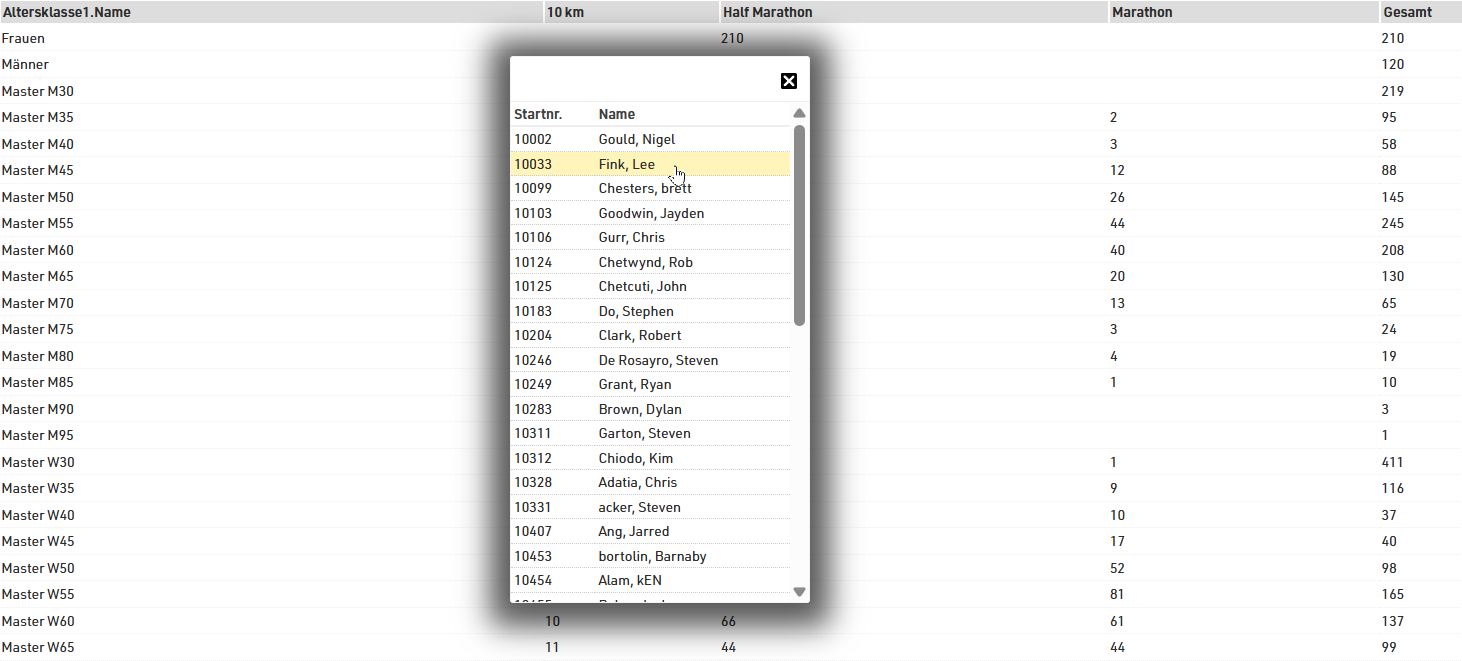
Erstellung neuer Statistiken
Sie können ganz einfach eine neue Statistik ersellen. Die wichtigsten Einstellungen sind Zeilen, Spalten, Feld und Modus.
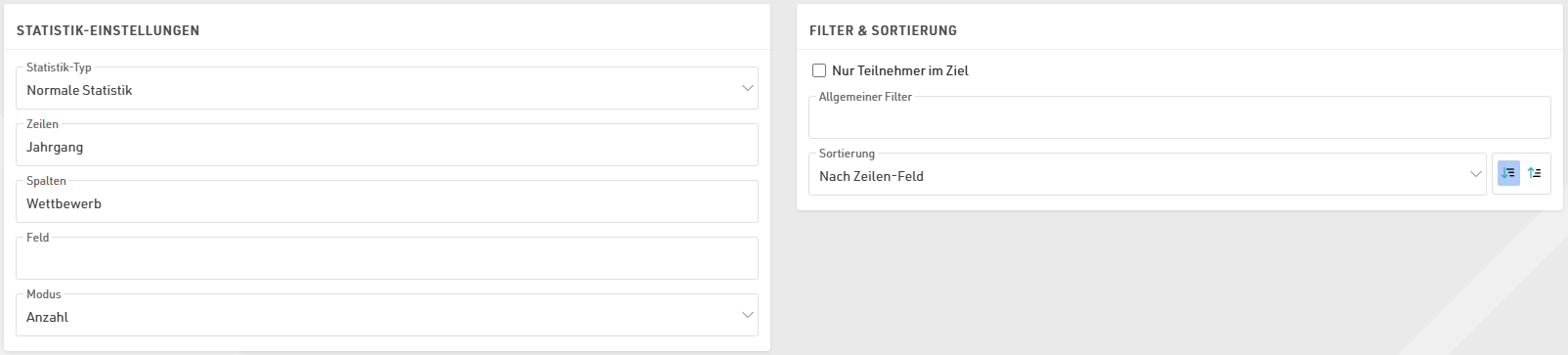
Für die meisten Statistiken benötigen Sie den Modus Anzahl: die Teilnehmer, die sowohl das Zeilen- wie auch Spaltenkriterium erfüllen, werden gezählt.
Sie können stattdessen auch die Modi Minimum, Maximum, Durchschnitt oder Summe verwenden. Geben Sie hierfür unter Feld an, für welches Feld der Wert berechnet werden soll.
Wenn Sie die zu berücksichtigenden Teilnehmer einschränken möchten, aktivieren Sie Nur Teilnehmer im Ziel oder geben Sie einen allgemeinen Filter ein.
Besondere Statistik-Typen
Neben der normalen Statistik gibt es folgende Sonderformen der Statistiken:
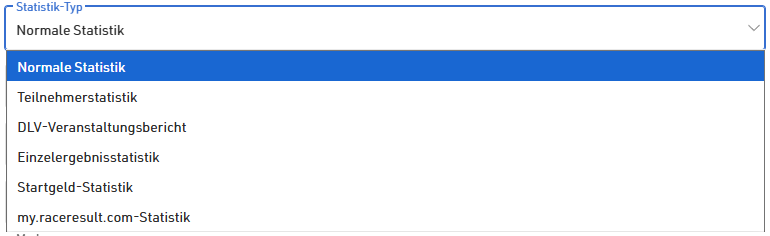
- Teilnehmerstatistik erstellt ein PDF mit allgemeinen Statistiken der Veranstaltung.
- DLV-Veranstaltungsbericht ist ein Bericht für den DLV.
- Einzelergebnisstatistik zeigt Ihnen an, wie viele Teilnehmer ein Zeit in einem Ergebnis haben.
- Startgeldstatistik führt alle Startgelder auf und berechnet je Startgeldtyp die Summe.
- my.raceresult.com-Statistik spiegelt die my.raceresult.com Statistik für die Veröffentlichung via API oder Einbindung in einen Presenter.
Etiketten erstellen
Beliebige Etiketten können Sie im Ausgabe-Fenster erstellen. Etiketten können z.B. wie folgt aussehen:
In den Etiketten-Einstellungen bestimmen Sie das Layout und den Inhalt der Etiketten.
Teilnehmer
Definieren Sie einen Filter, über den Sie bestimmen, für wen ein Etikett erstellt wird
Hinterlegen Sie Sortier-Felder, die die Reihenfolge der Etiketten bestimmen.
Inhalt
Geben Sie einen Ausdruck an, der den Inhalt des Etiketts bestimmt. Dies ist ein Volltext-Ausdruck und unterstützt mehrere Zeilen.
Sonstiges
Hier definieren Sie die Richtung der Etiketten. Optional können Sie anstelle des Inhalts in Form eines Ausdrucks auch ein Design hinterlegen. Wählen Sie ein Etikett mit Design, kann dieses direkt im Designer im Urkunden-Tab gestaltet werden.
Eine weitere Alternative zum Inhalt ist das Eindrucken eines Barcodes. Der Barcode enthält die Startnummer.
Schrift
Geben Sie die Schriftart und -größe an, sowie die Formatierung und Ausrichtung des Textes.
Seite
Die Seiteneinstellungen für jedes Blatt.
Etikett
Hier geben Sie die Maße und den Abstand der Etiketten ein. Bei Industrieetiketten werden die Maße vom Hersteller angegeben.
Sobald die Einstellungen konfiguriert sind, können Sie die Etiketten in einer PDF-Datei ansehen und herunterladen.
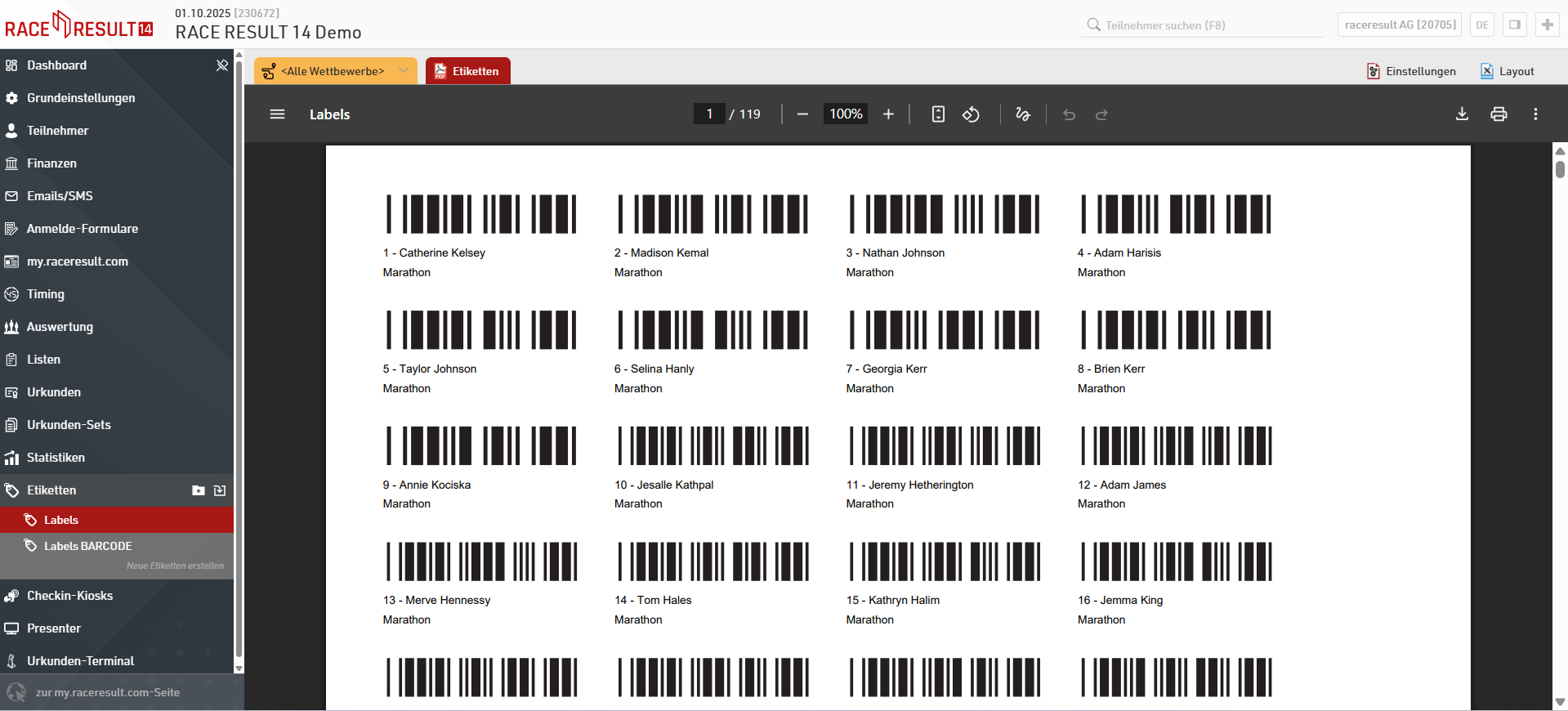
Etiketten mit Design
Wenn Sie flexibler in der Gestaltung von Etiketten sein wollen, wählen Sie stattdessen eine Urkunde, die auf jedes Etikett gedruckt wird, z.B.:
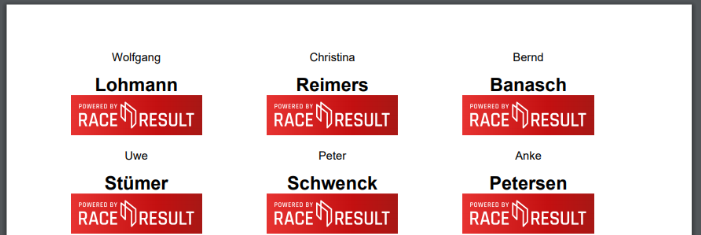
Wenn eine Urkunde ausgewählt ist, können Sie im Tab Layout den Designer öffnen und die Urkunde bearbeiten:
Checkin-Kiosks
Die Checkin-Kiosks sind ein Tool, um bestehende Teilnehmerdaten bspw. bei der Anmeldung einzusehen und zu bearbeiten. Es eignet sich insbesondere für Helfer, die keinen Vollzugriff auf die Veranstaltungsdatei erhalten und nur vorab definierte Felder editieren sollen. Es bietet sich aber auch für Kampfrichter an, die hierdurch Disqualifizierungen oder Zeitstrafen direkt selbst eingeben können.
Innerhalb einer Veranstaltungsdatei können Sie mehrere Vorlagen für Kiosks erstellen. Auf jede Vorlage kann über eine einmalig vergebene URL zugegriffen werden. Das ermöglicht es Ihnen, verschiedene Vorlagen für verschiedene Zwecke vorzubereiten.
Zur direkten Nachverfolgung wird der für den Kiosk hinterlegte Name in der Historie im Teilnehmerdatensatz angezeigt, sofern Änderungen über ihn vorgenommen wurden
Allgemeine Einstellungen
Der eigentliche Kiosk wird von einer Vorlage generiert, in der Sie definieren, welche Informationen angezeigt und welche editiert werden sollen. Die Vorlagen können Sie aus einer anderen oder auch derselben Veranstaltungsdatei importieren/kopieren und nach Bedarf anpassen.
Geben Sie jedem Kiosk einen eindeutigen Namen. Der Kiosk selbst kann dann über eine eindeutige URL abgerufen werden, die den Namen des Kiosks sowie einen eindeutigen Key enthält.
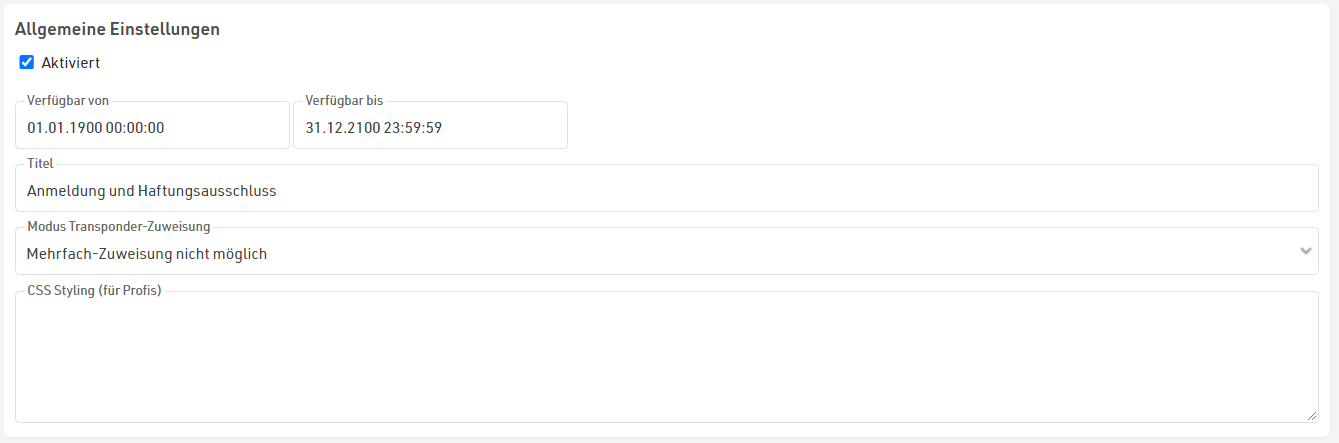
Kiosks können pauschal aktiviert oder deaktiviert werden. Zusätzlich kann eine Zeitspanne definiert werden, während der der Kiosk erreichbar ist. Der Titel des Kiosks wird im Browser-Tab angezeigt und dient dem schnelleren Finden, wählen Sie daher einen kurzen und prägnanten Titel.
Die Option "Modus Transponder-Zuweisung" bezieht sich auf jeden Schritt des Kiosks und wird bei der Zuordnung des Transponder-Codes zu den Feldern [Transponder1] und [Transponder2] berücksichtigt. Wählen Sie aus 3 Optionen was bei einer doppelten Transponder-Zuordnung passieren soll.
Für eine fortgeschrittene Maßanpassung der Kiosks können Sie diese per CSS anpassen.
Schritte
In einem Kiosk können Sie mehrere Schritte für verschiedene Zwecke definieren. Die einzelnen Schritte werden immer in der von Ihnen hinterlegten Reihenfolge durchgeführt, mit Ausnahme der Suche, die immer als Erstes kommt. Sie können jedem Schritt eine Bezeichnung geben, die in der Navigationsleiste angezeigt wird. Abgesehen von der Suche können Sie einzelne Schritte durch Drag & Drop verschieben, oder bei Bedarf löschen.

Es gibt 2 Arten von Schritten. Jeder Schritt ist unterteilt in die Anzeige von Datenfeldern auf der linken und der Handlung/Bearbeitung von Feldern auf der rechten Seite.
Aktionen nach Speichern
Die Aktionen nach Speichern werden mit dem Abschluss der Eingabe durchgeführt. Das ermöglicht Ihnen zum Beispiel das automatische Setzen eines Zusatz-Checkbox-Feldes. Aktionen nach Speichern können zudem über einen Filter auf bestimmte Teilnehmer beschränkt werden.
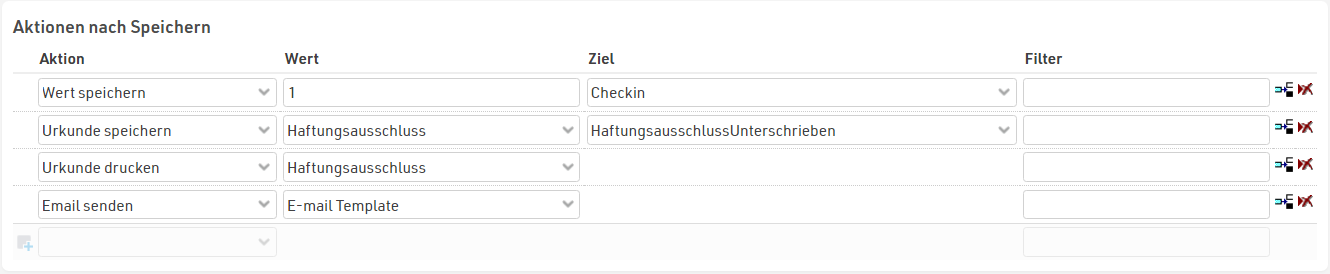
Wert speichern
Wert speichern ermöglicht es Ihnen, einen beliebigen Wert in ein beliebiges Zusatzfeld zu speichern. Der zu speichernde Wert sollte als Standard-Ausdruck geschrieben werden und kann beliebige Funktionen oder benutzerdef. Felder/Funktionen verwenden. Nutzen Sie diese Option bspw. um eine Checkbox zu setzen, um nachzuvollziehen, wer eingecheckt hat, oder mit now() einen Zeitstempel zu setzen, wann der Teilnehmer eingecheckt hat.
Urkunde speichern
Die ausgewählte Urkunde wird generiert und auf dem Server gespeichert. Wenn Sie offline arbeiten, wird die Datei im Installationsordner von RACE RESULT gespeichert. Wenn Sie eine Urkunde speichern möchten, bestimmt die in der Spalte Wert ausgewählte Urkunde das zu verwendende Design. Das ist vor allem für digitale Haftungsausschlüsse hilfreich, auf die sowohl die Unterschrift, aber auch der Zeitstempel eingedruckt werden können.
Urkunde drucken
Der Checkin Kiosk kann eine Urkunde nach dem Speichern automatisch drucken. Für den Druck aus einem Browser heraus muss der RACE RESULT Webserver im Hintergrund laufen. In EventTools können Sie auch bei mobilen Endgeräten einen Drucker wählen.

Bei der Auswahl einer zu druckenden Urkunde können Sie den Standarddrucker wählen, oder für jede Urkunde beim ersten Druckauftrag definieren, auf welchem Drucker diese Urkunde gedruckt werden soll. Diese Einstellung ist bis zum erneuten Laden des Kiosks (Neu Laden oder Neu Aufrufen) lokal im Browser gespeichert.
Email senden
Email senden triggert den Versand der ausgewählten Email-/SMS-Vorlage.
Presenter
Der Presenter dient zur Anzeige und Präsentation der Ergebnisse vor Ort, für Moderatoren, Zuschauer und Helfer.
Innerhalb einer Veranstaltungsdatei können mehere Presenter erstellt werden. Jeder Presenter kann über eine eindeutige URL aufgerufen werden. Damit können verschiedene Presenter für unterschiedliche Zwecke verwendet werden. Die URLs können ohne einen RACE RESULT 14 Login aufgerufen werden. Sie können somit einfach weitergegeben werden, ohne einen Zugang zur Veranstaltungsdatei ermöglichen zu müssen. Standardmäßig sind drei Presenter angelegt: Chip-Kontrolle, Ergebnisse präsentieren und Letzte Detektionen anzeigen.
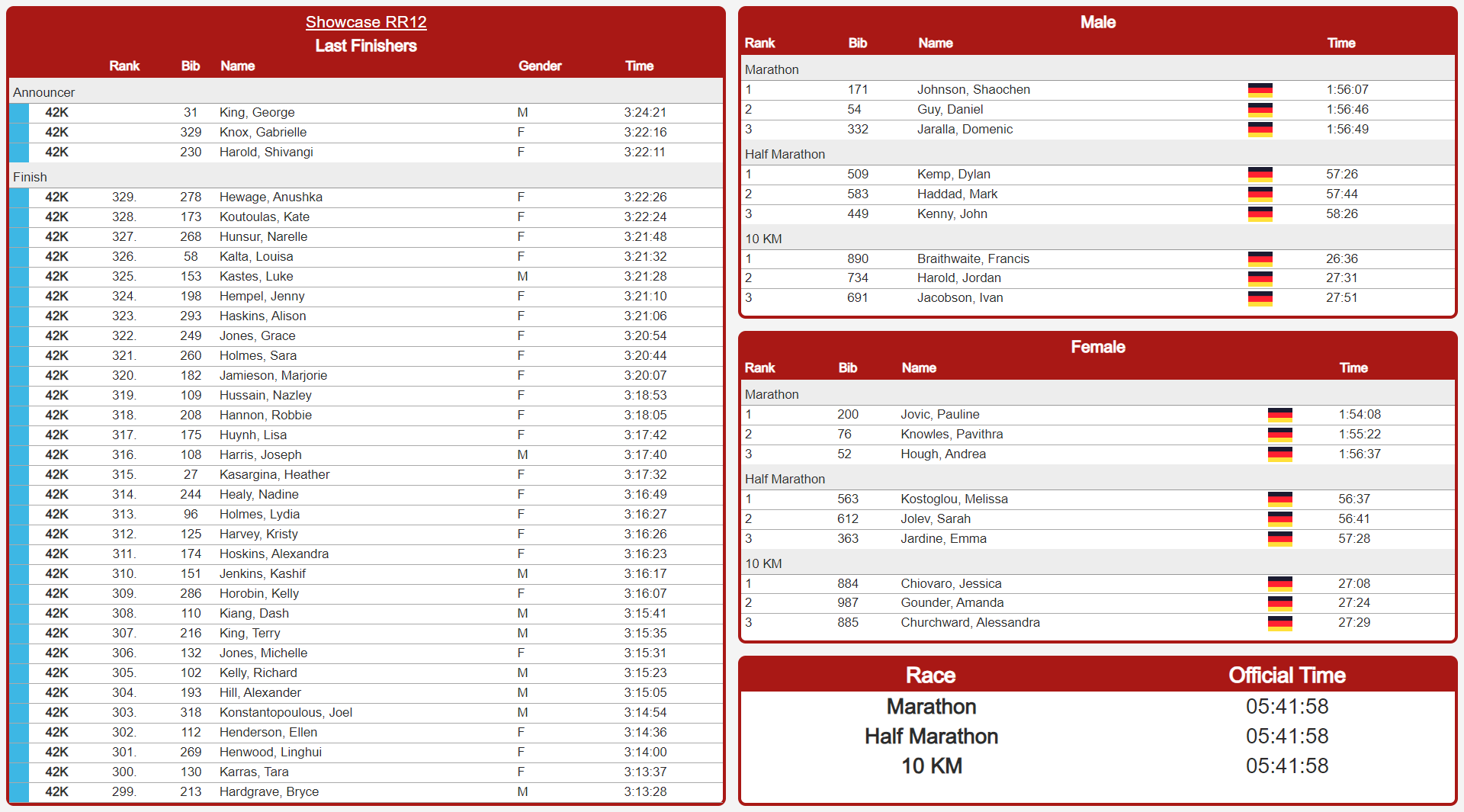
Die Anzeigen können mehrere Fenster enthalten, zwischen welchen entweder manuell durch Klicken oder durch Nutzung der F-Tasten 1-4 gewechselt werden kann.
Allgemeine Einstellungen
Jeder Bildschirm kann über einen bestimmten Zeitraum mit einem bestimmten Titel aktiviert werden. Der Titel des Bildschirms ist der Titel des Browser-Fensters, in dem der Presenter geöffnet ist.
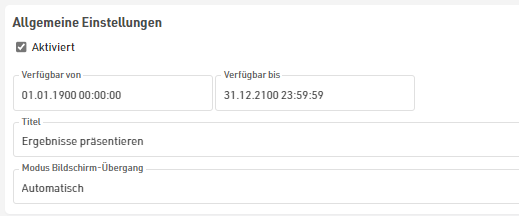
Neue Bildschirme können individuell hinzugefügt oder gelöscht werden. Wenn mehrere Bildschirme vorhanden sind, kann auch die Art des Bildschirm-Übergangs angepasst werden.
- Automatisch: Mit dem automatischen Bildschirm-Übergang wechselt der Presenter automatisch durch sämtliche vorhandenen Bildschirme in der Reihenfolge, wie diese angelegt sind. Der Übergang zum nächsten Bildschirm erfolgt erst, wenn jedes Fenster innerhalb des Bildschirms am Ende der Liste angelangt ist (wenn Scrollen aktiviert ist) oder die längste Anzeigezeit der einzelnen Fenster abgelaufen ist. Die Tabs der verfügbaren Bildschirme sind ausgeblendet, Sie können dennoch manuell mit den Tasten F1-F4 zwischen den Tabs wechseln.
- Automatisch mit Tabs: Analog zu Auto, allerdings wird eine Navigationsleiste mit den verfügbaren Bildschirmen als Tabs angezeigt. Vergeben Sie einen präzisen Titel, damit der Nutzer direkt sieht, was auf dem Bildschirm angezeigt wird.
- Manuell: Im manuellen Bildschirm-Übergang wird solange derselbe Bildschirm angezeigt, bis der Anwender per Klick auf einen anderen Tab oder durch Drücken von F1-F4 den Bildschirm wechselt.
- Immer "Bildschirm" anzeigen: In diesem Modus kann der Bildschirm ferngesteuert werden, selbst wenn Sie keinen direkten Zugang zu dem Computer haben, auf dem der Presenter derzeit läuft. Egal wo der Presenter geöffnet ist, der Bildschirm wird automatisch gemäß der Einstellung aktualisiert. Beachten Sie allerdings, dass sich der Bildschirm erst aktualisiert, wenn die aktuelle Ansicht neu geladen wird, d.h. wenn der aktuelle Bildschirm am Ende einer Liste oder Anzeigedauer angelangt ist.
Wenn mit mehreren Tabs gearbeitet wird, kann über den Zusatz &tab=X in der Presenter-URL angegeben werden, welcher Tab angezeigt werden soll, wenn der Presenter gestartet wird. X bestimmt dabei die Nummer des Tabs, welcher angezeigt werden soll.
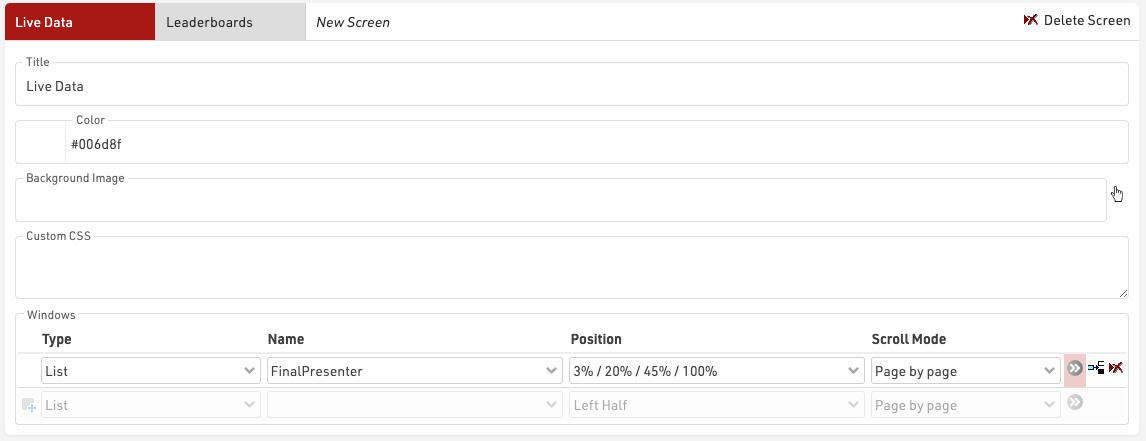
Der Titel des Bildschirms wird im Bildschirm-Fenster angezeigt wenn mehrere Bildschirme konfiguriert sind. Jeder Bildschirm kann seine eigene Hintergrundfarbe oder sein eigenes Hintergrundbild (Bild aus der Veranstaltungsdatei) erhalten. Das Hintergrundbild wird automatisch vergrößert, um den gesamten Hintergrund zu füllen. CSS-Styling kann für fortgeschrittene Anwendungsfälle eingesetzt werden.
Ein Bildschirm kann aus mehreren individuellen Fenstern bestehen, welche die angezeigten Daten vorgeben, die Position und das Bildlaufverhalten. Weitere Details zu Filter, Schriftgröße oder Anzeigedauer können in den erweiterten Einstellungen vorgenommen werden.
Wenn ein neuer Bildschirm hinzugefügt wird können alle Einstellungen eines anderen Bildschirms desselben Presenters übernommen werden.
Die CSS-Anpassung unter spezielle Einstellungen wird auf alle Fenster angewendet.

Spezielle Einstellungen
Die Anzeigeabmessungen (Pixelhöhe und -breite) und das benutzerdefinierte CSS unter „Erweiterte Einstellungen“ werden auf alle Bildschirme angewendet. Wenn Abmessungen festgelegt sind, wird der Bereich, in dem Fenster positioniert werden, auf diese Abmessungen beschränkt, sodass das Layout auf dem Ziel-Bildschirm (oder Leinwand) genau wie vorgesehen angezeigt wird.

Fenster
Jeder Bildschirm kann mehrere Fenster enthalten, welche unabhängig voneinander sind.

Typ
Jedes Fenster hat einen Typ. Die Typen verhalten sich unterschiedlich und haben verschiedene Optionen.
Liste
Der Typ Liste zeigt die ausgewählte Ausgabe-Liste, wobei Filter-Gruppierungen als Alle Anzeigen behandelt werden.
Bei langen Listen kann für den Scroll-Modus zwischen Kein Scrollen, Langsam, Mittel, Schnell und Seitenweise gewählt werden. Wird kein Scrollen oder Seitenweise eingestellt, kann über die erweiterten Einstellungen ein Timer eingestellt werden (Anzeigedauer), der das Update-Intervall und/oder den Seitenwechsel definiert.
Nach Wettbewerben kann in den erweiterten Einstellungen gefiltert werden. So kann die gleiche Ausgabeliste für unterschiedliche Fenster je für einen bestimmten Wettbewerb konfiguriert werden.
Letzte Detektionen
Nutzt einen Trigger (Messstelle, Split oder spezielles Ergebnis), um einen bestimmten Teilnehmer anzuzeigen. Der zuletzt getriggerte Teilnehmer wird immer oben in der Liste angezeigt. Die angezeigten Spalten werden über die ausgewählte Ausgabeliste bestimmt
In den erweiterten Einstellungen können Filter für einen bestimmten Wettbewerb oder den Trigger in Form von der Messstelle, einer Zwischenzeit aus dem Rennverlauf oder einem speziellen Ergebnis ausgewählt werden.
Chip-Kontrolle
Bei der Chip-Kontrolle können Sie ein lokal verbundenes RACE RESULT Gerät verbinden (der RACE RESULT Webserver muss dafür lokal geöffnet sein), um gezielt nach Teilnehmern über die Startnummer oder den Transponder-Code suchen zu können. Über die hinterlegte Liste bestimmen Sie das Format der Anzeige. Die zuletzt gesuchten Teilnehmer werden oben angezeigt und für wenige Sekunden gelb unterlegt. Bei einer mehrmaligen Suche nach demselben Teilnehmer wird je Suche eine neue Zeile gefüllt.
Such-Liste
Die Such-Liste funktioniert wie die Chip-Kontrolle, allerdings ist die Suche auf die angezeigten Felder der hinterlegten Liste beschränkt.
Veranstaltungsübersicht
Die Veranstaltungsübersicht zeigt die Anzahl der angemeldeten, gestarteten und Teilnehmern im Ziel an, getrennt nach Wettbewerb und Geschlecht.
Details (Urkunde)
Vor allem für eine detailliertere Info für den Moderator können Sie eine Urkunde aus dem Designer auswählen, die bei Klick auf einen Teilnehmer in einer Liste angezeigt wird. Beachten Sie, dass das Format der Urkunde vom ursprünglich definierten Format abweichen kann, da die Urkunde im Presenter als HTML gerendert wird. Die Position von Logos oder Feldern kann daher von der Urkunden-Vorlage abweichen.
Details (Liste)
Ähnlich wie bei der Detail-Liste auf my.raceresult.com können Sie hier eine Liste auswählen, die nur für den Teilnehmer geöffnet wird, auf den Sie in einer Liste in einem anderen Fenster desselben Presenters klicken. Das ist besonders hilfreich bei Verwendung des Datensatz-Mulitplikators bei einer unvorhersehbaren Anzahl Runden/Zwischenzeiten.
HTML
Fügen Sie eigene HTML-Inhalte wie Text, externe Medien oder komplett eigene Elemente ein. Geben Sie das HTML direkt im Feld Name ein. Beachten Sie, dass Sie hierbei keine Felder oder Funktionen referenzieren können.
Bild
Durch das Einfügen von Bildern können Sie bspw. Logos an einer bestimmten Stelle positionieren, ohne hierfür ein eigenes Hintergrundbild erstellen zu müssen. Greifen Sie hierfür auf alle Bilder aus der Veranstaltungsdatei zurück.
QR Code
Zeigen Sie einen QR-Code an, ohne ein eigenes Hintergrundbild erstellen zu müssen. Geben Sie das Ziel des QR-Codes direkt im Namen der Zeile an.
Uhr
Zeigen Sie eine Uhr an - entweder als Tageszeit, oder basierend auf den Startzeit-Einstellungen nach Wettbewerb, Startnummernbereich oder je Startwelle.
Countdown
Zeigen Sie einen Countdown an. Definieren Sie den Countdown-Timer in den erweiterten Einstellungen. Geben Sie eine Countdown-Dauer (Pflichtfeld) und eine optionale Startzeit (00:00 wenn leergelassen) an. Vor der Startzeit wird die Countdown-Dauer angezeigt. Ist Countdown wiederholen aktiviert, kann Countup verwendet werden, um nach Erreichen von 0 noch etwas hochzuzählen. Hinterlegen Sie sowohl für Countdown als auch Countup eine eigenes Format und eine eigene Farbe, und wählen Sie, ob vor Ablauf des Countdowns ein Ton abgespielt werden soll.
Rechteck
Fügt ein Rechteck hinzu, beispielsweise als Trennung oder Rahmen bestimmter Elemente.
Kreis
Fügt einen Kreis hinzu, beispielsweise Rahmen bestimmter Elemente.
Text
Ein eigenes Element für einfachen, statischen Text. Einfacher zu nutzen als ein HTML-Element, insbesondere für einfache Anzeigen.
Position
Die Position ermöglicht Ihnen, mehrere Fenster in einer Anzeige darzustellen. Beispielsweise kann links eine Ergebnisliste, rechtsoben die letzten Finisher und rechtsunten eine Urkunde als Detailansicht angezeigt werden.
Die Standard-Positionen bieten 1-4 verschiedene Positionen für die Fenster. Alternativ kann eine benutzerdefinierte Position definiert werden.
Die Benutzerdefinierte Position nutzt die obere linke Ecke als Referenz zur Positionierung des Fensters. Jedes Fenster hat eine Breite und Höhe.
Basierend auf dem gewählten Layout-Modus kann die Positionierung einzelner Fenster unterschiedlich vorgenommen werden:
Relativer Modus
Alle Werte werden als Prozentwert der gesamten Bildschirmgröße angegeben. Dies ist ideal, wenn die Anzeige auf verschiedenen Bildschirmen mit unterschiedlichen Auflösungen verwendet wird. So füllt z.B. ein Fenster mit Links 25%, Oben 0%, Breite 50% und Höhe 100% die Hälfte des Bildschirms von oben bis unten mit einem gleichmäßigen Rand auf der linken und rechten Seite.
Absoluter (px) Modus
Im absoluten Modus werden feste Pixelwerte für die Positionierung und Größe verwendet. Dies bietet sich insbesondere dann an, wenn der Presenter ausschließlich für einen bestimmten Anwendungsfall erstellt wird, bspw. eine LED-Wall oder ein bestimmter Monitor, bei dem die Auflösung in Pixeln bekannt ist. Standardmäßig werden 1920x1080px gesetzt. Für dieselbe Größe wie oben (25% / 0% / 50% / 100%) müssten folgende Werte gesetzt werden: Links 480px, Oben 0px, Breite 960px, Höhe 1080%.

Weitere Einstellungen
In den erweiterten Einstellungen können Sie einen Wettbewerbs- oder allgemeinen Filter über einen Ausdruck hinterlegen. Für jedes Fenster können Sie individuell die Schriftgröße, die Anzeigedauer und den Scrollmodus definieren. Wenn Sie "Kein Scrollen" auswählen, entspricht die Anzeigedauer der Wiederholrate der Liste. Für Listen, die nicht auf eine Seite passen, können Sie zusätzlich die Scrollleiste ausblenden oder eine dünnere auswählen.
Für "Letzte Detektionen anzeigen" können Sie in den erweiterten Einstellungen den Trigger in Form einer Messstelle, einer Zwischenzeit aus dem Rennverlauf oder einem speziellen Ergebnis auswählen.
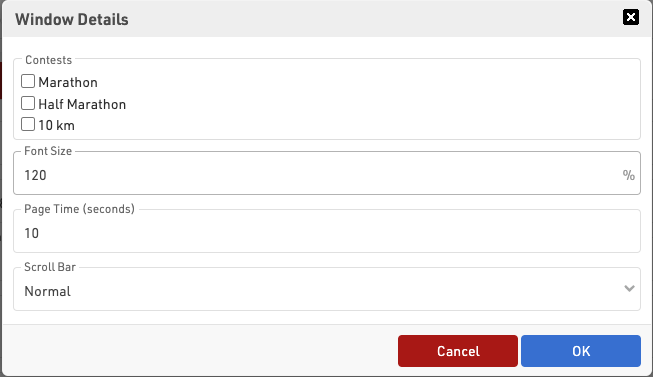
Gestaltung
Einfache Gestaltungsmöglichkeiten der Liste sind über die Einstellungen der Ausgabeliste oder in den Bildschirmeinstellungen der Liste möglich.
Formatierungen aus der Ausgabeliste (Daten/Format) werden automatisch angewandt, einschließlich der Gruppenüberschriften, jedoch keine Schriftgrößen.
Zusätzlich werden auch die Seiteneinstellungen der Ausgabeliste für die Datensätze, Spaltenköpfe und Seitenköpfe übernommen.
Für die einzelnen Fenster innerhalb eines Bildschirms stehen mit der Wahl der Farbe, Hintergrundfarbe und Padding wenige Styling-Optionen zur Verfügung. Weitere Gestaltung kann über ein individuelles CSS-Styling vorgenommen werden.
Urkunden-Terminal
Teilnehmer können mit Hilfe des Urkunden-Terminal ihr Ergebnis überprüfen und Urkunden ansehen oder ausdrucken. Oftmals wird es mit einem Etikettendrucker verwendet, über den die Zeiten / Platzierungen ausgedruckt und mit nach Hause genommen werden können. Aber auch andere Drucker für den vollständigen Urkunden-Druck können hierüber angesteuert werden.
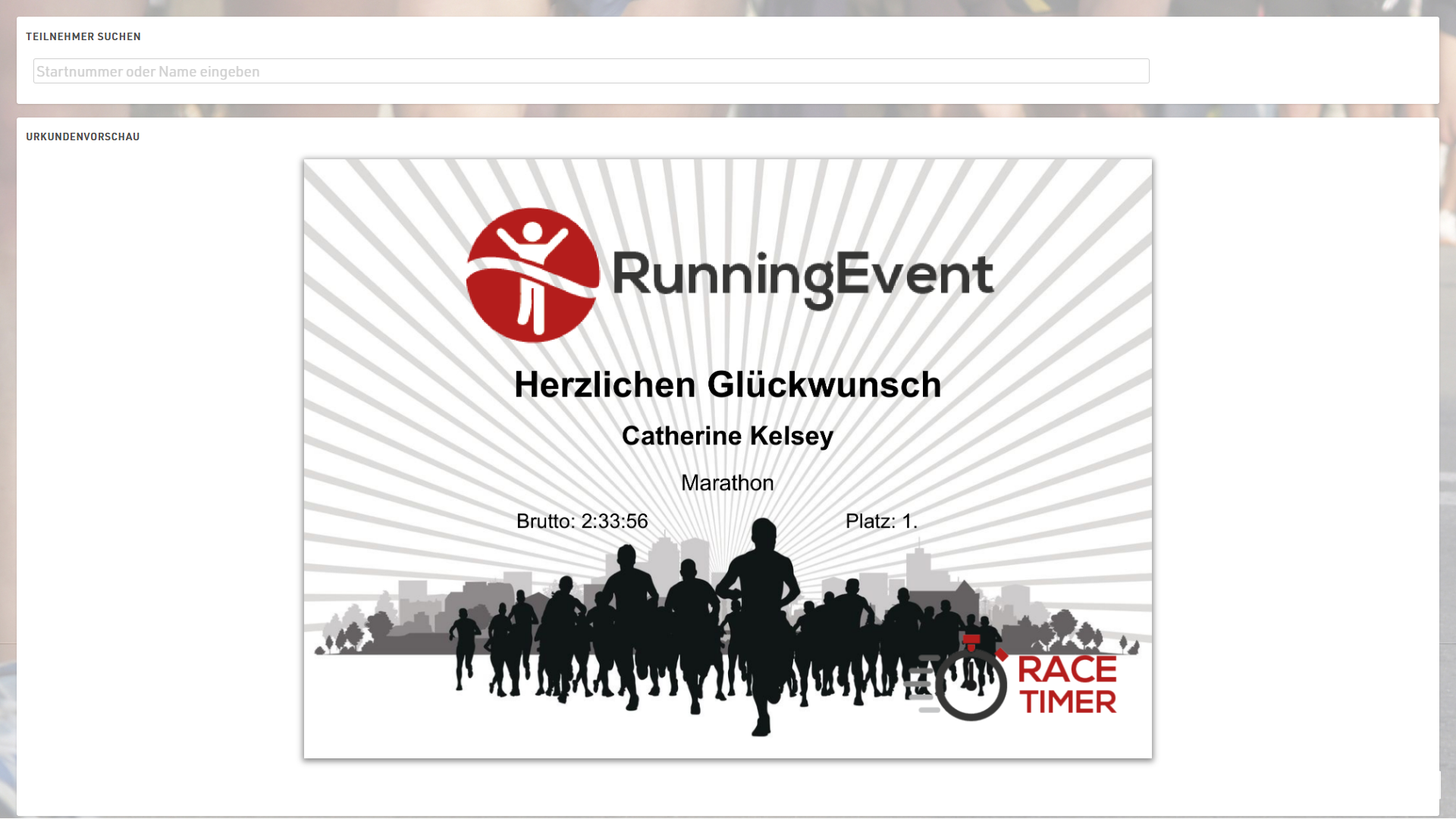
Einstellungen
Nehmen Sie folgende wichtigen Einstellungen vor:
- Entscheiden Sie, ob der Teilnehmer seine Urkunde ansehen und/oder ausdrucken darf. Wenn Sie Urkunden drucken lassen möchten, starten Sie den RACE RESULT Web Server auf dem Computer, auf dem das Urkunden-Terminal verwendet werden soll.
- Wählen Sie je Wettbewerb ein oder mehrere Urkunden-Sets für die Anzeige / den Druck aus.
- Optional können Sie einen freien Text anzeigen oder ein Zusatzfeld setzen lassen, sowie Mehrfachdrucke je Teilnehmer unterbinden.
Eingabe
Im Eingabefeld können Sie entweder nach einer Startnummer, dem Namen oder dem Transponder-Code (nur bei Verwendung alphanumerischer Transponder) suchen.
Für das automatische Lesen des Transponder-Codes können Sie Ubidium, den RACE RESULT Dekoder, den Tag Reader oder die [[26|USB Timing Box]] verwenden. Um sich mit einem Gerät zu verbinden, klicken Sie auf das "Verbinden"-Icon oben rechts im Eingabefeld. Eine Liste mit verfügbaren Geräten öffnet sich, aus der Sie das zu verwendende Gerät auswählen. Für das Herstellen der Verbindung muss der [[@18974|RACE RESULT Webserver]] geöffnet sein.

Tools & Programme
Windows-basierte Programme
Beachten Sie, dass sämtliche Funktionalitäten der windows-basierten Programme durch Browser-basierte Alternativen ersetzt wurden. Die Windows-basierten Programme sollten daher nur in Ausnahmefällen noch zum Einsatz kommen.
Der Großteil von RACE RESULT 14 läuft direkt im Browser. Es gibt aber einige wenige Programme, die als separates Windows-Programm unabhängig vom Web Server laufen. Jedes dieser Programme kann mit einer lokalen Datei, einem Web Server im lokalen Netzwerk oder dem Online Web Server verbunden werden.
Um sich mit der Veranstaltungsdatei zu verbinden, öffnen Sie das relevante Programm, gehen Sie auf Datei und wählen entweder 'Veranstaltung öffnen' oder 'Mit Sports Event Server verbinden'.
Um sich mit einem Web Server im lokalen Netzwerk zu verbinden, geben Sie die IP-Adresse des Web Servers ein oder geben Sie events.raceresult.com ein, wenn Sie sich mit einer Online-Datei verbinden möchten. Im letzten Fall müssen Sie nun noch Ihre Kundennummer und das Passwort eingeben, um sich mit dem Online Server verbinden zu können.
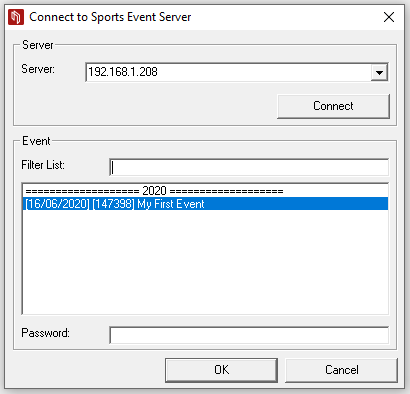
Die im lokalen Web Server geöffneten oder online verfügbaren Dateien werden Ihnen angezeigt und können nun vom Programm geöffnet werden.