The participant view will be opened in the right panel when selecting a participant from the main Participants view table or clicking a participant record in a List.
The General tab shows all the participant data fields being used, you can configured the default fields in the participants data settings, all additional fields will be shown within a table for each group.
Additional tabs contain other specific data sets.
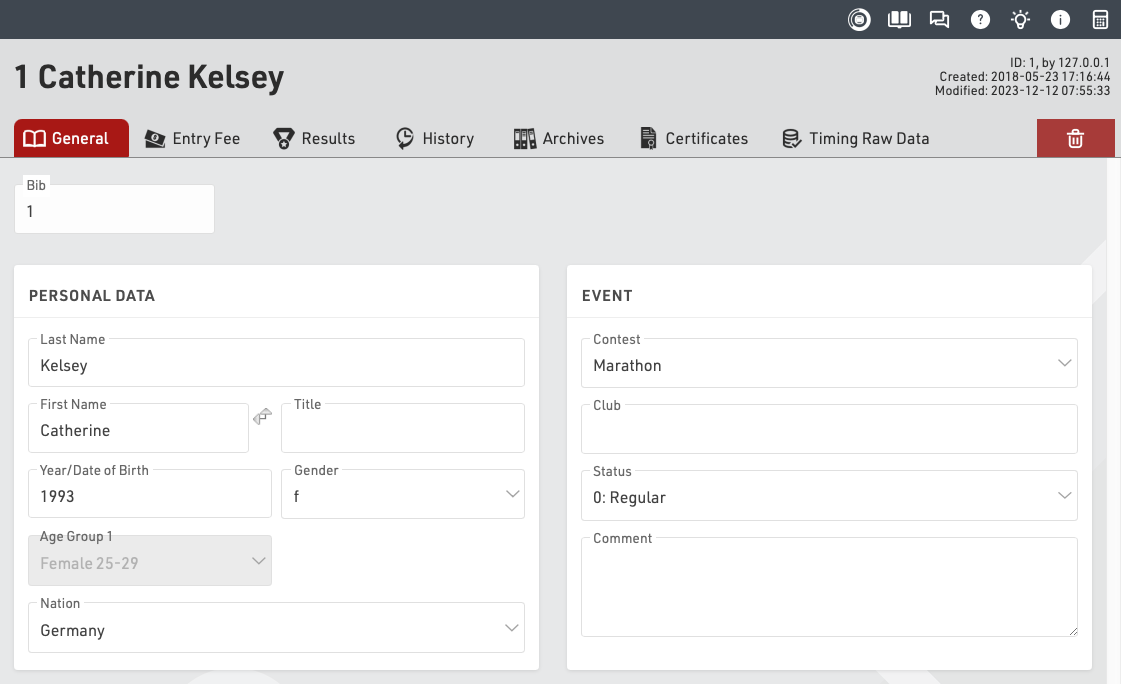
The top right of the participants view shows the unique Participant ID, and information about when the participant was last created and modified and which user or process created the participant.
Clicking the delete icon will permanently delete the participant record - this cannot be undone.
Vstupné poplatky
Ak používate online registráciu a platbu cez my.raceresult.com, môžete si pozrieť platobné údaje každého účastníka.
Typ zobrazí nasledovné;
- Štartovné – rozpis každého splatného poplatku podľa tabuľky štartovného.
- Užívateľské poplatky – Transakčné poplatky na základe zvolenej možnosti platby.
- Platba – Akákoľvek platba, ktorá bola prijatá za príspevok.
Údaje o platbe tiež poskytujú jedinečnú referenciu a ID platby, spôsob platby, dátum a čas a tiež fakturovanú / prijatú sumu.
Nižšie sú uvedené 2 súbory informácií;
- "OPentryFee - EntryFee" - Vstupný poplatok, ktorý bol účtovaný, odpočíta celkovú sumu splatnú za prihlášku.
- "OPBalance" - Skutočne prijatá suma mínus dlžná suma, ak je záporná, potom nie je zaplatená úplne, ak je kladná, bolo zaplatené príliš veľa.
OPBalance môže byť nenulová, ak účastník zmení súťaž/údaje, ktoré ovplyvňujú vstupný poplatok, ktorý mal zaplatiť.
Výsledky
Karta Výsledky zobrazuje relevantné informácie podľa vášho nastavenia merania a hodnotenia pre daného účastníka.
Na karte Výsledky sa zobrazia rôzne tabuľky pre medzičasy, úseky a výsledky, poradia, tímové skóre a atribúty účastníkov, pričom každá zobrazuje zodpovedajúce informácie.
Pre každý Split tabuľka zobrazuje čas dňa, čas z pištole, čas z čipu, hodnosť (z pištole alebo čipu podľa časového režimu súťaže), sektorový čas (z predchádzajúceho rozdelenia) a rýchlosť.
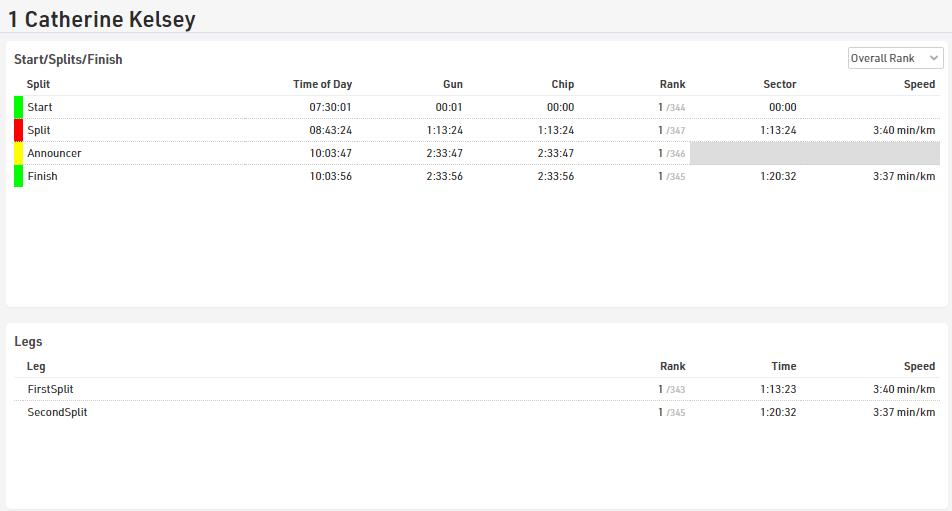
V prípade medzičasov, ktoré sa ešte nedosiahli alebo sa minuli, sa zobrazia Predicted Times, predpokladaný čas je možné prepnúť do manuálneho záznamu nespracovaných údajov kliknutím na symbol +. Čas dňa je možné upraviť a uložiť stlačením klávesu Enter.
Hodnotenie obsahuje rozbaľovaciu ponuku na prepínanie medzi možnosťami Celkovo, Pohlavie, Veková skupina alebo Žiadne, rýchlosť zobrazuje pole SpeedOrPace pre sektor podľa predvoleného formátu rozdelenia.
Pre každú etapu sa zobrazuje poradie, čas etapy a rýchlosť alebo rýchlosť etapy, poradie sa riadi rovnakým rozbaľovacím zoznamom ako v tabuľke rozdelenia.
Výsledky sú uvedené v poradí podľa ID výsledku, pričom T0 je vždy uvedené ako prvé, poradie a výsledky tímu sú zobrazené v poradí podľa ich ID, takže môžete rýchlo vyhľadať poradie jednotlivca.
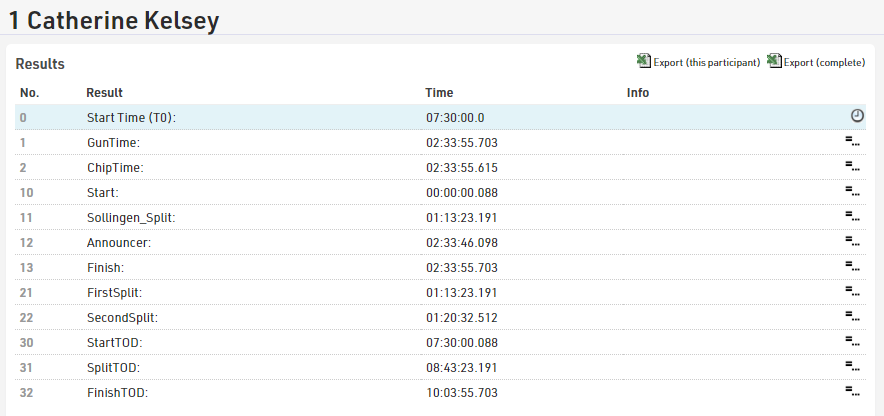
V režime Raw je možné výsledok ručne prepísať umiestnením kurzora myši na výsledok a výberom ikony úprav. Pole výsledku bude možné upravovať. Po zadaní sa upravený výsledok zmení na červenú, čo znamená, že čas bol prepísaný. Ak sa nespracované údaje prepočítajú, prepísaná hodnota zostane.
Ak chcete odstrániť prepísaný výsledok, vyberte červený krížik vedľa výsledku, čím sa vrátite výpočet nespracovaných údajov. Ak potrebujete odstrániť všetky prepísané výsledky, pozrite si Delete Overwrite Values.
História
História zaznamenáva všetky zmeny vykonané v zázname účastníka. Týka sa to všetkých dátových polí, ako je meno, súťaž, ďalšie polia alebo status účastníka.
Všetky tieto zmeny si môžete prezrieť v okne účastníkov na karte História, tu môžete vidieť všetky zmeny, ktoré boli vykonané v ktorom poli a ktorým používateľom alebo softvérovým nástrojom. Okrem toho môžete zmeny vrátiť jednotlivo alebo hromadne pomocou začiarkavacích políčok.

V prípade, že je vo vašom Súbore udalosti veľa zmien, história môže súbor nafúknuť. Všetky záznamy histórie môžete vymazať pomocou funkcie Vymazať údaje.
Históriu je možné stiahnuť aj ako excel pre jednotlivého účastníka alebo pre všetkých účastníkov, ak potrebujete skontrolovať hromadné zmeny alebo ako zálohu pred odstránením.
Archívy
Na karte Archívy sa nachádzajú tri sekcie:
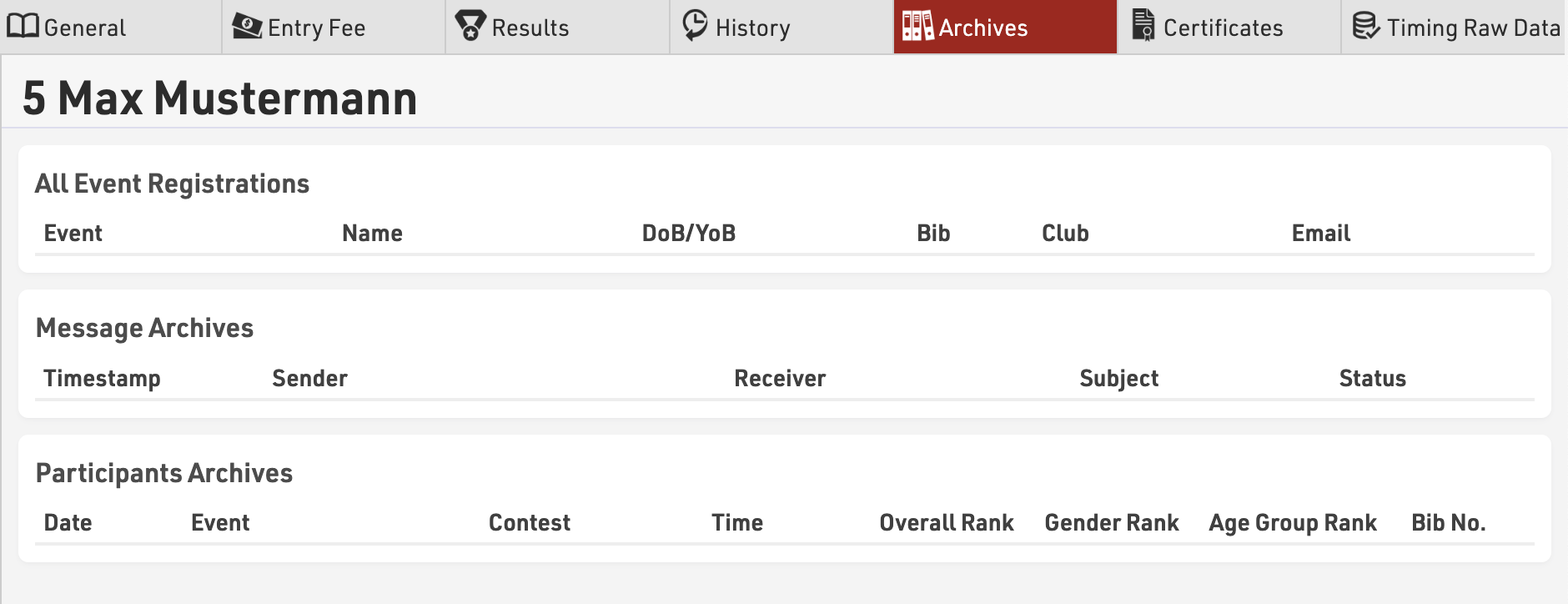
- v časti Všetky registrácie na podujatia uvidíte, na ktoré ďalšie podujatie je účastník registrovaný. To vám umožní skontrolovať niektoré informácie, ako napríklad klub a e-mailovú adresu. Táto sekcia je súčasťou databázy zákazníkov (CRM), ktorú nájdete na úvodnej stránke RACE RESULT 14.
- Archív správ vám poskytuje prehľad všetkých e-mailov/SMS odoslaných účastníkovi. Takto si môžete skontrolovať stav e-mailov a uistiť sa, že správy boli doručené. Táto sekcia je súčasťou Archívu e-mailov, ktorý nájdete na úvodnej stránke RACE RESULT 14.
- Archív účastníkov zobrazuje predchádzajúce výsledky účastníka, ak ste do súboru s udalosťami importovali archívy z minulých udalostí Archívy.
Certifikáty
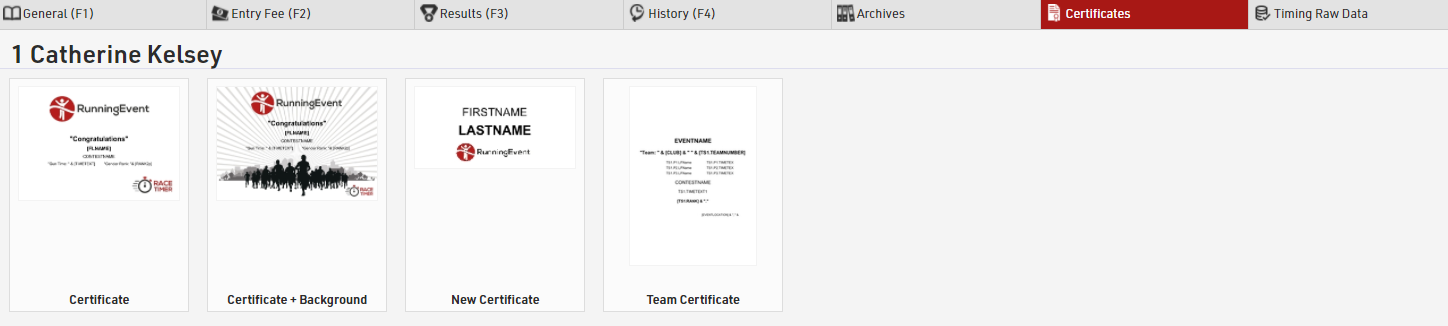
Karta Certifikáty poskytuje rýchly spôsob náhľadu a tlače/stiahnutia účastníckych certifikátov. Certifikát sa vygeneruje pre každé rozloženie bez ohľadu na Súpravy certifikátov.
Stačí kliknúť na certifikát, ktorý chcete zobraziť a vygeneruje sa náhľad, ktorý si môžete stiahnuť/vytlačiť priamo z okna náhľadu.
Zmeranie nespracovaných údajov
Keď pracujete v režime nespracovaných údajov, všetky prihrávky účastníka sa ukladajú do udalosti, všetky údaje účastníkov si môžete pozrieť v okne Účastníci – karta Časovanie nespracovaných údajov.
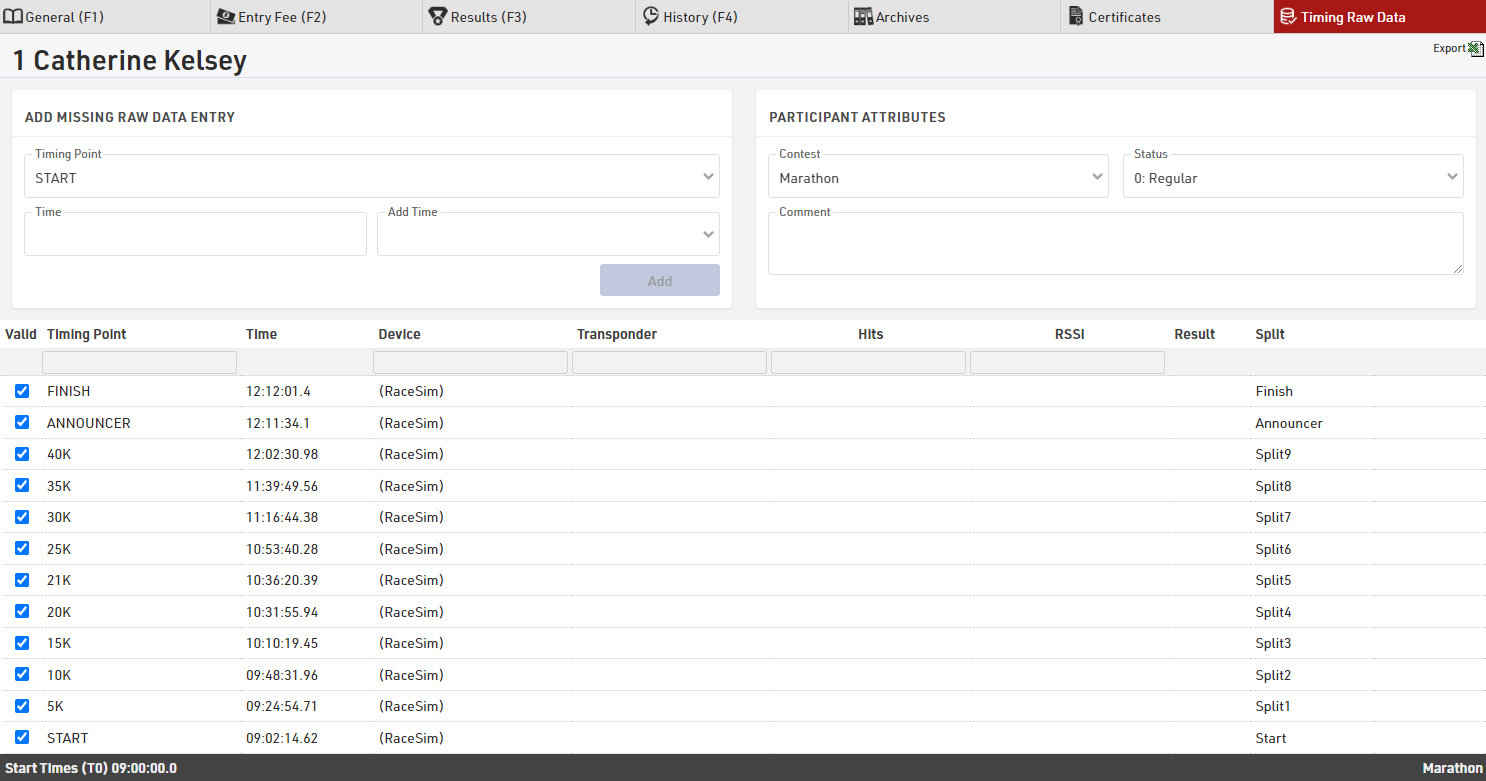
Tu máte zaznamenané každé prejdenie pre účastníka, technické informácie o absolvovaní a na aký výsledok bola prehratie prípadne použité. Ďalšie podrobnosti o pochopení technických informácií nájdete v Informácie o odovzdávaní.
Ak sa má čas ignorovať, zrušte začiarknutie políčka v prvom stĺpci a čas bude pri výpočtoch nespracovaných údajov sivý a ignorovaný, znova začiarknite políčko, aby ste ho mohli znova použiť. Výsledky sa automaticky prepočítajú.
Ak vám chýbajú prihrávky alebo potrebujete zadať ďalšie nespracované údaje, môžete to urobiť pod tabuľkou, stačí vybrať bod načasovania a zadať čas. Čas môžete zadať ako čas dňa alebo ako čas pretekov / medzičas a potom máte možnosť pridať k tomuto času T0 alebo akýkoľvek iný výsledok, čo je užitočné, ak máte pre účastníka čistý čas alebo potrebujete pridať chýbajúci čas. rozdeliť bez výpočtu dennej doby.
Ak chcete uložiť kópiu všetkých nespracovaných údajov na kontrolu, funkcia exportu vám umožňuje exportovať všetky nespracované údaje len pre aktuálneho účastníka alebo všetkých účastníkov.