The my.raceresult.com page is used to configure the registration and results platform my.raceresult.com and to handle inquires from my.raceresult.com
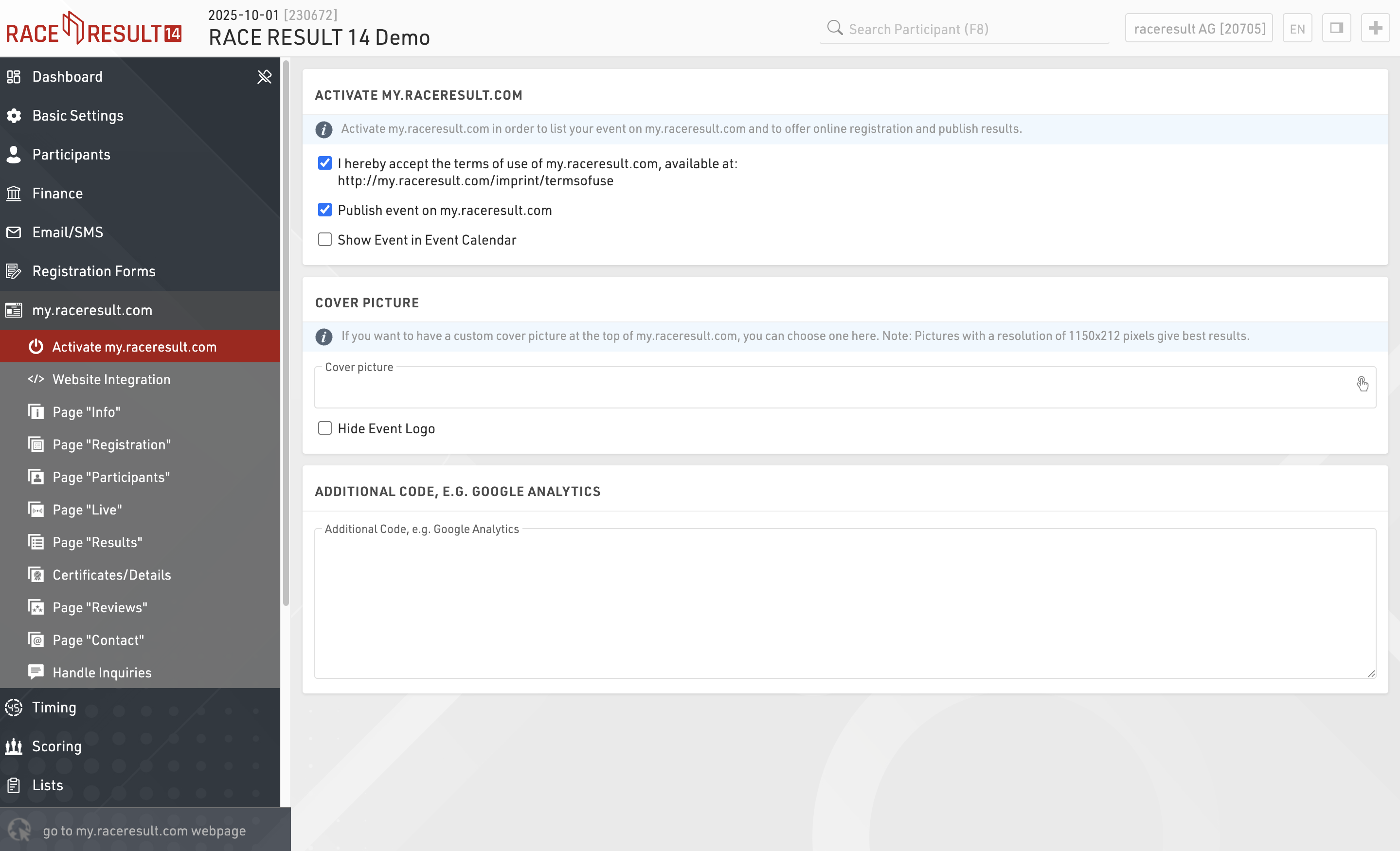
Aktivácia my.raceresult.com
Ak chcete zobraziť svoju udalosť v kalendári na my.raceresult.com, použiť online registráciu a publikovať výsledky, musíte najprv akceptovať podmienky používania v inzerovanej podobe a potom udalosť publikovať pomocou začiarkavacích políčok.
Podujatie bude štandardne zverejnené v hlavnom kalendári podujatí na stránke my.raceresult.com. Ak ho chcete v týchto zoznamoch skryť, môžete zrušiť začiarknutie políčka a podujatie sa v kalendári podujatí zobrazí.
Pri prezeraní udalosti sa v hornej časti stránky zobrazí banner, štandardne sa používa štandardný titulný obrázok v závislosti od typu udalosti, ktorý ste vybrali v Hlavnom okne -> Základné nastavenia.
Namiesto toho si môžete nahrať vlastný obrázok bannera, ktorý tu použijete. Veľkosť bannera je 1150x212px. Obrázky, ktoré nezodpovedajú tejto veľkosti, môžu byť roztiahnuté alebo stlačené, aby sa zmestili.
Ak ste nahrali logo udalosti, zobrazí sa. Keďže logo udalosti sa bude prekrývať s bannerom, môžete ho skryť zaškrtnutím políčka „skryť logo udalosti“.
Upozorňujeme, že obrázok titulnej strany je uložený vo vyrovnávacej pamäti vášho prehliadača. Ak sa obrázok po aktualizácii nezmení, možno budete musieť vymazať vyrovnávaciu pamäť prehliadača alebo skúsiť otvoriť stránku v súkromnom/inkognito okne alebo v inom prehliadači.
Integrácia webových stránok
RACE RESULT ponúka množstvo možností na bezproblémové vloženie online registrácie a výsledkov na webovú stránku podujatia.
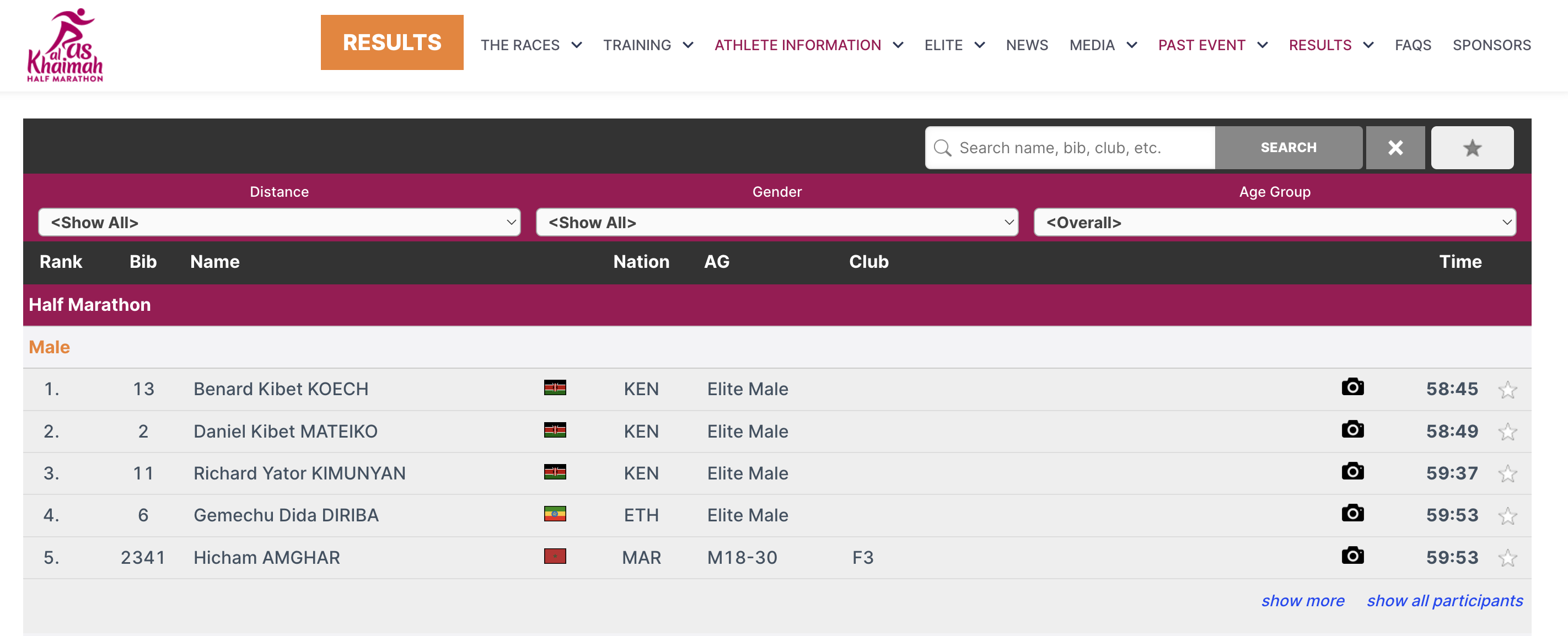
To sa deje prostredníctvom malých útržkov JavaScriptu, ktoré načítajú výsledky priamo na vašu webovú stránku (bez prvkov iframe). Všetky CSS štýly z vášho webu sa použijú aj pri online registrácii a výsledkoch. V prípade potreby môžete pridať CSS na doladenie vzhľadu.
Kód Javascript, ktorý je potrebné skopírovať a vložiť na vašu webovú stránku, nájdete v časti Základné nastavenia->Integrácia webovej lokality.
V nižšie uvedených článkoch sú podrobnejšie vysvetlené rôzne typy kódu na vloženie.
Pre výsledky to môže vyzerať takto:
<div id="divRRPublish" class="RRPublish"></div>
<script type="text/javascript" src="//my.raceresult.com/RRPublish/load.js.php?lang=en"></script>
<script type="text/javascript">
<!--
   var rrp=new RRPublish(document.getElementById("divRRPublish"), 58385, "results");
-->
</script>
<style>
   /* Add custom CSS here or elsewhere to change the design */
</style>
Na snímke obrazovky vyššie boli upravené niektoré farby rámca výsledkov, a to pomocou vlastného CSS v značkách štýlu.
Ako vložiť účastníkov, výsledky a živé zoznamy
Ak chcete vložiť zoznamy účastníkov, výsledkov alebo živých zoznamov, musíte skopírovať zodpovedajúci zdrojový kód. Môžete si všimnúť, že všetky tri sú veľmi podobné. Je potrebné poznamenať niekoľko kľúčových vecí, ktoré ich odlišujú, a niektoré funkcie, ktoré vám umožňujú prispôsobiť tieto zoznamy.
Tu je zdrojový kód pre referenciu.
<div id="divRRPublish" class="RRPublish"></div>
<script type="text/javascript" src="https://my.raceresult.com/RRPublish/load.js.php?lang=en"></script>
<script type="text/javascript">
<!--
    var rrp=new RRPublish(document.getElementById("divRRPublish"), 123456, "results");
    rrp.ShowTimerLogo=true;
    rrp.ShowInfoText=false;
-->
</script>
<style>
  /* Add custom CSS here or elsewhere to change the design */
</style>
Tento zdrojový kód načítava údaje na základe zadaného ID udalosti a zadanej stránky. Všetky sekcie označené červenou farbou sú premenné, ktoré môžete zmeniť a prispôsobiť tak vložený kód. Vyššie uvedený príklad načíta zoznam výsledkov pre udalosť 123456. Ak chcete načítať zoznamy účastníkov alebo zoznamy naživo, budete musieť zmeniť „výsledky“ na červenú na „účastníci“ alebo „naživo“.
Existujú tiež dve boolovské možnosti zapínania a vypínania funkcií.
- rrp.ShowTimerLogo – pri nastavení na hodnotu true sa v spodnej časti výsledkov zobrazí logo časovačov.
- rrp.ShowInfoText – pri nastavení na true sa zobrazí informačný text definovaný pre zadanú stránku.
Vložená registrácia a online samoobsluha
Zdrojový kód online registrácie vám umožňuje vložiť registračný portál priamo na vašu stránku. To vám tiež umožňuje prepojiť [ChangeLink] pre Online samoobsluhu priamo s vašou stránkou pri použití funkcie ChangeLink().
Na začiatok budete musieť vložiť zdrojový kód online registrácie na vašu stránku, rovnaký kód umožní štandardnú registráciu aj online samoobsluhu.
<div id="divRRRegStart" class="RRRegStart"></div>
<script type="text/javascript" src="https://my.raceresult.com/RRRegStart/load.js.php?lang=en"></script>
<script type="text/javascript">
<!--
  var rrp=new RRRegStart(document.getElementById("divRRRegStart"), 230672);
  rrp.ShowInfoText=false;
-->
</script>
<style>
  /* Add custom CSS here or elsewhere to change the design */
</style>
Sú tu 2 premenné zvýraznené červenou farbou.
- EventID – ID udalosti, ktorá sa má vložiť.
- rrp.ShowInfoText – buď true alebo false, aby sa určilo, či má byť zahrnutý aj informačný text registračnej stránky.
Nastavenia podstránky
my.raceresult.com obsahuje viacero podstránok pre každú udalosť, ktoré možno použiť na rôzne účely a možno ich skryť/zobraziť samostatne.
Info
Udalosti na stránke my.raceresult.com môžu mať kartu „Informácie“, ktorá môže zobrazovať text, HTML alebo vložiť webovú stránku. Toto je predvolená vstupná stránka pre udalosť, ak je nakonfigurovaná.
V informačnom texte je možné použiť obmedzenú množinu špecifických polí na dynamické zobrazovanie údajov, podporované polia sú nasledovné:
- [Event.Name]
- [Udalosť. Miesto]
- [Event.Zip]
- [Event.State]
- [Event.Street]
- [Event.Date]
- [Event.AttributeName] – používateľom definované atribúty pre udalosť.
- [CounterX] – kde X by malo byť nahradené ID súťaže, aby sa zobrazil počet účastníkov aktuálne zaregistrovaných v danej súťaži.
Tieto polia možno použiť aj v texte Informácie na stránke Registrácia.
Upozorňujeme, že niektoré webové stránky nemusia povoliť vkladanie, a preto sa nenačítajú. V tomto prípade budete musieť skontrolovať nastavenia hosťovania pre váš web.
Registrácia
Vaše Registračné formuláre môžu byť zahrnuté do udalosti my.raceresult, aby ste mohli prijímať registrácie a platby online.
Základné nastavenia
Registračnú stránku je potrebné aktivovať začiarknutím políčka Aktivovať online registráciu a možno zadať rozsah dátumov, aby ste určili, kedy by mala byť registračná stránka dostupná, podľa časového pásma nastaveného v základných nastaveniach súboru udalosti. Upozorňujeme, že toto je oddelené od individuálneho aktívneho rozsahu dátumov Registračný formulár.
Info Text
V hornej časti registračnej stránky sa zobrazuje informačný text, ktorý účastníkom, ktorí sa chcú zaregistrovať, poskytuje dodatočné informácie, ktoré možno zadať ako HTML, čo umožňuje úplné prispôsobenie.
Registračný formulár
Na registračnú stránku je možné pridať viacero registračných formulárov, pričom každý z nich už definuje dostupné dátumy a súťaže pre daný formulár.

Pre každý formulár môžete definovať nejaký dodatočný informačný text, ktorý sa zobrazí pod názvom formulára.
Zaškrtávacia súťaž zobrazí súhrn príslušných vstupných poplatkov pre každú dostupnú súťaž v tomto formulári.
Môžete tiež voliteľne zmeniť označenie tlačidla na spustenie registrácie pre každý formulár.
Ak je aktivované Prihlásenie, ďalšia rozbaľovacia ponuka bude kontrolovať, ktoré formuláre sa majú zobrazovať vždy, iba keď ste prihlásení, alebo iba keď nie ste prihlásení.
Test Mode
Testovací režim umožňuje vám alebo tretej strane otestovať registračný formulár pred registračným obdobím, keď v testovacom režime nebude platba zachytená.
Odporúča sa zadať dátum, do ktorého je testovací režim aktívny, aby sa zabránilo použitiu tohto odkazu na skutočnú registráciu.
K dispozícii je odkaz na otvorenie registračnej stránky v testovacom režime, takže táto stránka môže byť prístupná ešte predtým, ako bude dostupná podľa rozsahu dátumov, všimnite si, že ju musíte najskôr aktivovať.
Keď je v testovacom režime možné simulovať konkrétne dátumy pridaním parametra dopytu &testDate= do adresy URL, je to užitočné na overenie vstupných poplatkov alebo aktívnych rozsahov dátumov pre konkrétne polia.
napr. &testDate=2023-12-25 bude simulovať registráciu 25. decembra 2023.
Participants / Live / Results
The Participants, Live and Results pages allow you to publish lists on my.raceresult.com, each page is intended to make it easier for viewers to find what they need.
The general use case for each page is as follows:
- Participants - Intended for start lists / information before the race.
- Live - Intended for Live Results DURING a race, to show leaderboards etc.
- Results - Intended for full results lists after a race.
Settings
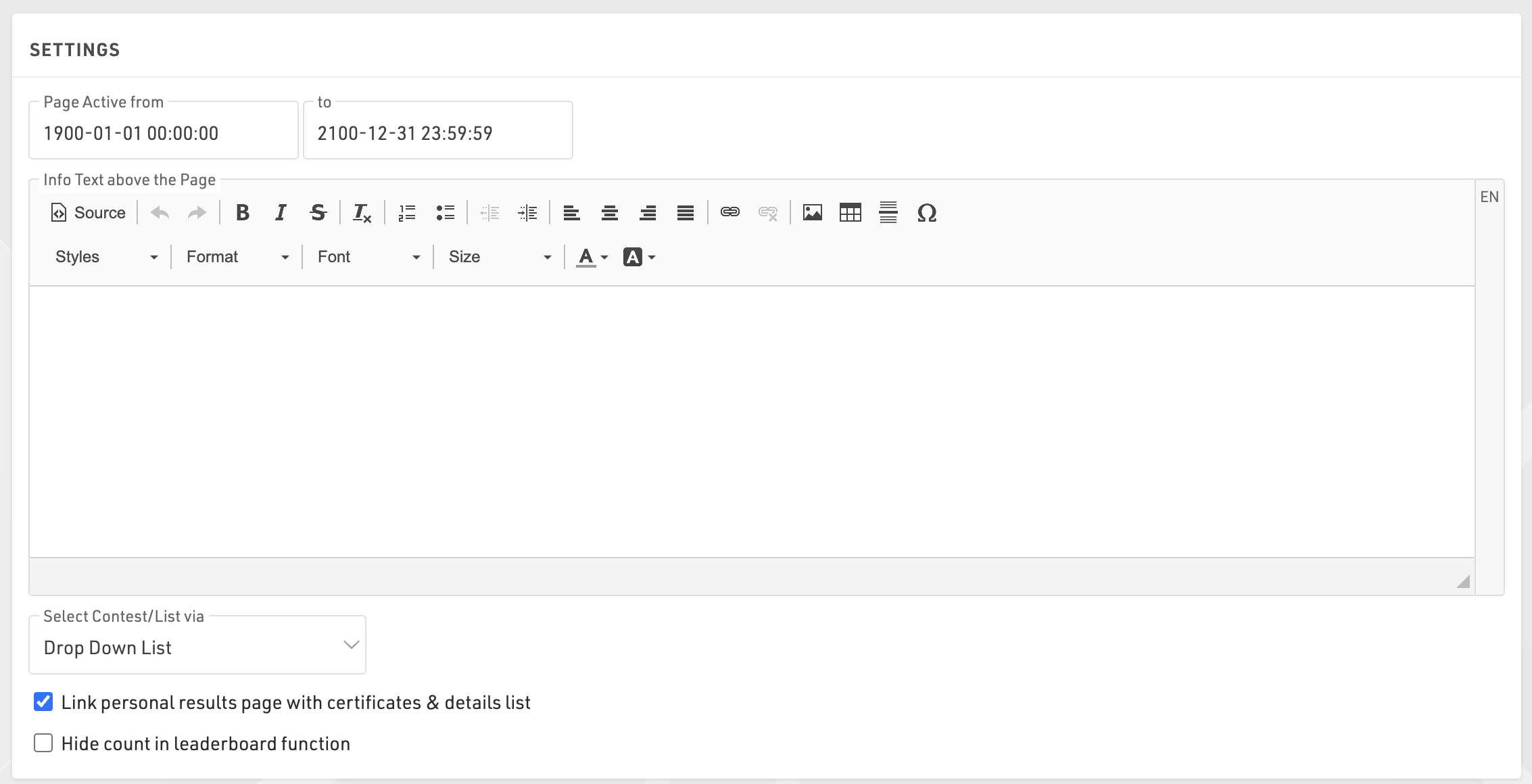
Each page can be set to only activate from or to a specific date / time, the pages will still be disabled outside of this time so cannot be opened through my.raceresult.com directly.
The info text will be shown above your lists and can contain additional HTML content.
Lists can be displayed / selected using either a drop-down list or selector boxes, the 2 options are explained in the below article.
Enabling Link personal results page will enable a popup window when clicking a participant within a list, this popup contains the details list of the list and additional details as configured in the Certificates / Details settings.
When using the Leaderboard function for a list it will have an option to "Show X participants" where x is the total number of participants within the group, hiding this will replace X with "all".
Publish Lists
You can publish multiple lists through my.raceresult.com, however in most cases it is recommended to publish a single list containing all the necessary information, this keeps the user-experience simple.
When publishing multiple lists then the user will be able to select the list using either the drop-down menus or box selector according to the main page settings, the name of the list can be adapted using the optional label.

Lists can be activated / de-activated individually so they can be hidden until required. Clicking the link to open a list will open the page directly with that list opened, this will still work even if the list or page is not active according to the published dates allowing you to preview a list before publishing.
You can apply Contest filters to lists, if you have multiple options selected for the Contests then filters / box selector will additionally include the Contest options before the list.
If the preview for a list is disabled then selecting this list will instead automatically open a PDF of the list. Similarly if PDF is enabled then a link above will be shown allowing users to open the list in PDF format.
The leaderboard function for lists will reduce each group within the list to the corresponding number of records, butttons to show more or show all will be shown below each group.
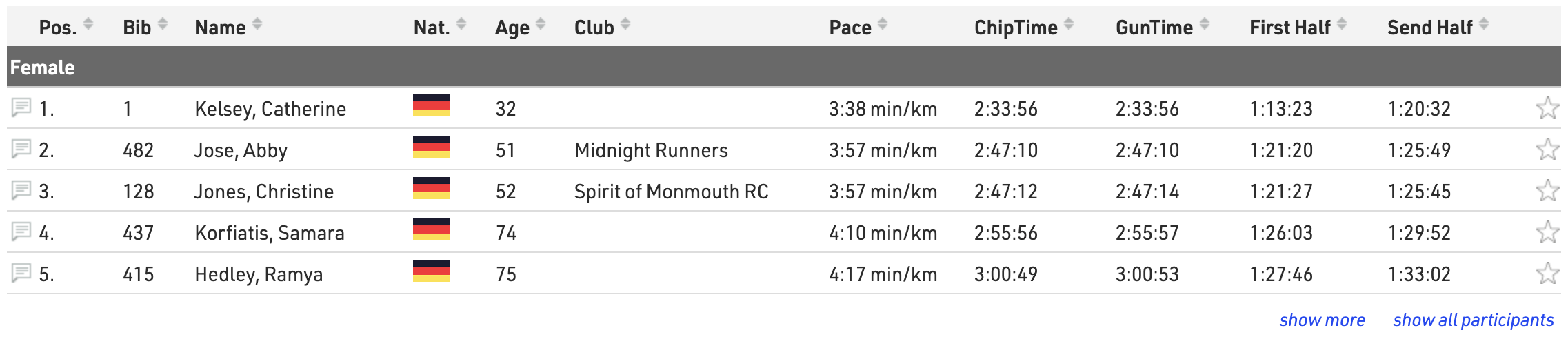
With live update enabled lists will be automatically updated in real-time, most useful for live leaderboards. Note that this will only be active within the date range of the event according to the Basic Settings.
When Sortable is enabled then users can sort each column in ascending / descending order by clicking the column headers.
Reviews
Visitors can leave comments in two places on my.raceresult.com:
- On the Reviews tab they can leave longer texts and rate the event with a 5-star-system.
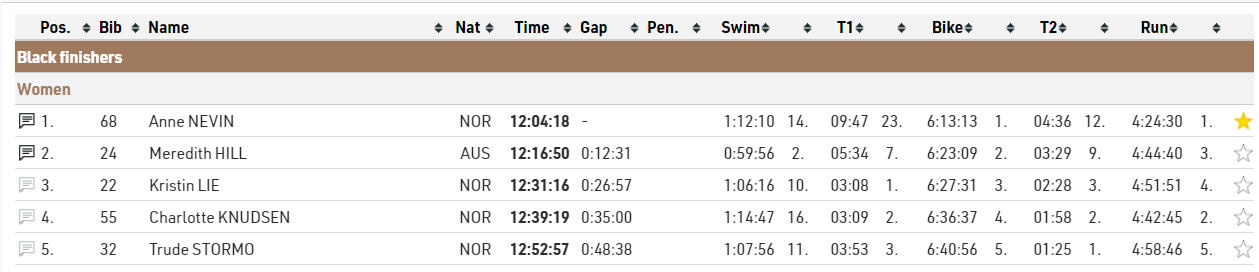
- Comments can be left for specific participants in the participant details window. If there are comments for a participant then the comment icon on the left side of the Output list will be solid.

Comments and Reviews can be disabled if you choose, and you can also moderate comments through the Reviews settings page too.
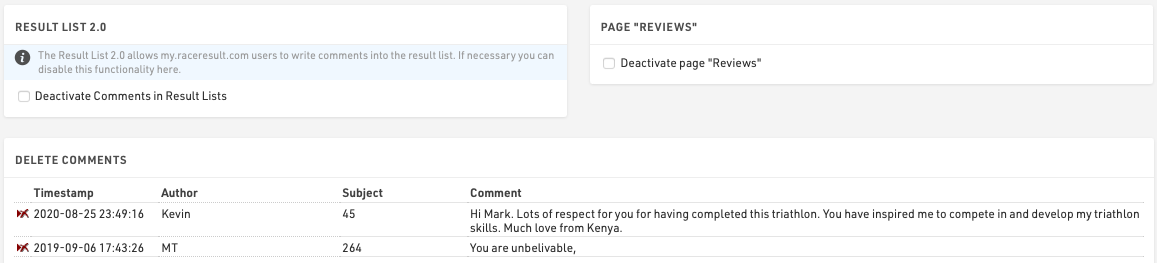
Note that new comments are checked on a daily basis by RACE RESULT and comments deemed improper will be removed.
Contact
Specific Contact Details for the race organizer, timer or payment processor can be listed in the Contact page, it is strongly advised to update these to ensure participants know who to contact for any queries - otherwise some may contact RACE RESULT who are unable to answer event specific queries.
The page also shows a Contact form through which participants can submit Inquiries or report missing/incorrect data, this can optionally be disabled if not wanted.
Certificates / Details
As part of the personal results page under Participants / Live / Results pages you can additionally show a customised header for each participant and publish certificate sets.
Header Area
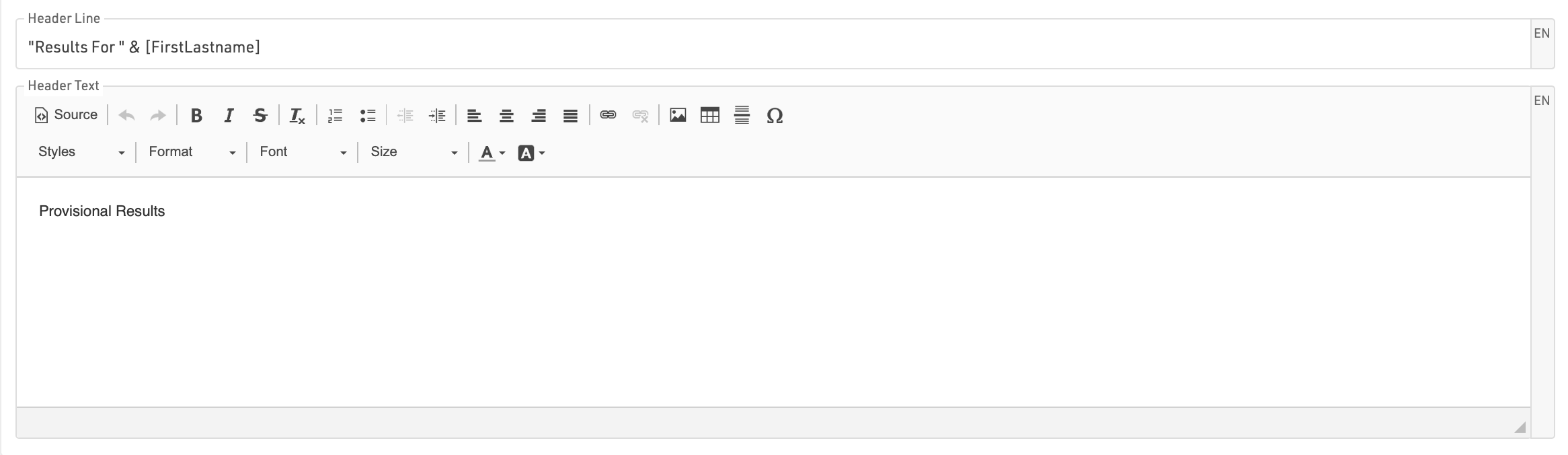
The Header Line shoudl be written as an Expression and can contain text and fields. This is displayed at the top of the popup window and is always shown even when scrolling.
Header Text allows you to enter custom text or HTML to be displayed as a header, this is displayed above the Splits details or any published details list.

Start/Splits/Finish
The Splits settings are consistent across all published lists when enabled, see Detailed Results.
Publish Certificates

Select which certificate sets should be published and for which contests, individual sets can be enabled or disabled as required, or a general active date range can also be defined.
By default a preview of the certificate is shown as visible in the designer, you can alternatively upload a custom image preview to be shown instead. Similarly the name of the certificate set will be shown or a custom label can be defined.
Links

In the popup window, you can also publish personal links to other websites which you can define here. Customize the URL by using an expression to forward participants to a custom landing page, such as their personal race photos or videos.
Photos
You can link directly to an individual participant's event photos with one of the below-listed integrations. Select the platform to link to, enter the platform's Event ID, and it will show samples of the first 5 photos for that participant which also link to a unique gallery for that participant. If matching is done on an alpha-numeric bib number you can match this using the optional field.
Available Photo Integrations
Handle Inquiries
Athlete can file inquiries by filling out the inquiry form on the Contact page of an event on my.raceresult.com]. It serves to standardize communication between participant and race director/timer.
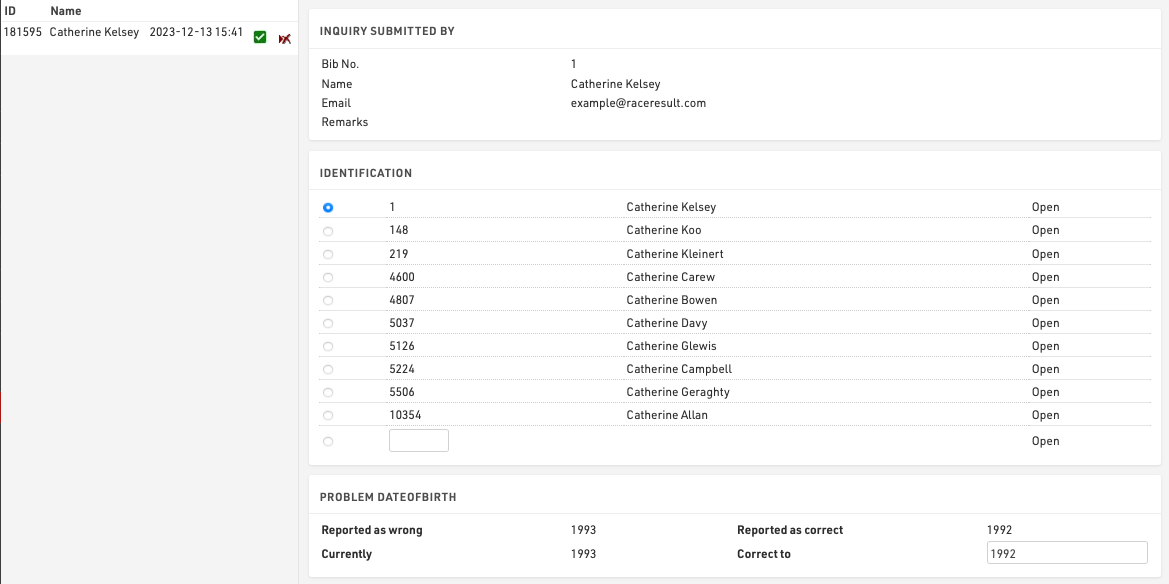
On the left side you can see all the inquiries which were submitted for this event. By clicking on an entry in the list the inquiry is shown on the right side. By clicking on the delete-icon in the list you can remove the inquiry completely or mark it as 'done' (in case you have already responded to it by email or phone).
There are five steps to handle an inquiry.
- Determine which participant sent the inquiry. Under Identification you can find some suggestions.
- The reported problems are displayed. Determine how to correct these.
- Optionally choose to send a response email and fill up the text.
- Optionally enter some notes (for internal reference)
- Click on Correct to finish editing, correct the problem and send the response email.