Il Loop Box è un dispositivo autonomo aggiuntivo che attiva il transponder attivo, ma non elabora i dati dei transponder. Al contrario, i dati di passaggio verranno ripetuti ad un altro Box o archiviati nel transponder.
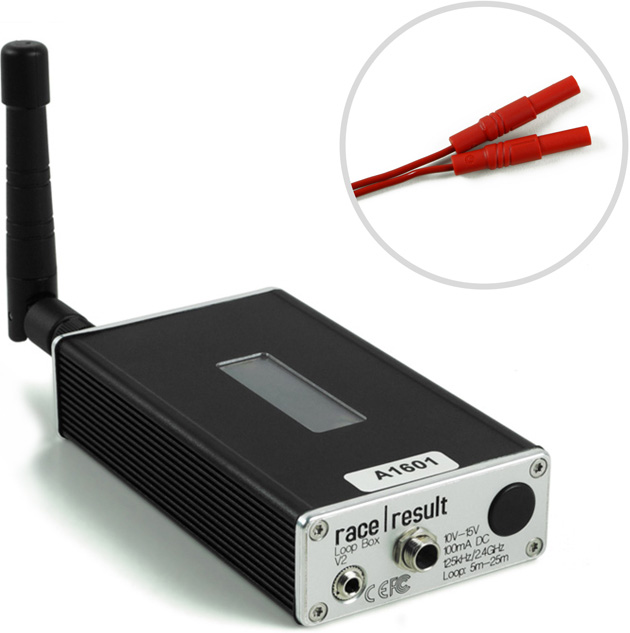
In questa sezione, l'USB Timing Box e l'Active Extension verranno chiamati loop principali.
Accendere e spegnere il Loop Box
Per accendere il dispositivo, premere e tenere premuto il pulsante fino a quando il LED rosso centrale si spegne e viene visualizzata una schermata di avvio con informazioni sul sistema.
Per spegnere, premere una volta il pulsante. Lo schermo mostrerà quanto segue:
| press again: OFF |
| hold for config |
Premere di nuovo il pulsante per spegnere.
Il dispositivo si accenderà anche automaticamente quando è collegato a un alimentatore esterno e non può essere spento.
Durante la disconnessione da un'alimentazione esterna, il box si spegne automaticamente se non è collegato al loop e non sono stati registrati passaggi sul dispositivo da quando è stato avviato.
Configurazione Loop Box
Il Loop Box ha le stesse impostazioni dell'Active Extension: Potenza del Loop, ID Canale, ID Loop. In aggiunta a questo, nel Loop Box può essere impostata la Modalità operativa.
Il Loop Box può essere configurato premendo il pulsante per 2 secondi. La prima delle quattro impostazioni inizierà a lampeggiare e può essere modificata premendo nuovamente il pulsante. Premendo nuovamente il pulsante per 2 secondi, l'impostazione verrà confermata e sarà possibile modificare l'impostazione successiva. Per uscire dai menu di navigazione, continuare a tenere premuto il pulsante fino a quando nessuna impostazione lampeggerà più.
In questo esempio, viene modificato l'ID del loop:
| Loop█ 1 020% < |
| CH# 8 Repeat |
La posizione del segmento solido mostra quale impostazione si sta modificando.
Modalità Loop Box
Il Loop Box supporta due modalità che rappresentano due possibili scenari:
Modalità Repeat
In questa modalità, il Loop Box attiva il transponder, riceve i suoi dati e li invia (li ripete) al loop principale.
Questo è un modo semplice per collegare diversi punti di cronometraggio all'interno di un'area, ad es. l'arrivo di un triathlon con la zona di transizione in entrata e transizione in uscita. La distanza massima tra LoopBox e Active Extension può essere fino a 900m a seconda delle condizioni
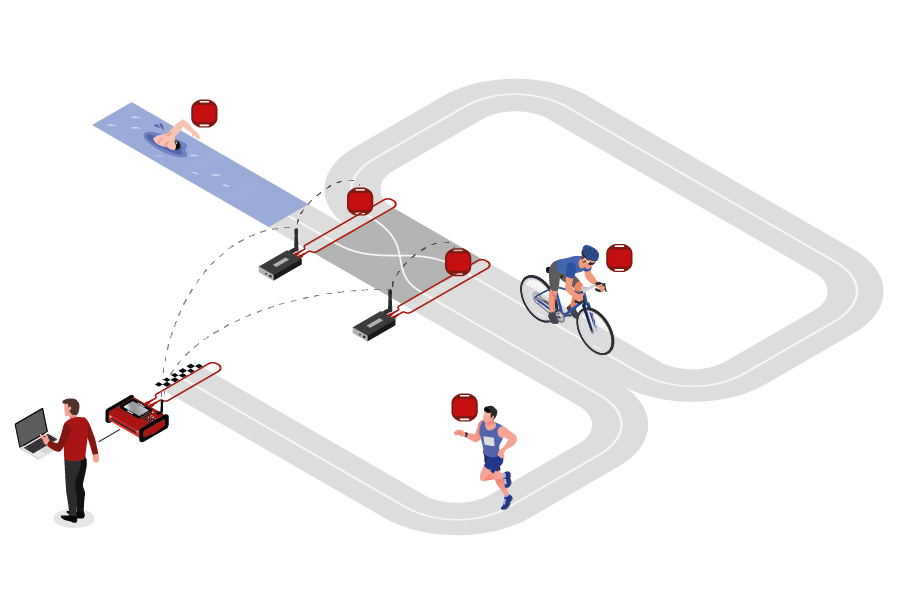
Si noti che il Loop Box ha un buffer interno per 1000 rilevamenti. Anche se la connessione tra Loop Box e il loop principale viene interrotta, i rilevamenti non andranno persi: una volta ripristinata la connessione, il Loop Box trasmetterà i rilevamenti bufferizzati. Grazie al preciso clock interno del Loop Box, il tempo di rilevamento sarà comunque corretto e preciso.
Per la comunicazione tra Loop Box e il loop principale, si prega di notare che:
- Loop Boxl e loop principale devono lavorare sullo stesso canale (guarda Impostazione ID Canale). Si consiglia di selezionare un canale fisso sul decoder principale invece di utilizzare la modalità automatica.
- Il loop principale che riceve le rilevazioni dai diversi Loop Box deve avere impostato il Loop ID 1. In questo modo i Loop Box sanno dove inviare i dati anche se sono presenti diversi sistemi.
Modalità Impulse
La modalità impulso è uguale alla modalità repeat, ma l'uscita audio verrà utilizzata come ingresso per un impulso che creerà un rilevamento fittizio.
Modalità Store & Forward (FW2.6 e versioni successive)
Questa modalità funziona solo con i transponder ActivePro e MotorKart, i transponder V2 potrebbero inoltre restituire tempi meno precisi.
In questa modalità, quando il transponder viene attivato dal Loop Box, tenterà di inviare il passaggio al dispositivo e contemporaneamente creerà un passaggio memorizzato sul transponder.
Per ricevere il passaggio inoltrato, dovrai seguire le stesse linee guida per la comunicazione della modalità Repeat.
Per ogni passaggio memorizzato, viene avviato un timer interno sul transponder che può poi essere convertito in un orario, il passaggio memorizzato mantiene le informazioni del loop del dispositivo che ha attivato il transponder.
L'orologio interno per ogni passaggio memorizzato funziona per un massimo di 24 ore (i passaggi verranno eliminati in seguito) e possono essere salvati un massimo di 64 passaggi.
Quando viene attivato da un altro dispositivo attivo che non è in modalità Store, il transponder trasmetterà non solo il nuovo rilevamento ma anche tutti i rilevamenti memorizzati. Ad esempio per una gara di discesa libera MTB, un Loop Box all'inizio potrebbe attivare il transponder e alla fine verranno ricevuti due rilevamenti: ora di inizio e ora di fine.
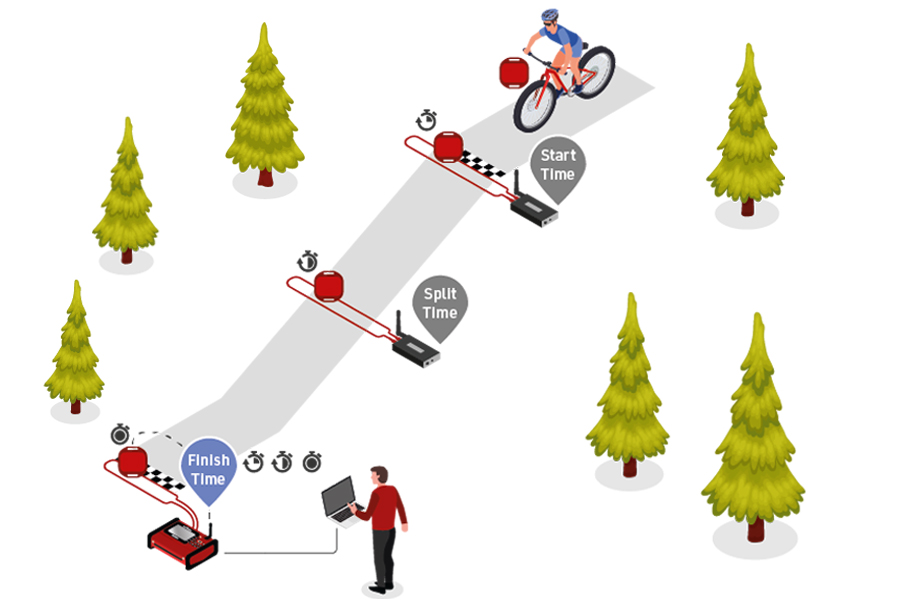
L'utilizzo del Loop Box è molto utile per assicurarsi che gli atleti abbiano superato diversi punti di controllo: basta mettere un Loop Box in ogni punto di controllo e alla fine il transponder trasmetterà i rilevamenti da tutti i punti di controllo.
Nota che l'orologio interno del transponder è preciso quanto un orologio da polso. Può avere deviazioni fino a 5 secondi al giorno. Alte deviazioni tra i diversi chip possono verificarsi quando vengono utilizzati con temperature ambientali molto diverse.
Allo stesso tempo, nota che una deviazione di 5 secondi al giorno equivale a una deviazione di soli 0,03 secondi in 10 minuti.
Ora nel Loop Box
Si noti che Loop Box e transponder ActivePro / MotorKart dispongono di un orologio interno, ma non è necessario che questo rispecchi l'ora corrente. Dicono semplicemente al loop principale quanto tempo è trascorso dal momento del rilevamento. Il loop principale calcolerà quindi il tempo di rilevamento sottraendo questo offset dal suo tempo corrente.
Loop Box Display
Il display del Loop Box può mostrare le seguenti indicazioni:
|
Loop Box in modalità Repeat, collegato alla rete elettrica. La sezione in basso a destra dello schermo lampeggerà alternando due schermate. La schermata superiore mostra l’indicatore della batteria. La schermata inferiore mostra la tensione. |
||||
|
Loop Box in modalità Repeat, alimentato a batteria. Il valore “19h” mostrato in basso a destra indica il tempo residuo fino allo scaricamento completo della batteria, espresso in ore. |
||||
|
Loop Box in modalità Store&Forward, alimentato a batteria. La modalità Store&Forward è indicata dalla lettera S sul display. Il simbolo dell’antenna in basso a sinistra indica che è stabilita una connessione con il sistema principale e che i passaggi vengono inoltrati oltre alla memorizzazione delle rilevazioni. |
||||
|
Loop Box in modalità Impulse, collegato alla rete elettrica. La funzionalità è identica alla modalità Repeat, eccetto per il jack da 3,5 mm, che funge da Trigger In. La modalità Impulse è indicata dalla lettera I sul display. |
Ricezione dei dati dal Loop Box e monitoraggio della connessione mediante RACE RESULT 14
Quando si utilizzano uno o più Loop Box in modalità Repeat, i rilevamenti da diversi punti di cronometraggio verranno ricevuti attraverso il sistema RACE RESULT di Base (con ID Loop 1) rappresentato dal decoder con l'Active Extension o dall'USB Timing Box o da Ubidium e saranno letti nella sezione Cronometraggio attraverso una singola connessione.
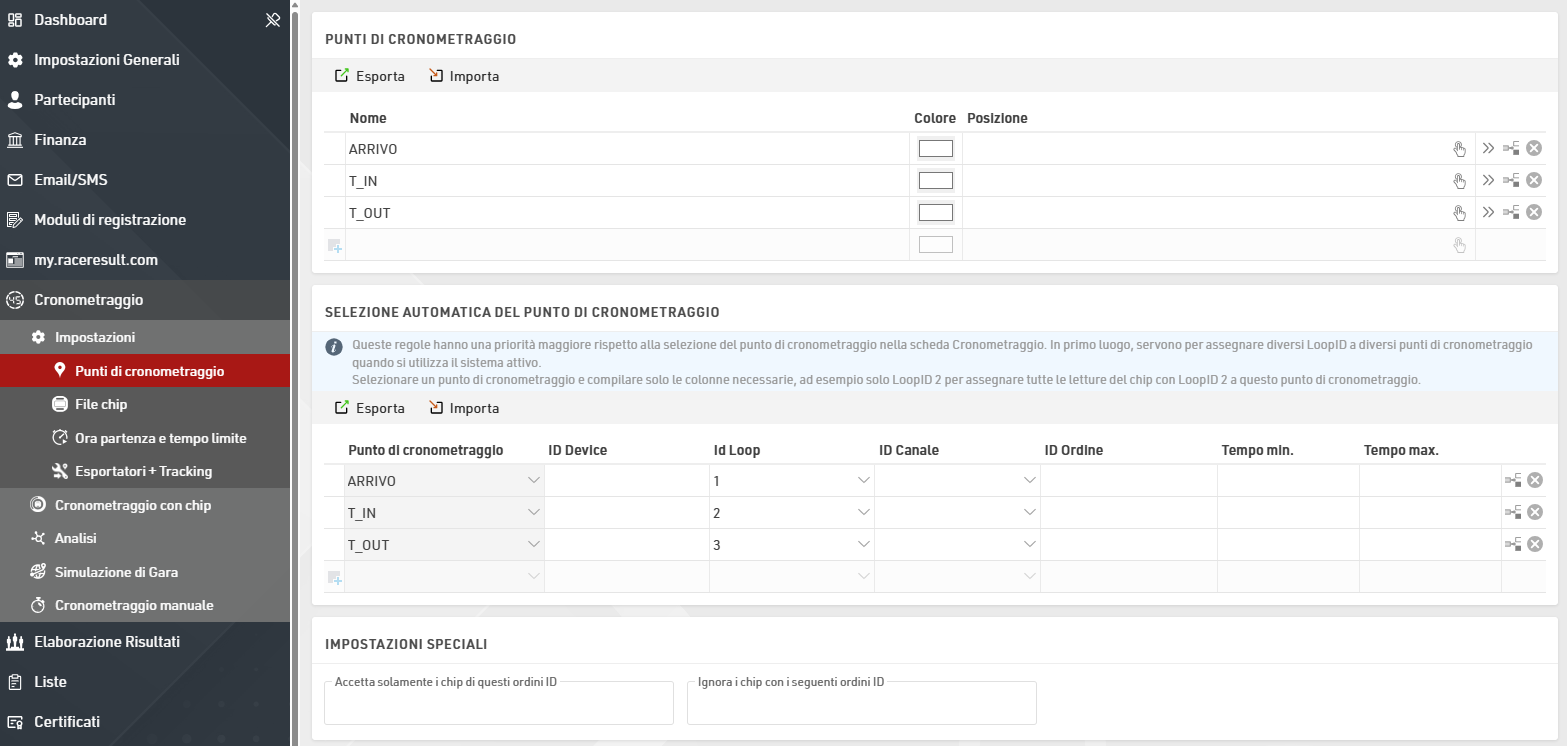
Per assegnare rilevamenti da un determinato loop a un determinato punto di cronometraggio nel software, andare in Impostazioni > Punti di cronometraggio nella scheda Cronometraggio e definire le impostazioni in selezione automatica del punto di cronometraggio. Nell'esempio che segue, tipico di un evento di triathlon, il sistema principale sul traguardo è impostato sul loop 1 (base), i due Loop Box all'ingresso e all'uscita dell'area di transizione sono impostati rispettivamente sul loop 2 e sul loop 3.
Nella sezione Cronometraggio con chip e Sistemi della scheda Cronometraggio, i Loop Box sono elencati sotto il sistema principale a cui sono collegati, con un'indicazione dell'intensità del segnale e dello stato della batteria. All'estrema destra, il software visualizza in quale punto di cronometraggio verranno scritti i dati del Loop Box, se è stata applicata una regola di selezione automatica del punto di cronometraggio. Per il sistema principale, non è necessario selezionare necessariamente un punto di cronometraggio nel menu di selezione a discesa se è stata impostata una regola che si applica a quella combinazione di ID canale e loop. Le regole di selezione automatica del punto di cronometraggio hanno la priorità sulla selezione a discesa.
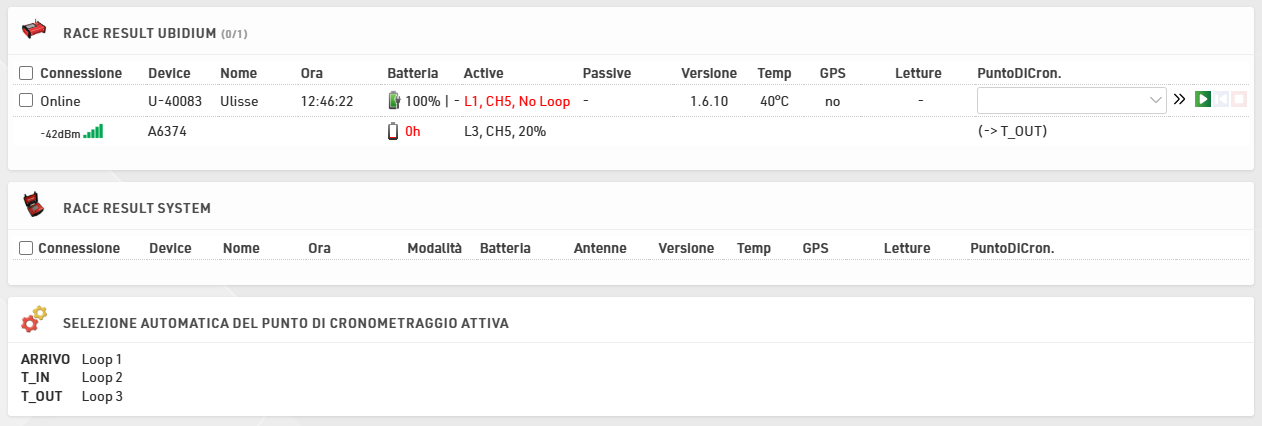
Ecco una tabella che indica la qualità stimata del segnale in base al valore visualizzato:
| Qualità | Valore |
| Perfetto (non potrebbe essere migliore) | sopra -65 dBm |
| OK (nulla di cui preoccuparsi) | -75 dBm, ... , -65 dBm |
| Non eccezionale (funziona ancora, ma potrebbe essere migliore) | -85 dBm, ... , -75 dBm |
| Appena rilevato (l'installazione dovrebbe essere controllata) | below -85 dBm |