Gli elementi in ogni passaggio sono i campi del modulo/i campi di visualizzazione che vengono mostrati all'utente.
Gli elementi possono essere indentati per indicare i figli di elementi specifici o per creare funzioni speciali.
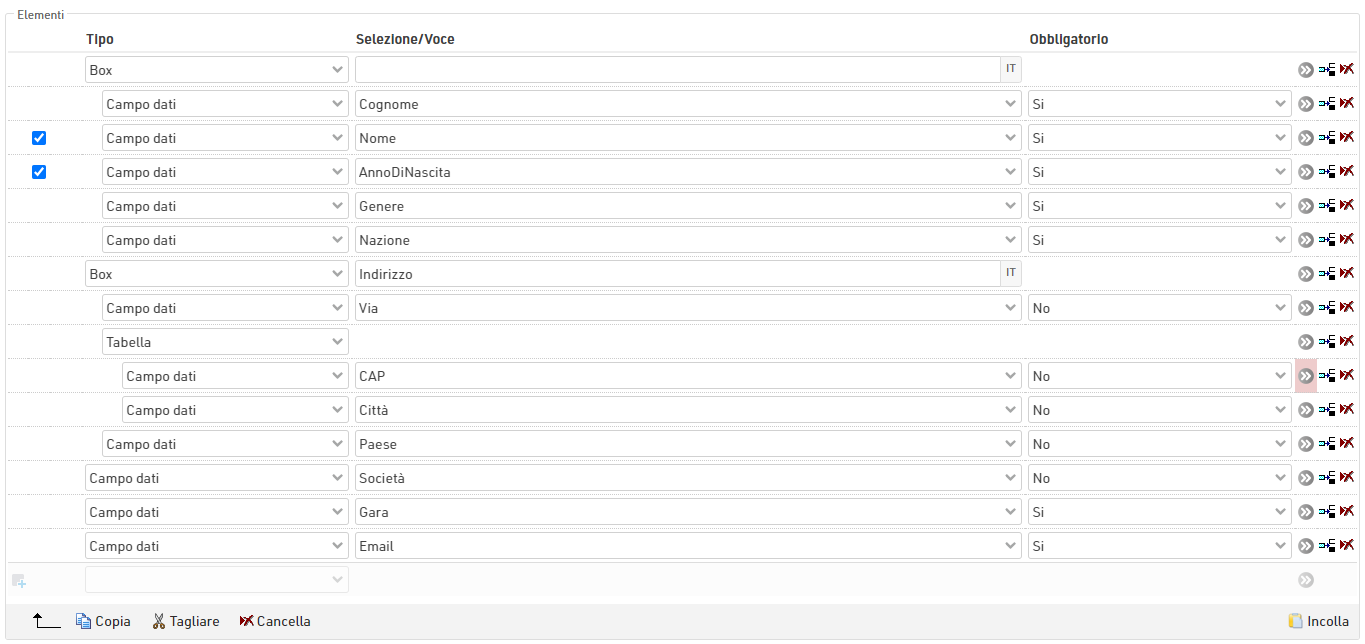
Nelle registrazioni di gruppo gli elementi possono anche essere definiti come comuni: in questo caso l'elemento verrà mostrato solo una volta, ma il valore verrà salvato per tutte le registrazioni nel gruppo (per i campi dati). Facoltativamente, i campi possono essere visualizzati solo ogni n-esima riga, questo è utile quando si acquisiscono gruppi distinti all'interno di una registrazione di gruppo.
Gli elementi possono essere selezionati utilizzando le caselle di controllo sul lato sinistro, quindi gli elementi selezionati possono essere copiati, tagliati o eliminati. Gli elementi copiati o tagliati, quando incollati, saranno sempre incollati sopra la riga attualmente selezionata.
Ciò consente agli elementi di essere spostati in gruppo all'interno dello stesso passaggio, spostati in un altro passaggio o spostati in un altro modulo di registrazione.
Tipi di Elementi
Campi Dati
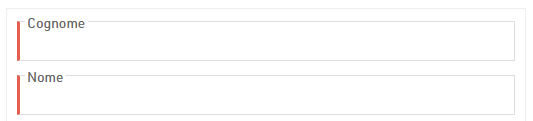
I campi di input vengono utilizzati per acquisire i dati nel modulo di registrazione, questi possono essere acquisiti per uno qualsiasi dei Campi Dati Predefiniti o Campi Aggiuntivi.
La maggior parte dei campi accetta un input di testo standard. Alcuni campi genereranno campi di input speciali come menu a discesa per Gara, Sesso o Paese/Nazione e uno speciale Input di data per DataDiNascita.
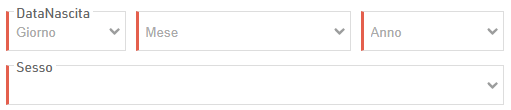
I campi aggiuntivi verranno visualizzati in base al tipo di campo.
I campi di input possono essere definiti come obbligatori e, quando vero, tale campo deve essere compilato per procedere al passaggio successivo; i campi obbligatori saranno contrassegnati da una barra rossa sul bordo sinistro dell'input.
Campo Dati Non-Modificabile
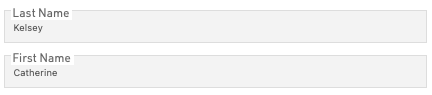
Da utilizzare nei moduli self-service per mostrare dati preesistenti che non dovrebbero essere modificabili.
Testo
Immettere un testo fisso standard: un elemento di testo vuoto può essere utilizzato per creare una linea di interruzione tra gli elementi.
HTML
Crea elementi HTML personalizzati nel modulo, utili per creare intestazioni personalizzate o collegamenti aggiuntivi a informazioni esterne.
Immagini
Aggiungi immagini al modulo prendendo immagini salvate all'interno del file dell'evento: devi inserire il nome esatto del file, incluso il formato del file. Usa il selettore per selezionare o caricare immagini aggiuntive.
Tabella

Per creare viste più compatte, gli elementi della tabella possono essere utilizzati per aggiungere più campi in una singola riga. I figli diretti dell'elemento rabella saranno considerati parte della tabella.
Box
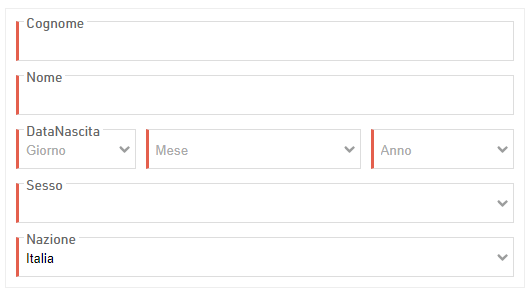
I box sono utili per raggruppare insieme determinati campi: questo crea un bordo che avvolge i figli del riquadro.
È possibile assegnare un'etichetta al box che verrà visualizzata nella parte superiore dell'elemento.
Schede
Le schede possono essere utilizzate per creare elementi a schede all'interno di un passaggio per aiutare a mantenere il modulo più compatto; questo è molto utile per le registrazioni di gruppo per creare una scheda per inserire i dati di ogni individuo. Ogni scheda ha un elemento figlio che viene visualizzato, per visualizzare più campi di input in una singola scheda, avvolgili in un box.
Nelle registrazioni di gruppo viene automaticamente aggiunto un pulsante aggiuntivo al primo elemento Schede di un modulo che è comune e questo sostituisce il pulsante per aggiungere ulteriori registrazioni.
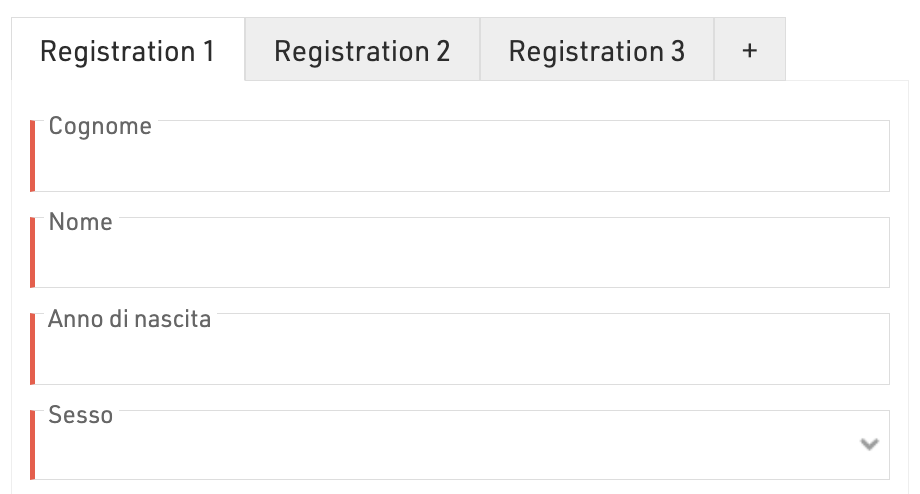
Per ottenere ciò in una registrazione di gruppo, l'elemento Tab è comune nella registrazione di gruppo mentre il Box che limita i campi di input no.

Nella pagina di riepilogo, quando si utilizza Mostra Valore di Input, è possibile denominare le schede direttamente con il nome di ogni partecipante.
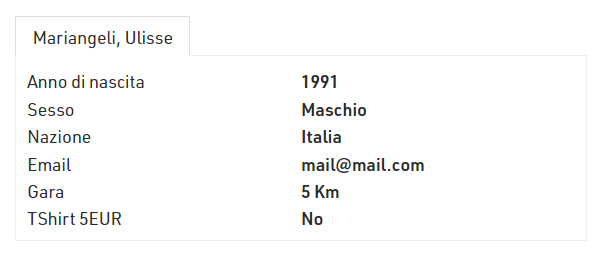
Per ottenere ciò, il primo figlio delle schede dovrebbe essere Mostra campo/Valore espressione e quindi il contenuto aggiuntivo della scheda dovrebbe essere un figlio di questo.
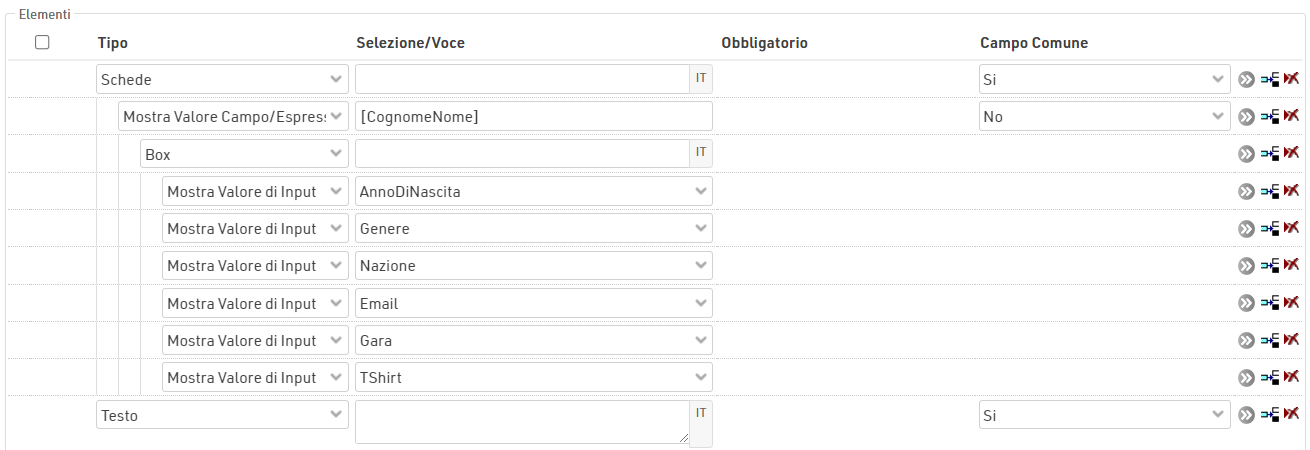
Mostra Valore di Input

Visualizza l'etichetta e il valore di un campo di input che è stato acquisito, normalmente utilizzato nella pagina di riepilogo per visualizzare i singoli dettagli.
Mostra Valore Campo/Espressione
Simile a Mostra valore di input ma consente di valutare/mostrare qualsiasi campo o espressione. Ciò potrebbe includere campi derivati come NomeCognome o Età. Viene visualizzato solo il valore poiché non esiste un'etichetta fissa.
Questa opzione accetta tags HTML.
Mostra Quote di Iscrizione
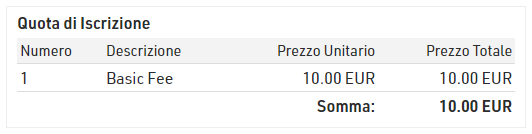
Crea una tabella che visualizza le quote di iscrizione calcolate fino al punto in cui viene generata la pagina.