Quindi stai cercando di cronometrare il tuo primo evento? O forse hai già una certa esperienza con il cronometraggio, ma sei nuovo nell'utilizzo di RACE RESULT?
La seguente guida è progettata per coprire i fondamenti del cronometraggio di gara con RACE RESULT, ti consigliamo di leggere l'intera guida il prima possibile prima dell'evento per prepararti a ciò che sarà richiesto e anche per fare pratica in anticipo.
La guida è suddivisa in tre sezioni principali che dovrai conoscere:
ConfigurazioneRACE RESULT 14 - Dovresti iniziare la configurazione del software il prima possibile, prima lo avrai pronto, meglio sarà, soprattutto se prevedi di offrire la registrazione online tramite RACE RESULT 14.
Configurazione Hardware - Comprendi come configurare correttamente il tuo hardware di cronometraggio RACE RESULT per garantire una registrazione affidabile dei tempi durante l'evento.
Cronometrare un evento - Cosa dovrai fare durante l'evento per iniziare a cronometrare, monitorare la gara e pubblicare i tuoi risultati.
Come impostare RACE RESULT 14
RACE RESULT 14 è progettato per essere incredibilmente flessibile per coprire qualsiasi tipo di evento, è improbabile che tu abbia mai bisogno di utilizzare ogni singola impostazione o funzionalità all'interno del software.
Qui trattiamo la configurazione di base che dovrebbe essere considerata per qualsiasi evento, incluso come creare e impostare il tuo evento, come gestire i tempi e come pubblicare i risultati.
Si prevede che tu abbia già letto la Introduzione RACE RESULT e che tu abbia familiarità sul come accedere e navigare in RACE RESULT 14.
Creare un Evento
All'interno di RACE RESULT 14 ogni evento viene gestito come un file individuale; tieni presente che un evento può comunque contenere più gare che possono essere di distanze diverse, in momenti diversi o anche diverse discipline tutte in un unico file.
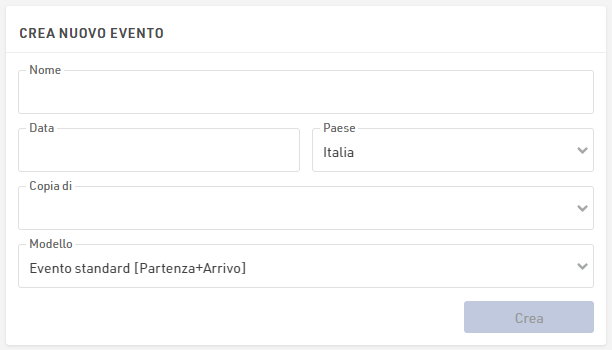
Fai clic su Crea nuovo evento dal menu di avvio di RACE RESULT 14 per creare il tuo evento, dovrai inserire alcuni dettagli di base tra cui il nome dell'evento, la data (formattata come aaaa-mm-gg) e il paese.
Puoi scegliere di copiare il file di un evento precedente, ad esempio se eseguirai nuovamente lo stesso evento l'anno successivo, oppure scegliere uno dei modelli disponibili. Tieni presente che quando copi un evento, tutti i dati verranno copiati nel nuovo file, inclusi i dati dei partecipanti: dovresti controllare eventuali date fisse come ammissibilità alla gara, gruppi di età, date di pubblicazione di my.raceresult.com.
Impostazioni
Dati Partecipanti
La gestione dei dati è una parte fondamentale di RACE RESULT 14 e garantire una struttura logica dei dati è un passo importante nella gestione del tuo evento.
RACE RESULT 14 contiene già alcuni campi predefiniti di base per la memorizzazione dei dati dei partecipanti. Se desideri memorizzare ulteriori campi dati dei partecipanti, potrebbe essere necessario creare alcuni campi aggiuntivi a tale scopo.
Nozioni di base sul cronometraggio
Ci sono 2 parti per calcolare i tempi e successivamente i risultati all'interno di RACE RESULT 14, in primo luogo la raccolta dei dati grezzi sui tempi, che vengono poi assegnati a un punto di cronometraggio, e in secondo luogo i calcoli che definiscono come questi dati grezzi vengono utilizzati attraverso il modulo Intermedi o i Risultati Speciali .
Anche se hai un solo punto di cronometraggio per l'arrivo, avrai comunque bisogno di almeno un'impostazione negli intermedi o nei risultati speciali per calcolare i tempi di gara effettivi.
L'uso degli Intermedi o dei Risultati Speciali dipende dal tipo di evento che stai cronometrando e dalla complessità di eventuali requisiti aggiuntivi che potresti avere per il punteggio. In alcuni casi, come nel modello Biathlon, puoi anche combinare Intermedi e Risultati Speciali.
Sia i tempi intermedi che i risultati speciali fanno riferimento a T0: questo è l'orario di inizio ufficiale che verrà utilizzato per i calcoli e questo verrà trattato in modo più approfondito quando si esamina il cronometraggio di un evento.
Quando si cronometra ci sono due metodi possibili per valutare i partecipanti; quello che utilizzi può dipendere dal tipo di evento che stai cronometrando o da come viene gestita la partenza. È ancora possibile visualizzare sia Tempo dallo Sparo che Tempo del Chip nei risultati, ma la classifica sarà basata su una delle due opzioni.
Tempo dallo Sparo - I tempi vengono calcolati dall'inizio ufficiale (T0) fino a quando i partecipanti tagliano il traguardo per tutti i partecipanti.
Tempo del Chip - I tempi di ciascun partecipante vengono calcolati da quando taglia la linea di partenza, il suo orario effettivo di partenza individuale, a quando taglia il traguardo.
Intermedi e i Risultati Speciali vengono sempre calcolati dinamicamente, quindi è anche possibile apportare modifiche durante l'evento. Così facendo verrà ricalcolato tutto automaticamente per tutti i partecipanti.
Liste di Output
Le liste servono per produrre elenchi di dati come elenchi di partenza o elenchi di risultati, ma possono essere utilizzati per qualsiasi scopo tu voglia. Le liste possono essere stampate, pubblicate online tramite my.raceresult.com come parte della pubblicazione online o utilizzate con altri strumenti all'interno di RACE RESULT 14 come il Presentatore, per la visualizzazione dei risultati.
Ciascuno dei modelli di eventi include alcuni modelli predefiniti per elenchi di risultati tipici che potrebbero essere richiesti, alcuni di questi sono specifici del modello ma gli stessi principi si applicano a tutti gli output.
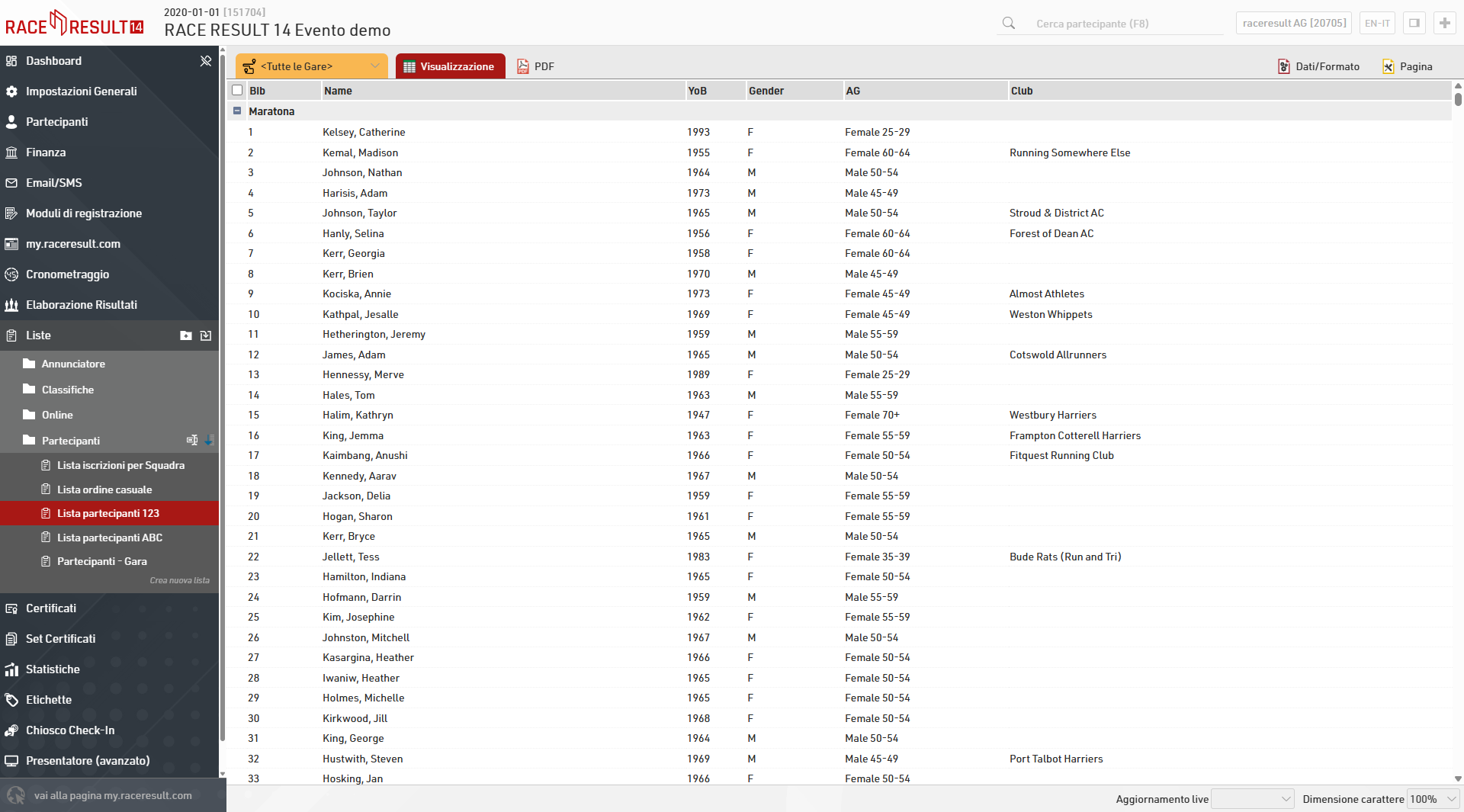
Per visualizzare o modificare un elenco di output fare clic sul nome dell'elenco dal menu a sinistra, i dati dell'output possono essere modificati nella scheda Dati/Formato.
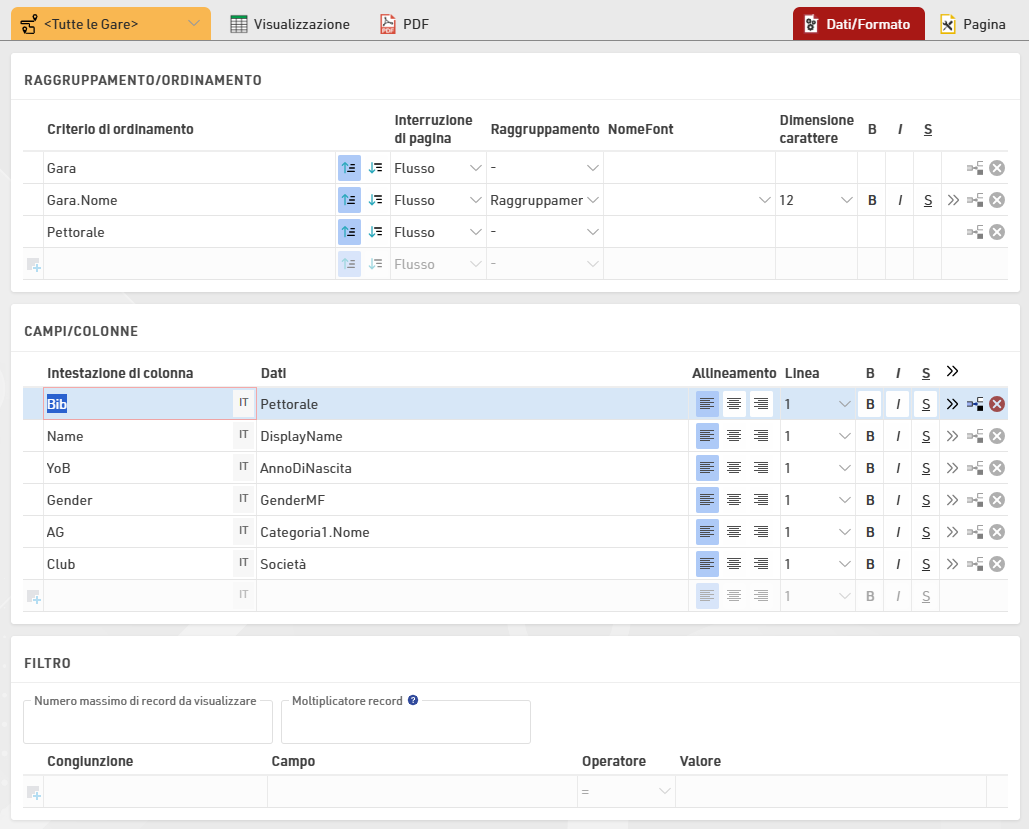
Puoi modificare quali campi vengono visualizzati nella sezione Campi/Colonne, ogni colonna ha un'intestazione e il valore dei dati che è il campo o la funzione che desideri mostrare.
Il Raggruppamento/Ordinamento definisce il modo in cui i partecipanti vengono ordinati all'interno di un elenco e il Filtro definisce quali partecipanti devono essere mostrati nell'elenco. Sono disponibili opzioni di formattazione aggiuntive per personalizzare ulteriormente gli elenchi. Per una descrizione più dettagliata consulta la Guida all'elenco di output principale.
Pubblicazione Online
Lavorare con RACE RESULT 14 online ti consente anche di pubblicare il tuo evento tramite la piattaforma my.raceresult.com senza costi aggiuntivi.
In questo modo puoi inserire il tuo evento nel calendario affinché i partecipanti possano trovarlo, creare una landing page per fornire informazioni aggiuntive sull’evento, pubblicare le iscrizioni online, pubblicare la lista di partenza e le classifiche, oppure ricevere recensioni e richieste dai partecipanti.

Per pubblicare il tuo evento online, devi prima accettare i termini di utilizzo, accessibili tramite la pagina Attiva my.raceresult.com. Successivamente, potrai scegliere di pubblicare l’evento e decidere se renderlo visibile nel calendario eventi.
L’immagine di copertina viene mostrata nella parte superiore della pagina dell’evento e può essere personalizzata con una tua immagine; il logo dell’evento (come definito nelle Impostazioni Base) viene anch’esso mostrato automaticamente. Se desideri modificare il colore del menu per adattarlo allo schema cromatico dell’evento, puoi definirlo tramite il Brand Color.
La pagina my.raceresult.com del tuo evento contiene diverse sottopagine che possono essere utilizzate e modificate secondo le tue esigenze.
Di seguito trovi un riepilogo dei punti principali per la pubblicazione di un evento; per personalizzazioni più avanzate, fai riferimento alla guida principale di my.raceresult.com.
Info
La pagina Info funge da landing page per l’evento. Puoi scegliere di incorporare una pagina web tramite URL oppure creare contenuti personalizzati utilizzando l’editor di testo.
L’editor consente anche l’inserimento di contenuti HTML, permettendoti un’ulteriore personalizzazione.
Se incorpori una pagina web, assicurati che il sito di destinazione consenta il cross-site scripting, altrimenti la pagina non verrà caricata.
Registrazione
Puoi utilizzare la piattaforma my.raceresult.com per offrire l’iscrizione online ai tuoi partecipanti.
Devi prima configurare i moduli di registrazione che desideri pubblicare online; successivamente puoi attivare la scheda Registrazione e selezionare l’intervallo di date durante il quale sarà disponibile.
Puoi inoltre definire un testo informativo aggiuntivo per la pagina di iscrizione e personalizzare le opzioni per ciascun modulo di registrazione.

Liste
Sono disponibili tre pagine predefinite utilizzate come schede per pubblicare online le Liste del tuo evento. È possibile configurare queste e aggiungere ulteriori schede in base alle tue esigenze.
In generale:
La pagina Partecipanti viene utilizzata per pubblicare la lista di partenza prima dell’evento.
Live viene utilizzata per una classifica in tempo reale durante l’evento
Risultati viene utilizzata per i risultati ufficiali durante e dopo l’evento
Ogni pagina ha un’impostazione che ne definisce la visualizzazione nel menu e un intervallo di date che stabilisce quando la pagina è disponibile online. Le impostazioni predefinite si basano su queste linee guida e sulla data dell’evento al momento della creazione del file.

Per ciascuna pagina puoi scegliere quali Liste pubblicare. Se vengono pubblicate più liste, un menu a tendina permetterà all’utente di selezionare e visualizzare le diverse liste disponibili.
Configurazione dell'hardware
Ubidium
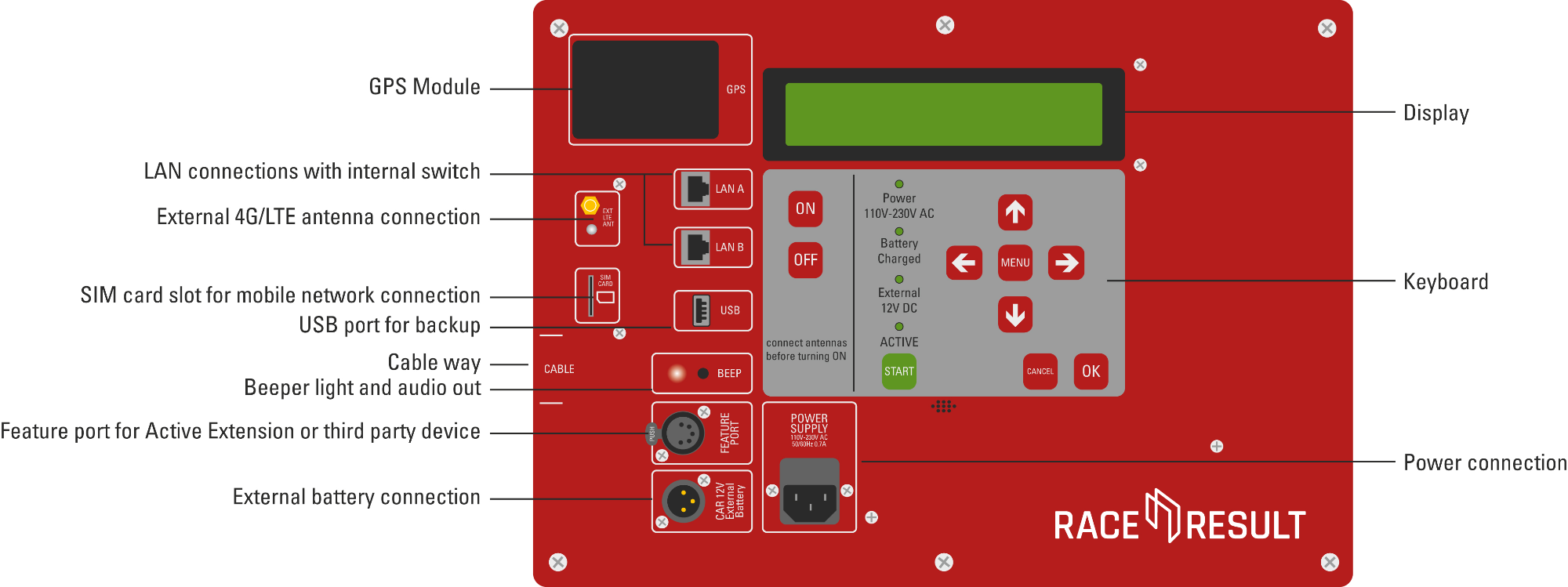
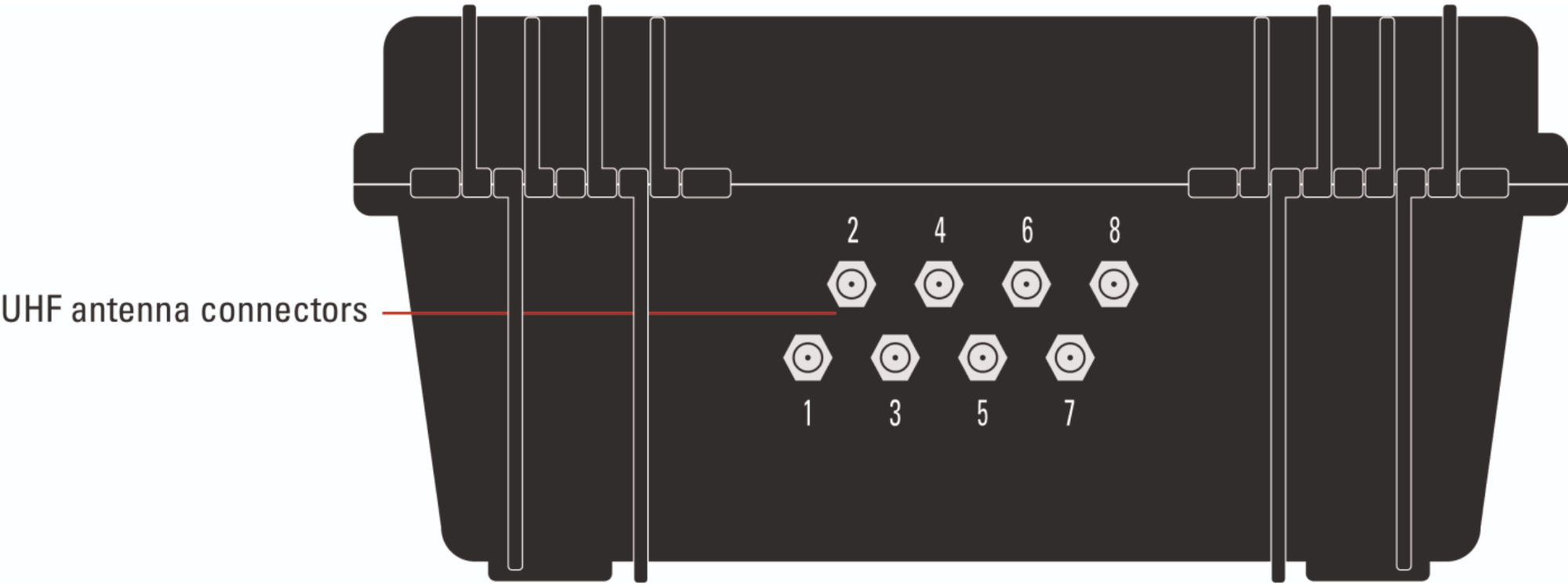
Ubidium è il sistema di cronometraggio più avanzato disponibile, con supporto sia per il cronometraggio attivo che passivo con durata della batteria e connettività imbattibili. Di seguito è riportata una panoramica degli elementi di Ubidium, ad alcuni di questi si farà riferimento più avanti nella guida.
Panoramica del Sistema


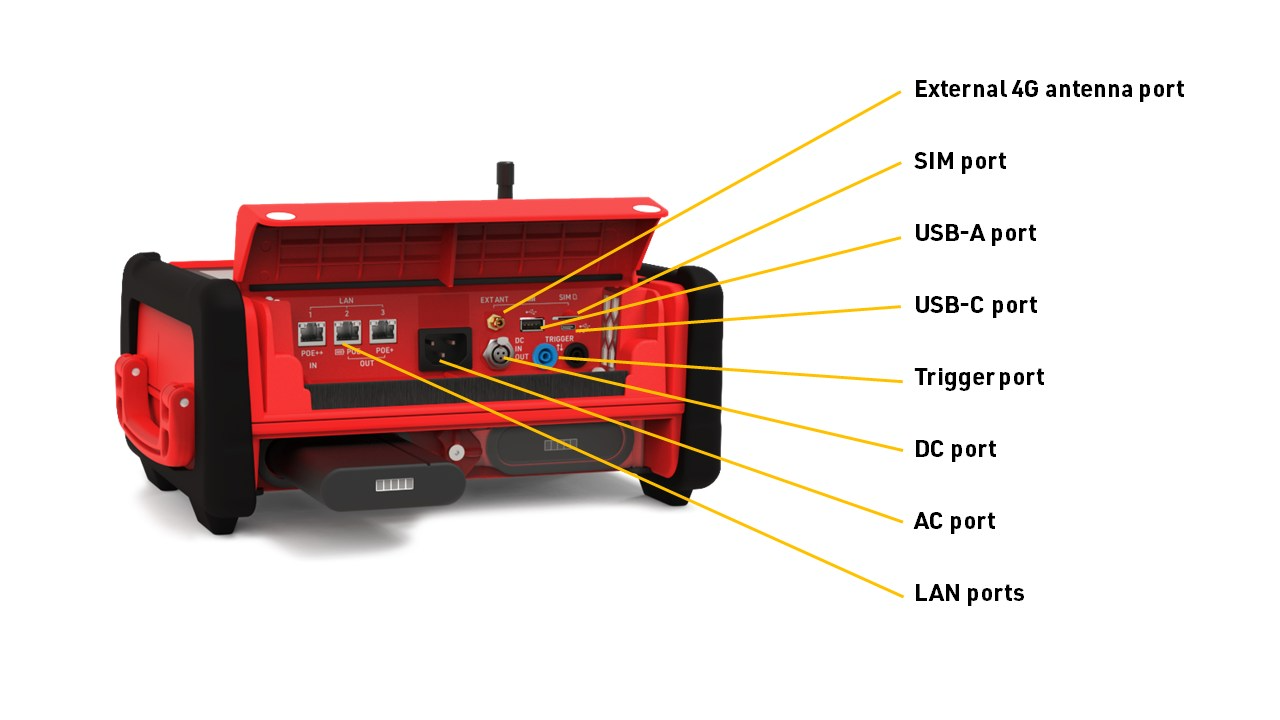

RACE RESULT Decoder
Panoramica del sistema

Cronometraggio di un evento
Durante il tuo evento, lavorerai principalmente nella scheda Cronometraggio, che contiene gli strumenti necessari per connettersi al tuo hardware di cronometraggio per raccogliere i tempi nel software, impostare l'ora di inizio e monitorare l'evento mentre è in corso.
Collegamento al sistema di cronometraggio
Per la maggior parte degli eventi lavorerai con la pagina Cronometraggio con Chip durante l'evento, qui dovrai connetterti al tuo sistema di cronometraggio per registrare i tempi nel software. Questo verrà utilizzato inoltre per impostare successivamente gli orari di partenza.
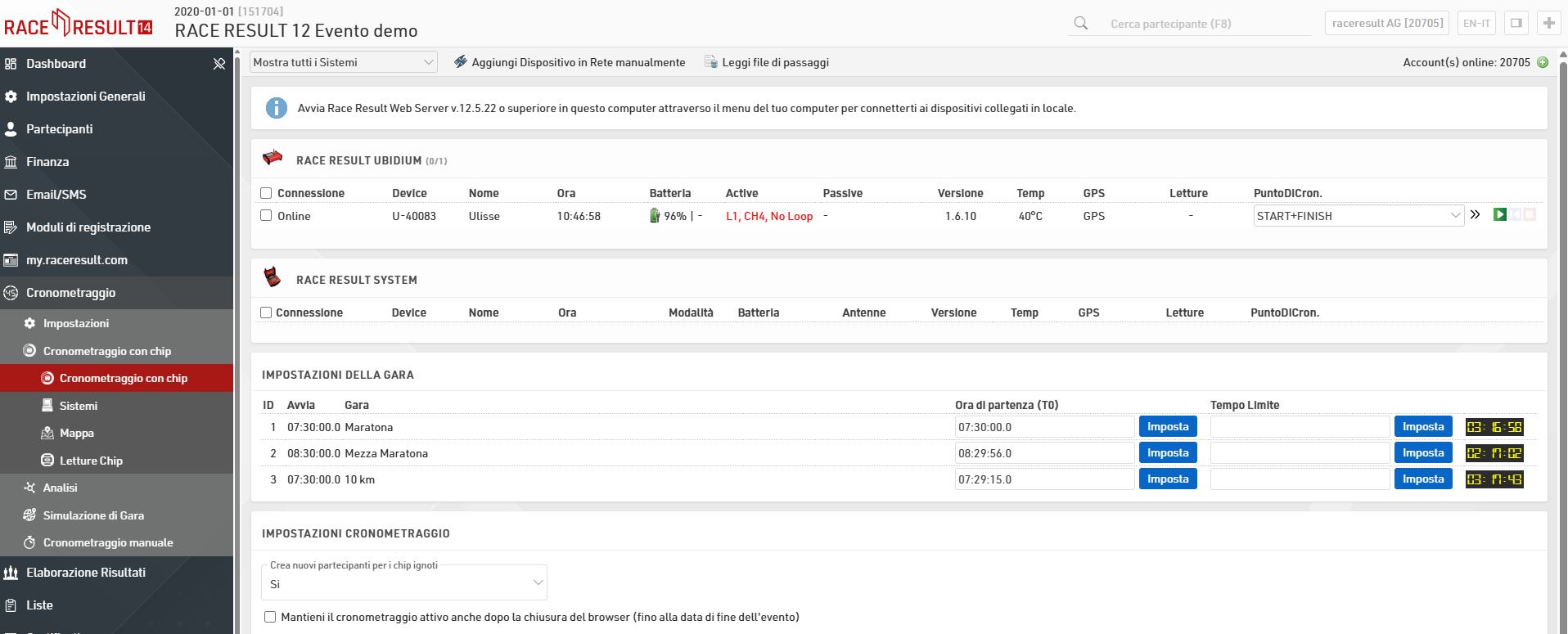
I sistemi collegati online al tuo account cliente verranno elencati automaticamente, pronti per la connessione.
Se ti connetti a un sistema tramite una connessione locale, LAN o Wi-Fi, dovrai assicurarti di avere il RACE RESULT Web Server in esecuzione sul tuo computer e che la configurazione IP sia corretta sia sul tuo sistema di cronometraggio che sul tuo computer.

Una volta identificato correttamente il tuo sistema, dovrai assegnare il punto di cronometraggio corretto a ciascun sistema e questo assegnerà tutti i dati grezzi ricevuti da quel sistema al punto di cronometraggio corrispondente.
Per iniziare ora a ricevere i tempi dal sistema, fai clic sul pulsante verde di riproduzione, questo apre una connessione al sistema e sei pronto per iniziare la gara.
Se riesci a connetterti al sistema solo dopo che ha già registrato alcuni tempi, o se per qualche motivo la connessione si è interrotta, puoi fare clic sul pulsante blu per riprodurre il file corrente dal sistema.
Al termine dell'evento, è necessario fare clic sul pulsante rosso di stop per chiudere la connessione al sistema.
Tempi di Partenza
RACE RESULT 14 si riferisce all'orario di partenza come T0 e questo valore viene quindi utilizzato da tutte le impostazioni sia negli Intermedi che nei risultati speciali per calcolare i tempi.

Per impostazione predefinita in tutti i modelli, gli orari di inizio sono impostati individualmente per ciascuna Gara, tuttavia, questo valore può essere impostato in base a qualsiasi definizione d'onda richiesta. Se hai bisogno di una configurazione delle ondate più avanzata, consulta la guida su Ondate di Partenza.

Imposta l'orario di inizio per ciascun concorso facendo clic sul pulsante Imposta. Questo utilizzerà l'ora del tuo sistema di cronometraggio per ottenere l'orario di inizio più preciso possibile.
In alternativa, puoi anche digitare manualmente l'ora nella casella di input, ciò potrebbe essere necessario se hai più gare che iniziano contemporaneamente e devi assicurarti che abbiano tutte la stessa ora di inizio. Gli orari di inizio devono essere sempre inseriti come ora del giorno, gli orari verranno salvati automaticamente quando si esce dal campo di testo.
Una volta impostato l'orario di inizio, sul lato destro verrà visualizzato un timer che mostra il tempo di gara attuale.
Non è necessario eseguire ulteriori passaggi per interrompere la gara, a meno che non sia stabilito un limite di tempo dopo il quale non verranno più conteggiati i tempi. In questo caso è possibile impostare l'orario di tempo limite allo stesso modo dell'ora di inizio, anche questa deve essere inserita come ora del giorno.
Monitoraggio
Durante l'evento, dovresti continuare a monitorare il sistema di cronometraggio e i tuoi risultati per assicurarti che tutto venga registrato e calcolato come previsto.
Sistema di cronometraggio
È sempre consigliabile monitorare il sistema di cronometraggio durante l'evento, la schermata Cronometraggio con Chip ti offre una buona panoramica del tuo sistema in ogni momento.
Dovresti assicurarti che il sistema rimanga connesso e che i tempi vengano ancora inviati al software e monitorare la durata della batteria del tuo sistema, specialmente durante eventi lunghi. Inoltre, assicurati che il sistema non segnali alcun errore, ad esempio se un cavo loop è stato tagliato o un'antenna passiva scollegata.
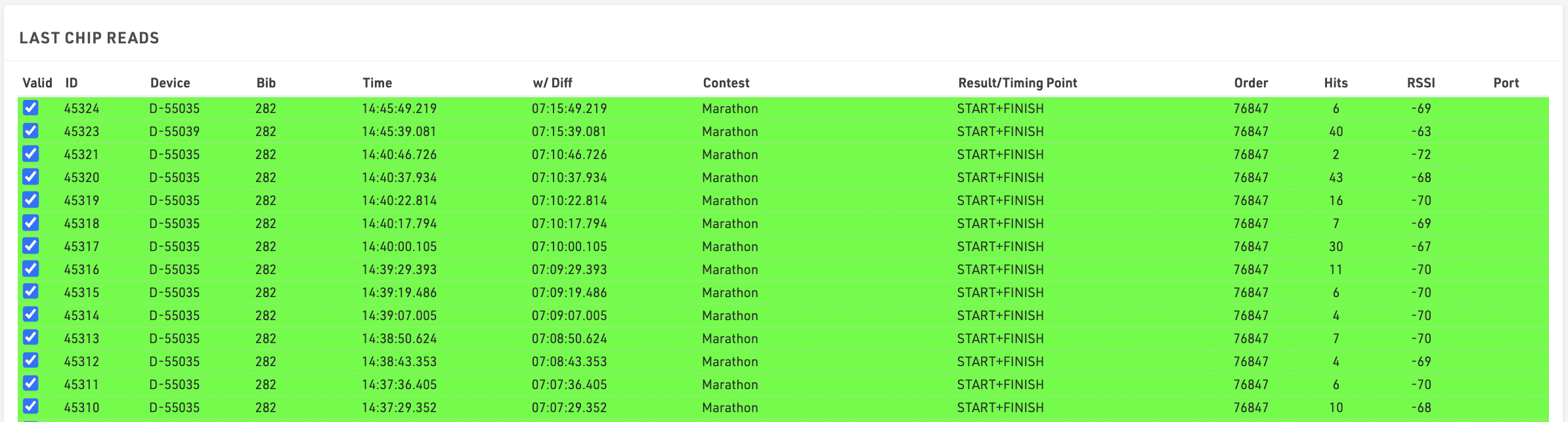
Nella parte inferiore della schermata Chip Timing, puoi anche vedere una panoramica delle ultime letture del chip, qui puoi vedere gli ultimi dati ricevuti dal tuo sistema di cronometraggio.
Visualizzazione Tempi
La Visualizzazione Tempi è uno strumento utile per verificare velocemente che i tuoi tempi siano tutti gestiti correttamente e individuare eventuali passaggi mancanti.
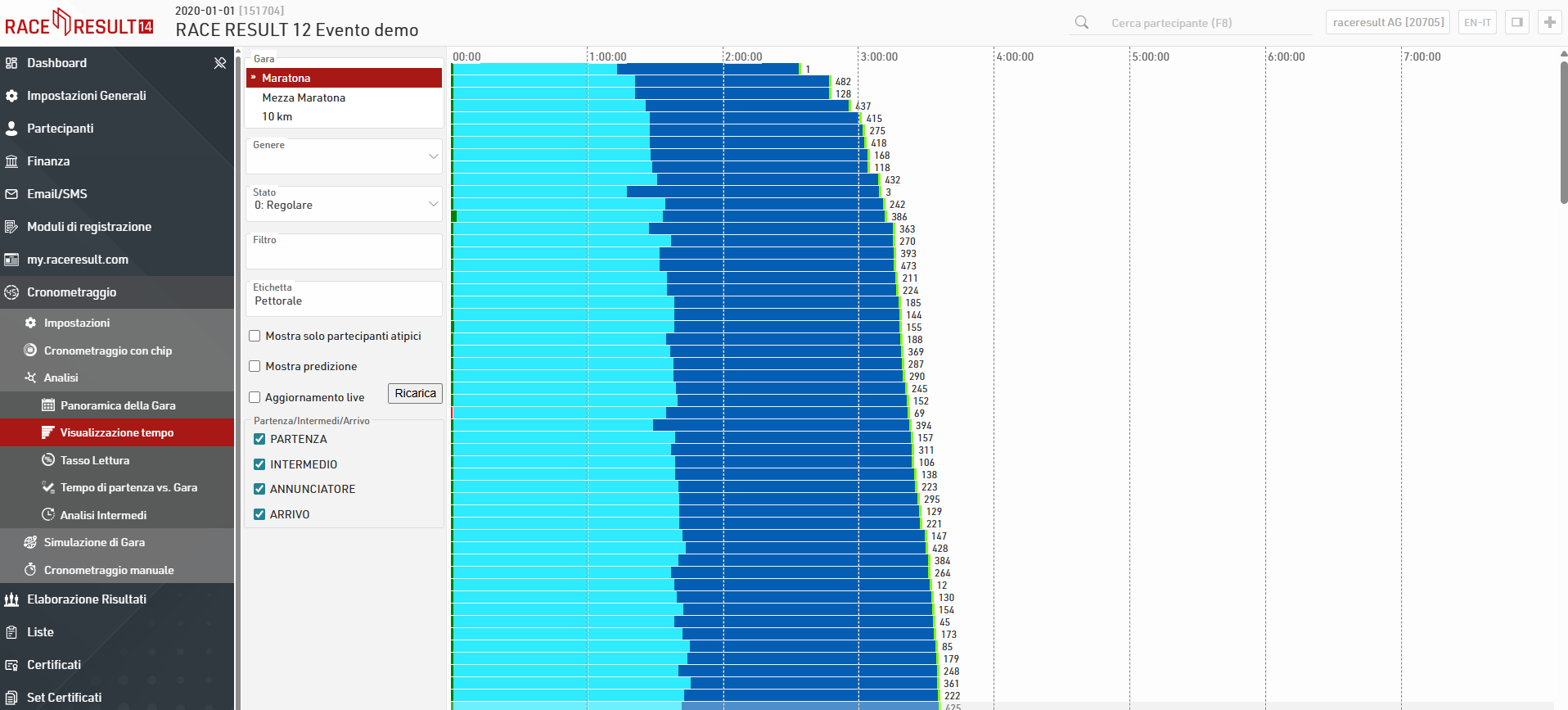
Il grafico mostra una barra per ciascun partecipante con almeno un tempo negli intermedi o nei risultati speciali selezionati. Una barra rossa indica che manca un tempo e deve essere controllato.
Facendo clic sulla barra si aprirà un popup con le informazioni per quel partecipante, inclusi i tempi in ciascuno dei tempi parziali o dei risultati e la possibilità di modificare il loro stato.
Puoi visualizzare rapidamente tutti i partecipanti con tempi mancanti selezionando la casella Mostra solo partecipanti atipici.
Risultati
Il modo più semplice per verificare ulteriormente che tutto sia corretto è controllare gli elenchi di output dei risultati. Il momento migliore per farlo è immediatamente dopo che il primo partecipante ha terminato la sua gara.
Se non hanno un orario di fine, potrebbe essere necessario verificare il motivo!
- Hanno un tempo registrato all'arrivo? Controlla la scheda Dati grezzi di cronometraggio nel record del partecipante.
- Il loro tempo rientra nelle regole minime e massime per il tuo Intermedio di arrivo?
- L'ora di inizio è impostata correttamente?
- Il loro stato è pari a 0 (Regolare)?
Aggiunta dei tempi mancanti
Quando si visualizza un partecipante con un tempo mancante nella Visualizzazione tempo, il tempo mancante verrà evidenziato in rosso. Puoi aggiungere rapidamente i tempi previsti facendo clic sul pulsante più e premendo Invio dopo aver confermato il tempo mancante.
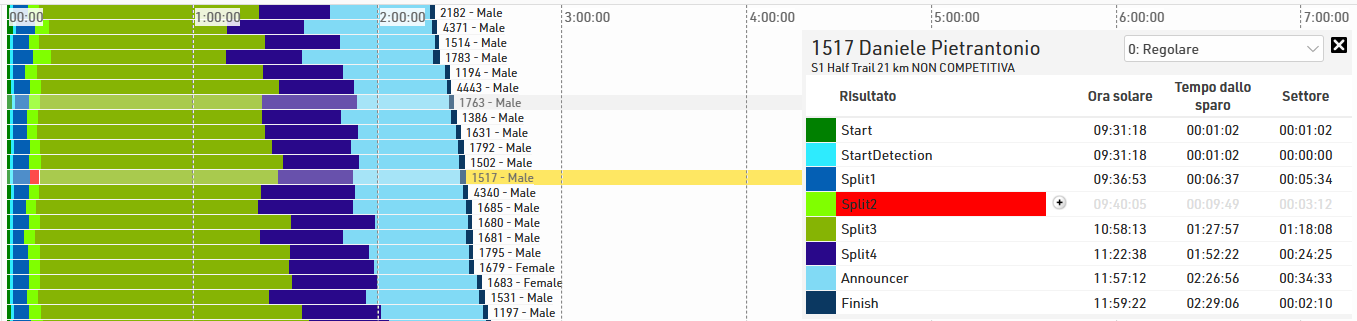
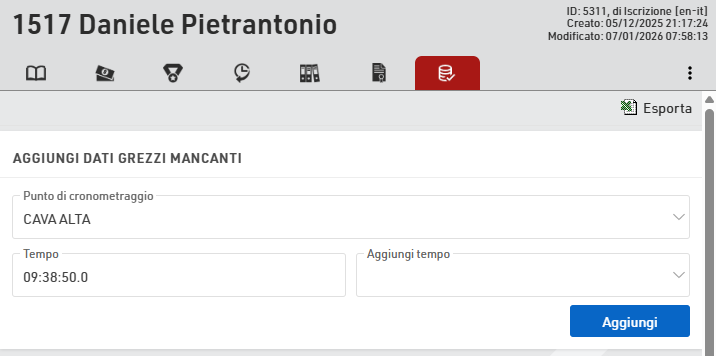
Inoltre, i tempi possono essere aggiunti manualmente nella scheda Dati grezzi della visualizzazione Partecipante. Per fare ciò, seleziona il punto di cronometraggio corretto e quindi inserisci l'ora corretta da aggiungere ai dati grezzi dei partecipanti con "(Manuale)" elencato come dispositivo.