First steps
Before and after your event you should be working online via the Internet. This way, you can collaborate with all of your team members and make changes to the event file, all at the same time.
When your event is online, you can also use my.raceresult.com to let participants register online, and to publish startlists and results.
To access RACE RESULT 14 online, you need a customer account. If you already have one, you can skip this step and simply log in to your account in the top right hand corner:
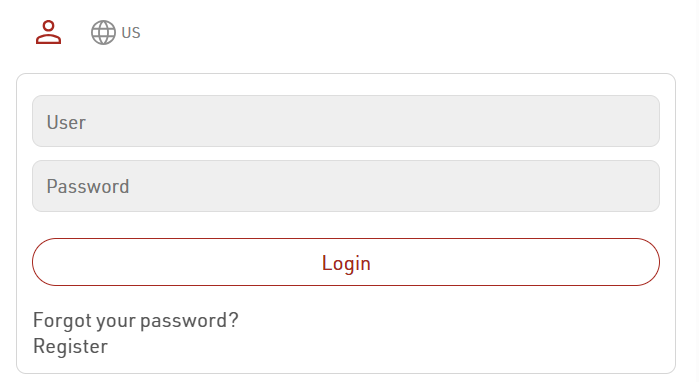
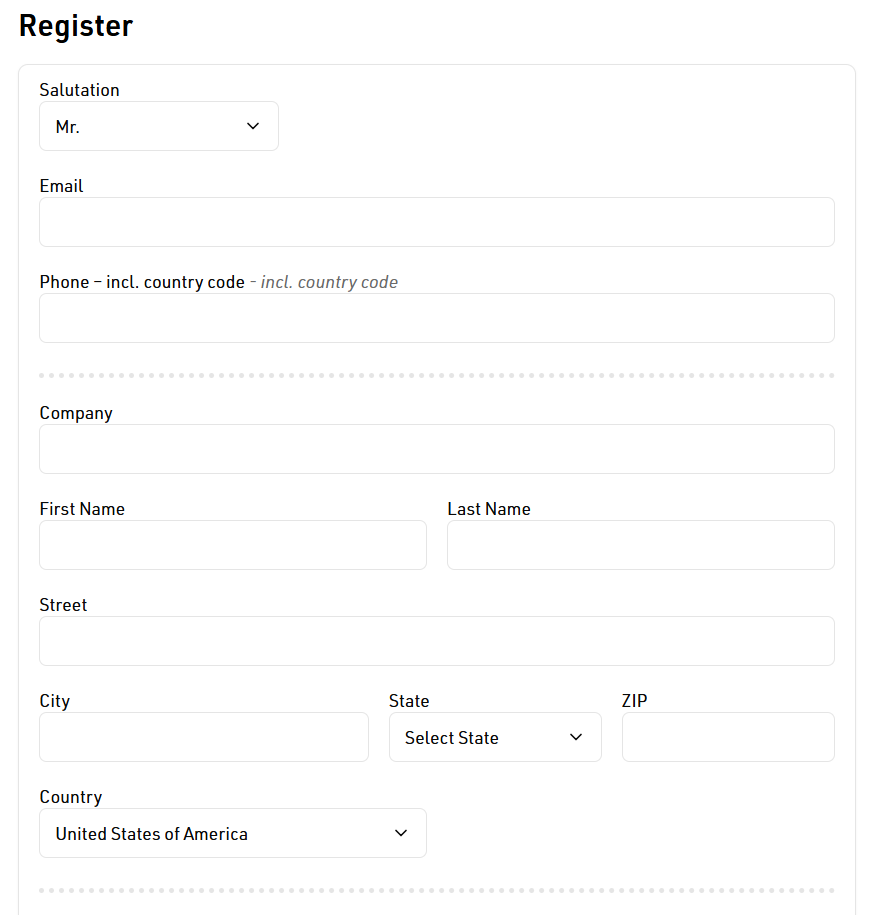
If you do not have a customer account yet, follow the link "Register" to create a new account:
Démo RACE RESULT 12
Ouvrir un événement
Dans votre espace client, cliquez sur Lancer RACE RESULT 14 pour accéder à vos événements dans le logiciel.

L'écran d'accueil vous permet soit d'accéder à un fichier existant, soit d'en créer un nouveau. Un fichier de démonstration a été créé automatiquement à titre d'exemple, que vous pourrez supprimer si vous le souhaitez. Vous pouvez revenir à l'écran d'accueil à tout moment en cliquant sur le logo RACE RESULT 14.

Sélectionnez l'événement RACE RESULT 14 Démo en cliquant simplement dessus. Vous accédez à présent à l'écran ci-dessous:
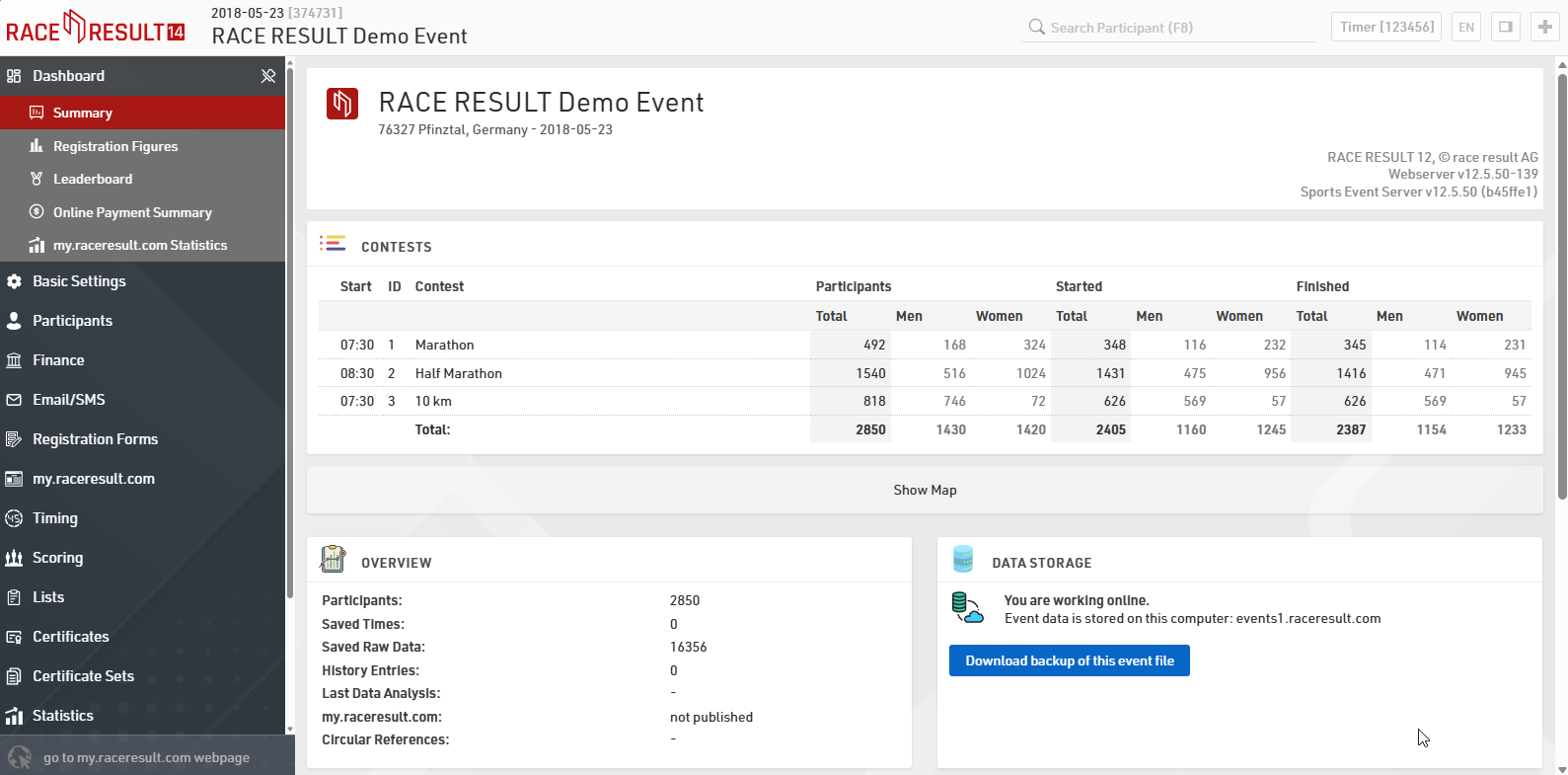
Toutes les options de navigation se trouvent dans le menu situé à gauche de l'écran. Si vous préférez ouvrir plusieurs onglets ou fenêtres, ce qui est utile lorsque vous utilisez des écrans supplémentaires, vous pouvez appuyer sur l'icône + en haut à droite pour ouvrir un autre onglet du même événement.
Vous pouvez ouvrir la barre latérale droite en cliquant sur le logo  ou en appuyant sur la touche F9. Sept petites icônes situées à droite vous fournissent des informations supplémentaires : Timing vous donne un aperçu des appareils connectés à votre réseau local ou sur lesquels le téléchargement TCP est activé ; Knowledge Base vous permet de consulter rapidement l'intégralité de la base de connaissances tout en restant dans votre événement ; via le Chat, vous pouvez discuter de tout ce qui vous préoccupe avec d'autres utilisateurs de RACE RESULT ou discuter spécifiquement de l'événement avec toute autre personne travaillant sur le même fichier d'événement ; la section Q&A sert à discuter de questions spécifiques que vous pourriez avoir ; Quoi de neuf ? vous fournit les dernières mises à jour de l'équipe RACE RESULT, y compris les mises à jour des fonctionnalités du logiciel ; Info affiche les champs de données les plus pertinents pour votre événement afin de saisir les résultats ou les listes de sortie ; et Calculatrices vous permet de vérifier manuellement les calculs de temps.
Naviguer dans RACE RESULT 12
Toute la navigation dans RACE RESULT 14 est simplifiée dans la fenêtre de gauche. Si vous préférez ouvrir plusieurs onglets ou fenêtres, ce qui est utile lorsque vous utilisez des écrans supplémentaires, vous pouvez appuyer sur l'icône + en haut à droite pour ouvrir un autre onglet du même événement.
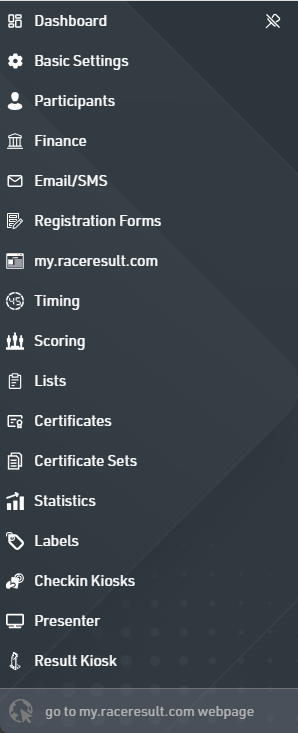
Nous allons maintenant nous concentrer sur la fenêtre Participants et sur les deux sorties les plus courantes, à savoir les fenêtres Listes et Certificats.
Concurrents
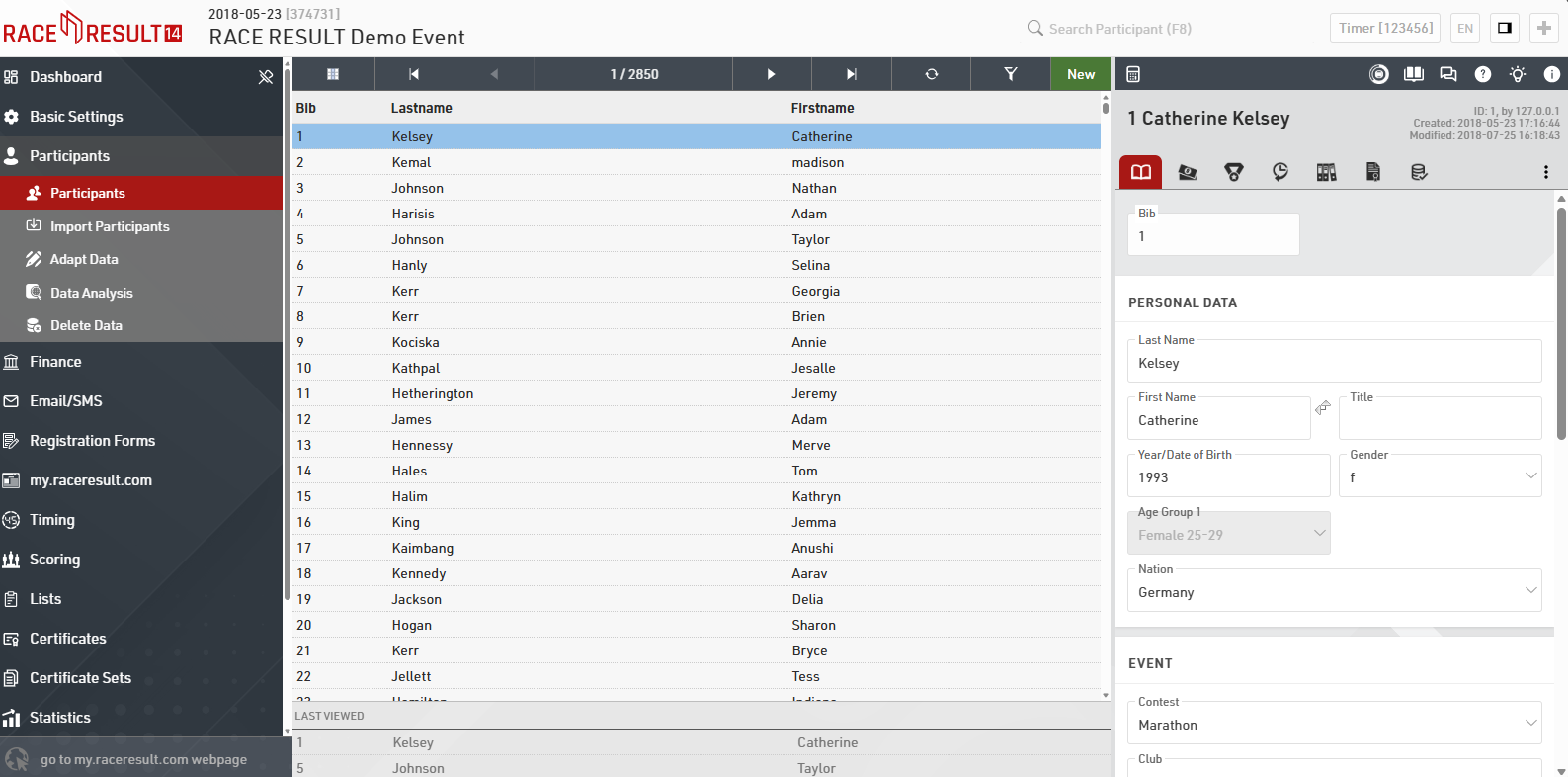
Chaque entrée concurrent contient une variété d'informations classée en plusieurs onglets: Général, Financier, Résultats, Historique, Archives, Certificats et Données brutes.
- Général contient les données de bases du concurrent (nom, prénom, date de naissance, etc.).
- L'onglet Financier indique tous les frais d'inscription appliqués au participant en fonction des paramètres définis dans la Fenêtre principale > Financier.
- Résultats affiche tous les résultats calculés pour un concurrent, ainsi que ses classements.
- L'onglet Historique recense toutes les modifications apportées aux données d'un concurrent, et par qui.
- Si vous utilisez les Archives, l'onglet correspondant retrace toutes les participations d'un concurrent donné à vos épreuves précédentes.
- L'onglet Certificats vous permet d'afficher et d'imprimer tous les certificats disponible pour le concurrent.
- Enfin, l'onglet Données brutes contient toutes les détections enregistrées par les systèmes de chronométrage pour ce concurrent, ainsi qu'un champ pour entrer des détections manuellement.
Navigation
Dans la fenêtre principale, une liste de tous les participants s'affiche. Vous pouvez faire défiler la liste et charger un participant dans le panneau de droite en cliquant dessus. En cliquant sur les flèches Aller au premier / Aller au précédent / Aller au suivant / Aller au dernier en haut de la fenêtre principale, vous pouvez rapidement et facilement passer d'un participant à l'autre. En plus de la navigation, vous pouvez recharger la liste ou la filtrer en fonction de vos propres besoins. Vous pouvez également ajouter/supprimer des colonnes supplémentaires à la liste et les trier en cliquant une fois sur le nom du champ pour trier du plus petit au plus grand, et en cliquant à nouveau pour trier du plus grand au plus petit. Les participants les plus récemment consultés sont affichés en bas de la page.
Recherche
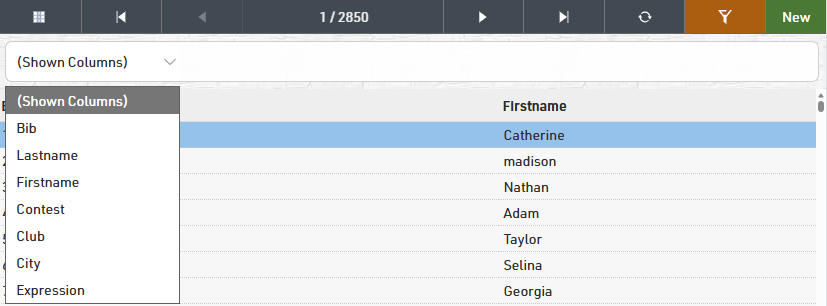
Pour rechercher un participant spécifique, vous pouvez utiliser la barre de recherche dans l'en-tête en haut de la page ou rechercher un participant spécifique à partir de la List View.
À l'aide du filtre de recherche, vous pouvez rechercher des champs spécifiques sans appliquer de filtre, ce qui permettra de trouver tout ce qui correspond aux champs « bib », « prénom » ou « nom ». Vous pouvez également utiliser le menu déroulant pour rechercher un autre champ.
Vous pouvez également appliquer une expression à la recherche. Par exemple, [Contest]=1 AND [Bib]<100 recherchera tous les participants inscrits au concours ID 1 et dont le numéro de dossard est inférieur à 100.
Lors de la recherche, vous serez automatiquement redirigé vers la fenêtre Participants et les résultats de la recherche seront chargés dans la liste affichée dans la fenêtre de gauche.
Modifier les données d'un concurrent
Si vous devez modifier les données d'un participant, il vous suffit de cliquer sur le champ (texte) approprié et de modifier les informations. Une fois que vous commencez à apporter des modifications, un petit symbole en forme de disque apparaît dans le coin supérieur droit.

Si vous souhaitez enregistrer les modifications sans passer à un autre ensemble de données, vous pouvez cliquer sur le symbole représentant un disque pour enregistrer les nouvelles informations saisies. Le symbole situé dans le coin supérieur gauche disparaîtra alors.
Remarque : en général, RACE RESULT 14 enregistre toutes les modifications que vous avez apportées lorsque vous naviguez vers une autre page (automatiquement) ou lorsque vous cliquez sur le symbole représentant un disque (manuellement). Si vous ne souhaitez pas enregistrer les modifications que vous venez d'apporter, vous devez fermer l'onglet dans lequel vous travaillez.
Ajouter un concurrent
Pour ajouter un participant à votre événement, cliquez simplement sur Nouveau participant dans le coin supérieur gauche ou appuyez sur F10. Un formulaire vide apparaîtra dans lequel vous pourrez saisir les informations du participant. Le document sera à nouveau enregistré automatiquement ou manuellement.
Édition
Les listes et les certificats sont les méthodes les plus importantes pour afficher et extraire des données de RACE RESULT 14.
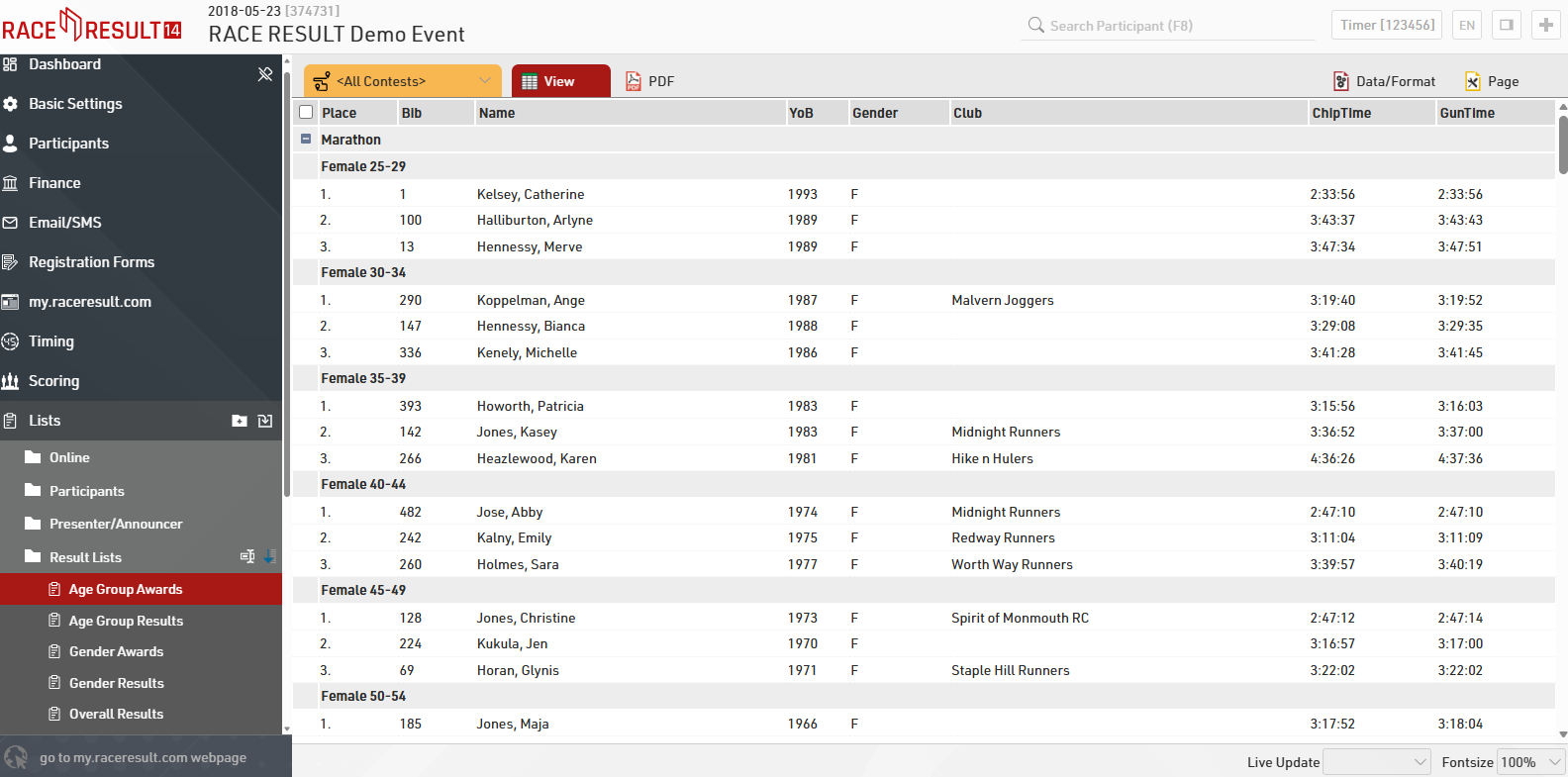
Dans la barre de navigation à gauche, vous trouverez ici les listes disponibles, notre événement de démonstration et tous les modèles comprenant les listes de résultats les plus couramment utilisées. Cela vous fera gagner du temps lors de la configuration de votre fichier d'événement et de la compilation des pages de résultats. Après avoir choisi une liste, vous pouvez afficher les données dans différents formats, par exemple PDF et HTML (et plus encore). Le format PDF est le plus adapté à l'impression. En sélectionnant un concours dans le coin supérieur gauche (au lieu de <Tous les concours>), vous pouvez filtrer la liste en conséquence.
En cliquant sur Ensembles de certificats, vous pouvez choisir parmi plusieurs ensembles de certificats prédéfinis, par exemple des certificats pour tous les gagnants par tranche d'âge pour votre cérémonie de remise des prix.
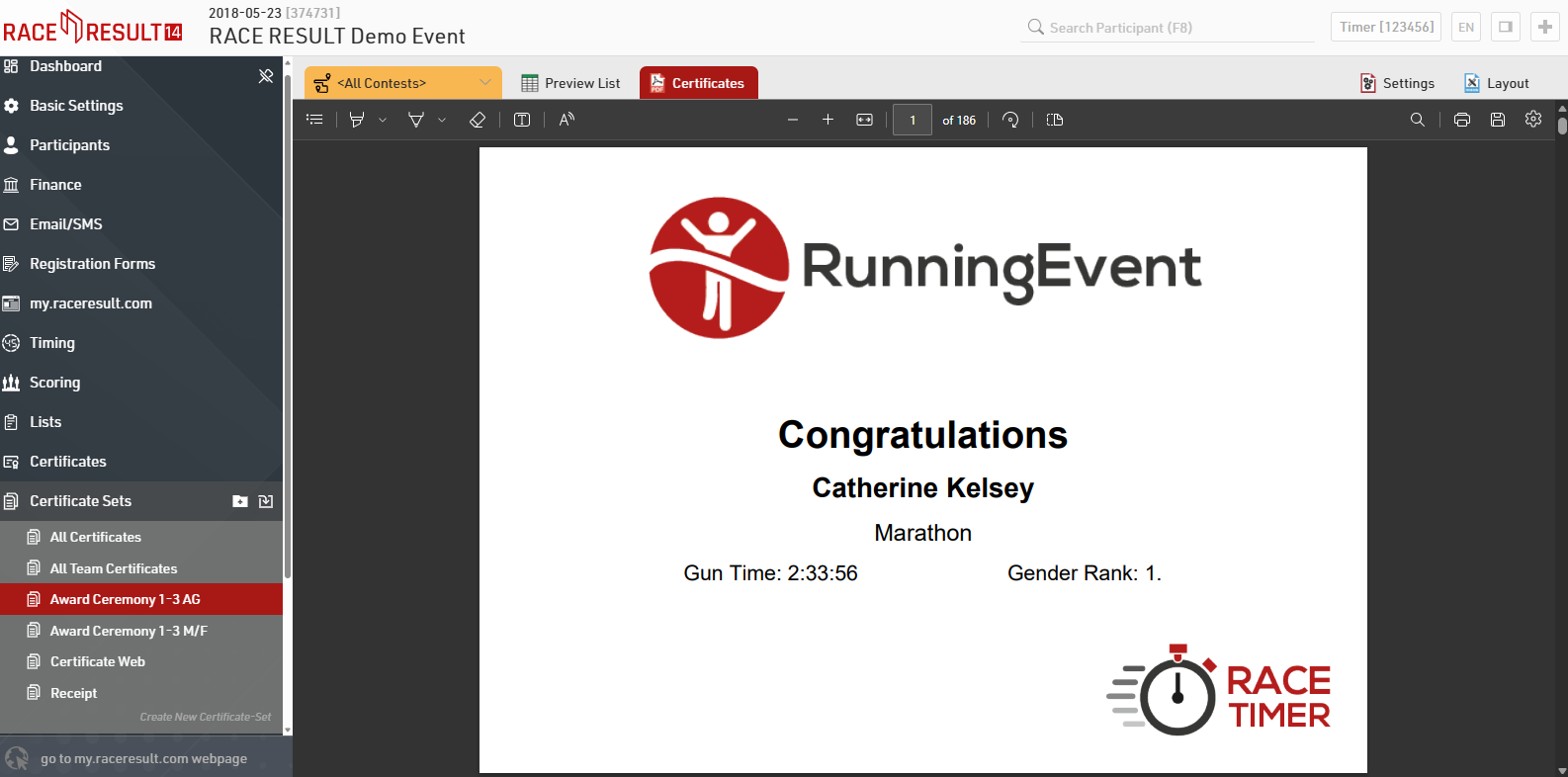
Pour plus d'informations et une explication détaillée sur la configuration et la personnalisation des listes ainsi que des , veuillez vous reporter aux liens correspondants.
Effectuer des modifications
Pour démontrer comment une modification influe sur les résultats de l'événement, nous allons effectuer ensemble quelques modifications. Allez dans la fenêtre Liste, sélectionnez Récompenses par tranche d'âge et filtrez le concours pour afficher le semi-marathon. Cliquez ensuite sur le format de sortie Affichage. Nous allons maintenant modifier le temps de course de la participante Kirsty Casarotto, qui a réalisé un temps de 1:53:09 (2e dans la tranche d'âge 15-19 ans du semi-marathon féminin), afin qu'elle passe à la troisième place. Pour effectuer les modifications nécessaires, allez dans la fenêtre Participants et recherchez Kirsty en saisissant son numéro de dossard (= 5304), ou double-cliquez sur son nom dans la vue de sortie pour ouvrir sa fiche de participante. Ensuite, cliquez sur Timing Raw Data (Données brutes de chronométrage) et invalidez d'abord ses détections d'arrivée en décochant la case « Valid » (Valider) à côté des lectures « Start+Finish » (Départ+Arrivée) à environ 10:24. Pour enregistrer un nouveau temps, entrez 10:24:19 dans le champ Add missing raw data entry (Ajouter une entrée de données brutes manquante) situé en bas, puis cliquez sur Add (Ajouter).
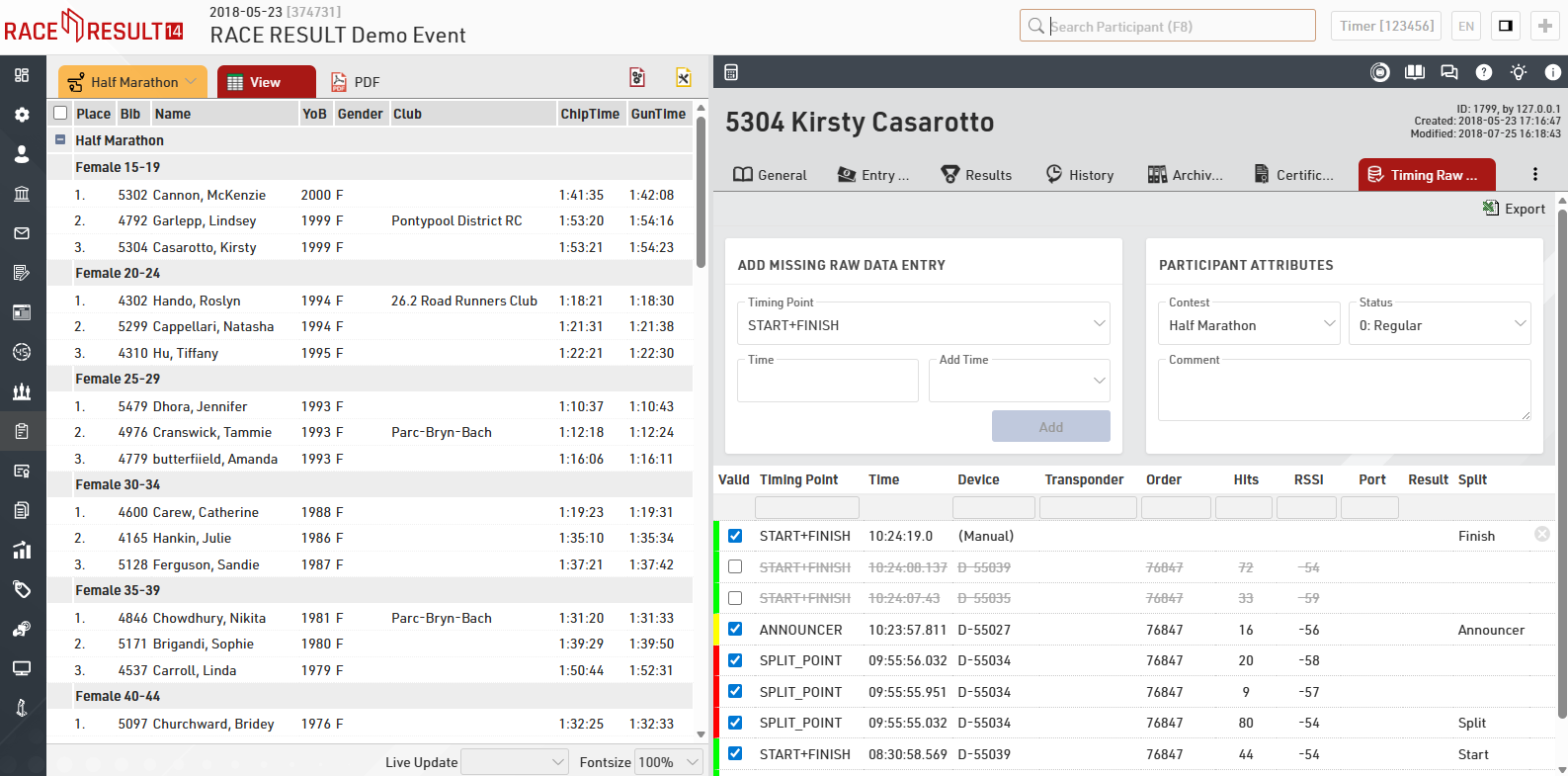
Une fois cette détection ajoutée, elle apparaît dans la liste avec la mention (Manuel), et une icône pour la supprimer si vous avez fait une erreur. Rendez-vous à présent dans l'onglet résultats pour cette concurrente, vous constatez que son temps brut est maintenant de 01:54:23
Retournez dans la fenêtre Édition puis cliquez de nouveau sur Afficher la liste. Vous avez maintenant sous les yeux la liste mise à jour, avec Anne Jacquemier en deuxième position dans sa catégorie.
Ensuite, nous allons modifier l'année de naissance de Kirsty Casarotto, ce qui la fera passer dans une autre tranche d'âge. Accédez à la fenêtre Participants et cliquez sur Général. Modifiez l'année de naissance de 1999 à 1991. La modification sera immédiatement prise en compte et la tranche d'âge passera automatiquement de Femme 15-19 ans à Femme 25-29 ans lorsque vous quitterez le champ de saisie de l'année de naissance.
Avant: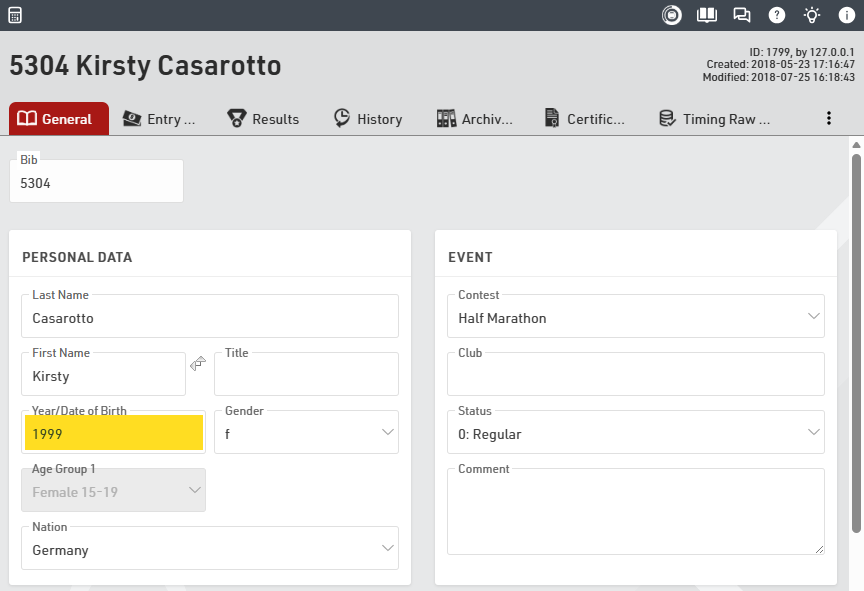
Après:
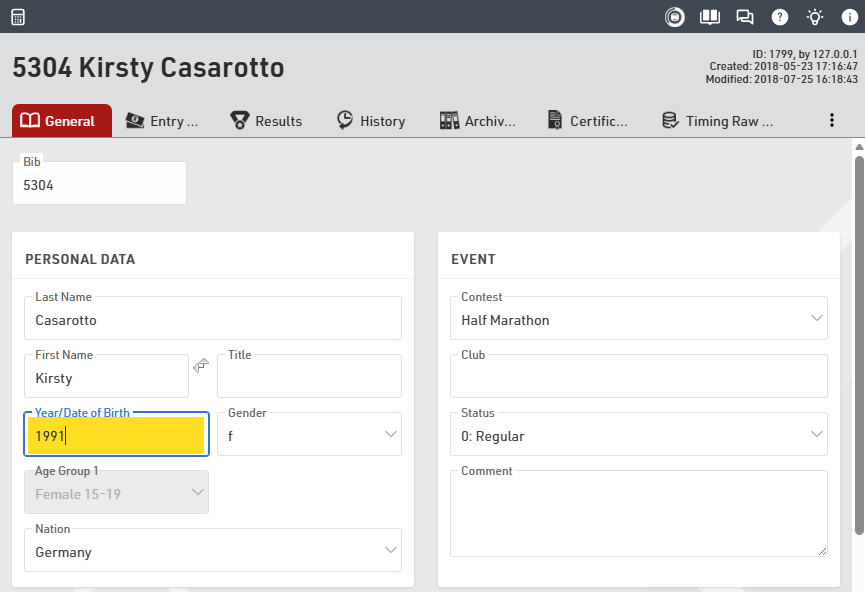 Dans le coin supérieur gauche, vous verrez à nouveau le symbole du disque, ce qui signifie que la modification n'a pas encore été enregistrée. Cliquez maintenant sur Historique : en quittant cette page, la modification sera automatiquement enregistrée. RACE RESULT 14 enregistre toutes les modifications lorsque vous passez à un autre onglet, à un autre participant ou lorsque vous cliquez sur le symbole du disque. En consultant l'historique de ce participant, vous pouvez désormais voir toutes les modifications qui ont été apportées à ce participant en particulier jusqu'à présent :
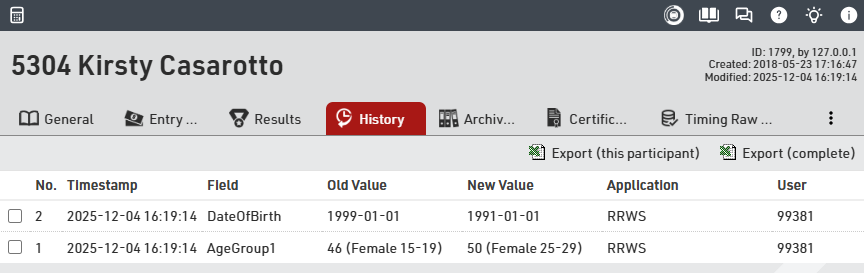
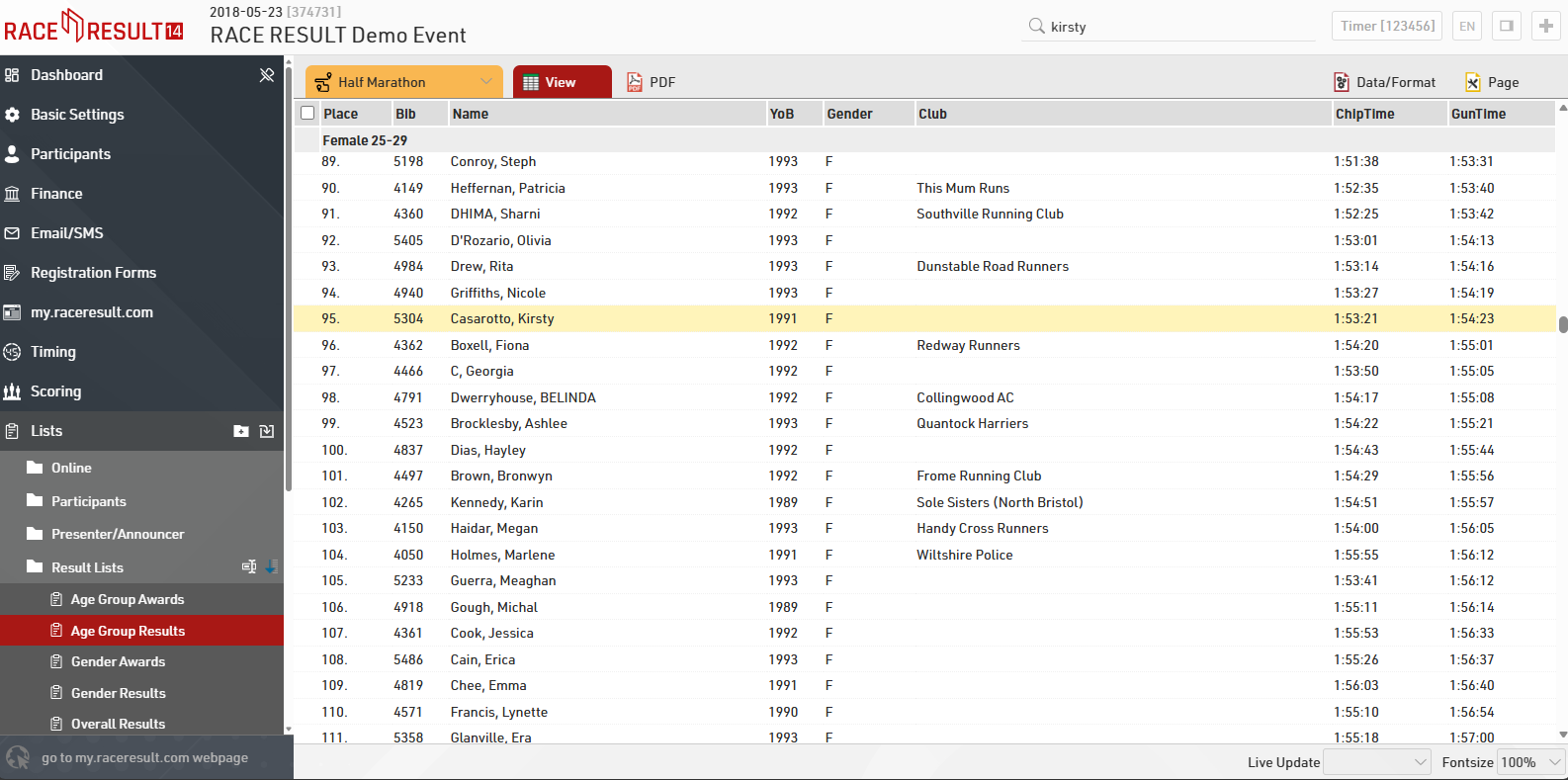
Si vous retournez dans les listes de résultats et ouvrez les résultats par tranche d'âge, vous verrez que Kirsty Casarotto figure désormais dans la tranche d'âge Femmes 25-29 ans avec un temps officiel de 1:54:23. Elle est 95e dans cette tranche d'âge.
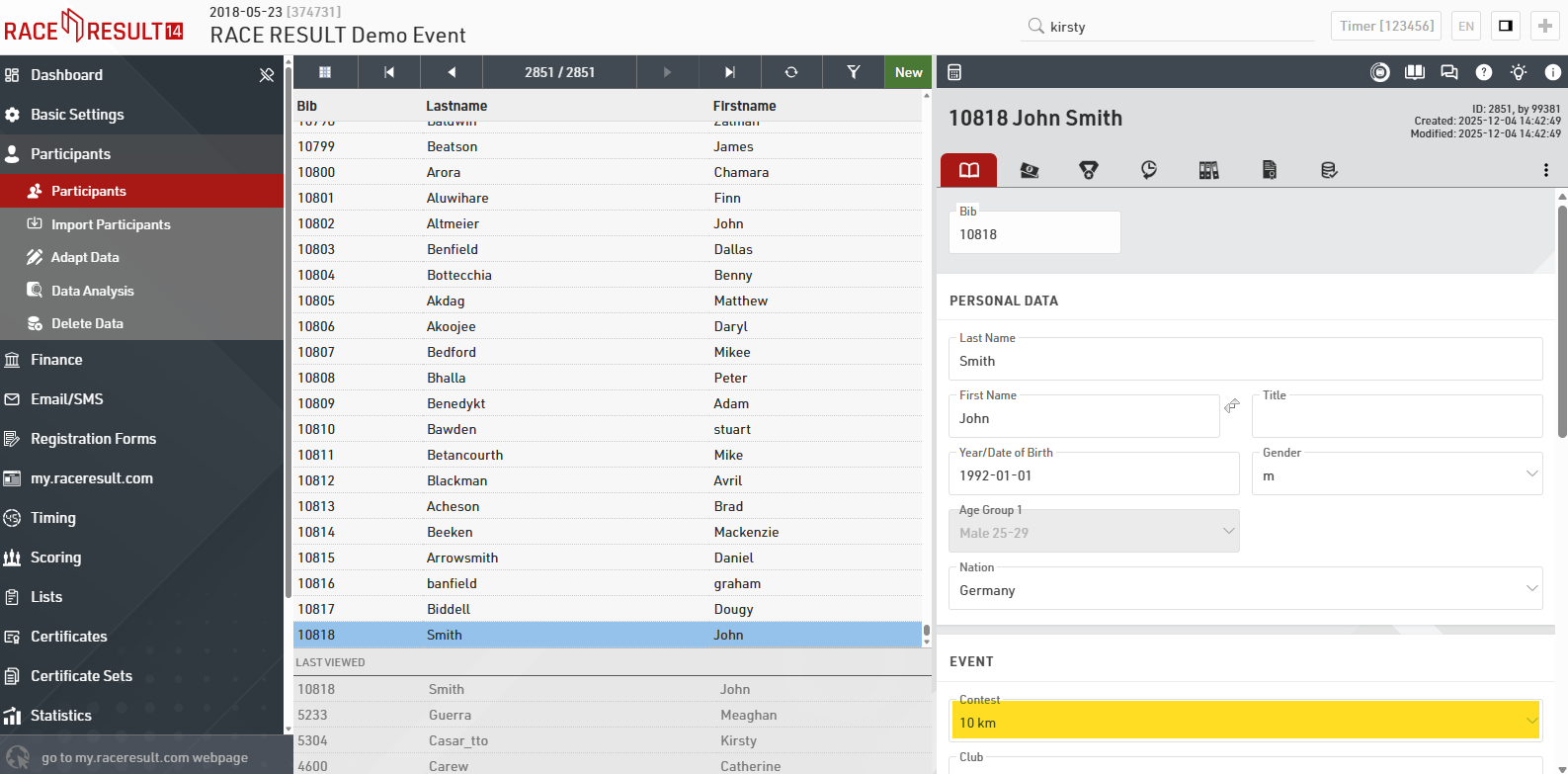
Ensuite, nous allons ajouter manuellement un nouveau participant. Allez dans la fenêtre Participants, cliquez sur Nouveau participant ou appuyez sur F12, puis remplissez le formulaire vide. Le numéro de dossard sera la prochaine valeur disponible après le numéro de dossard le plus élevé actuellement, dans ce cas 10818. Vous devez donc également sélectionner la course de 10 km à laquelle ce numéro de dossard correspond. Remplissez les informations sur le participant comme indiqué ci-dessous.
Retournez à la fenêtre Sortie (là encore, les modifications que vous avez apportées seront enregistrées automatiquement) et ouvrez la liste Participants List123 pour le concours 10 km.
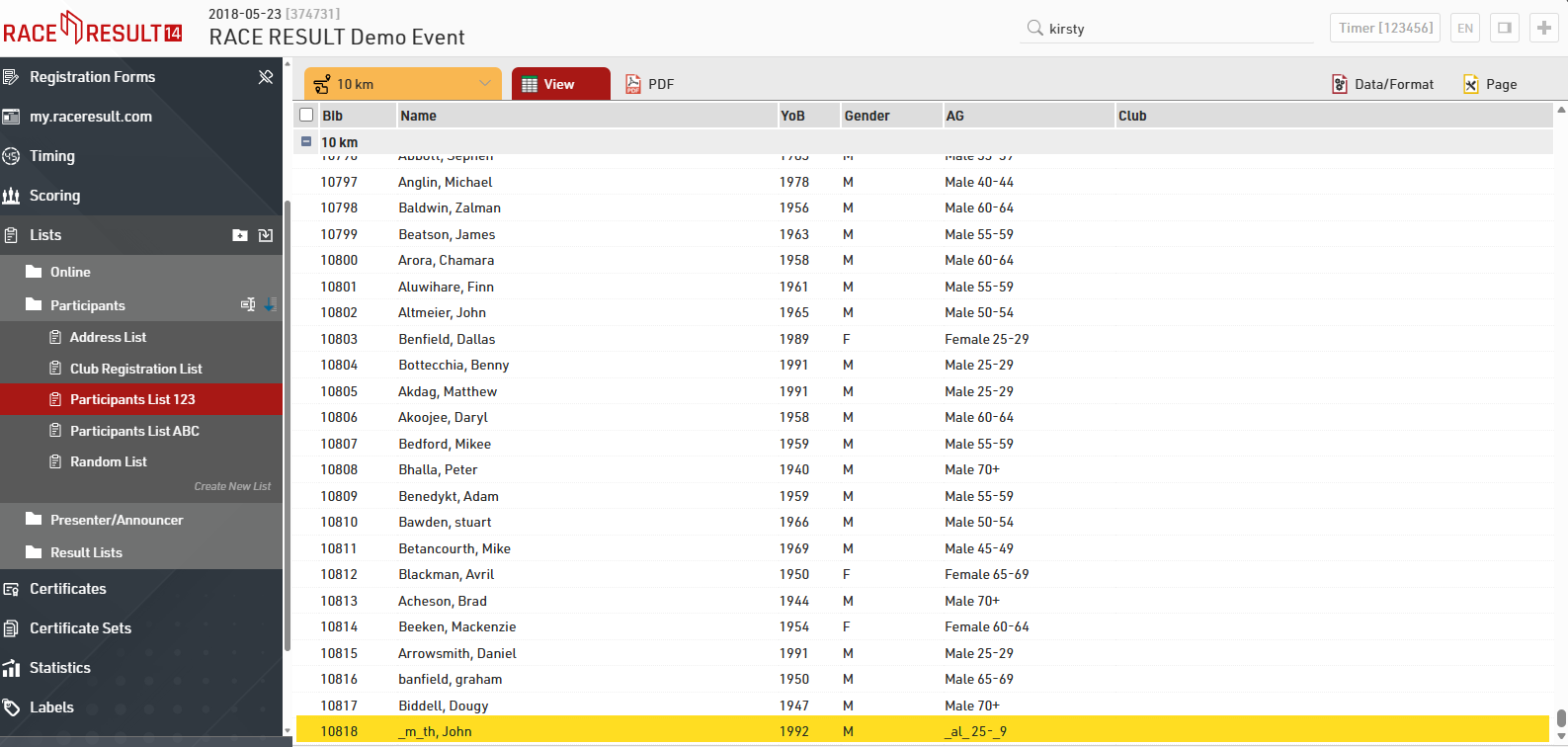
Au bas de la liste des participants, vous pouvez voir que le nom de l'athlète nouvellement ajouté, John Smith, ne s'affiche pas correctement, mais est remplacé par des traits de soulignement. La section suivante explique pourquoi.
Activation des concurrents
La tarification de RACE RESULT 14 est basée sur un système de crédits concurrents: vous n'achetez pas de licence pour le logiciel, mais des crédits pour activer vos concurrents. Ces crédits vous donnent accès à tous nos services: chronométrage, inscription en ligne, publications de vos startlists, résultats et diplômes sur my.raceresult.com, hébergement sur nos serveurs, etc. Ce modèle s'est avéré le plus juste pour tous nos clients, permettant même aux plus petites épreuves de disposer d'une solution professionnelle à un tarif abordable.
La facturation s'effectue chaque nuit entre 2 h et 6 h du matin (CET): un crédit race|result est prélevé pour chaque nouveau concurrent. Ainsi, si vous ajoutez un concurrent et que vous le supprimez directement le même jour, il ne vous sera pas facturé.
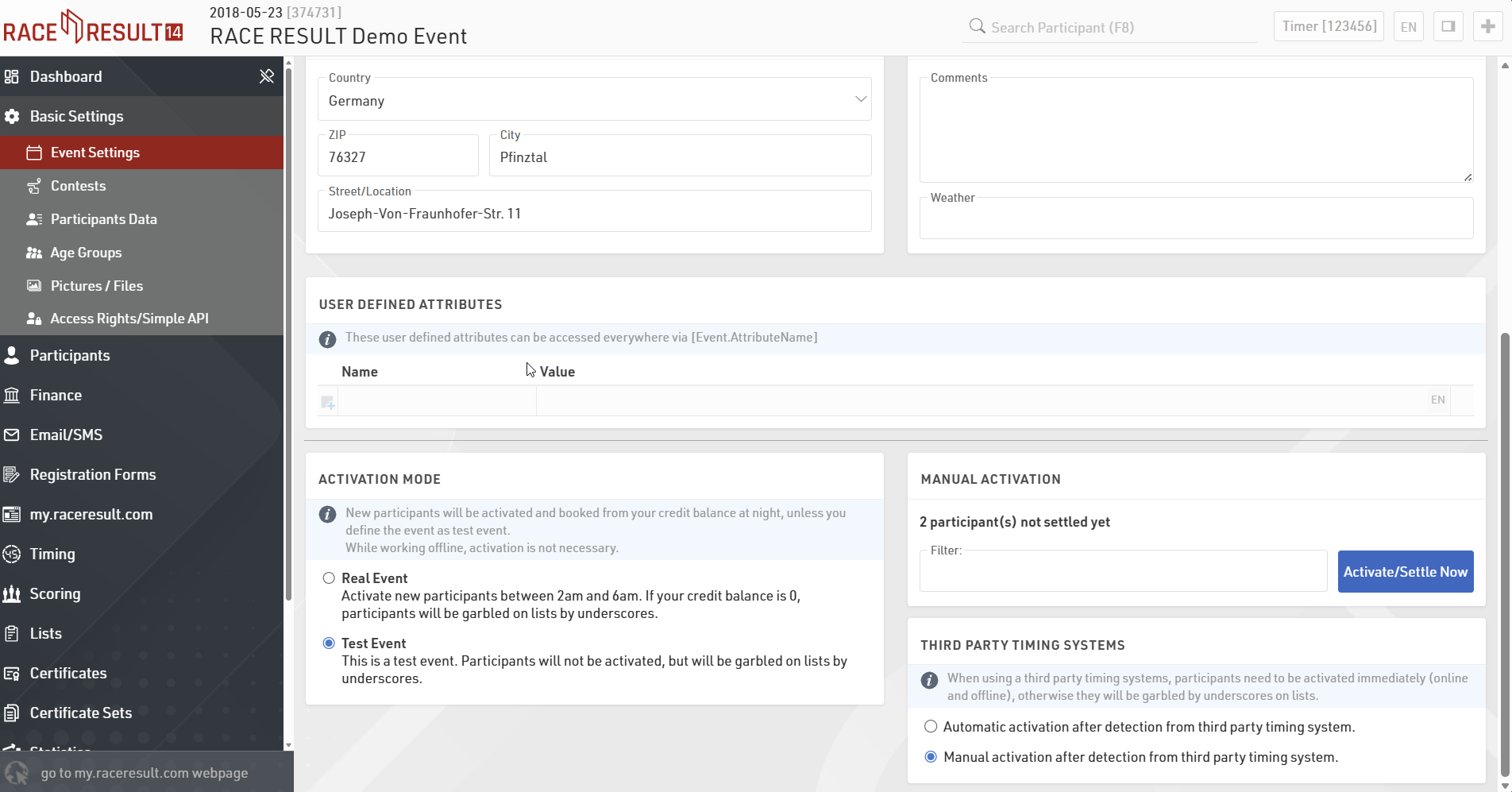
Lorsque vous testez une épreuve en ligne et que vous ne souhaitez pas être facturé pour vos données de test, vous pouvez définir votre fichier come "événement test" dans les Paramètres généraux. Dans ce cas, les concurrents ne seront jamais activés automatiquement, et les données des concurrents seront cryptées. La démo est définie comme événement test, ce qui explique pourquoi notre concurrent ajouté ne s'affiche pas correctement.
Les tirets apparaîtront également si vous n'avez pas assez de crédits sur votre compte lorsque le serveur tente d'activer vos concurrents.
Acheter des crédits
Les tarifs de nos crédits concurrents sont disponibles sur notre site web sous LOGICIEL > RACE RESULT 14 > Tarifs. Les crédits n'ayant pas de limite de validité, il est généralement plus économique et pratique d'en acheter une grande quantité pour couvrir plusieurs événements à la fois et bénéficier d'un tarif plus avantageux.
Vous pouvez acheter des crédits depuis votre Espace client en cliquant sur Acheter des crédits:
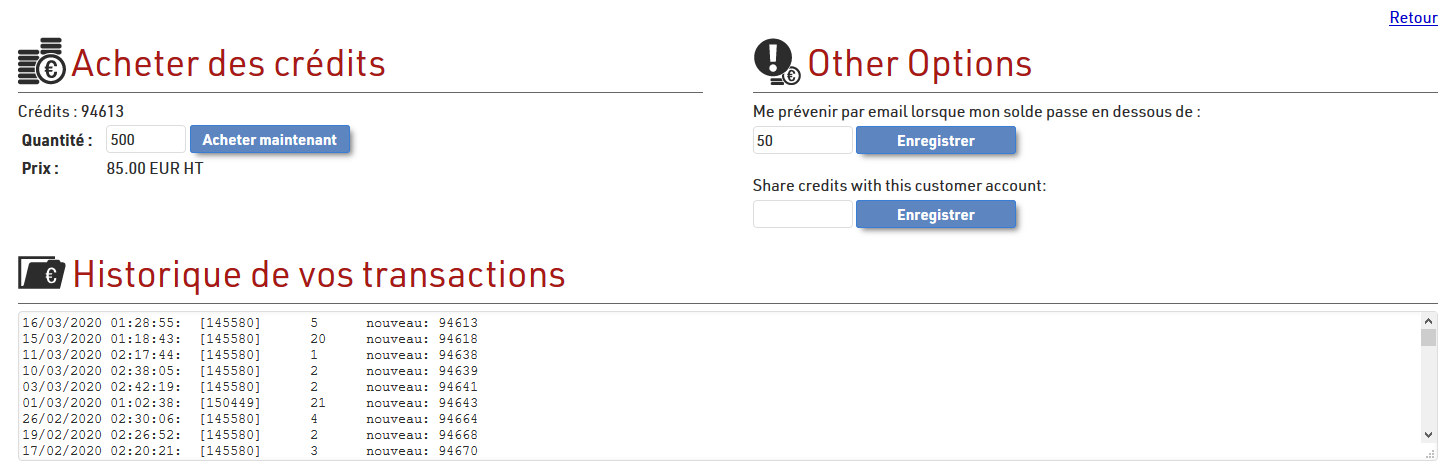
Tapez le nombre de crédits souhaitez et cliquez sur Acheter maintenant pour être redirigé vers la boutique et compléter votre commande. Notez que les crédits ne sont disponibles sur votre compte qu'une fois le paiement reçu. Si vous avez besoin des crédits immédiatement, nous vous conseillons de payer par carte de crédit, afin que le montant nous parvienne immédiatement.
Création et configuration d'un événement
Maintenant que vous avez fait le tour des fonctions de base de RACE RESULT 14, nous allons vous montrer comment créer et configurer votre première épreuve. D'abord, rendez-vous sur la page d'accueil de RACE RESULT 14 en cliquant sur le logo du logiciel en haut à gauche.
Créer un nouvel événement
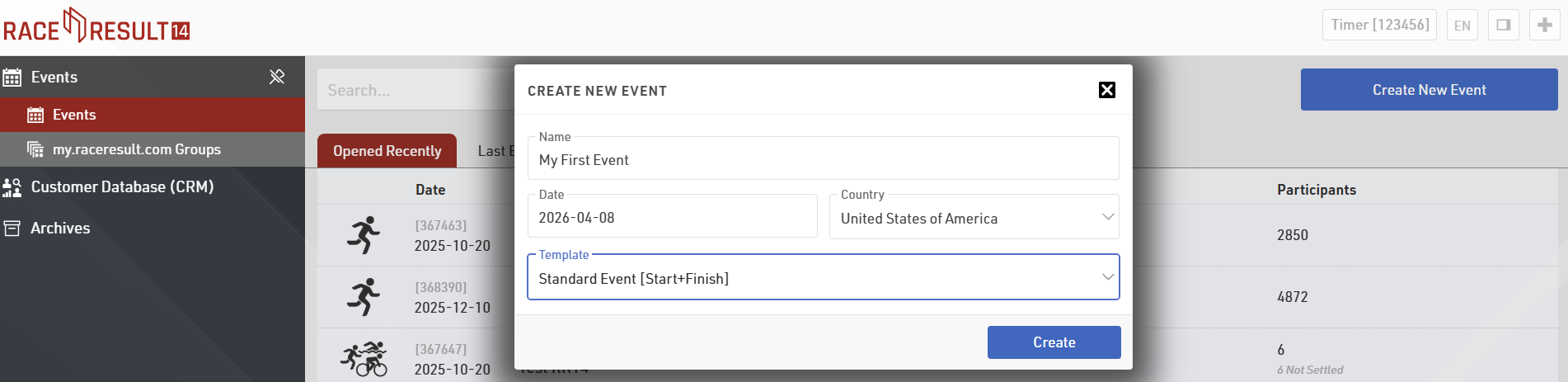
Cliquez sur Créer un nouvel événement et entrez le nom et la date de votre événement. Utillisez le format “aaaa-mm-jj” (par exemple, saisissez “2020-06-16” pour un événement se déroulant le 16 juin 2020). Vous pouvez choisir de créer un événement soit à partir d'un de nos modèles, soit en copiant un événement existant sur votre compte:
Configurer un événement
Après avoir créé un nouvel événement, ou simplement en cliquant sur le nom d'un événement existant dans votre liste, vous accédez à la fenêtre Vue d'ensemble et pouvez naviguer dans toutes les sections du logiciel. Cliquez d'abord sur l'onglet Paramètres. Dans la barre de navigation à gauche, vous trouvez tous les paramètres à définir pour configurer votre événement.
Other (Advanced) Options / Settings
As you work through Navigating / Using RACE RESULT 14 you will find other relevant settings such as:
Timing Settings
If you have more than one timing point, you will have to set up and configure timing points.
Results and Ranks
If your event is more complex than just start and finish time, and overall/gender/age group rank, you need dive into the scoring settings. It is possible to save or calculate several times for each participant, e.g. a start time, interim result(s), and a finish time. RACE RESULT 14 also enables you to calculate any type of special ranking.
Team Scores
A Team Score is used to group several participants (e.g. from the same club or company) to build one team, and subsequently rank each team.
Archives
You can archive all data of your event. Using the archives, you can then add new participants very quickly by simply importing individual athletes from the archives.
Inscription en ligne
Vous pouvez activer l'inscription en ligne sur notre portail (http://my.raceresult.com) en quelques clics, et faire apparaître votre événement dans le calendrier pour que les concurrents le trouvent facilement.
La page de votre événement sur my.raceresult.com se compose de l'onglet Info (pour des informations générales), Inscription (pour l'inscription en ligne), Inscrits (pour publier les start lists), Résultats (pour la publication des résultats et des certificats), Votre avis (pour permettre aux concurrents de donner leur avis sur l'événement), et Contact (pour contacter l'organisateur ou le chronométreur).
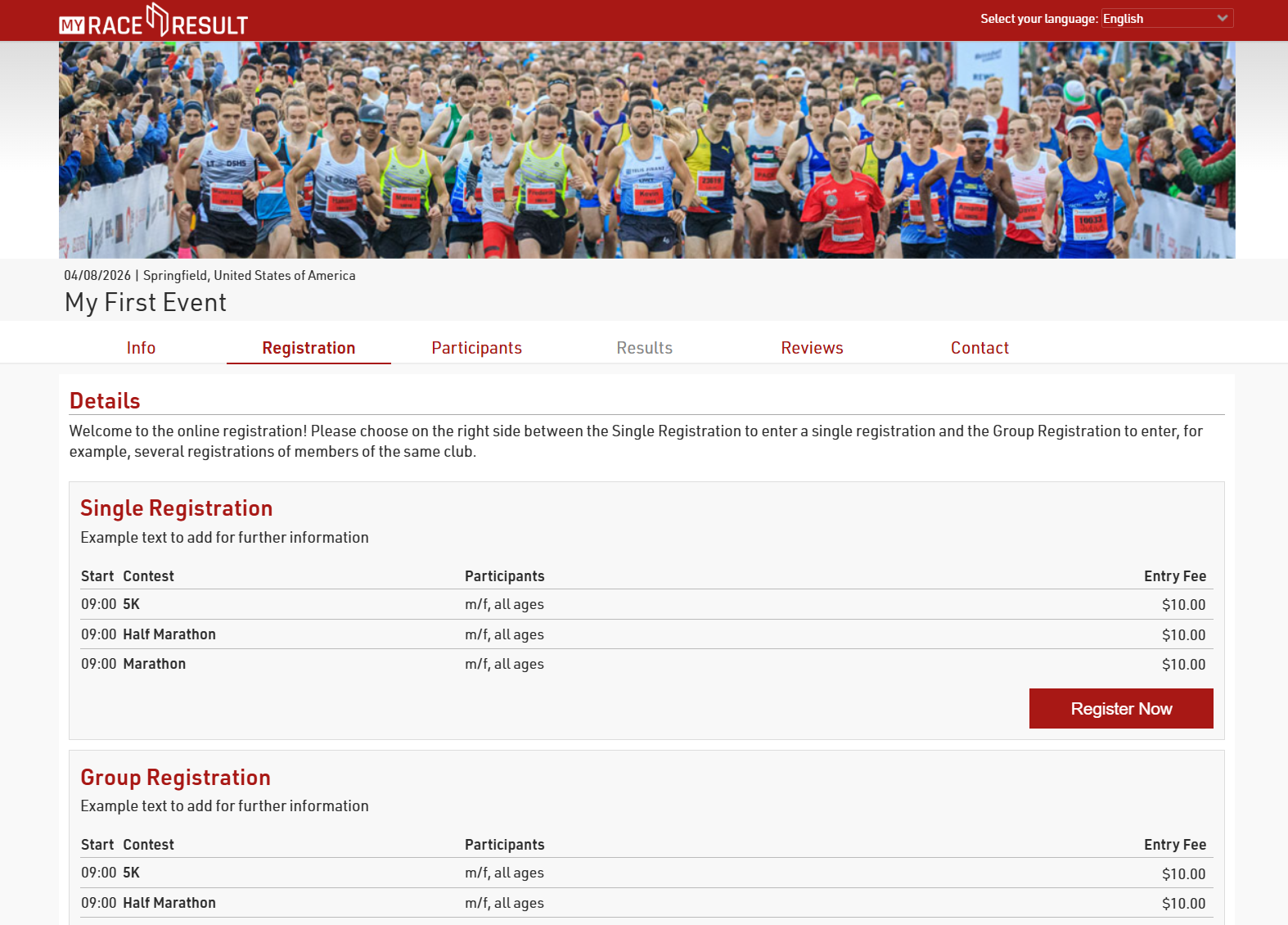
Tous les paramètres sont accessibles depuis la fenêtre my.raceresult.com dans RACE RESULT 14. Nous allons maintenant passer les paramètres les plus importants en revue
Paramètres généraux
Pour publier votre événement sur my.raceresult.com, accèdez à la fenêtre correspondante depuis le menu principal de RACE RESULT 14. Dans la section Activer my.raceresult.com, vous devez cliquer sur les deux cases à cocher en haut de l'écran pour accepter les conditions d'utilisation et publier l'évènement. L'affichage dans le calendrier est optionnel, si vous laissez la case décochée votre événement n'apparaîtra ni dans la liste, ni dans les résultats de recherche.
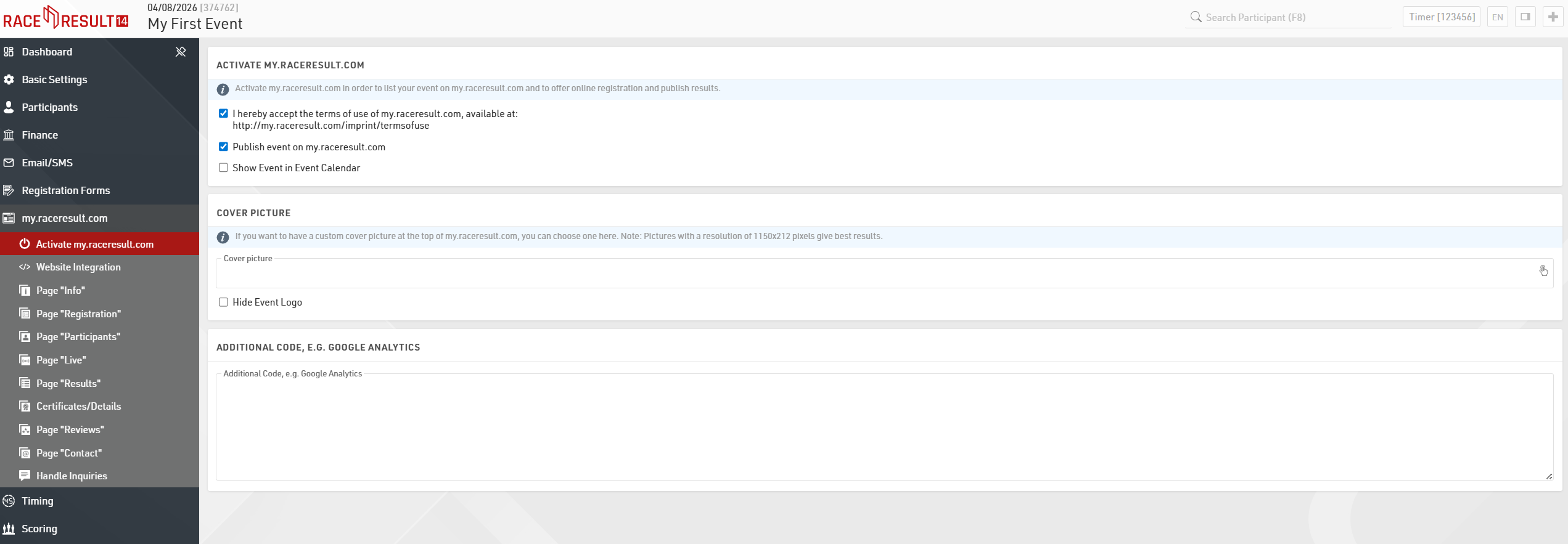
Nous vous recommandons d'ajouter une bannière personnalisée aux dimensions recommandées pour donner à votre page événement une touche personnelle.
Le reste des Paramètres généraux vous permet de configurer les coordonnées le l'organisateur et du chronométreur affichées dans le pied de page, et de définir le fonctionnement du formulaire de contact, des avis, des commentaires, et le contenu de la page Info.
Inscription en ligne
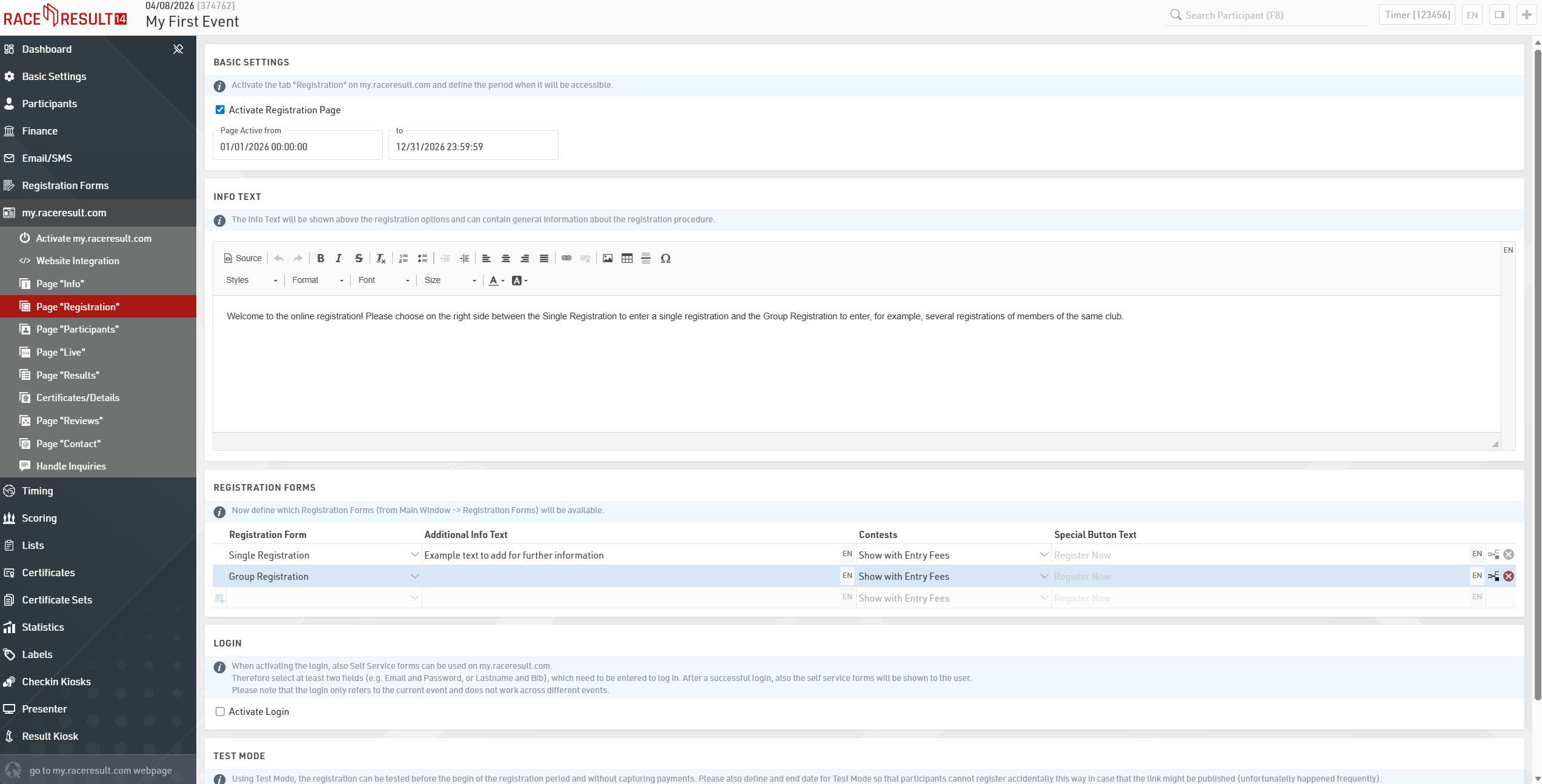
Les options relatives à l'inscription en ligne peuvent être définies dans la page Inscription. Cochez la case Activer l'inscription dans l'aperçu des paramètres de base afin d'activer l'inscription en ligne sur my.raceresult.com et de régler la période d'inscription.
En faisant défiler la section Formulaires d'inscription, vous pouvez définir quel formulaire publier sur la page, ajouter un texte d'information supplémentaire et décider d'afficher ou non les frais d'inscription.
À des fins de test, vous trouverez en bas de la page le MODE TEST qui permet de tester l'inscription avant le début de la période d'inscription, sans enregistrer les paiements. Dans ce cas, nous vous recommandons vivement de définir la date de fin du mode test, afin d'éviter que des participants s'inscrivent sans payer les frais.
La création des formulaires d'inscription peut être effectuée sous Fenêtre principale > Formulaires d'inscription. Vous pouvez y définir toutes les étapes telles que les champs du formulaire, le mode de paiement, la page de confirmation et l'e-mail de confirmation à envoyer à la fin de chaque inscription. Vous trouverez des informations plus détaillées ici.
Publication
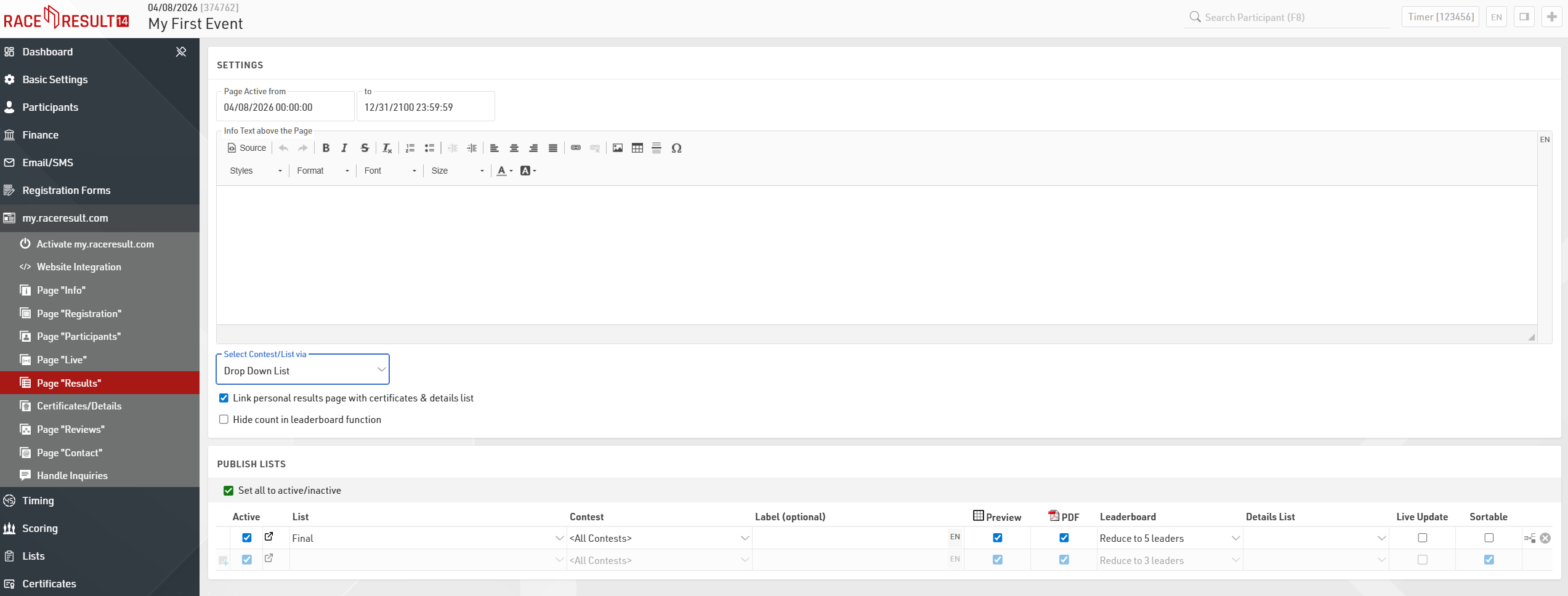
Dans les pages Participants, Live et Résultats, vous pouvez définir quelles listes de la fenêtre de sortie, quels certificats de course et quels liens seront publiés sur my.raceresult.com. Les certificats et les liens sont ensuite accessibles en cliquant sur le nom d'un participant dans une liste de résultats. Vous pouvez configurer et paramétrer des pages pour les participants avec une liste d'inscription, par exemple une page Live avec les résultats en direct depuis la piste et une page Résultats pour publier les résultats après la course. Vous disposez de différents paramètres pour chaque page et vous pouvez modifier la date à laquelle une page donnée doit être active.
Pour publier une liste ou un certificat, il suffit de le sélectionner dans la liste déroulante et de définir pour quelle compétition il doit être publié.
Créer un certificat
Le logiciel vous offre la possibilté de créer des certificats personnalisés que vous pouvez imprimer ou rendre disponible au téléchargement. Pour ce faire, dans la fenêtre Certificats, créez d'abord une mise en page dans l'outil Certificat, puis configurez les Certificate Sets.
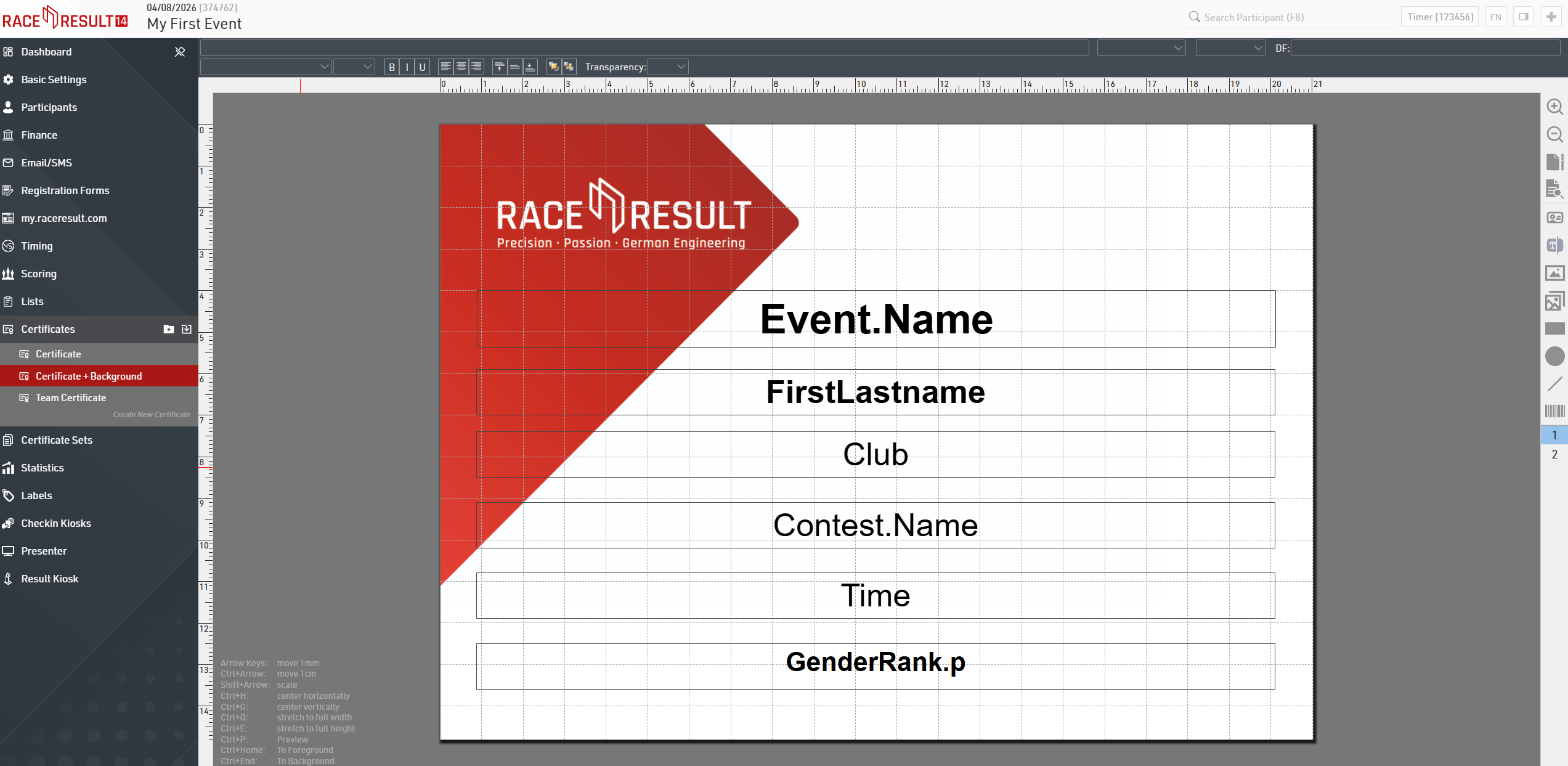
Trois modèles sont pré-définis: Certificat, Certificat + Arrière-plan, et Certificat équipe. Le premier modèle est conçu pour une impression sur un papier pré-imprimé avec vos sponsors, etc. Le deuxième modèle vous permet d'ajouter un arrière plan pour publier une version pour le téléchargement. Le certificat équipe vous sera utile si votre événement comporte un classement par équipe.
Suivez ce lien pour des informations plus complètes sur l' Outil Designer.
Pour aller plus loin...
Vous venez de configurer les principaux éléments de votre premier événement. Bien sûr, vous pouvez aller plus loin dans la personnalisation, par exemple:
- Créer de nouvelles listes de résultats
- Customiser les listes existantes, par exemple en ajoutant les logos de l'évènement et de ses sponsors, en modifiant les en-têtes et pied-de-pages.
- Créer des certificats supplémentaires
- etc.
Pour en savoir plus, consultez la documentation complète de RACE RESULT 14.
Avant votre événement
Il n'est souvent pas garanti que vous disposerez d'une connexion internet fiable sur le site de votre événement. Dans tous les cas, même si vous pouvez comptez sur une bonne connexion internet, nous vous recommandons de travailler hors ligne pendant l'événement, afin de toujours pouvoir accéder à vos données, même si la connexion internet est interrompue.
Vous devez pour cela:
- Installer le logiciel RACE RESULT 14 sur votre ordinateur
- Télécharger le fichier événement en local.
Vous serez toujours en mesure de publier les résultats en live sur my.raceresult.com si vous le souhaitez, et si votre connexion internet est interrompue, vous pourrez toujours accéder au fichier et publier vos classements sur place.
Télécharger et installer RACE RESULT 14
La dernière version du logiciel RACE RESULT 14 est disponible au téléchargement sur www.raceresult.com, sous LOGICIEL > TÉLÉCHARGEMENT. Téléchargez le fichier et exécutez-le, puis suivez les instructions du programme d'installation.
Après l'installation, lancez le RACE RESULT Web Server depuis le menu Démarrer de Windows, ou depuis l'icône sur votre bureau. Lorsqu'une nouvelle version est disponible au téléchargement, téléchargez-la et installez-là dès que possible.
Checking Out the Event File
Currently, your event file is still saved online on the Internet. Shortly before your event starts, you will want to download your file and continue working on it in offline mode. Consequently, your master file will then be stored offline on your computer. This process is called Check-Out. In order to check out an event, go to the RACE RESULT Web Server and click on Online > Download an Event from Server (Check-Out) …. Once you have checked-out your event file, you will not be able to open it online anymore. This way, you ensure that changes can only be made to the master file and confusion is avoided.

Note that your online registration has to be closed in order to be able to check-out an event.
Once your event has been checked out and saved on your computer, you can always open it by clicking on File->Open Event. You then have access to your event simply by clicking Open Event in the RACE RESULT Web Server which opens your web browser and brings you the Overview page of your chosen event.
Pendant votre événement
Nous allons à présent décrire les étapes les plus importantes de l'utilisation de RACE RESULT 12 le jour de votre événement.
Accéder au fichier sur plusieurs ordinateurs
Vous aurez peut être besoin de pouvoir accéder au fichier sur plusieurs ordinateurs à la fois, par exemple pour permettre à l'organisation de saisir des concurrents manuellement. Si vous avez plusieurs ordinateurs sous la main, nous vous conseillons de tous les connecter au même réseau local. Ainsi tous les ordinateurs connectés peuvent accéder au fichier, et vous pouvez tranquillement vous occuper du chronométrage pendant que des bénévoles saisissent les inscriptions sur place par exemple.
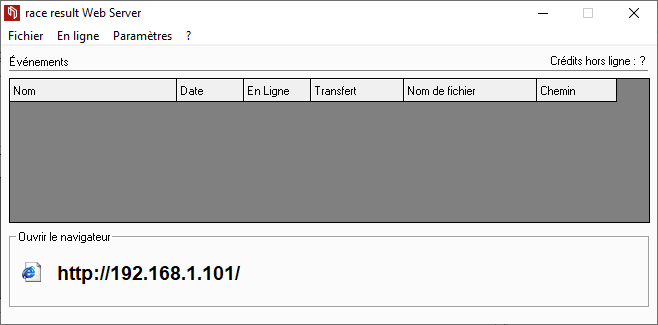
Le RACE RESULT Web Server affiche l'adresse IP du serveur dans le coin inférieur gauche (dans l'exemple ci-dessous: http://192.168.1.101/).

Pour accéder au fichier depuis n'importe quel appareil connecté au réseau local, il vous suffit de taper cette adresse IP dans le navigateur.
L'interface de RACE RESULT 12 s'affiche alors:
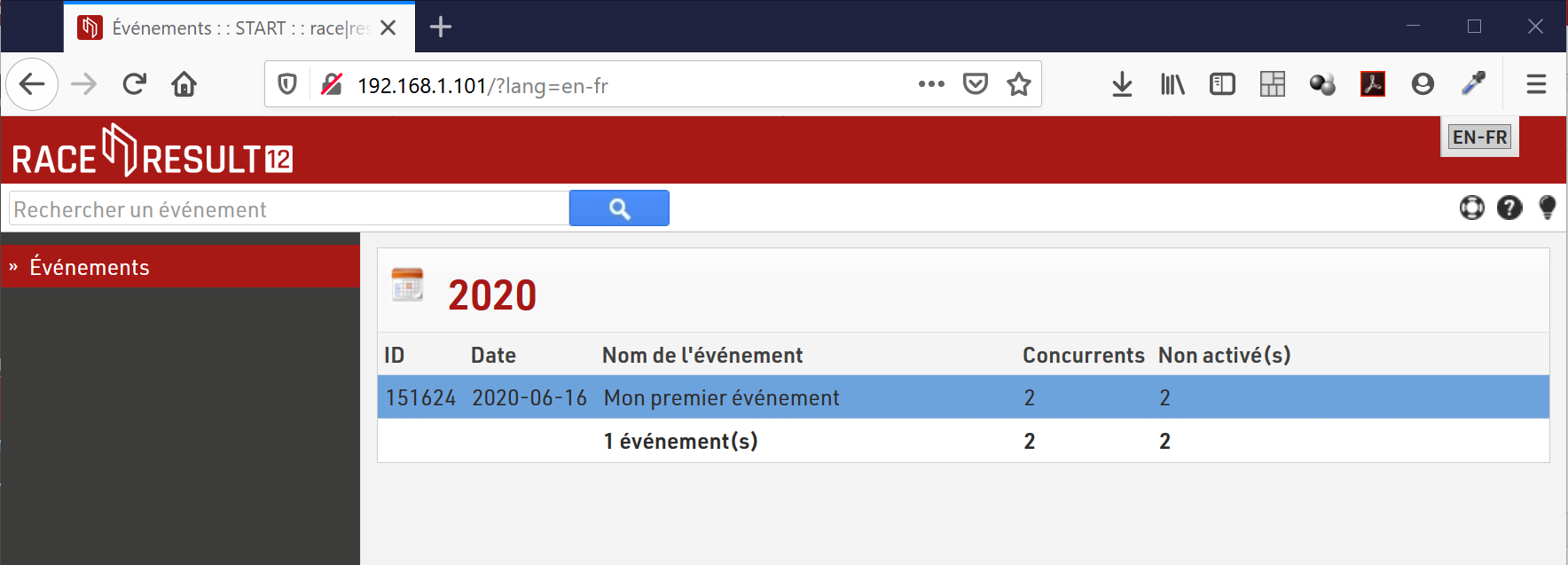
Vous pouvez maintenant accéder au fichier en cliquant dessus dans la liste.
Notez que vous n'avez besoin de télécharger et d'installer RACE RESULT 12 que sur l'ordinateur qui sert de serveur. Pour les autres appareils, un simple navigateur suffit.
Chronométrage de votre événement
Nous arrivons à la partie la plus importante: le chronométrage de votre événment. La section suivante de notre Base de Connaissances, les guides pratiques vous donnent toutes les instructions nécessaires pour le chronométrage à puce ou manuel.
Publier les résultats en live
Lorsque vous travaillez en local, vous pouvez activer le Transfert en ligne pour synchroniser votre fichier local avec le fichier en ligne. Ainsi, toutes les modifications effectuées en local seront également mises à jour en ligne, et my.raceresult.com aura accès aux données à jour, publiées dans les listes de résultats live. Comme le RACE RESULT Web Server ne transfère que les modifications, le volume de données transférées est relativement faible, une connexion 3G ou 4G est généralement largement suffisante.
Pour plus d'informations à ce sujet, consultez la documentation sur le Transfert en ligne
Juste après votre événement
Check-in de votre événement
Dès la fin de l'événement, nous vous conseillons de remettre le fichier sur le serveur. Cela aura deux conséquences: d'une part vos résultats complets serons accessibles en ligne, ce qui est peut être déjà le cas si vous aviez activé le transfert en ligne, et d'autre part, vous et vos collègues serez de nouveau en mesure d'accéder au fichier en ligne depuis n'importe quel ordinateur connecté à internet.
Cette étape est appelée en anglais le check-in. Dès que votre fichier est de nouveau en ligne, le fichier local se ferme, et vous ne pouvez plus modifier les données en local, vous devez le faire en vous connectant sur www.raceresult.com. Nous vous conseillons d'archiver ce fichier.
Pour remettre le fichier en ligne, cliquez sur En ligne > Déplacer cet événement vers le serveur (check-in) dans le RACE RESULT Web Server
Publier les résultats sur my.raceresult.com
Si vous ne l'avez pas déjà fait, sélectionnez les listes de résultats et les certificats à publier sur my.raceresult.com.
Réclamations sur my.raceresult.com
La plateforme my.raceresult.com also propose un formulaire de contact pour permettre aux concurrents de signaler une erreur dans leurs données ou dans les résultats. Lorsque le formulaire est activé et qu'un concurrent l'a utilisé pour vous signaler un problème, vous pouvez accéder à sa réclamation dans la fenêtre my.raceresult.com de RACE RESULT 14 sous Autre > Traiter les réclamations.
Lorsque vous effectuez le moindre changement après l'événement, les résultats sont automatiquement mis à jour sur my.raceresult.com.