Maintenant que vous avez fait le tour des fonctions de base de RACE RESULT 14, nous allons vous montrer comment créer et configurer votre première épreuve. D'abord, rendez-vous sur la page d'accueil de RACE RESULT 14 en cliquant sur le logo du logiciel en haut à gauche.
Créer un nouvel événement
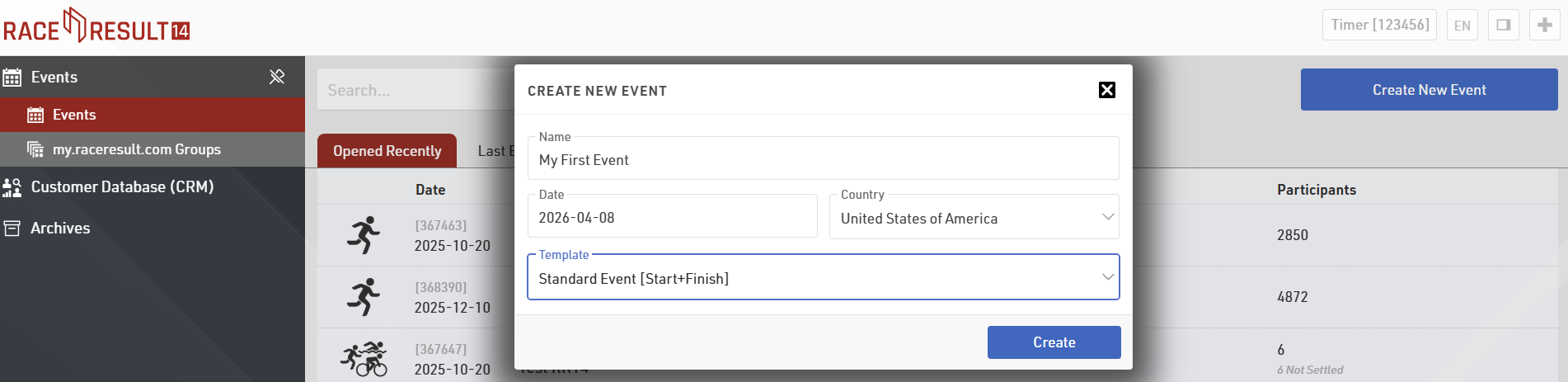
Cliquez sur Créer un nouvel événement et entrez le nom et la date de votre événement. Utillisez le format “aaaa-mm-jj” (par exemple, saisissez “2020-06-16” pour un événement se déroulant le 16 juin 2020). Vous pouvez choisir de créer un événement soit à partir d'un de nos modèles, soit en copiant un événement existant sur votre compte:
Configurer un événement
Après avoir créé un nouvel événement, ou simplement en cliquant sur le nom d'un événement existant dans votre liste, vous accédez à la fenêtre Vue d'ensemble et pouvez naviguer dans toutes les sections du logiciel. Cliquez d'abord sur l'onglet Paramètres. Dans la barre de navigation à gauche, vous trouvez tous les paramètres à définir pour configurer votre événement.
Paramètres généraux de l'événement
Cliquez d'abord sur Paramètres généraux pour définir les caractéristiques principales de l'événement:
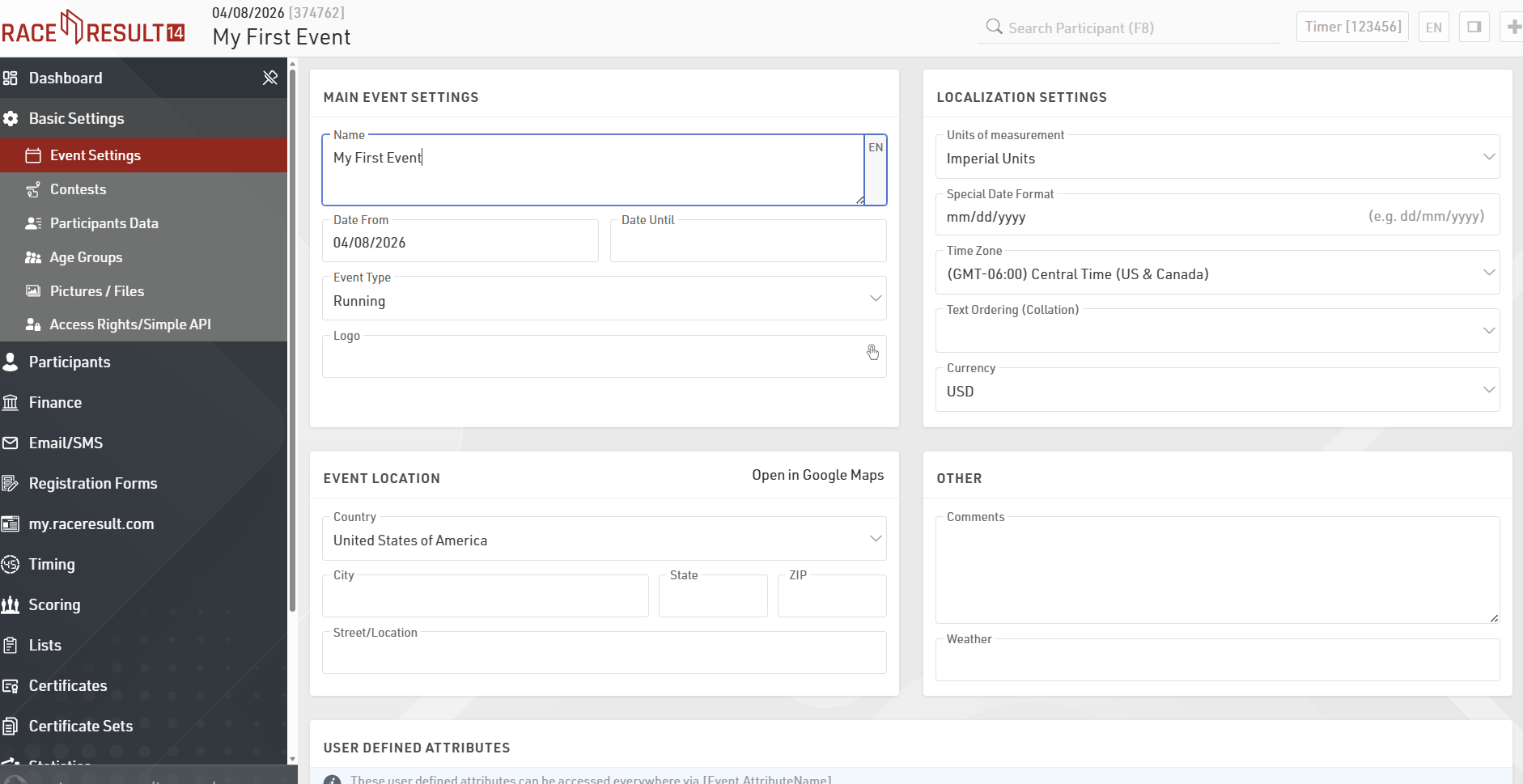
Vous pouvez encore modifier la date et le nom de l'événement, ainsi que spécifier le type de sport et l'endroit où l'événement se déroule (Code Postal, Ville, Pays, Rue / Lieu dit). Si votre événement se déroule sur plusieurs jours, vous pouvez définir une date de fin. Les autres paramètres vous permettent d'ajouter des commentaires informations tels que la météo le jour de l'épreuve.
Épreuves
Ensuite, cliquez sur Épreuves pour définir une ou plusieurs épreuves pour votre événement. Les épreuves regroupent en général des concurents qui effectuent le même parcours, au même moment. Par exemple, sur une épreuve de course à pied, vous pouvez être amené à créer une épreuve pour un 5 km, un semi-marathon et un marathon. Dans le modèle d'événement standard, deux épreuves sont créées par défaut. Si vous avez plus de deux épreuves, cliquez sur Créer une nouvelle épreuve. Vous pouvez également supprimer une épreuve superflue en la sélectionnant et en cliquant Supprimer.
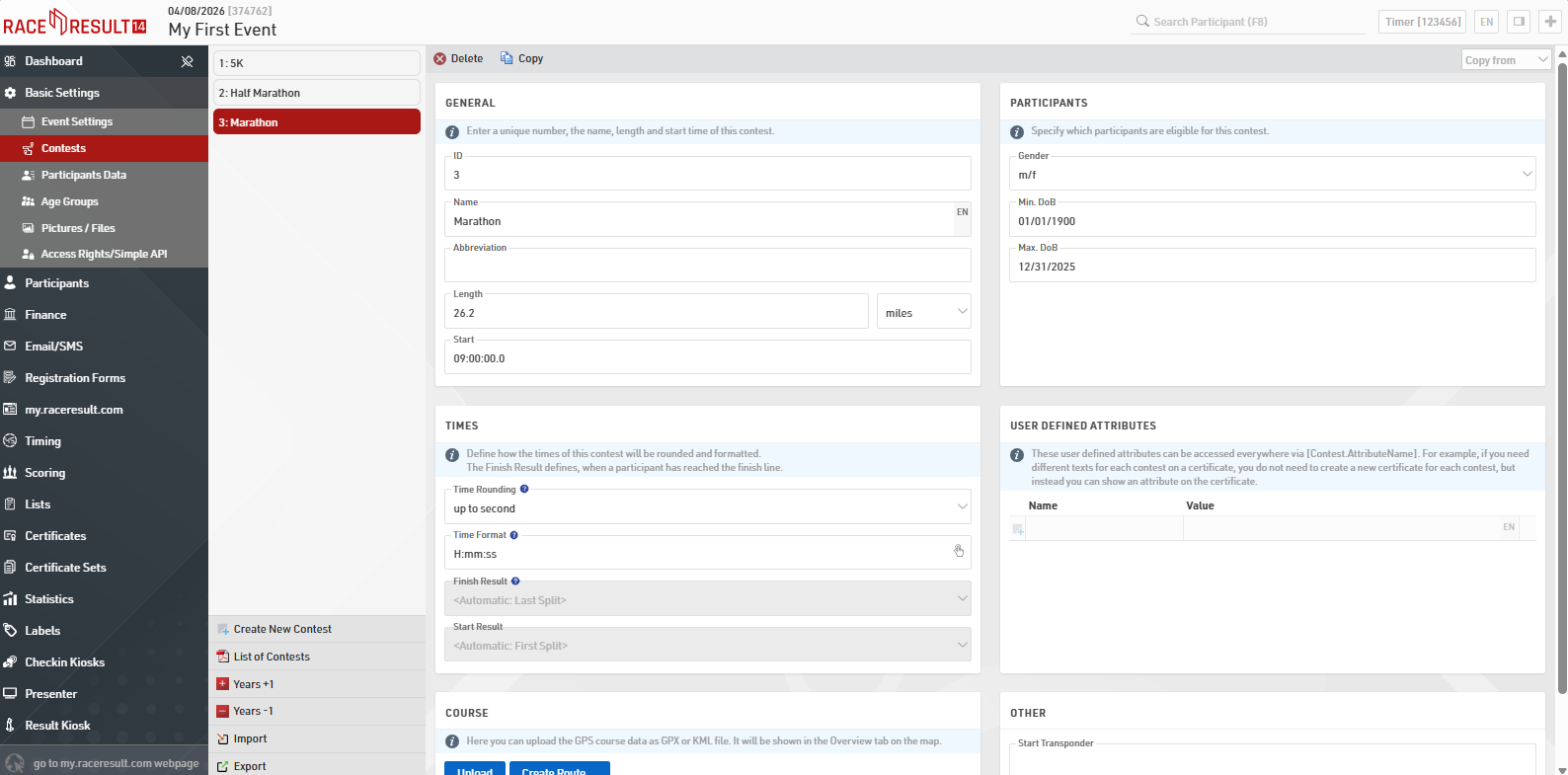
Dans la première section (Général), vous devez indiquer le numéro d'identification (ID) du concours, son nom, sa distance et enfin son heure de départ. La section Participants à droite détermine qui est éligible. Cette partie a, par exemple, une incidence sur les personnes autorisées à s'inscrire à l'événement via l'inscription en ligne sur my.raceresult.com. Si vous ajoutez manuellement des participants non éligibles, vous recevrez un avertissement.
La section Temps définit comment traiter les temps de course de cette compétition, comment arrondir et formater les temps individuels. La section Résultat final ne doit être modifiée que si vous avez besoin d'une configuration spéciale des résultats ou si vous utilisez une configuration qui n'est pas basée sur un modèle.
Si vous souhaitez afficher la carte de la course dans la fenêtre d'aperçu, vous pouvez télécharger un fichier gpx ou la cartographier à l'aide de l'outil de création d'itinéraire sous Parcours.
Configuration des données des concurrents
La fenêtre Concurrents propose de nombreux champs standards pour les données les plus couramment utilisée. Dans certains cas, vous pouvez avoir besoin de créer des champs supplémentaires. Sous Événément > Concurrents vous définissez les champs disponibles pour saisir ou modifier les données d'un concurrent.

Les champs par défaut affichent les champs par défaut que vous pouvez activer ou désactiver (par exemple, nationalité, rue, etc.). Si vous avez besoin de champs de saisie supplémentaires, vous pouvez créer un nombre illimité de champs supplémentaires. Choisissez parmi plusieurs types de champs prédéfinis celui qui correspond le mieux à vos besoins. Pour en savoir plus, consultez Champs supplémentaires.
Dans les champs/fonctions définis par l'utilisateur, vous pouvez créer vos propres champs et fonctions, qui peuvent être liés à d'autres données et changer de manière dynamique. Pour en savoir plus, consultez la page Champs définis par l'utilisateur.
Lorsque vous ouvrez la fenêtre Concurrents, chaque entrée affiche à présent les champs que vous avez configurés.
Dossards
La section Dossards vous permet de définir une ou plusieurs plages de dossards pour chaque épreuve.
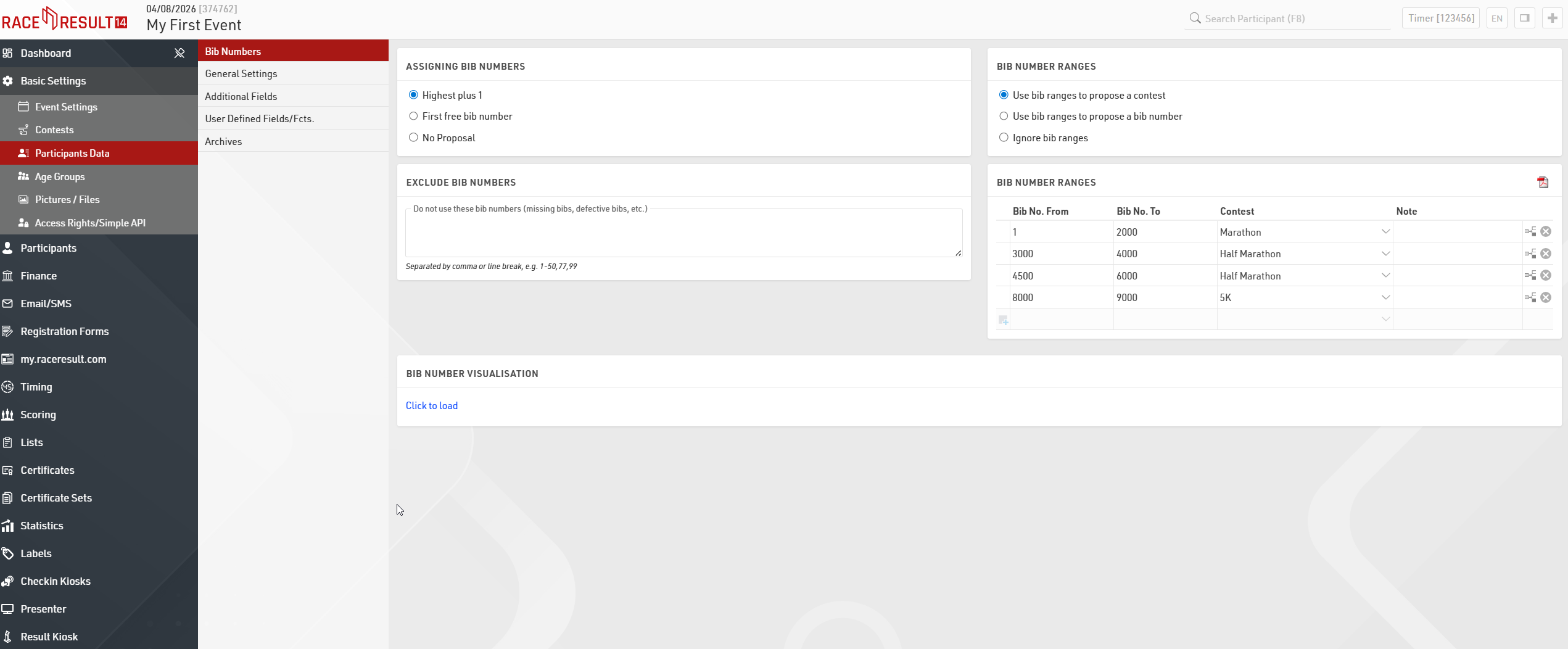
La définition de plages de dossards pour chaque compétition est facultative, mais une structure plus claire pour vos numéros de dossard peut faciliter l'ajout de participants par la suite. Vous disposez alors de deux options pour traiter les nouvelles inscriptions en fonction des plages de dossards : Utiliser les plages de dossards pour proposer une compétition et Utiliser les plages de dossards pour proposer un numéro de dossard. Dans le premier cas, la compétition sera définie automatiquement lors de la saisie du numéro de dossard d'un nouveau participant. Ce scénario est particulièrement adapté aux inscriptions tardives pendant l'événement. Dans le second cas, le logiciel recherche un numéro de dossard disponible après avoir choisi la compétition à laquelle le nouveau participant va participer. Cette option doit être choisie lors de la préinscription avant l'événement.
Sous Visualisation des numéros de dossard, le logiciel crée un tableau avec tous les numéros de dossard disponibles pour chaque compétition en fonction de la configuration des plages de numéros de dossard.
Catégories d'âge
La section Catégorie d'âge vous permet de définir les groupes d'âges utilisés pour un éventuel classement par catégories.
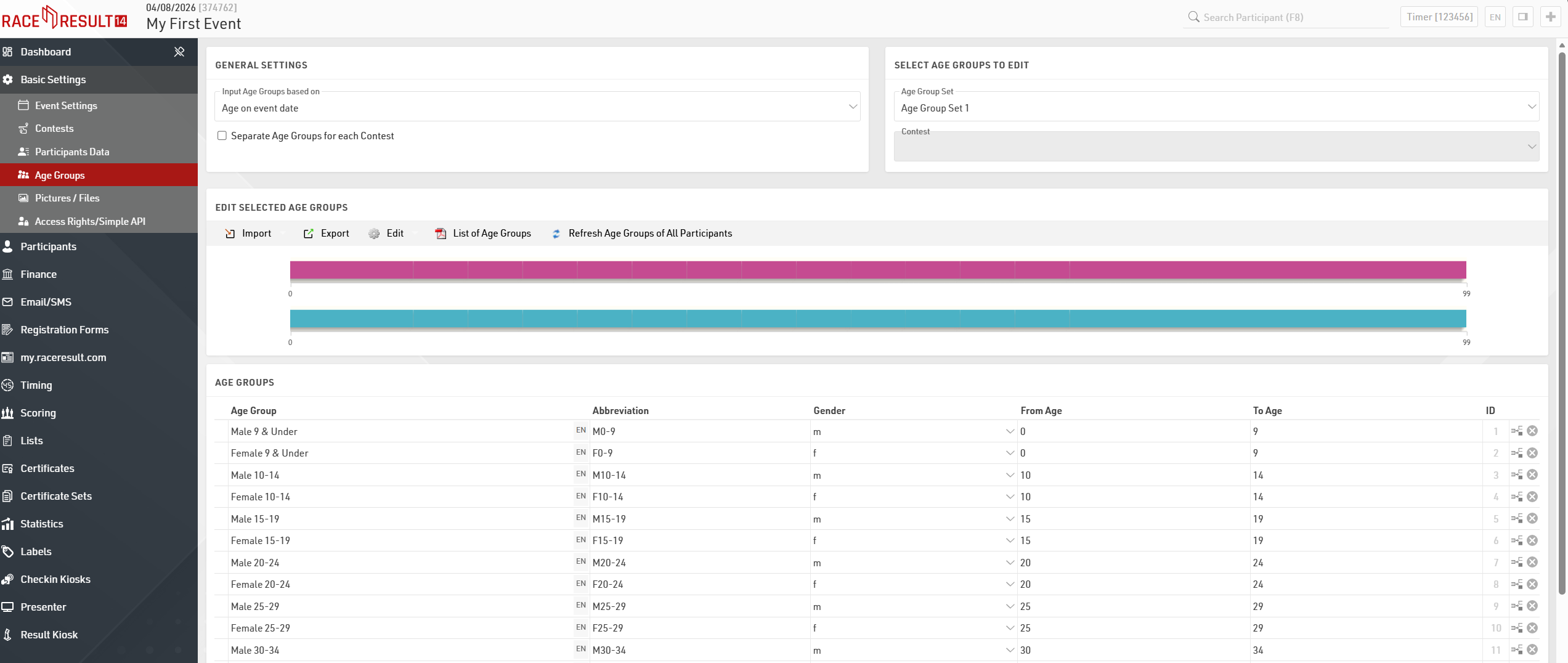
Ces catégories d'âges sont définies selon l'âge et le sexe des concurrents. Plusieurs méthodes de calcul de l'âge sont possibles:
- Date de naissance - les catégories sont définies selon la date de naissance du concurrent.
- Âge au jour de l'événement - les catégories se basent sur l'âge du concurrent à la date de début de l'événement, définie dans les Paramètres généraux.
- Âge au 31/12 de l'année précédente - âge à la fin de l'année précédant la date de l'événement.
- Âge au 31/12 de l'année en cours - âge à la fin de l'année au cours de laquelle l'événement débute.
- Âge à une date donnée - Âge à une date spécifiée séparément.
Dans le modèle d'événement standard en français, les catégories d'âge de la Fédération Française d'Athlétisme sont définies par défaut. Vous pouvez bien sûr les adapter. Vous pouvez également choisir de définir les mêmes catégories d'âge pour toutes les épreuves, ou des catégories différentes pour chaque épreuve, en cochant la case correspondante.
Vous pouvez également configurer plusieurs catégories d'âges pour les mêmes concurrents, par exemple si vous souhaitez afficher toutes les différentes catégories de vétérans, mais les regrouper pour la remise des prix. Pour cela, sélectionnez simplement la Liste de catégories 2 dans le menu déroulant à droite de l'écran.
Tarifs d'inscription
Ensuite, nous examinerons les paramètres relatifs aux frais d'inscription, dans Finance → Frais d'inscription. Il est important de définir les frais d'inscription pour le paiement lors de l'inscription en ligne. De plus, vous pouvez imprimer les frais d'inscription sur des listes, des étiquettes, etc.
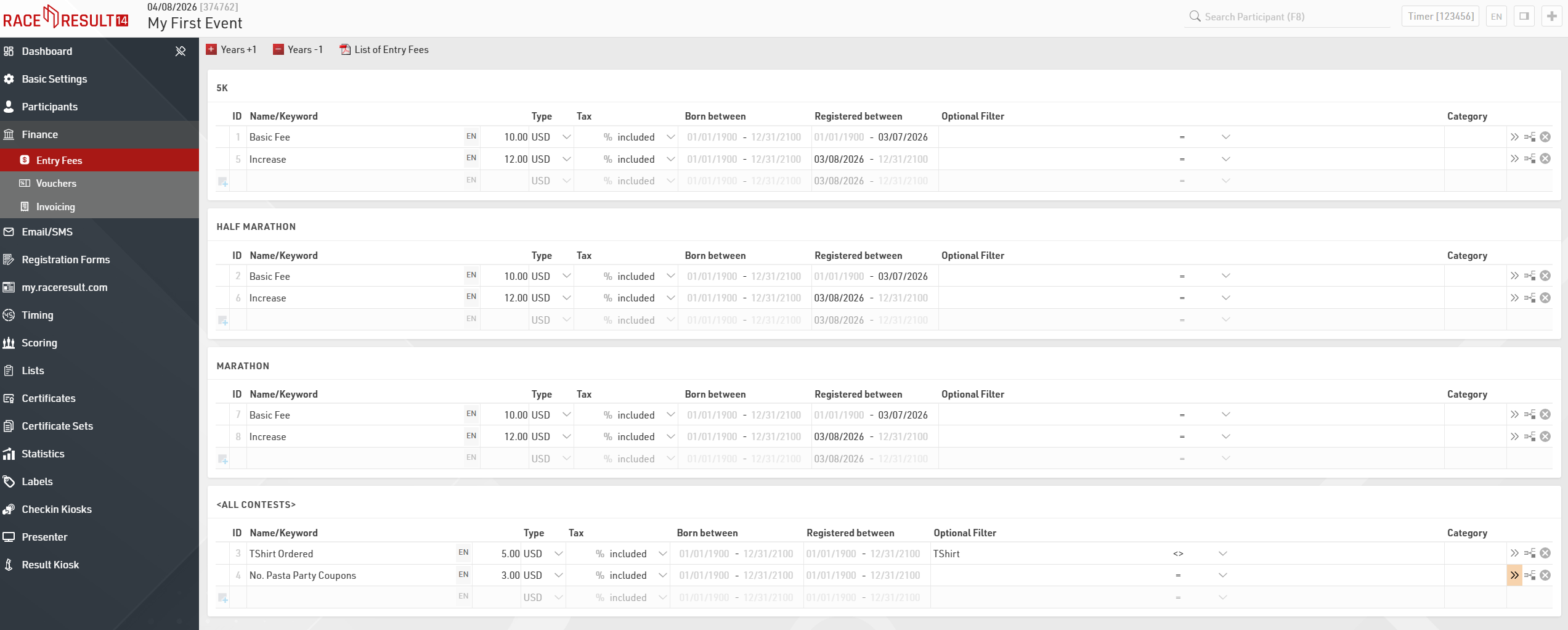
Vous pouvez définir différents frais pour chaque concours, qui peuvent être facturés soit à tous les participants, soit uniquement à ceux qui se sont inscrits pendant une certaine période, à ceux d'un certain âge ou à ceux qui remplissent certains critères (par exemple, ceux qui ont commandé un t-shirt). Le montant total des frais d'inscription sera calculé en additionnant tous les frais d'inscription applicables.
Voici quelques exemples:
- Tarif de base de 10 EUR: Nommez par exemple le tarif d'inscription "Tarif de base", entrez une valeur de 10 EUR et assurez-vous que les paramètres "Inscrit entre" et "Né entre" soient définis sur 01/01/1900 - 12/31/2100.
- Augmentation du tarif de 2 EUR au 01/06/2020: définissez le tarif d'inscription comme ci-dessus, mais définissez "Inscrit entre" comme "01/01/1900 - 31/05/2020". Créez ensuite un deuxième tarif d'inscription avec "01/06/2020 - 31/12/2100" dans "Inscrit entre". Assurez-vous que les dates soient complémentaires, et qu'il n'y ait ni trou ni doublon.
- Montant supplémentaire de 5 EUR si les concurrents ont commandé un t-shirt (l' ONS1 T-Shirt a été configuré pour cela): Créez un nouveau tarif d'inscription d'un montant de 5 EUR, et saisissez dans le filtre optionnel T-Shirt=1 (ou ONS1=1).
- Montant supplémentaire de 3 EUR par ticket commandé pour la pasta party. Le CTS1 Tickets Pasta Party a été créé pour saisir le nombre de tickets souhaité. Créez un tarif d'inscription d'un montant de 3 EUR, puis cliquez sur la flèche à droite pour afficher les options avancées, et entrez CTS1 ou Tickets Pasta Party dans le champ "Multiplier par"
Other (Advanced) Options / Settings
As you work through Navigating / Using RACE RESULT 14 you will find other relevant settings such as:
Timing Settings
If you have more than one timing point, you will have to set up and configure timing points.
Results and Ranks
If your event is more complex than just start and finish time, and overall/gender/age group rank, you need dive into the scoring settings. It is possible to save or calculate several times for each participant, e.g. a start time, interim result(s), and a finish time. RACE RESULT 14 also enables you to calculate any type of special ranking.
Team Scores
A Team Score is used to group several participants (e.g. from the same club or company) to build one team, and subsequently rank each team.
Archives
You can archive all data of your event. Using the archives, you can then add new participants very quickly by simply importing individual athletes from the archives.
Inscription en ligne
Vous pouvez activer l'inscription en ligne sur notre portail (http://my.raceresult.com) en quelques clics, et faire apparaître votre événement dans le calendrier pour que les concurrents le trouvent facilement.
La page de votre événement sur my.raceresult.com se compose de l'onglet Info (pour des informations générales), Inscription (pour l'inscription en ligne), Inscrits (pour publier les start lists), Résultats (pour la publication des résultats et des certificats), Votre avis (pour permettre aux concurrents de donner leur avis sur l'événement), et Contact (pour contacter l'organisateur ou le chronométreur).
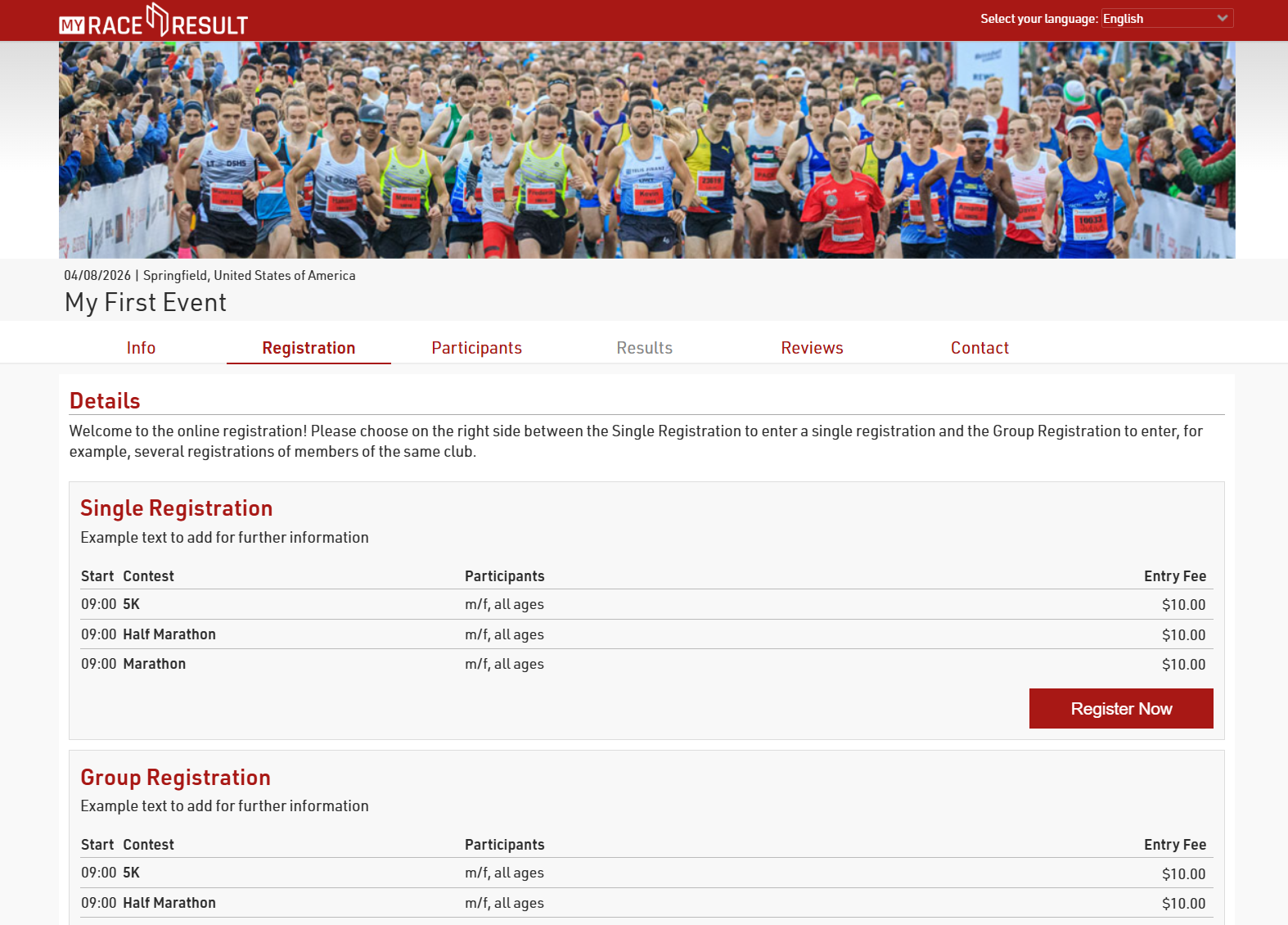
Tous les paramètres sont accessibles depuis la fenêtre my.raceresult.com dans RACE RESULT 14. Nous allons maintenant passer les paramètres les plus importants en revue
Paramètres généraux
Pour publier votre événement sur my.raceresult.com, accèdez à la fenêtre correspondante depuis le menu principal de RACE RESULT 14. Dans la section Activer my.raceresult.com, vous devez cliquer sur les deux cases à cocher en haut de l'écran pour accepter les conditions d'utilisation et publier l'évènement. L'affichage dans le calendrier est optionnel, si vous laissez la case décochée votre événement n'apparaîtra ni dans la liste, ni dans les résultats de recherche.
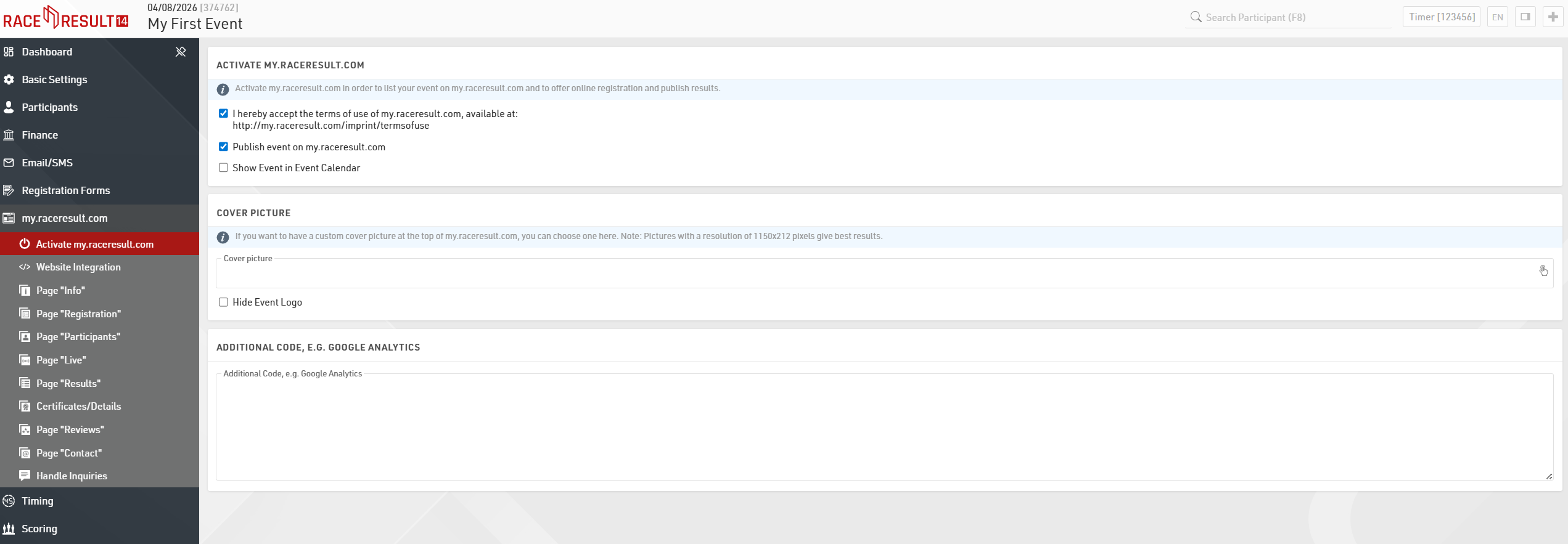
Nous vous recommandons d'ajouter une bannière personnalisée aux dimensions recommandées pour donner à votre page événement une touche personnelle.
Le reste des Paramètres généraux vous permet de configurer les coordonnées le l'organisateur et du chronométreur affichées dans le pied de page, et de définir le fonctionnement du formulaire de contact, des avis, des commentaires, et le contenu de la page Info.
Inscription en ligne
Les options relatives à l'inscription en ligne peuvent être définies dans la page Inscription. Cochez la case Activer l'inscription dans l'aperçu des paramètres de base afin d'activer l'inscription en ligne sur my.raceresult.com et de régler la période d'inscription.
En faisant défiler la section Formulaires d'inscription, vous pouvez définir quel formulaire publier sur la page, ajouter un texte d'information supplémentaire et décider d'afficher ou non les frais d'inscription.
À des fins de test, vous trouverez en bas de la page le MODE TEST qui permet de tester l'inscription avant le début de la période d'inscription, sans enregistrer les paiements. Dans ce cas, nous vous recommandons vivement de définir la date de fin du mode test, afin d'éviter que des participants s'inscrivent sans payer les frais.
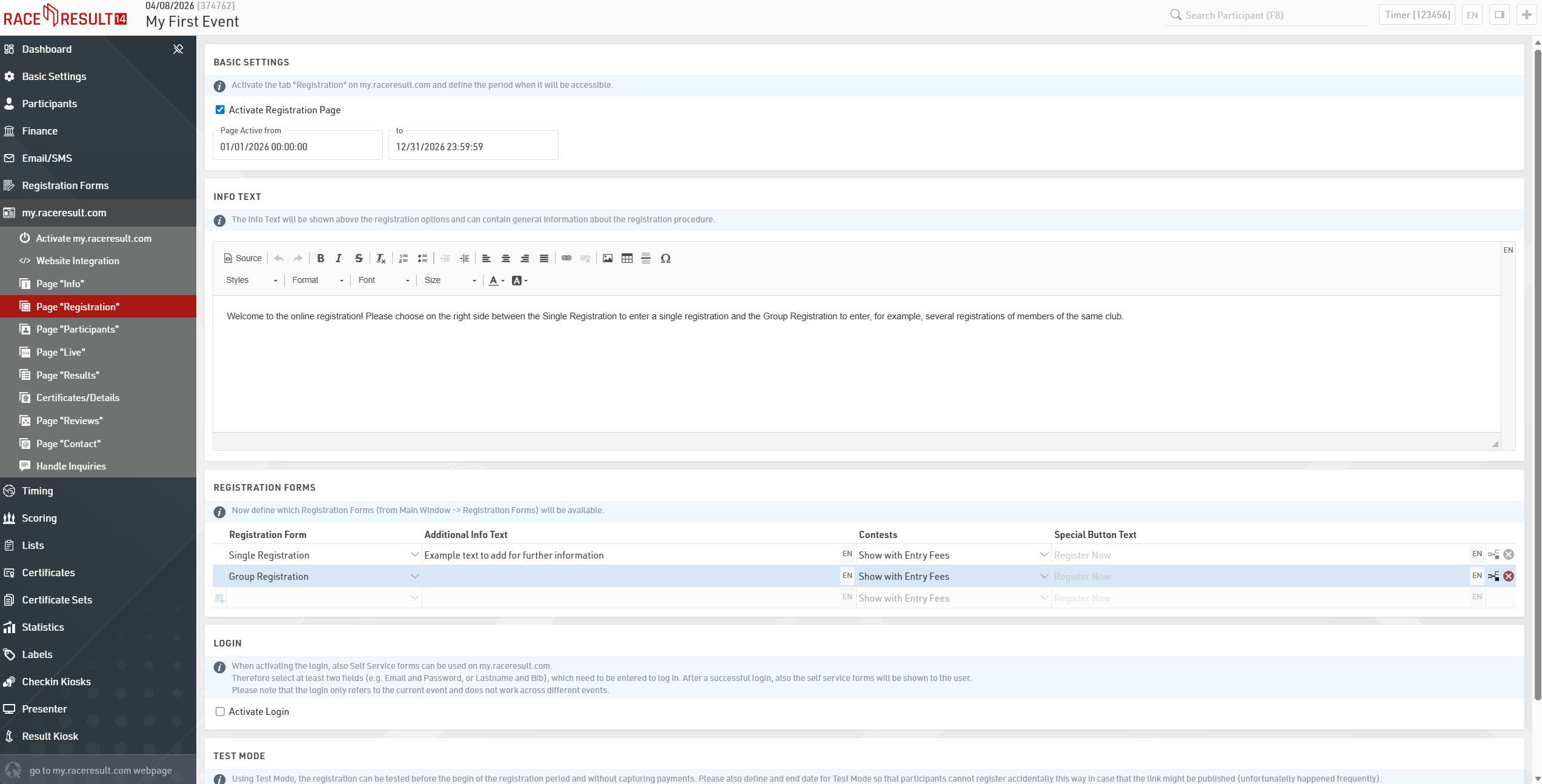
La création des formulaires d'inscription peut être effectuée sous Fenêtre principale > Formulaires d'inscription. Vous pouvez y définir toutes les étapes telles que les champs du formulaire, le mode de paiement, la page de confirmation et l'e-mail de confirmation à envoyer à la fin de chaque inscription. Vous trouverez des informations plus détaillées ici.
Publication
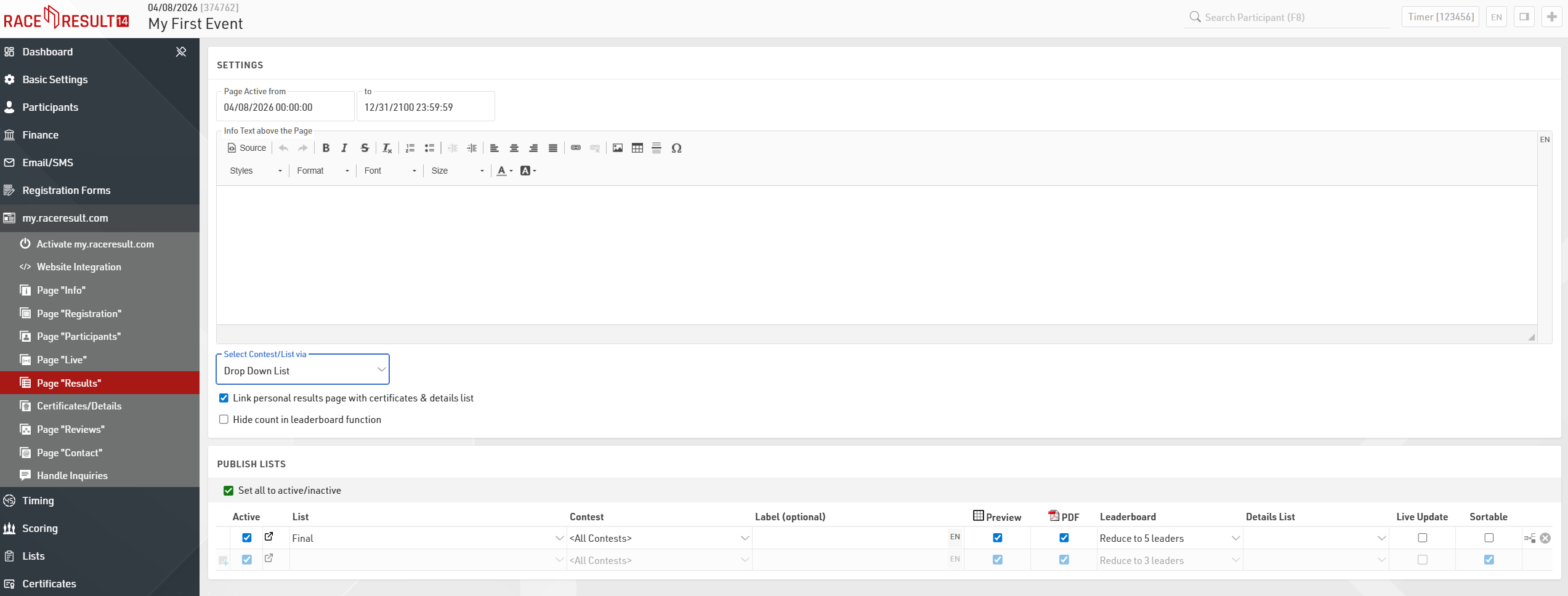
Dans les pages Participants, Live et Résultats, vous pouvez définir quelles listes de la fenêtre de sortie, quels certificats de course et quels liens seront publiés sur my.raceresult.com. Les certificats et les liens sont ensuite accessibles en cliquant sur le nom d'un participant dans une liste de résultats. Vous pouvez configurer et paramétrer des pages pour les participants avec une liste d'inscription, par exemple une page Live avec les résultats en direct depuis la piste et une page Résultats pour publier les résultats après la course. Vous disposez de différents paramètres pour chaque page et vous pouvez modifier la date à laquelle une page donnée doit être active.
Pour publier une liste ou un certificat, il suffit de le sélectionner dans la liste déroulante et de définir pour quelle compétition il doit être publié.
Créer un certificat
Le logiciel vous offre la possibilté de créer des certificats personnalisés que vous pouvez imprimer ou rendre disponible au téléchargement. Pour ce faire, dans la fenêtre Certificats, créez d'abord une mise en page dans l'outil Certificat, puis configurez les Certificate Sets.
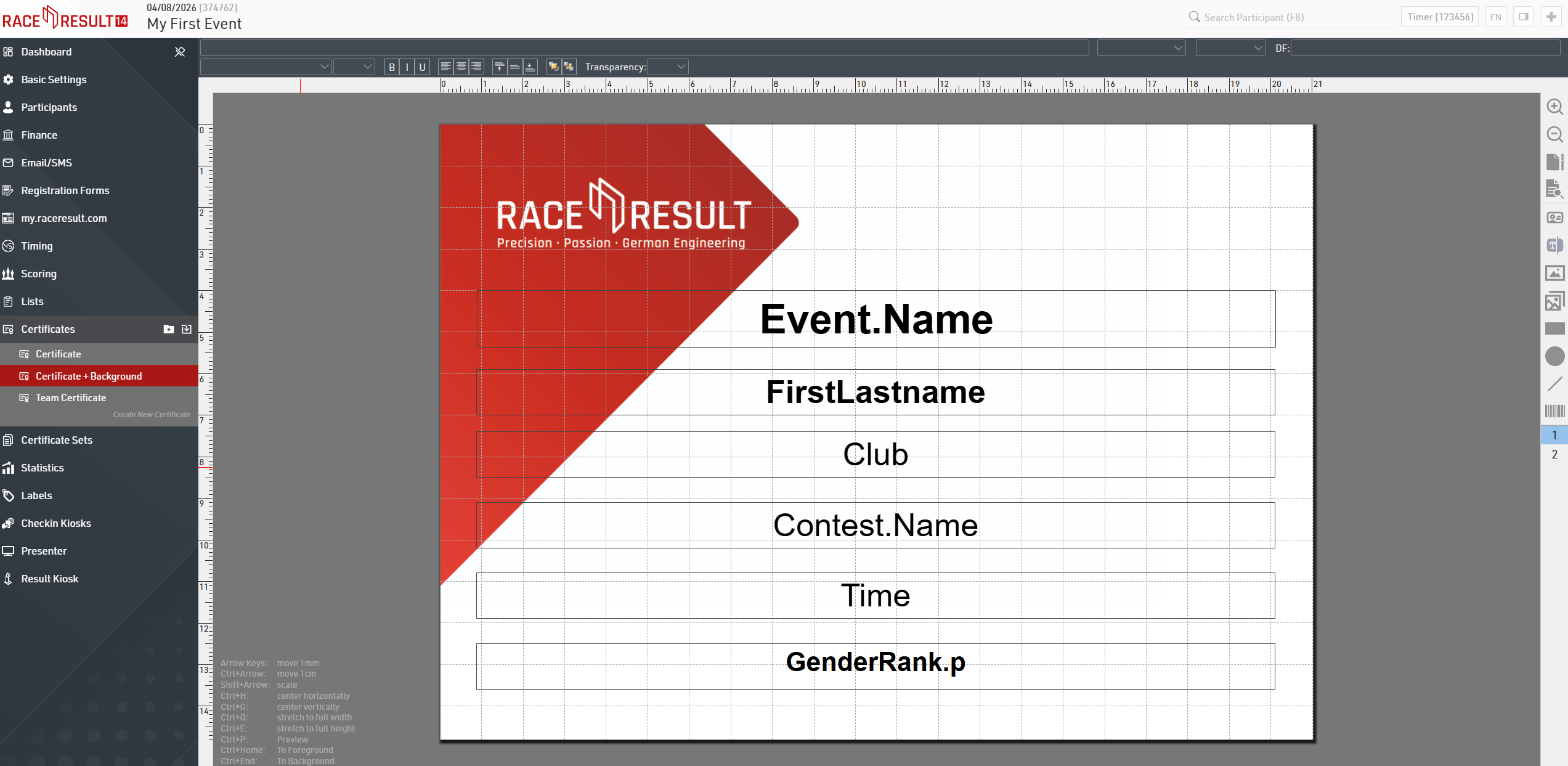
Trois modèles sont pré-définis: Certificat, Certificat + Arrière-plan, et Certificat équipe. Le premier modèle est conçu pour une impression sur un papier pré-imprimé avec vos sponsors, etc. Le deuxième modèle vous permet d'ajouter un arrière plan pour publier une version pour le téléchargement. Le certificat équipe vous sera utile si votre événement comporte un classement par équipe.
Suivez ce lien pour des informations plus complètes sur l' Outil Designer.
Pour aller plus loin...
Vous venez de configurer les principaux éléments de votre premier événement. Bien sûr, vous pouvez aller plus loin dans la personnalisation, par exemple:
- Créer de nouvelles listes de résultats
- Customiser les listes existantes, par exemple en ajoutant les logos de l'évènement et de ses sponsors, en modifiant les en-têtes et pied-de-pages.
- Créer des certificats supplémentaires
- etc.
Pour en savoir plus, consultez la documentation complète de RACE RESULT 14.