La fenêtre principale sert principalement à définir les paramètres de votre fichier d'événement, ainsi qu'à importer, vérifier, modifier et supprimer les données des participants.
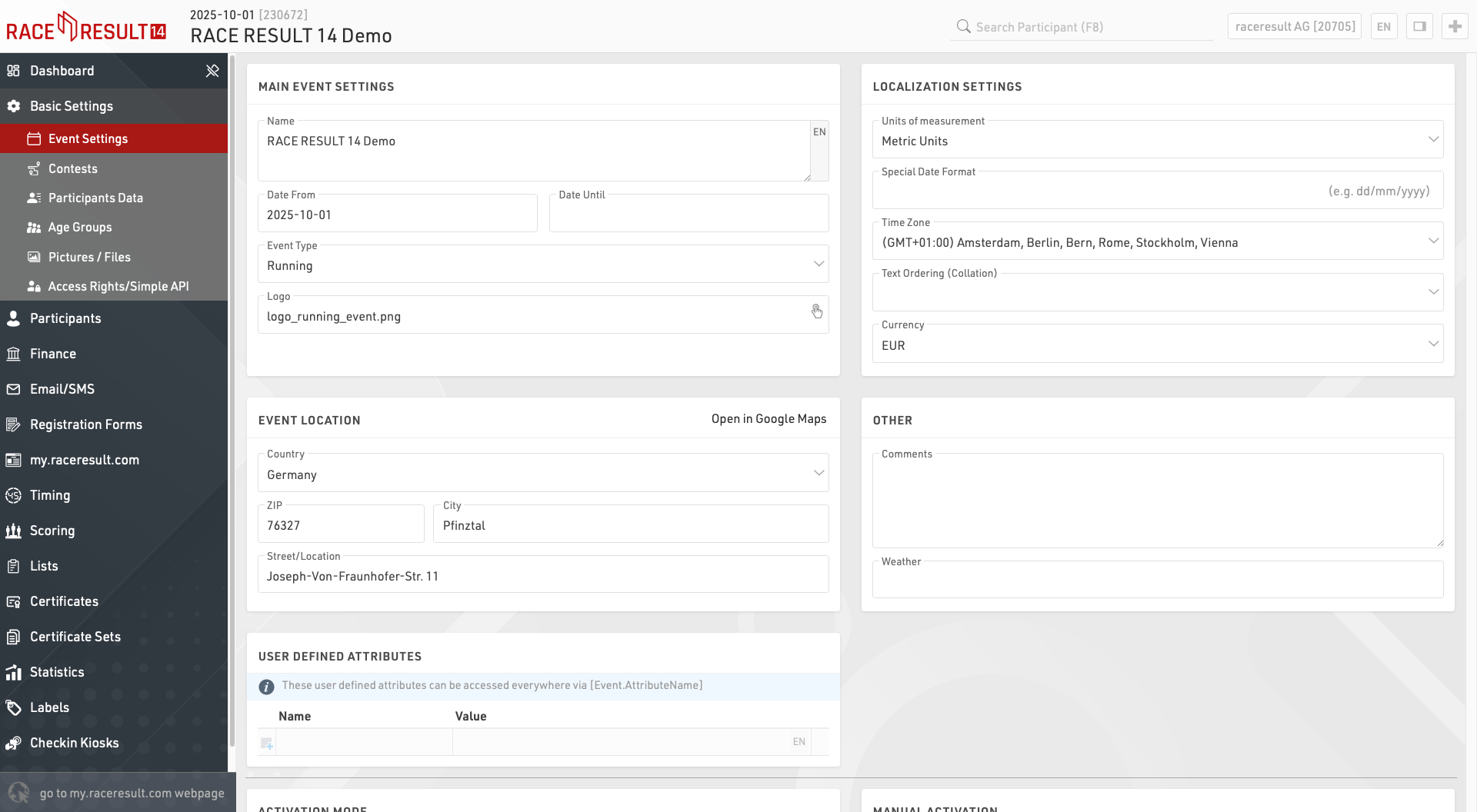
Paramètres de l'événement
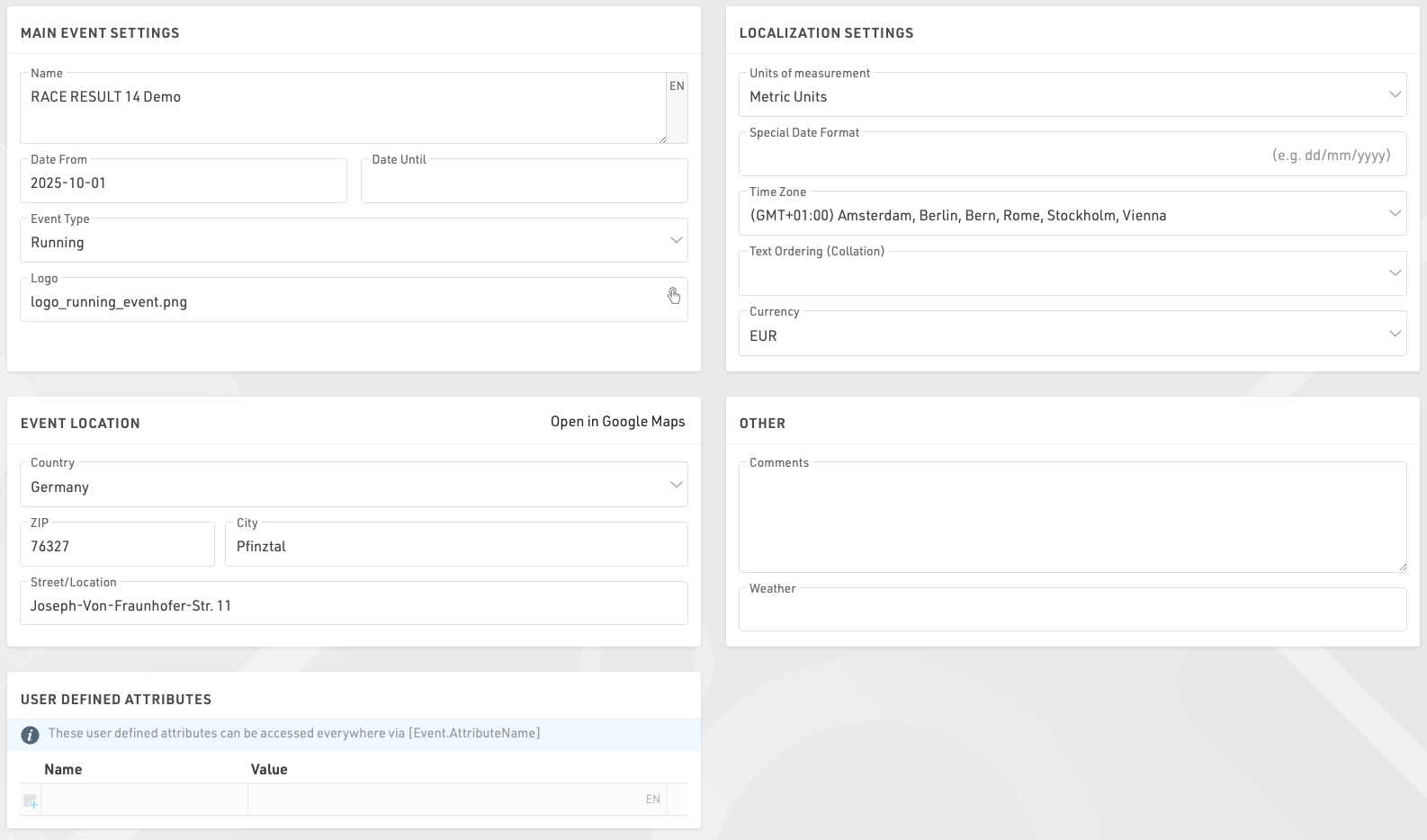
Paramètres principaux de l'événement
Il s'agit des paramètres de base d'un événement, notamment le nom et la date de l'événement, le type et le logo utilisés pour l'inscription de l'événement sur la plateforme my.raceresult.com.
Paramètres de localisation
Les paramètres de localisation permettent de définir des valeurs spécifiques pour l'événement.
Les unités de mesure déterminent si les valeurs par défaut doivent être affichées / calculées en unités métriques ou impériales, ce qui est utilisé par exemple pour la configuration des divisions et les fonctions par défaut pour la vitesse et l'allure (qui renvoient Km/h et Min/Km ou Mph et Min/Mile en conséquence).
Le format spécial de la date vous permet de saisir et d'afficher les dates conformément à votre norme locale ou à un format requis.
Le fuseau horaire est utilisé pour calculer l'heure actuelle de l'événement, ce qui permet de fixer la date et l'heure auxquelles les éléments de la plateforme en ligne (tels que l'inscription) doivent être disponibles. Il est également utilisé pour convertir les heures UTC des boîtes à outils en heures locales correctes.
L'option Text Ordering (Collation) permet de définir le mode de classement alphabétique, car les langues trient les caractères spéciaux de différentes manières.
La devise à utiliser pour calculer les droits d'inscription et pour enregistrer les paiements dans le module d'inscription.
Lieu de l'événement
L'emplacement est utilisé par la plateforme my.raceresult.com pour aider les utilisateurs à trouver des événements. Il définit également le point central des cartes pour les éléments du logiciel.
Autre
Entrez des commentaires ou des informations météorologiques sur l'événement. Ces informations peuvent être référencées ultérieurement dans les listes de sortie pour les en-têtes et les pieds de page, par exemple pour noter les changements importants susceptibles d'intervenir dans l'événement.
Attributs définis par l'utilisateur
Les attributs vous permettent de définir des champs personnalisés pour l'événement qui peuvent être utilisés n'importe où en utilisant [Event.AttributeName].
Concours
Les concours sont utilisés pour définir des groupes de participants. Par exemple, dans le cadre d'un événement de course à pied comprenant un marathon et un semi-marathon, chaque distance fera l'objet d'un concours unique. Chaque participant à votre événement doit être affecté à un concours.
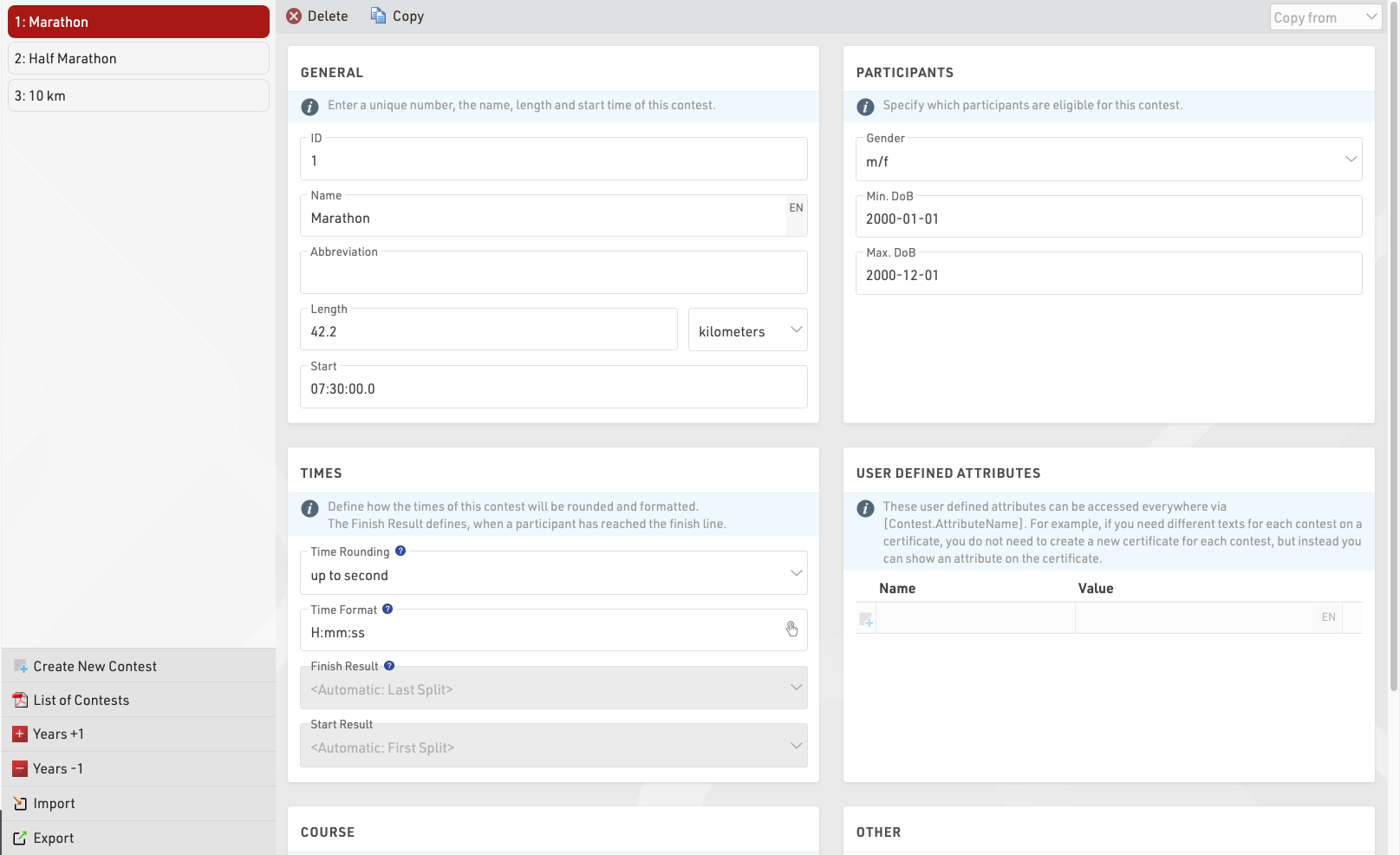
La mise en place d'un concours a plusieurs effets :
- Les participants à différents concours sont généralement classés séparément (par exemple, il y a une première place pour le 5 km et une première place pour le 10 km).
- Définir pour chaque concours comment les temps sont arrondis et formatés.
- Définir les différentes catégories d'âge et les droits d'inscription pour chaque épreuve.
Les différents paramètres sont expliqués ci-dessous :
Général
Saisissez simplement le nom, la distance/longueur et l'heure de début du concours et attribuez un numéro unique (ID).
Participants
Définissez les participants éligibles pour le concours. Cela a les effets suivants :
- Les participants non éligibles ne seront pas acceptés lors de l'inscription en ligne et de l'inscription sur place.
- Lors de la saisie d'un participant non éligible dans la fenêtre Participants, un message d'avertissement s'affiche.
- L'analyse des données affichera les participants non éligibles.
Temps
Ces paramètres définissent comment les heures des participants à ce concours seront arrondies et formatées par défaut. Notez que les paramètres de format de l'heure dans les Paramètres généraux des résultats seront prioritaires s'ils sont définis.
En outre, sélectionnez le résultat final. Le résultat de l'arrivée sera très important pour la notation, la sélection du résultat de l'arrivée a deux effets :
- Les champs Heure et Heure décimale font référence à l'heure formatée/décimale dans le résultat respectif. Par exemple, Time peut se référer au champ Time2 pour les participants à un concours alors qu'il se réfère à Time5 pour les participants à un autre concours.
- Le champ Fini est vrai pour chaque participant si un temps a été saisi dans le résultat d'arrivée correspondantet, et le participant est compté comme ayant terminé dans la fenêtre de vue d'ensemble.
Par défaut, Finished est utilisé comme filtre pour les classements et DecimalTime pour le tri des classements. En d'autres termes, le résultat à l'arrivée est utilisé pour les scores les plus importants.
Lors de l'utilisation de fractionnements, le résultat à l'arrivée peut automatiquement utiliser le dernier fractionnement, qui sera utilisé comme temps de pistolet ou temps de puce selon le mode de temps sélectionné dans la configuration des fractionnements pour ce concours.
De même, vous pouvez sélectionner le résultat du départ, si vous avez une ligne de chronométrage au départ, choisissez d'utiliser automatiquement le premier fractionnement ou le résultat qui contient l'heure de départ. Le champ Commencé sera vrai si le participant a un temps dans le résultat de départ et le participant sera compté comme ayant commencé dans la fenêtre de vue d'ensemble.
Attributs définis par l'utilisateur
Les attributs vous permettent de définir des champs personnalisés pour chaque concours et d'afficher des textes différents pour chaque concours. Vous pouvez utiliser les attributs n'importe où en utilisant [Contest.AttributeName].
Vous pouvez définir des attributs portant le même nom pour différents concours, puis appeler ce champ dans le résultat ou le certificat correspondant.
Parcours
Téléchargez un fichier GPX avec le parcours ou dessinez le parcours sur la carte en cliquant sur le bouton Créer un itinéraire. Les parcours seront affichés sur toutes les cartes dans RACE RESULT 14, ce qui est utile, par exemple, pour vérifier que les systèmes de chronométrage sont installés au bon endroit.
Autre
Lorsque le transpondeur de départ est détecté, il s'agit généralement d'un marqueur de votre système de chronométrage qui est enregistré sous la forme d'un code de transpondeur tel que 99999, le temps sera sauvegardé en tant qu'heure de départ (T0).
Réglez le concours sur inactif pour le cacher dans la fenêtre de vue d'ensemble. Utilisez cette fonction par exemple si un concours n'a pas lieu cette année, mais qu'il aura lieu l'année suivante.
Données des participants
L'un des aspects les plus importants de RACE RESULT 12 est la gestion des données des participants, qui comprend une série de champs et de fonctions par défaut, mais qui vous permet également de stocker ou de calculer vos propres champs et fonctions personnalisés. Pour simplifier le flux de travail, vous pouvez activer / désactiver certains champs par défaut et également contrôler le comportement de ces champs lors de l'édition dans la fenêtre des participants.
Champs par défaut
Définir certains paramètres généraux pour le traitement des données dans la fenêtre des participants. Activez ou désactivez les champs standard et définissez s'ils sont obligatoires ou non. Si les champs obligatoires ne sont pas remplis dans la fenêtre des participants, ils sont mis en évidence par une barre rouge et un avertissement s'affiche lors de la tentative d'enregistrement. Notez que pour l'inscription en ligne, les champs obligatoires peuvent être définis séparément.
Aide à la saisie
Contrôlez la manière dont les données doivent être traitées lorsque vous saisissez/modifiez des participants directement dans la fenêtre Participants. Lorsque l'option Groupe d'âge modifiable est activée, le groupe d'âge peut être modifié manuellement, ce qui peut être utile si vous travaillez avec des groupes d'âge qui se chevauchent - mais notez que cela sera annulé si les groupes d'âge sont recalculés ultérieurement. Vous pouvez également désactiver Agender s'il ne doit pas être utilisé dans le fichier d'événements.
Boîtes définies par l'utilisateur dans l'onglet Résultats
Il est possible de configurer une liste de résultats à afficher en haut d'une fenêtre de participant. Cela peut être utile pour les événements comportant un grand nombre de résultats difficiles à faire défiler ou pour afficher des données supplémentaires qui ne figurent pas dans la fenêtre principale du participant.

Numéros de dossard
Ces paramètres déterminent la manière dont le système gère les numéros de dossard.
Attribution des numéros de dossard
Par défaut, le numéro de dossard le plus élevé +1 sera proposé lors de l'inscription d'un nouveau participant. Cependant, il existe deux autres options : Premier numéro de dossard libre propose le plus petit numéro de dossard inutilisé et Pas de proposition vous oblige à saisir un numéro de dossard manuellement avant de saisir les données du participant dans la fenêtre Participants.
Si vous ne souhaitez pas autoriser certains numéros de dossard, indiquez-les dans la zone de saisie Exclure les numéros de dossard. Ils ne seront alors pas proposés.
Plages de dossards
Une plage de dossards attribue une certaine plage de numéros de dossards à un concours. Une fois les plages de dossards définies, deux options s'offrent à vous :
Après avoir saisi un numéro de dossard pour un nouveau record dans la fenêtre des participants, le concours correspondant aux paramètres de la plage de dossards sera sélectionné. Pour cette option, sélectionnez Utiliser les plages de dossards pour proposer un concours.
Après avoir sélectionné un concours pour un nouveau participant dans la fenêtre des participants, un numéro de dossard de la plage de dossards sera attribué au participant. Pour cela, sélectionnez l'option Utiliser les plages de dossards pour proposer un numéro de dossard.
Vous pouvez également ignorer temporairement les plages de dossards.
Vous pouvez également définir différentes heures de début par plage de dossards.
Visualisation des numéros de dossard
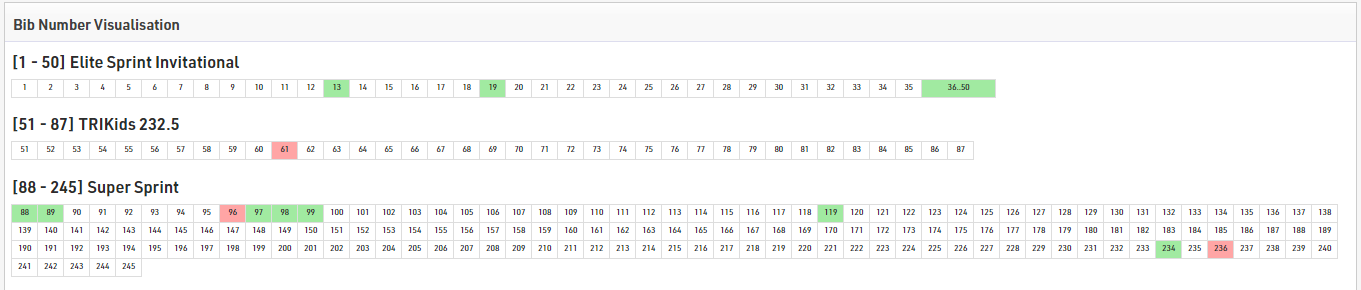
La visualisation des numéros de dossards crée un tableau avec tous les numéros de dossards disponibles pour chaque concours en fonction de la configuration des plages de dossards. Les numéros de dossard peuvent être affichés en 3 couleurs différentes.
Blanc - Le numéro de dossard est déjà attribué
Vert - Le numéro de dossard n'est pas encore attribué
Rouge - Le numéro de dossard
Champs supplémentaires
Si vous souhaitez collecter des données supplémentaires, vous pouvez définir un nombre illimité de champs supplémentaires pour stocker les données des participants.

Les champs supplémentaires peuvent être regroupés avec des étiquettes de groupe personnalisées, chaque groupe étant affiché dans une boîte distincte dans l’onglet Participants.
Type de champ
Chaque champ supplémentaire a un type qui modifie les caractéristiques de saisie et d'affichage du champ :
Champ de texte
Crée une zone de texte dans laquelle il est possible de taper n'importe quelle valeur textuelle.
Champ déroulant
Crée un champ déroulant permettant de sélectionner une valeur prédéfinie parmi les valeurs de sélection proposées. Les valeurs de sélection doivent être saisies sous la forme d'une liste de valeurs séparées par des points-virgules, dont la première peut être vide pour offrir une option sans valeur ou pour empêcher le pré-remplissage du champ (par exemple, S;M;L;XL).
Case à cocher
Crée une case à cocher pour marquer une valeur comme oui ou non, renvoyée sous forme de 1 ou 0.
Nombre (entier)
Permet uniquement la saisie de nombres entiers
Nombre (décimal)
Permet uniquement la saisie numérique de n'importe quelle valeur décimale.
Date
Crée un champ de saisie de date dans les formulaires d'inscription / kiosques, n'accepte que les valeurs de date qui doivent être formatées selon vos paramètres de format de date.
Devise
Permet uniquement la saisie de valeurs numériques avec un maximum de 2 décimales.
Pays
Crée une liste déroulante pré-remplie avec une liste de pays disponibles.
Adresse e-mail
N’autorise que la saisie d’adresses e-mail correctement formatées.
Numéro de téléphone
À la validation, les numéros saisis sont formatés uniquement comme des numéros de téléphone.
Les valeurs saisies sans préfixe international se verront ajouter automatiquement l’indicatif du pays de l’événement.
Transpondeur
Les valeurs saisies seront traitées comme des affectations de transpondeurs à la place du Chip File ou des champs de transpondeur par défaut.
Paramètres étendus
Actif
Indique si le champ est activé et doit être affiché dans la fenêtre Participants.
Obligatoire
Indique si le champ doit être considéré comme obligatoire.
Valeur par défaut
Valeur par défaut du champ lors de la création de nouveaux participants.
Texte indicatif (placeholder)
Texte affiché dans le champ lorsqu’il est vide.
Longueur minimale
Longueur minimale autorisée de la valeur saisie.
Longueur maximale
Longueur maximale autorisée de la valeur saisie.
Champs et fonctions définis par l'utilisateur
La création de vos propres champs et fonctions vous permet d'appeler rapidement et facilement des données spécifiques sans avoir à créer une longue expression à chaque fois. Les champs/fonctions définis par l'utilisateur sont normalement utilisés avec d'autres champs de données ou sont utilisés pour renvoyer la même information à tous les participants.
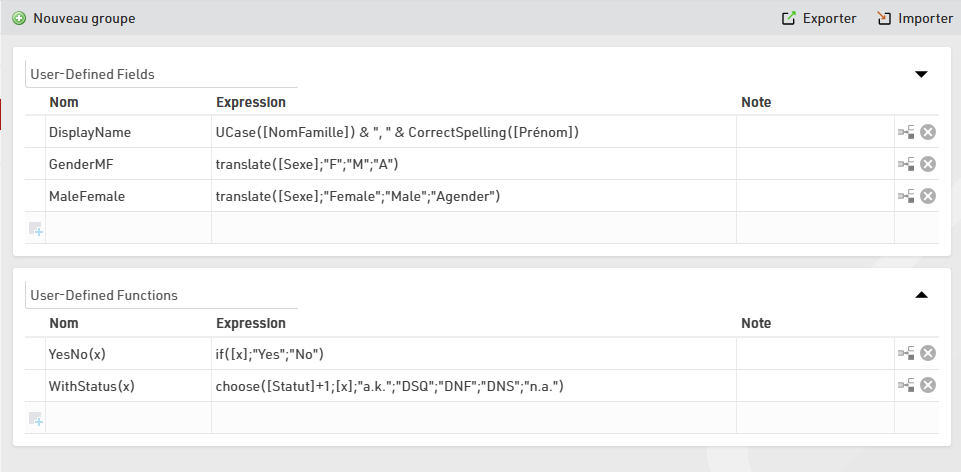
Certains champs définis par l'utilisateur sont disponibles par défaut lors de la création d'un nouveau fichier, comme MaleFemale qui convertit le genre en étiquette complète. Ces champs par défaut peuvent être mis à jour selon vos préférences.
Lors de la création de champs définis par l'utilisateur, l'expression doit être formatée comme un RÉSULTAT DE RACE 14 Expression.
Lorsque vous écrivez des fonctions qui doivent prendre des paramètres supplémentaires, le nom du champ doit être placé entre crochets autour d'une liste d'identifiants séparée par un point-virgule (par exemple, Function(x;y) crée une fonction avec deux paramètres x et y).
Les paramètres sont accessibles à l'intérieur de la fonction en les entourant de crochets (par exemple [x] et [y]).
e.g. YesNo(x) - if([x];"Yes";"No") is normally used with Check Box values to return "Yes" or "No" in an Output List if the value of [x] is 1 or 0.
Il peut également être utile de rédiger une note pour chaque fonction afin de décrire son objectif ou la manière dont elle doit être utilisée.
Archives
Les archives vous permettent d'accéder aux données des événements précédents dans la fenêtre des participants :
- Lors de la saisie manuelle d'un nouveau participant, les enregistrements des archives seront suggérés, afin que vous puissiez importer l'enregistrement, y compris les attributs des archives.
- Les résultats des événements précédents seront disponibles dans l'onglet Archives.
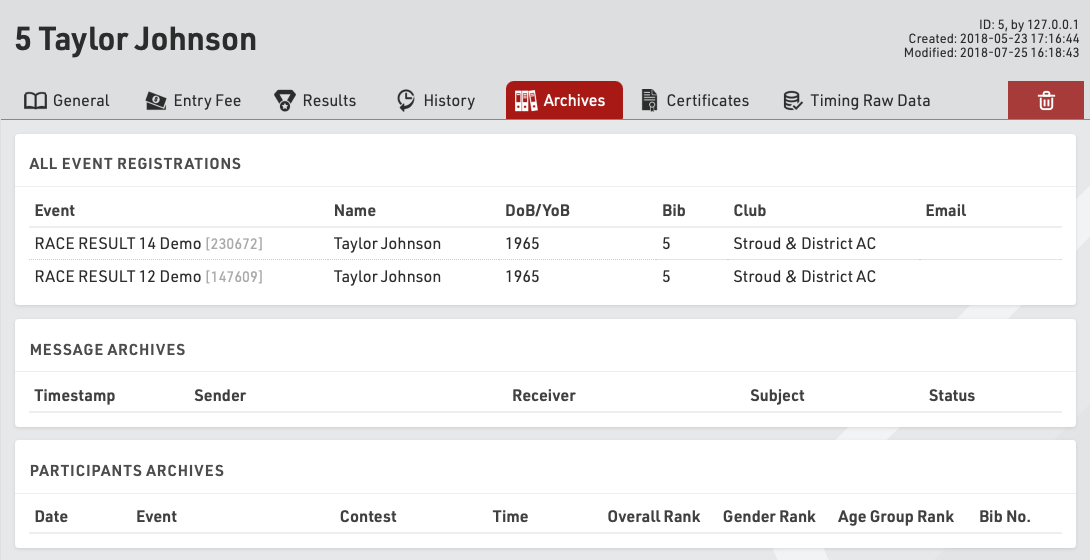
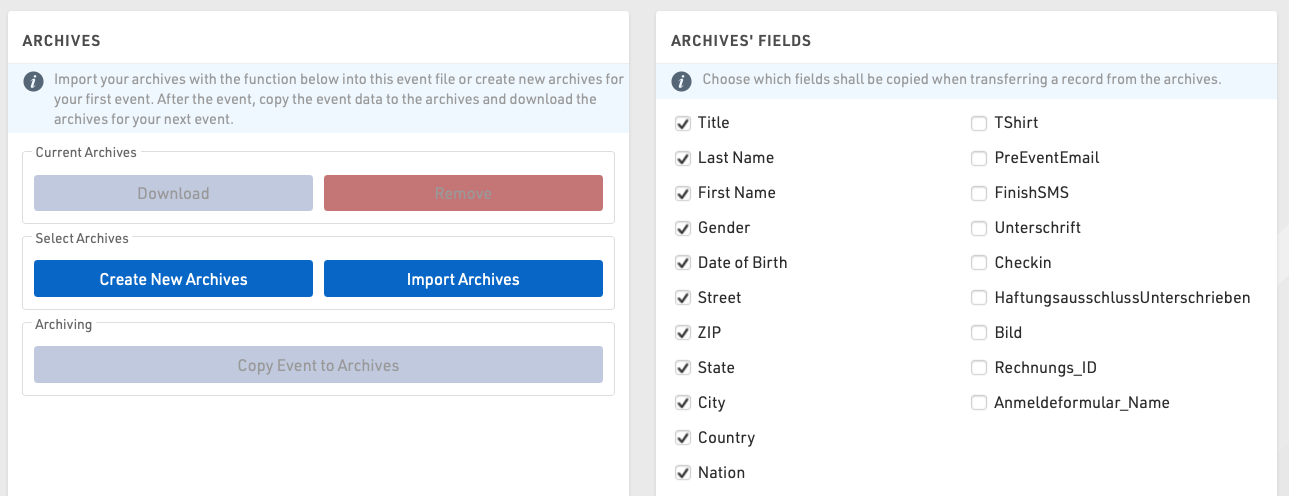
Procédure d'utilisation des archives
Après l'événement, accédez aux paramètres des archives dans la fenêtre principale. Lorsque vous utilisez la fonction d'archivage pour la première fois, créez un nouveau fichier d'archives et écrivez-y les données (bouton Copier l'événement dans les archives).
Pour l'événement de l'année suivante, vous pouvez créer une copie du fichier de l'événement qui contient toujours le fichier d'archives.
Si vous disposez déjà d'un fichier d'événement pour l'événement à venir, vous pouvez procéder comme suit :
- Ouvrez l'événement de l'année dernière et créez un nouveau fichier d'archives dans la fenêtre principale. Copiez les données de l'événement dans le nouveau fichier d'archives, puis téléchargez-le sur votre PC local.
- Ouvrez l'événement de l'année prochaine et importez le fichier d'archives depuis votre PC local. S'il existe déjà un fichier d'archives dans le nouvel événement, il faut d'abord le supprimer.
Groupe d'âge
Un groupe d'âge est un groupe d'athlètes ayant à peu près le même âge. En général, les épreuves ont un score par groupe d'âge où les athlètes de chaque groupe sont classés indépendamment des athlètes des autres groupes. Les définitions des groupes d'âge varient souvent en fonction du type de sport et des règlements de l'organisme de tutelle local.
Lors de la création d'un nouveau fichier d'événement, des groupes d'âge par défaut seront définis automatiquement et pourront être modifiés librement en fonction de vos besoins.
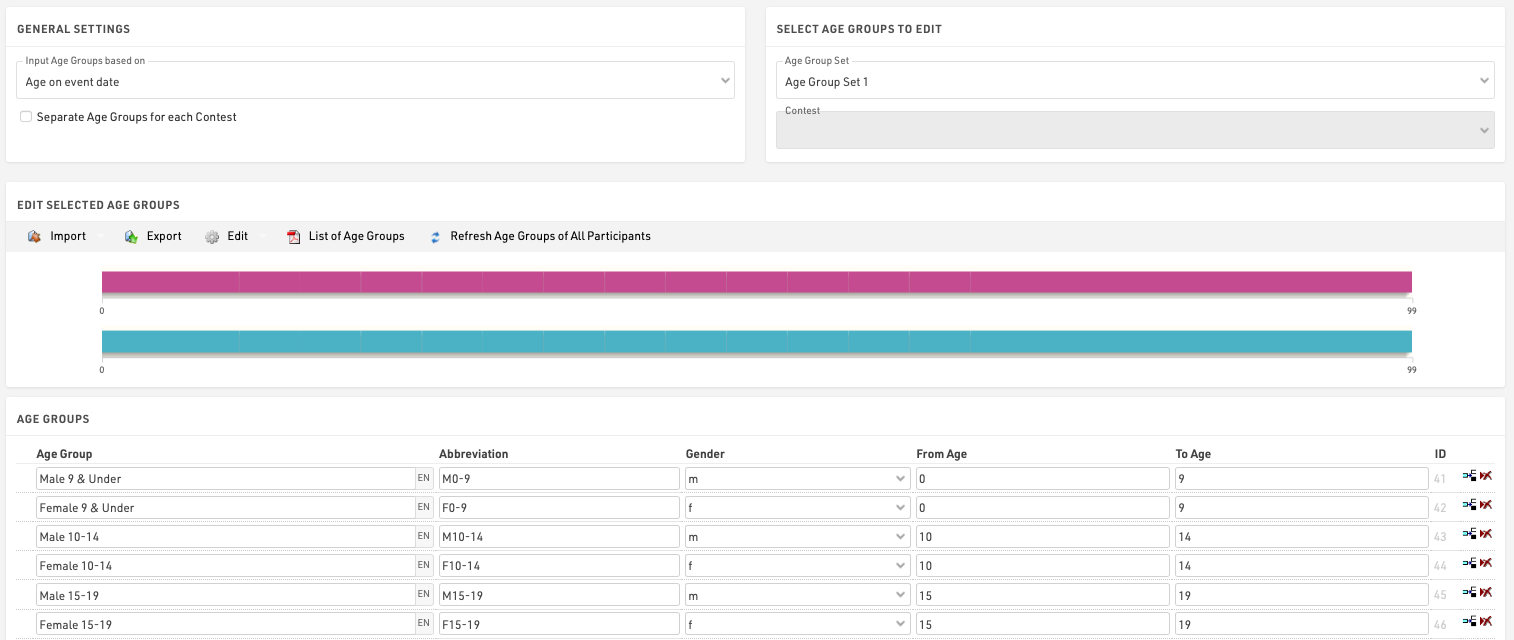
Général/ Importation de groupes d'âge
Le bouton Importer vous permet d'importer des groupes d'âge à partir de différentes sources. Par exemple, vous pouvez charger des groupes d'âge standard ou importer des groupes d'âge à partir d'un fichier que vous avez créé via Export.
Si vous avez fait une copie du fichier des événements de l'année précédente, vous pouvez ajuster les groupes d'âge avec les fonctions Editer->Années +1 et Années -1.
Si vous avez besoin de groupes d'âge différents pour des concours différents, activez l'option Séparer les groupes d'âge pour chaque concours dans les Paramètres généraux. Saisissez des groupes d'âge différents pour chaque concours ou importez-les d'un autre concours à l'aide de la fonction Importer->Du concours, puis effectuez les modifications nécessaires.
Deuxième/troisième groupe d'âge
Il peut être nécessaire de définir deux ou trois groupes d'âge différents afin que chaque participant se voie attribuer deux ou trois groupes d'âge. Le deuxième groupe d'âge peut être utilisé pour un score supplémentaire, comme un score d'équipe où, par exemple, les groupes d'âge M40, M45 et M50 sont combinés dans le groupe d'âge Masters.
Saisir les groupes d'âge en fonction de
Vous devrez définir sur quels critères vous allez entrer et avec quels groupes d'âge, cela dépendra généralement du type d'événement que vous chronométrez. Sous Entrée des groupes d'âge basés sur, vous pouvez sélectionner:
Date de naissance - Les groupes d'âge sont définis en fonction d'une fourchette de dates plutôt que de fourchettes d'âge.
Âge à la date de l'événement - Âge des participants le jour de l'événement défini dans les paramètres de base de l'événement.
Âge au 31/12 (année précédente) - Âge au 31 décembre de l'année précédente.
Âge au 31/12 (année en cours) - Âge au 31 décembre de l'année en cours.
Âge à une date arbitraire - Âge à une date spécifique, à définir ci-dessous.
Mise à jour des groupes d'âge
Dans la fenêtre Participants, le groupe d'âge est attribué automatiquement en fonction du sexe et de la date de naissance. Toutefois, vous pouvez modifier manuellement le groupe d'âge si nécessaire. C'est pourquoi les groupes d'âge ne seront pas mis à jour automatiquement lorsque vous modifiez les paramètres des groupes d'âge.
Pour mettre à jour les groupes d'âge attribués après avoir modifié les paramètres des groupes d'âge, cliquez sur Actualiser les groupes d'âge de tous les participants.
Conseils utiles
Accès aux groupes d'âge
Dans les listes et les certificats, vous pouvez accéder au nom du groupe d'âge sélectionné pour les participants via les champs [AgeGroup.Name] / [AgeGroup1.Name] (et [AgeGroup2.Name], [AgeGroup3.Name]).
Tri des groupes d'âge
Il arrive souvent que les groupes d'âge soient distribués dans un certain ordre, par exemple parce qu'un groupe d'âge est le premier à être récompensé lors de la cérémonie de remise des prix. Vous pouvez donc modifier l'ordre des groupes d'âge en déplaçant l'icône de la flèche sur la gauche jusqu'à la position souhaitée. L'ordre des groupes d'âge influence les champs [AgeGroup1.OrderPos] ([AgeGroup2.OrderPos], [AgeGroup3.OrderPos]) qui créent des nombres croissants en fonction de l'ordre d'entrée dans les paramètres des groupes d'âge. Ces champs peuvent être utilisés pour trier les listes. La liste par défaut Result List AG utilise également cette procédure.
Abréviation de la classe d'âge
Outre le nom de la classe d'âge, vous pouvez également saisir une abréviation. S'il reste peu de place dans une liste, vous pouvez y accéder via le champ [AgeGroup.NameShort] / [AgeGroup1.NameShort] ([AgeGroup2.NameShort], [AgeGroup3.NameShort]).
ID de la classe d'âge
Chaque groupe d'âge a un identifiant unique qui ne change pas si le nom du groupe d'âge est modifié. Il est accessible via le champ [AgeGroup.ID] / [AgeGroup1.ID] ([AgeGroup2.ID], [AgeGroup3.ID]).
L'identifiant du groupe d'âge est bien adapté au regroupement lors du calcul des classements, car les groupes d'âge sont distingués même s'ils portent le même nom. Si vous créez deux groupes nommés Kids (pour les garçons et les filles séparément) et que vous regroupez le classement par AgeGroup.Name, les garçons et les filles seront classés ensemble. Cependant, si vous utilisez AgeGroup / AgeGroup.ID à la place, les deux groupes d'âge seront classés séparément.
Images et d'autres fichiers
Des images et d'autres fichiers peuvent être importés dans votre fichier d'événement RACE RESULT 12 pour être utilisés dans d'autres parties du logiciel, le plus souvent pour l'en-tête my.raceresult.com.
Les fichiers peuvent être importés sous Paramétres généraux ⇒ Images / Fischiers.

Les fichiers qui ne sont pas stockés dans un dossier seront enregistrés directement dans le fichier de l'événement et seront téléchargés si le fichier de l'événement est extrait.
Les fichiers stockés dans le dossier "my" seront disponibles dans tous les fichiers d'événement de votre compte lorsque vous travaillez en ligne.
Les fichiers stockés dans le dossier commun sont stockés en ligne et peuvent être accédés par n'importe quel utilisateur de RACE RESULT, à l'intérieur duquel il existe des drapeaux alternatifs qui utilisent l'abréviation alpha-2 Pays/Nation pour le fichier. Alpha-2 pour le nom du fichier.
Pour accéder aux fichiers stockés dans les dossiers, le nom de l'image fonctionne comme un système de stockage de fichiers standard, par exemple une image nommée "header.png" stockée dans le dossier commun utiliserait le nom d'image "common\header.png".
Consultez notre guide How To pour savoir comment utiliser vos images et vos fichiers dans les différentes parties du logiciel.
Droits d'accès / Simple API
Access Rights
Un fichier d'événement appartient toujours à un seul compte client, et seul le propriétaire du compte peut accéder aux paramètres des droits d'accès pour des raisons de sécurité.
Grâce aux droits d'accès, vous pouvez accorder l'accès à un autre compte RACE RESULT soit par nom d'utilisateur, soit par identifiant client. Vous pouvez également contrôler l'accès à certaines zones du logiciel pour cet événement spécifique.

Simple API
L'API simple permet de rendre les données de votre fichier d'événement accessibles via un lien statique sans avoir à vous connecter à votre compte client, par exemple pour publier des résultats sur un autre site web.
Les paramètres sont accessibles via Fenêtre principale->Droits d'accès/API simple. Il vous suffit de sélectionner le type de données que vous souhaitez rendre accessibles, puis de sélectionner le nom de la liste ou de saisir le nom du paramètre. Les détails pour chaque type d'API sont indiqués ci-dessous.

L'icône dans la colonne Lien mène ensuite au lien statique.
Lorsque vous appelez des API, vous devez tenir compte du fait qu'elles seront mises en cache pendant 10 à 30 secondes. Par conséquent, les appeler plus souvent peut empêcher la mise à jour correcte des données.
L'API simple applique une limitation de débit de 1 appel par seconde pour chaque URL API unique à partir de chaque adresse unique. Si votre script client appelle une API plus d'une fois par seconde, il recevra un code d'erreur 406. Si vous avez besoin d'appels plus fréquents, veuillez contacter le support technique.
Webhooks
RACE RESULT 14 peut envoyer des webhooks lors de certains déclencheurs. Ceux-ci sont principalement utilisés pour assurer la synchronisation des données entre deux bases de données distinctes. Par exemple, si vous utilisez votre propre plateforme d'inscription et que vous souhaitez vous assurer que les données des participants sont mises à jour lorsqu'elles sont modifiées dans le fichier de l'événement.

Les webhooks sont configurés dans les Paramètres généraux - Droits d'accès / API simple.
Chaque webhook doit définir le déclencheur, l'URL de destination et, pour certains déclencheurs, un filtre et des champs peuvent être définis.
Une fois configurés et activés, les webhooks seront automatiquement envoyés en fonction des déclencheurs définis. Il n'y a pas de limite de temps pour l'activation des webhooks.
Tous les webhooks sont envoyés sous forme de requête POST avec les données dans le corps POST au format JSON. Par défaut, le corps contient toujours l'ID de l'événement, l'ID du webhook, l'horodatage et des valeurs supplémentaires en fonction du déclencheur utilisé.
Un appel est considéré comme envoyé avec succès si un code de réponse <500 est reçu. Même si le code d'état est un code d'erreur, il est toujours considéré comme reçu par la destination. Si un appel échoue, le serveur tentera de le renvoyer avec un délai accru entre les tentatives ou jusqu'à ce que la limite de la file d'attente du serveur soit atteinte, auquel cas le message sera supprimé.
Les webhooks sont envoyés par le SES qui exécute le fichier d'événement. Si vous êtes hors ligne, même si le transfert en ligne est activé, les webhooks ne seront envoyés que par votre SES local.
Déclencheurs
Nouveau participant
Un appel sera envoyé lorsqu'un nouveau participant sera ajouté, que ce soit par importation, inscription en ligne, inscription sur place ou directement via la fenêtre des participants.
Un filtre peut être appliqué pour n'envoyer le webhook que si un certain filtre est vrai, par exemple si un participant a sélectionné une option spécifique lors de son inscription.
Le corps du message peut également inclure tous les champs définis comme une liste de valeurs séparées par des points-virgules.
Mise à jour des participants
Tout comme le déclencheur « Nouveau participant », la mise à jour des participants sera envoyée chaque fois que les champs de données d'un enregistrement de participant seront modifiés. Elle ne sera pas déclenchée par des modifications apportées aux divisions, aux calculs de résultats ou aux champs définis par l'utilisateur.
Un filtre peut également être appliqué aux mises à jour des participants et le corps du message peut être configuré pour inclure des champs.
Nouvelles données brutes
Le déclencheur de nouvelles données brutes sera envoyé chaque fois qu'un nouvel enregistrement de données brutes sera ajouté. L'enregistrement est lié à un enregistrement de participant, vous pouvez donc définir un filtre et des champs à inclure dans le corps du message POST.
Lorsque vous utilisez les nouvelles données brutes, il est recommandé de lier le filtre à un résultat spécifique ou au résultat « Terminé », par exemple : n'envoyer le webhook que si le participant a terminé. Tous les calculs qui dépendent de l'enregistrement des données brutes seront effectués en premier, de sorte qu'il sera envoyé même si ce temps est utilisé pour le résultat spécifique que vous consultez.
Paramètres modifiés
Cela s'applique à tous les paramètres du fichier d'événement qui sont modifiés, y compris, par exemple, tous les paramètres Événement, Chronométrage et Notation dans la fenêtre principale, les mises à jour des listes de sortie, les paramètres my.rr, etc.
Étant donné que les paramètres s'appliquent au fichier d'événement et non à un enregistrement de participant, ils ne peuvent pas être filtrés ni inclure de champs supplémentaires. Le corps du message inclura le ModJobID dans le champ Valeurs pour vous permettre de suivre les modifications.
Le ModJob ID est un nombre entier qui représente le dernier cycle de calcul exécuté par le SES. Chaque fois qu'une modification est apportée à un fichier d'événement, une tâche unique est exécutée pour calculer les éléments à mettre à jour dans la base de données. Cet ID augmente à chaque modification, quelle que soit son importance.
Toutes les modifications
Toutes les modifications désignent toute modification apportée au fichier d'événement.
Étant donné que toutes les modifications s'appliquent au fichier d'événement et non à un enregistrement de participant, elles ne peuvent pas être filtrées ni inclure des champs supplémentaires. Le corps du message inclura le ModJobID dans le champ Valeurs afin de vous permettre de suivre les modifications.