Les éléments de chaque étape sont les champs du formulaire / les champs d'affichage qui sont présentés à l'utilisateur.
Les éléments peuvent être indentés à droite et à gauche pour indiquer les enfants d'éléments spécifiques ou pour créer des fonctions spéciales.
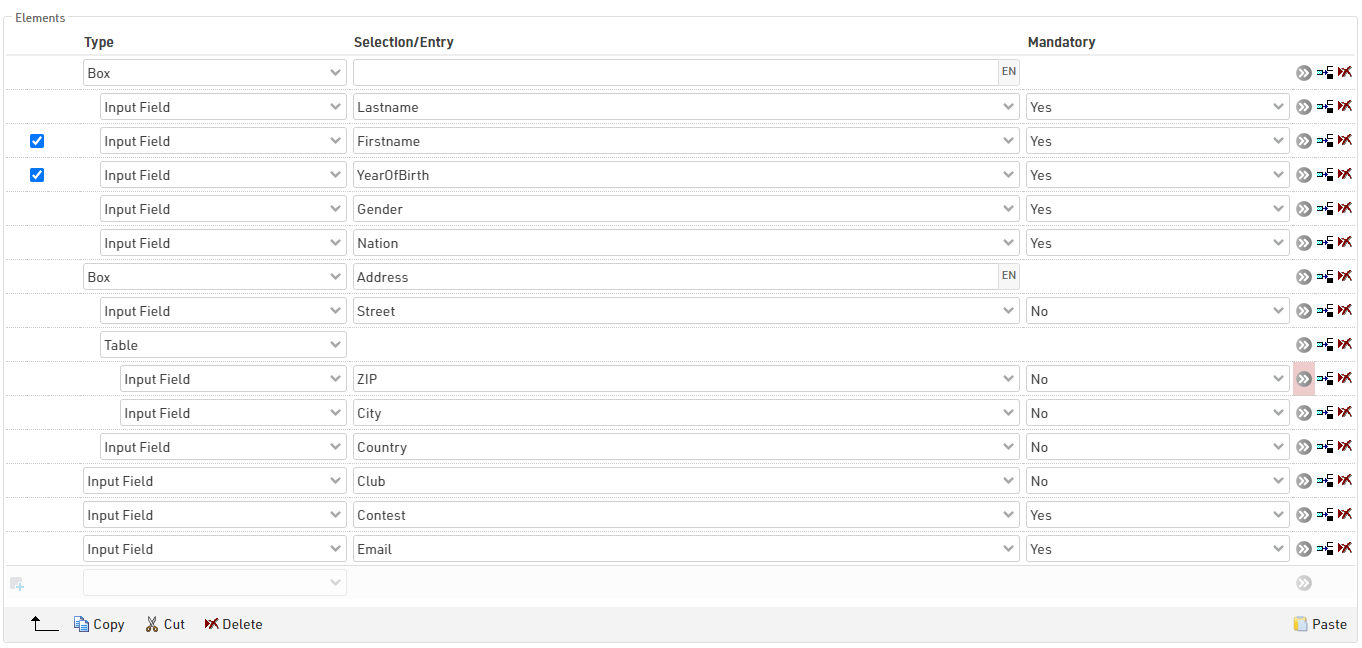
Dans les enregistrements de groupe, les éléments peuvent également être définis comme communs. Si cette option est activée, l'élément ne sera affiché qu'une seule fois, mais la valeur sera sauvegardée pour tous les enregistrements du groupe (pour les champs de saisie). En option, les champs peuvent être affichés toutes les n lignes, ce qui est utile pour capturer des groupes distincts au sein d'un enregistrement de groupe.
Les éléments peuvent être sélectionnés à l'aide des cases à cocher situées sur le côté gauche. Une fois sélectionnés, les éléments peuvent être copiés, coupés ou supprimés. Les éléments copiés ou coupés peuvent être collés, ils seront toujours collés au-dessus de la ligne sélectionnée.
Cela permet de déplacer des éléments par lots au sein d'une même étape, de les déplacer vers une autre étape ou de les déplacer vers un autre formulaire d'enregistrement.
Types d'éléments
Champ de saisie
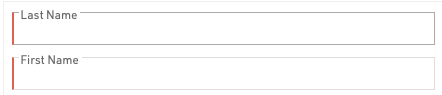
Les champs de saisie servent à capturer des données dans le formulaire d'inscription. Ces données peuvent être capturées dans l'un des champs de données du participant par défaut ou dans des champs supplémentaires.
La plupart des champs acceptent une saisie de texte standard. Certains champs génèrent des champs de saisie spéciaux tels que des listes déroulantes pour le concours, le sexe ou le pays/nation et une entrée spéciale pour la date de naissance.

Des champs supplémentaires seront affichés en fonction du type de champ.
Les champs de saisie peuvent être définis comme obligatoires, et lorsqu'ils doivent être remplis pour passer à l'étape suivante, les champs obligatoires sont signalés par une barre rouge sur le bord gauche de la saisie.
Champ de saisie non modifiable
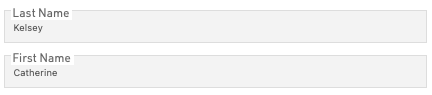
À utiliser dans les formulaires en libre-service pour afficher les données préexistantes qui ne doivent pas être modifiables.
Texte
Entrez un texte fixe standard. Un élément de texte vide peut être utilisé pour créer une ligne de rupture entre les éléments.
HTML
Créer des éléments HTML personnalisés dans le formulaire, utiles pour créer des en-têtes personnalisés ou des liens supplémentaires vers des informations externes.
Image
Ajoutez des images au formulaire à partir des images enregistrées dans le fichier de l'événement. Vous devez saisir le nom exact du fichier, y compris son format. Utilisez le sélecteur pour sélectionner ou télécharger des images supplémentaires.
Tableau

Pour créer des vues plus compactes, les éléments de tableau peuvent être utilisés pour ajouter plusieurs champs à une seule ligne. Les enfants directs de l'élément table seront considérés comme faisant partie de la table.
Boîte
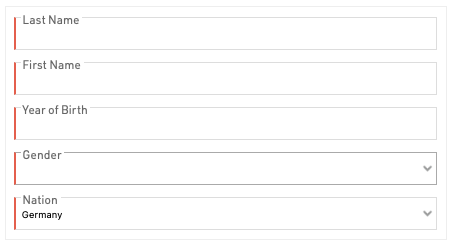
Les boîtes sont utiles pour regrouper des ensembles particuliers de champs, ce qui crée un élément de carte qui s'enroule autour des enfants de la boîte.
Une étiquette peut être attribuée à la boîte, qui sera affichée en haut de l'élément.
Onglets
Les onglets peuvent être utilisés pour créer des éléments à onglets au sein d'une étape afin de rendre le formulaire plus compact, ce qui est particulièrement utile pour les inscriptions de groupe, car cela permet de créer un onglet pour remplir les données de chaque individu. Chaque onglet a un élément enfant qui est affiché. Pour afficher plusieurs champs de saisie dans un seul onglet, il faut les placer dans une boîte.
Dans les enregistrements de groupe, un bouton + supplémentaire est automatiquement ajouté au premier élément d'onglet d'un formulaire, ce qui est courant ; il remplace le bouton permettant d'ajouter d'autres enregistrements.
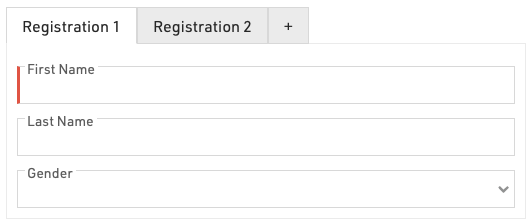
Pour ce faire, dans un enregistrement de groupe, l'élément Tab est commun à l'enregistrement de groupe et la boîte qui contraint les champs de saisie n'est pas commune.

Il est également possible d'utiliser Show Field / Expression Value pour étiqueter les onglets avec les noms de chaque participant à un enregistrement de groupe, par exemple dans une page de vérification.
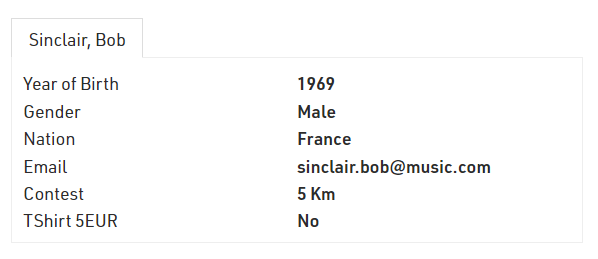
Pour ce faire, le premier enfant de l'onglet doit être le champ Afficher la valeur de l'expression et le contenu supplémentaire de l'onglet doit être un enfant de ce champ.
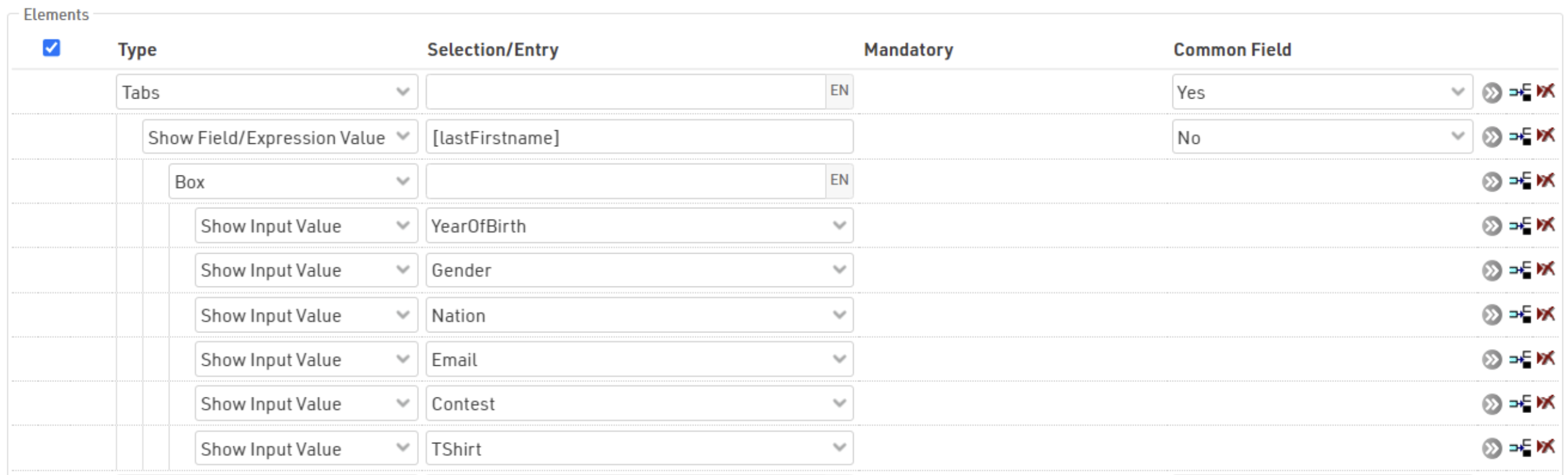
Afficher la valeur d'entrée

Affiche l'étiquette et la valeur d'un champ de saisie qui a été capturé, normalement utilisé dans une page de contrôle pour afficher les détails individuels.
Afficher le champ / l'expression
Semblable à Show Input Value, mais permet d'évaluer et d'afficher n'importe quel champ ou expression. Il peut s'agir de champs dérivés tels que FirstLastName ou Age. Seule la valeur est affichée puisqu'il n'y a pas d'étiquette fixe.
Frais d'inscription à l'exposition
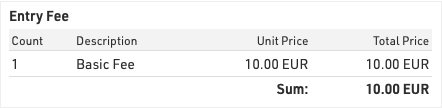
Crée un tableau qui affiche les droits d'entrée calculés jusqu'au moment où la page est générée.