Las plantillas de Listas permiten publicar listados en my.raceresult.com, y cada pestaña está diseñada para facilitar que los usuarios encuentren lo que necesitan.
El caso de uso general para cada plantilla es el siguiente:
- Participantes: Pensado para listas de salida e información antes de la carrera.
- En Vivo: Diseñado para mostrar resultados en vivo DURANTE la carrera, como clasificaciones y avances.
- Resultados: Destinado a publicar las listas completas de resultados después de la carrera.
Configuración:
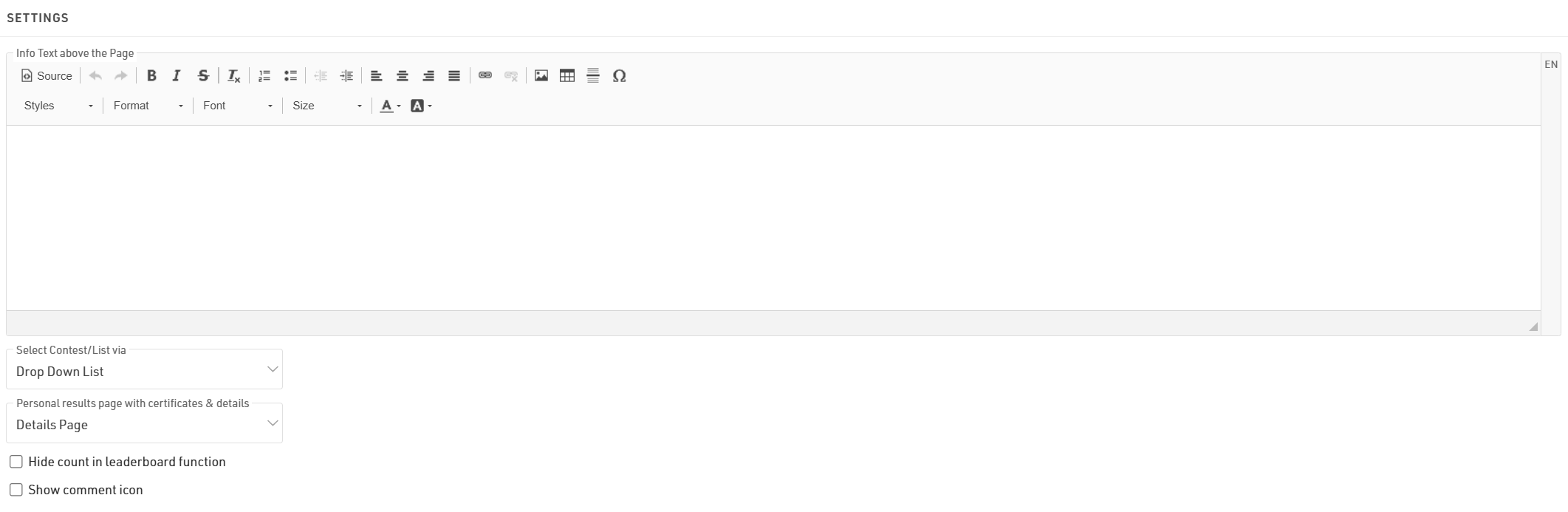
El texto informativo
El texto de información se mostrará encima de tus listas y puede contener contenido HTML adicional.
Si tienes varias listas, pueden mostrarse o seleccionarse mediante un menú desplegable o cuadros de selección. Ambas opciones se explican en el artículo mencionado más abajo.
Si seleccionas una Página de resultados personales con certificados y detalles, se habilitará una ventana emergente al hacer clic en un participante dentro de una lista.
Esta ventana mostrará la lista de detalles y otra información adicional configurada en los ajustes de Certificados / Detalles.
Al usar la función Leaderboard para una lista, aparecerá la opción “Mostrar X participantes”, donde X es la cantidad total de participantes del grupo.
Si ocultas esta opción, X se reemplazará por “todos”.
Seleccionar Mostrar ícono de comentarios mostrará un ícono junto a cada participante de la lista, permitiendo que los usuarios vean y agreguen comentarios sobre participantes específicos.
Publicar Listas
Puedes publicar múltiples listas a través de my.raceresult.com; sin embargo, en la mayoría de los casos se recomienda publicar una sola lista que contenga toda la información necesaria, lo cual simplifica la experiencia para el usuario.
Cuando se publican varias listas en una pestaña, el usuario podrá seleccionarlas usando los menús desplegables o el selector de cajas, según la configuración de Seleccionar Competencia/Lista vía El nombre de la lista puede adaptarse utilizando la etiqueta opcional.

Listas
Las listas pueden activarse o desactivarse individualmente, por lo que pueden mantenerse ocultas hasta que se necesiten.
Al hacer clic en el enlace para abrir una lista, la página se abrirá directamente con esa lista ya seleccionada. Esto seguirá funcionando incluso si la lista o la pestaña no están activas según las fechas de publicación, lo que permite previsualizar una lista antes de publicarla.
Puedes aplicar filtros de Competencia (Contest) a las listas.
Si tienes varias competencias seleccionadas, los filtros o el selector de cajas incluirán primero las opciones de Competencia antes de mostrar la lista.
La función de Leaderboard para las listas reducirá cada grupo dentro de la lista al número correspondiente de registros.
Debajo de cada grupo se mostrarán botones para mostrar más o mostrar todos.
Con la actualización en vivo habilitada, las listas se actualizarán automáticamente en tiempo real, lo cual es muy útil para clasificaciones en vivo (live leaderboards).
Ten en cuenta que esto solo estará activo dentro del rango de fechas del evento, según los Ajustes Básicos.
Cada lista puede tener configuraciones avanzadas:
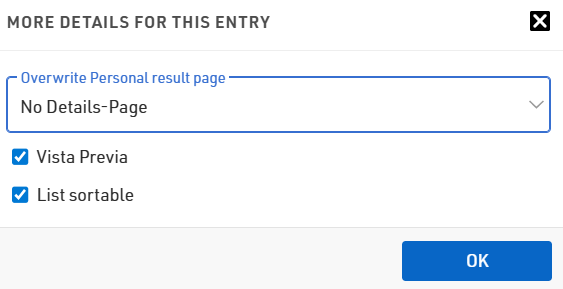
Funciones avanzadas de las listas
Si deseas mostrar la Página de Detalles solo en listas específicas, puedes usar la opción Sobrescribir página de resultados personales, que permite habilitar o deshabilitar las páginas de resultados personales para esa lista en particular.
Si la Vista previa de una lista está deshabilitada, entonces al seleccionar esa lista se abrirá automáticamente un PDF con la información.
Del mismo modo, si la opción PDF está habilitada, se mostrará un enlace arriba que permitirá a los usuarios abrir la lista en formato PDF.
Cuando Lista ordenable está activado, los usuarios pueden ordenar cada columna en orden ascendente o descendente haciendo clic en los encabezados de las columnas.
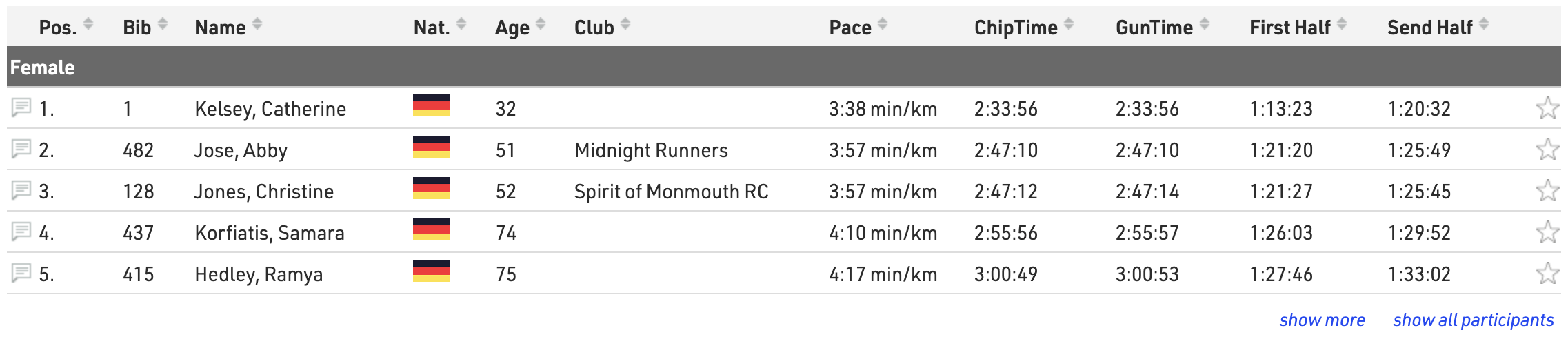
Drop-Down / Box Selector
When publishing multiple lists then these can be selected via either a drop-down menu or box selector.
Drop Down
A dropdown is added above the lists, before any other drop-down filters within the list, to choose which list should be opened. If also filtering by Contest in the publish list settings then a dropdown for the Contests will be shown first.
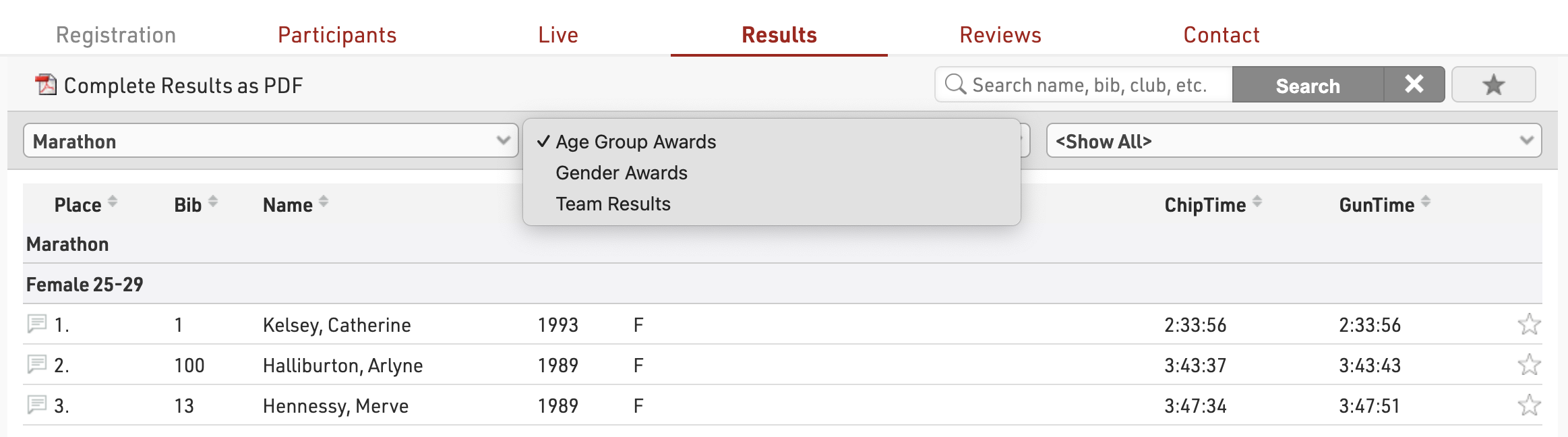
Box Selector
When opening the page a series of Boxes is shown for each Contest (if filtering by Contest) and a box for All Contests, with the available lists shown below, clicking a list will open the corresponding list.
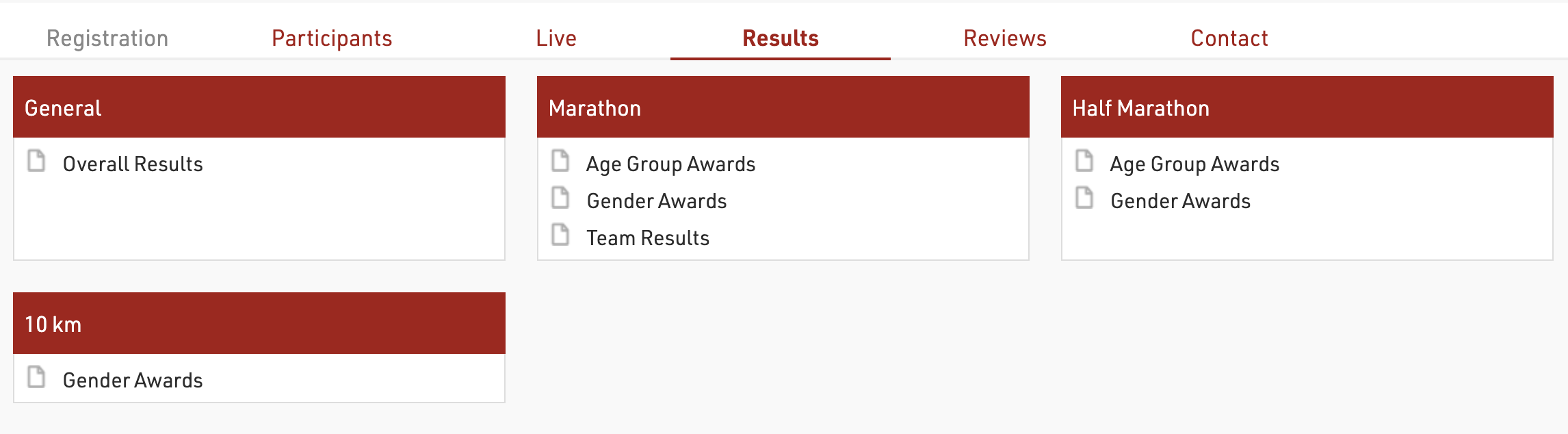
Visualización en dispositivos móviles
La mayoría de los usuarios ahora consultan las páginas de resultados desde dispositivos móviles. Por eso es importante comprender la lógica de visualización de my.raceresult.com en dispositivos móviles, para configurar tus resultados de manera óptima.
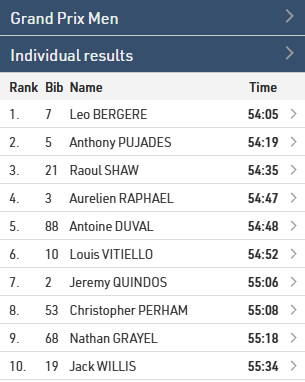
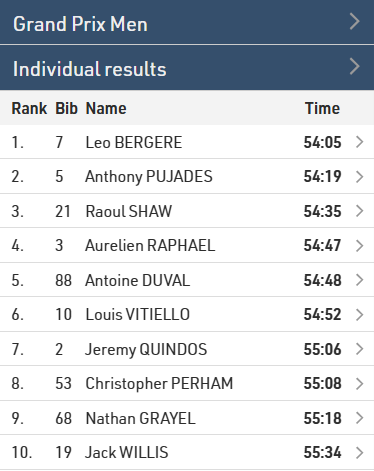
Cuando la pantalla se vuelve demasiado pequeña para mostrar todos los datos, los campos desaparecen uno por uno. A continuación, se muestra un ejemplo de cómo evoluciona la visualización de los resultados a medida que la pantalla se hace más estrecha.
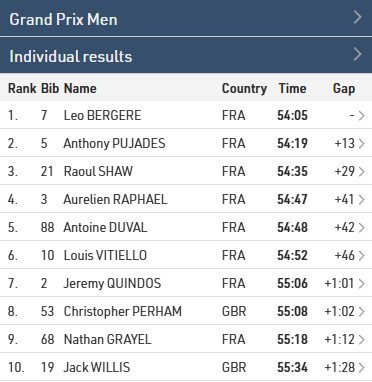
Cuando la pantalla es lo suficientemente ancha, se muestran todos los campos:
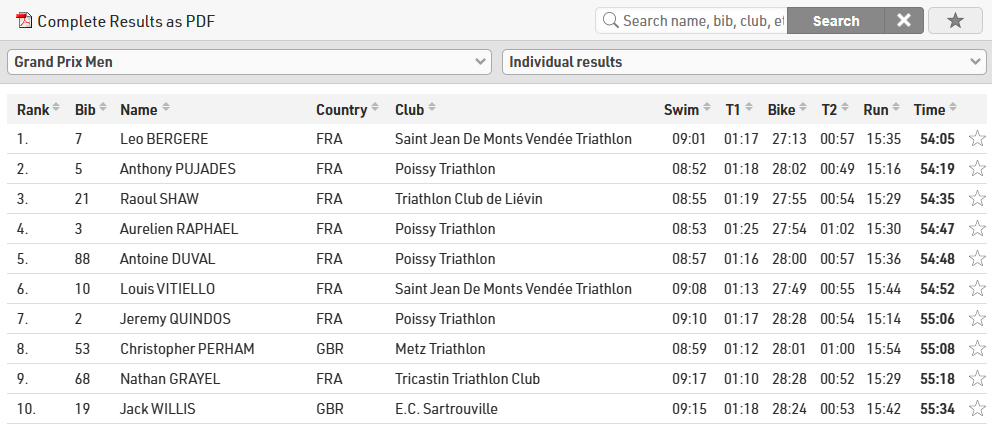
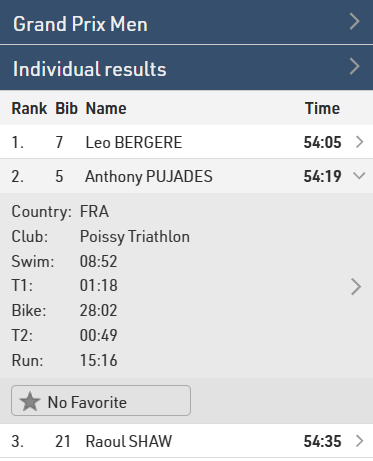
A medida que la pantalla se hace más estrecha, los campos desaparecen uno por uno. Los menús desplegables también cambian a un diseño más adaptado para dispositivos móviles.
Los campos ocultos pueden consultarse haciendo clic en un participante. Al volver a hacer clic en el participante, el usuario accede a la vista detallada del participante.
A veces puede que desees tener un mayor control sobre el orden en que se ocultan los campos. En las opciones avanzadas de cada campo dentro de la salida, puedes elegir entre cuatro configuraciones:
- Automático (Automatic): el sistema decide cuándo ocultar la columna según el espacio disponible.
- Ocultar columna primero (Hide column first): esta columna será de las primeras en ocultarse cuando la pantalla se reduzca.
- Ocultar columna al final (Hide column last): esta columna se mantendrá visible el mayor tiempo posible y se ocultará entre las últimas.
- Nunca ocultar columna (Never hide column): esta columna permanecerá siempre visible, independientemente del tamaño de la pantalla.

De forma predeterminada, todos los campos están configurados como Automático. Si seleccionas una configuración diferente para distintos campos, se seguirá aplicando la misma lógica de orden, pero dentro de grupos:
- A medida que la pantalla se hace más estrecha, los campos configurados como Ocultar columna primero comenzarán a desaparecer de derecha a izquierda. Dentro de este grupo, la columna situada más a la derecha será la última en ocultarse.
- Después, desaparecerán los campos configurados como Automático, siguiendo la misma lógica.
- Finalmente, se ocultarán los campos configurados como Ocultar columna al final.
Ten en cuenta que todos los campos configurados como Nunca ocultar columna deben compartir el espacio disponible en las pantallas más estrechas junto con el resto de los campos. Por ello, esta opción debe utilizarse únicamente para aquellos campos que realmente sean imprescindibles para el usuario.
A continuación se muestra la misma lista del ejemplo anterior, esta vez con una diferencia de tiempo (gap time) para ilustrar cómo funcionan estas configuraciones:
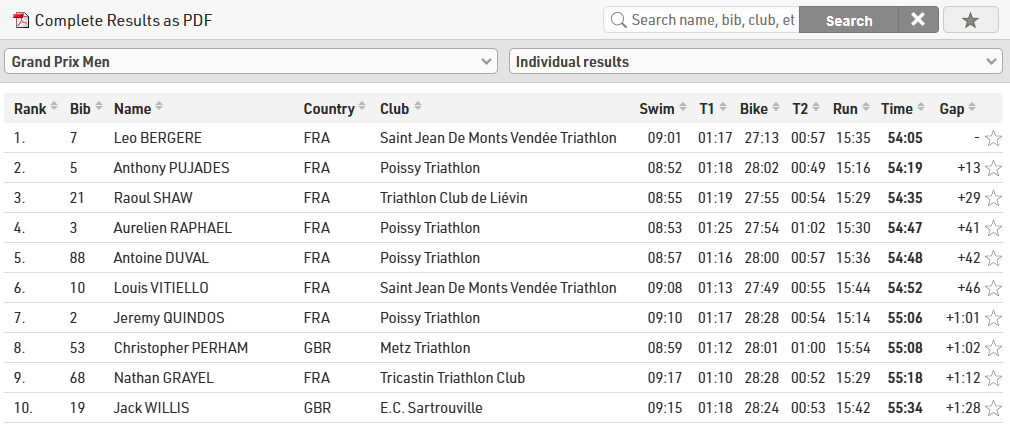
Los tiempos parciales (splits), el club y el país están configurados como Ocultar columna primero (Hide column first), el tiempo de diferencia (gap) como Automático (Automatic), y la posición, el dorsal, el nombre y el tiempo final como Ocultar columna al final (Hide column last).
De esta manera, los tiempos parciales, la nacionalidad y la bandera desaparecen primero, mientras que la diferencia de tiempo permanece visible hasta que ya no queda espacio suficiente para mostrarla junto con todos los campos que queremos que se muestren siempre: