The Data/Format Settings tab is divided into three sections: Grouping/Sorting, Fields/Columns and Filter. Each of those sections will be explained in the following. According to the settings and selections made in those sections, the participant data will be displayed in the list.
Grouping/Sorting
This section defines how the records on the list will be sorted.
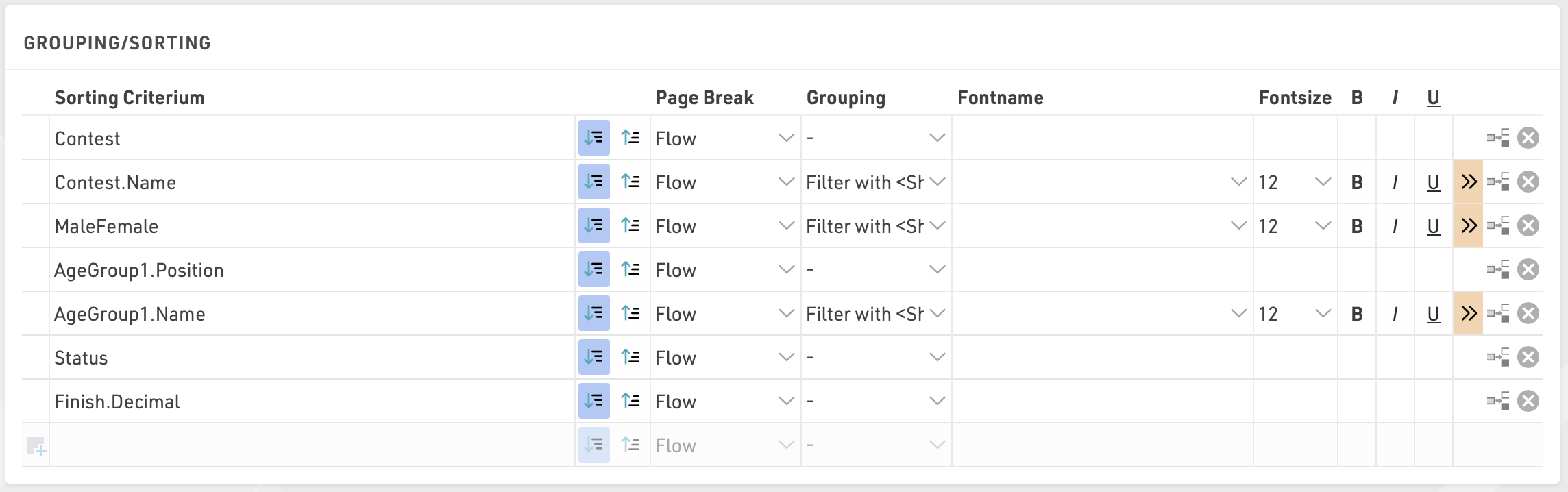
Simply select one or more fields from the Field Wizard which pops up below the input box. The list will be sorted by the first field and, if this field is not decisive, by the second, and so on. Additionally, for each field, choose if the records shall be sorted in ascending or descending order.
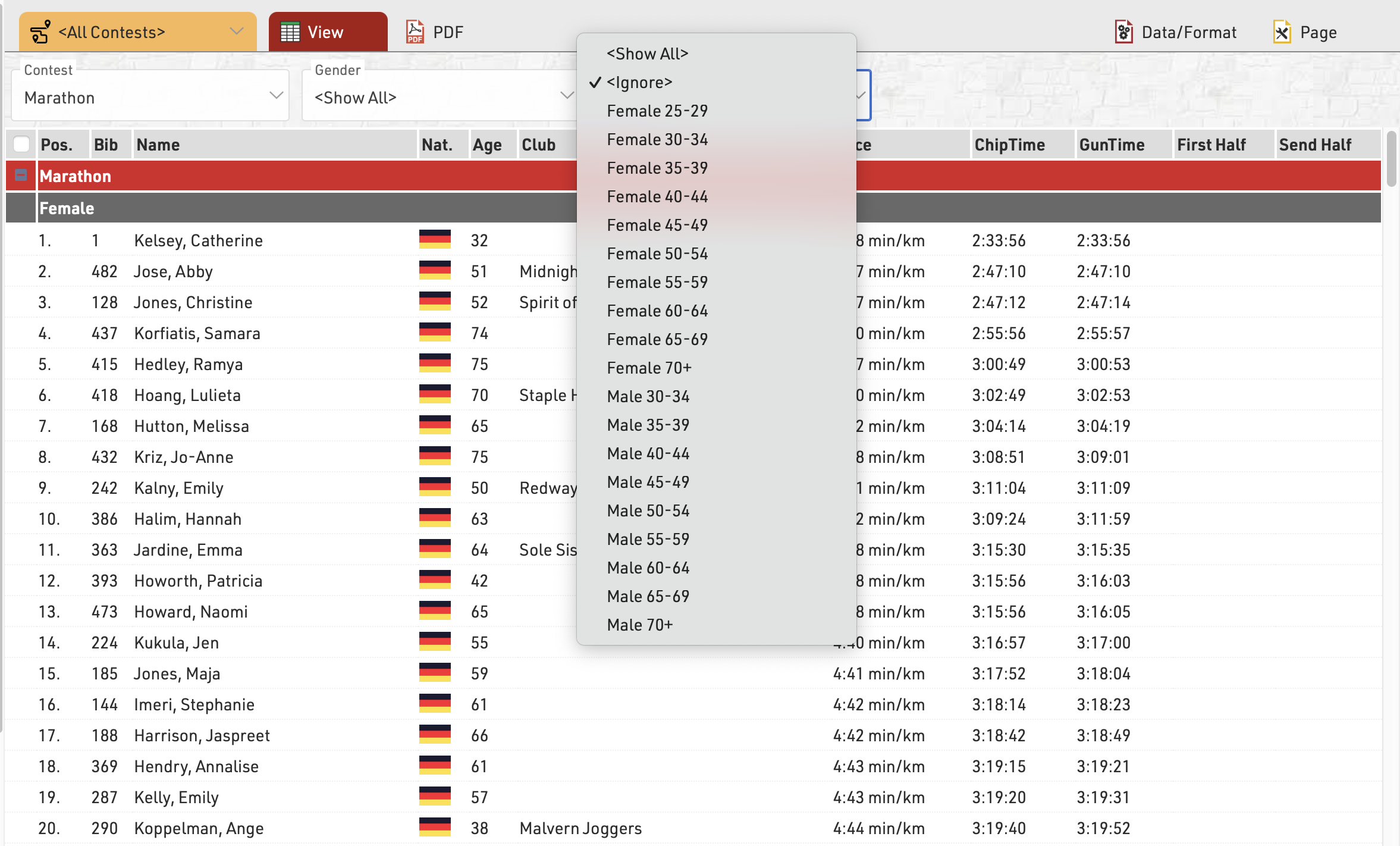
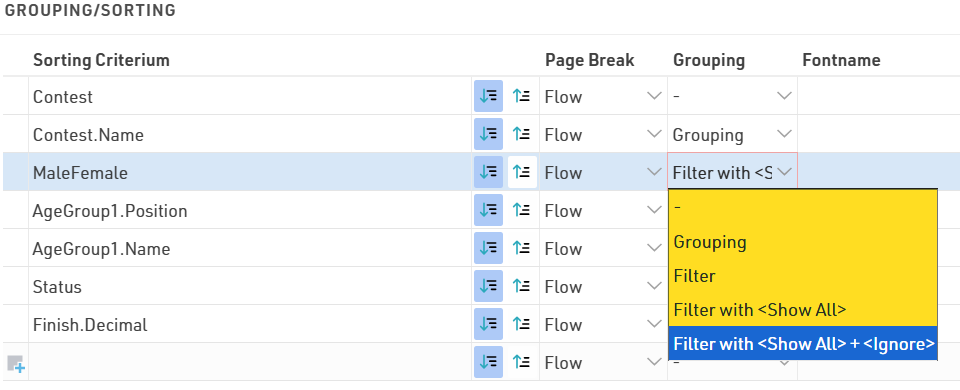
Fields can also be used as a Grouping or Filter, when used as a Grouping then a group header line will be inserted for each group value on all output types. Alternatively a list can be filtered by a group, with this setup an additional dropdown will appear in the preview and also on my.raceresult.com for each filter which can then show all groups, filter to a specific group, or ignore this level of grouping all together (if filter with ignore is selected). Filter is particularly useful for online results to make these easier to navigate / filter to the data somebody actually wants to view.
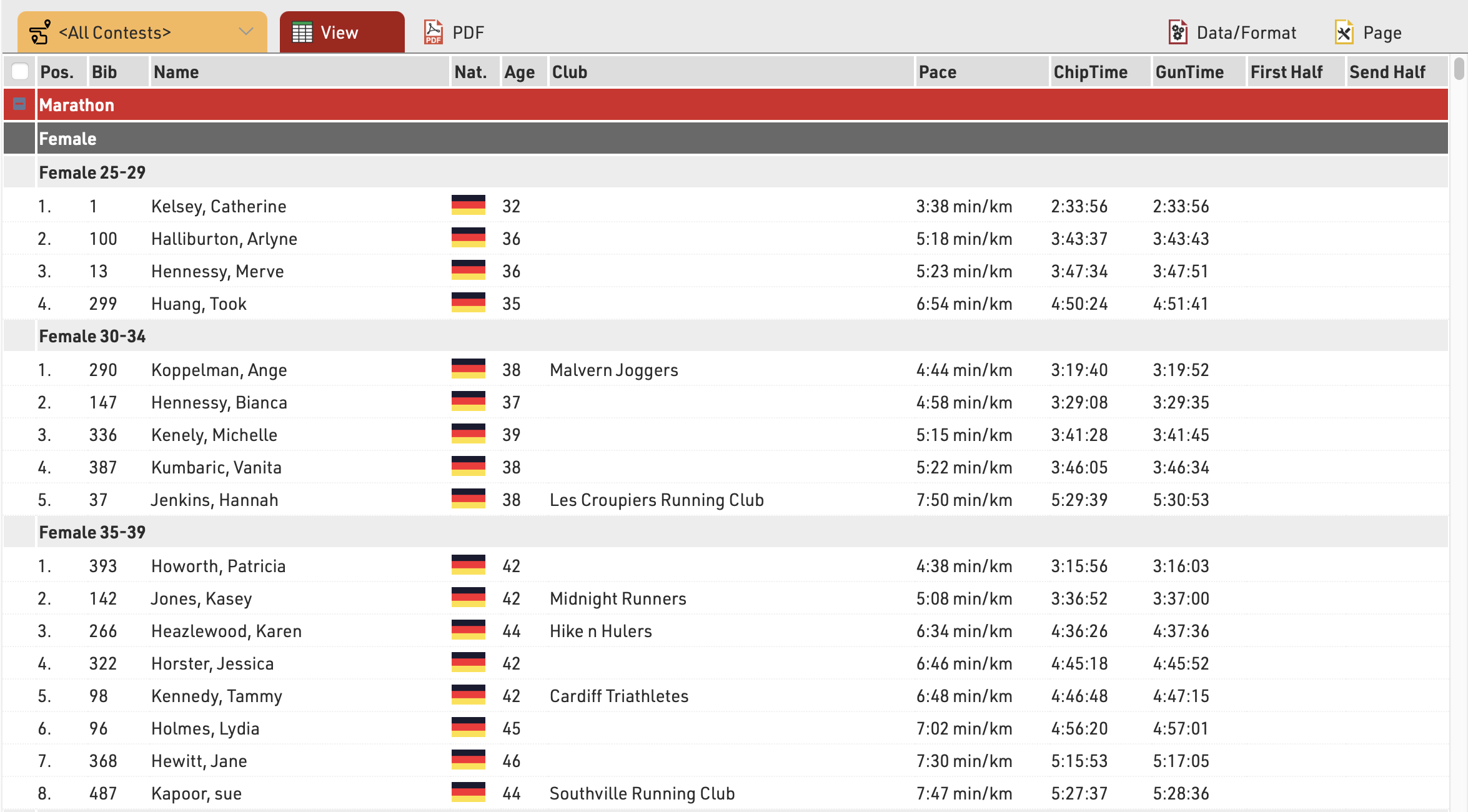
This list is grouped by contest, gender and age group:
and below the same list using a filter instead of simple grouping, where each level can be filtered using the dropdown menus.
See Grouping/Sorting Details for more details and option
Fields/Columns
In the section Fields/Columns select the fields which shall form the columns of your list.
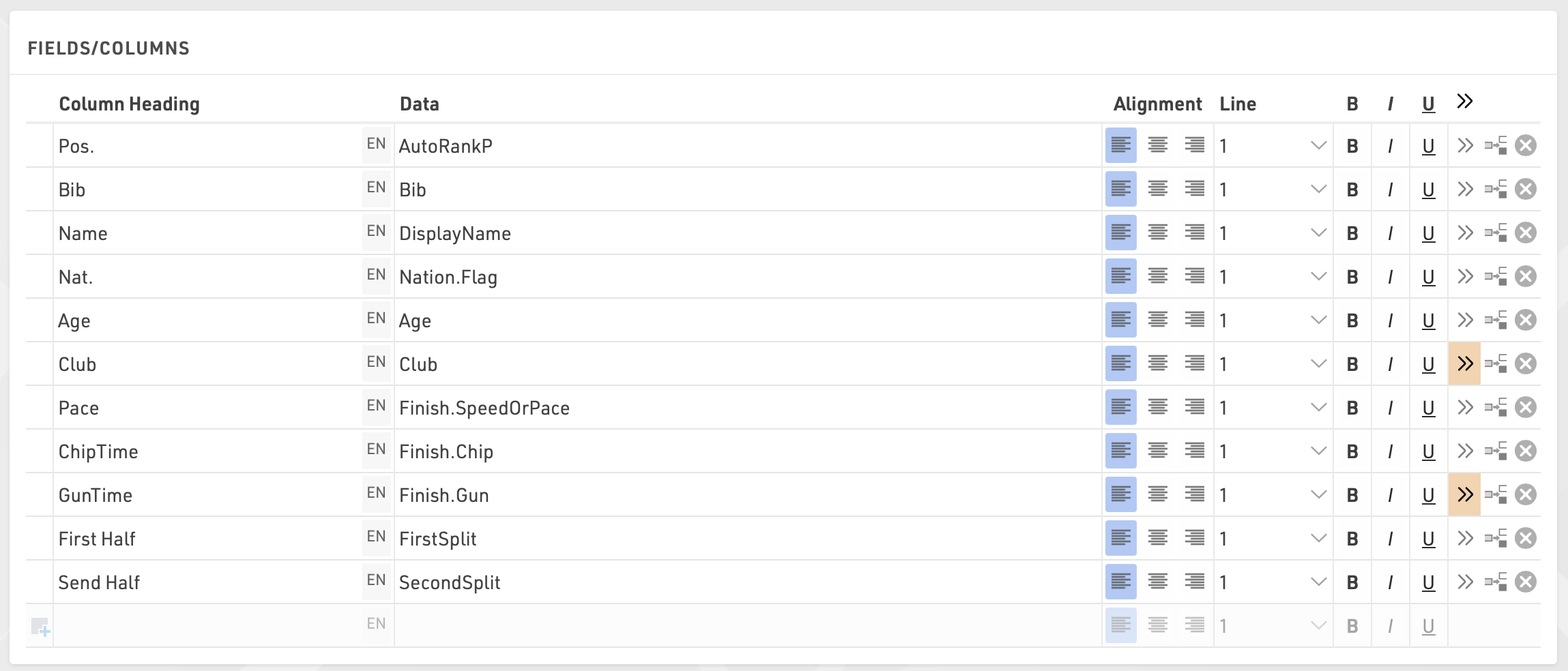
In Column Heading enter a description of the field and in Data select a field from the Field Wizard or enter an expression. For example, using an expression you can combine the fields Lastname, Firstname and YearOfBirth to: "Doe, John (70)"
The corresponding expression would be:
[DisplayName] & "(" & [YearOfBirth] & ")"
Select a line number greater than 1 to create Multi-Line Lists.
Additional formatting is available through the Extended List Column Settings.
Filter
By setting a Filter you can exclude certain records from the report. If you do not define a filter all records will be shown on the report.
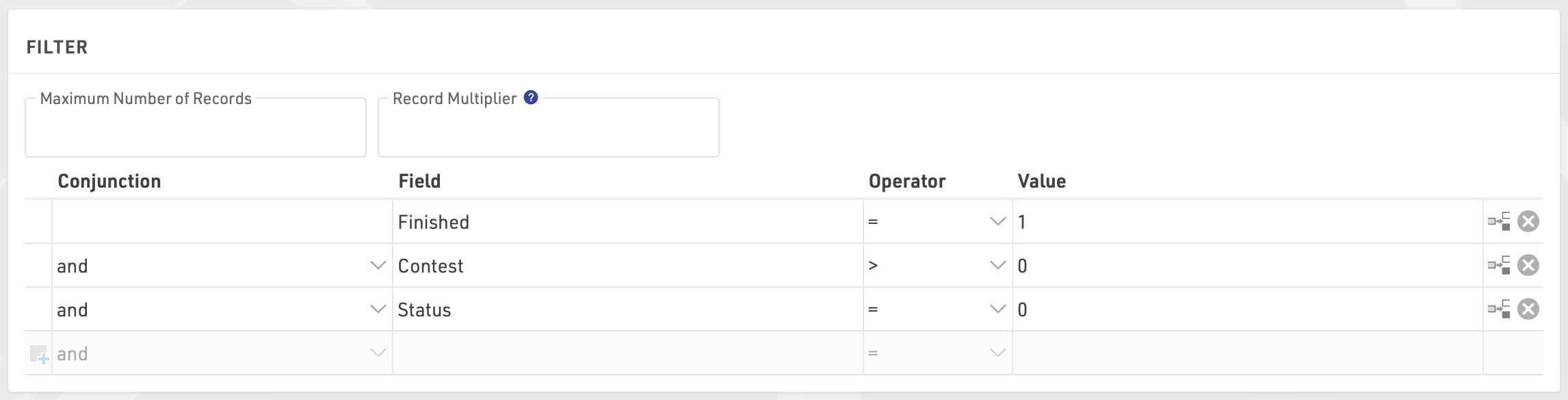
In particular, filters are important for result lists: you would like to show only those participants that have already finished. Usually, the filter will be that the rank must be greater than 0.
Instead of setting a filter, you can also limit the number of records shown on the list by setting a maximum number of records.
Besides, the Record Multiplier allows to show records more than once with different information (e.g. lap times) on a list.
Detalles de Agrupar/Ordenar
Detalles de Agrupación/Orden
Salto de Página
Usando la configuración de Salto de Página, puedes insertar saltos de página en el formato de salida PDF cuando cambia el valor del campo de orden. Las siguientes opciones están disponibles:
- Flujo: Valor predeterminado. Se inicia una nueva página si los registros adicionales no caben en la anterior.
- Nueva Página: Si el valor de orden/agrupación cambia, comienza una nueva página. Por ejemplo, una lista podría tener una página nueva para cada concurso.
- Nueva Columna: Igual que Nueva Página, pero en el caso de listas con varias columnas, comienza una nueva columna, no necesariamente una nueva página.
- Mantener Juntos: Se intenta mostrar todos los registros de un grupo en la misma página. Si no caben todos los registros en una sola página, se inicia una nueva. Por ejemplo, en el caso de resultados por equipo, se puede comenzar una nueva página si el equipo completo no cabe en la página.
- Repetir: Igual que Flujo, pero el encabezado de agrupación se repite en la nueva página.
Colores
Haz clic en el botón (Más detalles para esta entrada) para definir la fuente y el fondo colores:

Campos Diferentes para Orden y Agrupación
Con frecuencia, la lista debe agruparse por un campo, pero no ordenarse por ese mismo campo. Por ejemplo, ordenar por el ID del concurso pero mostrar el nombre del concurso.
En ese caso, simplemente ingresa el campo de ordenación antes del campo de agrupación.
En el ejemplo siguiente, la lista se ordena por el ID del concurso, pero el encabezado del grupo mostrará el nombre del concurso. De manera similar, dentro de los concursos, la lista se ordena por la posición del grupo de edad, pero el encabezado del grupo muestra el nombre del grupo de edad:
Filtros
También se pueden aplicar filtros, los cuales permiten filtrar las listas manualmente utilizando selectores desplegables adicionales según los valores disponibles. Estos filtros también se mostrarán en my.raceresult.com cuando se utilicen listas en línea.
Filtro con ignorar permite además ignorar cualquier agrupación; por ejemplo, si se filtra por Género, puede ser útil ignorar esto y mostrar todo junto. Ten en cuenta que cuando se aplica un ignorar, entonces cualquier filtro o agrupación que esté debajo de este también será ignorado.
Columnas en el Encabezado de Grupo
En algunos casos, es útil crear columnas dentro del encabezado del grupo, por ejemplo, en resultados por equipo.
En este caso, queremos mostrar un encabezado de grupo para cada equipo que incluya su posición del equipo, nombre del equipo y tiempo del equipo, cada uno en columnas separadas. Luego, debajo, mostraremos a cada miembro del equipo con sus detalles individuales.
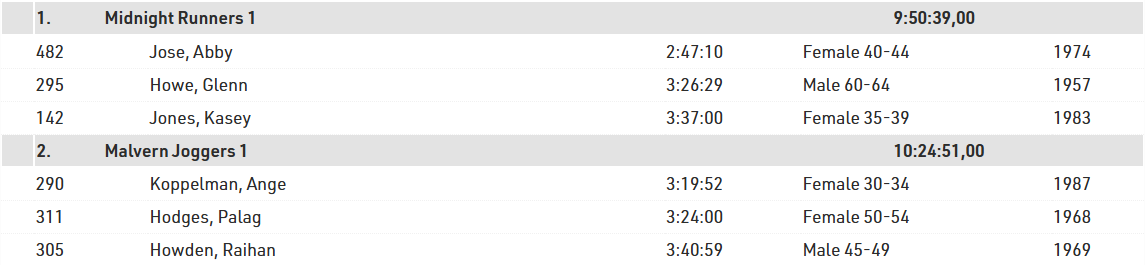
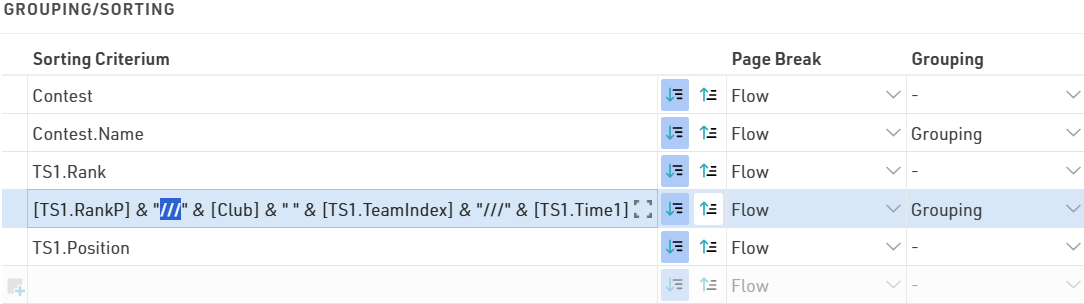
Columns will be created when the value of the grouping field contains three slashes (///). In other words, the three slashes are the column seperator:
Extended List Column Settings
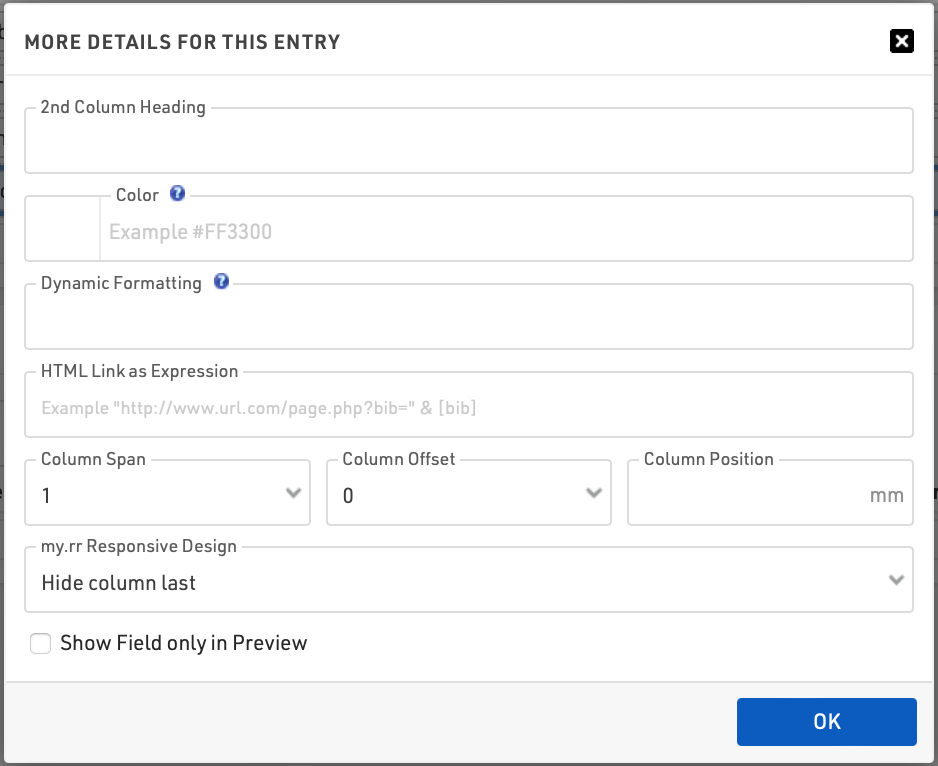
2nd Column Heading
The column header can have two lines. The second line will show if any field has an entry for this setting. This function is sometimes used for printed results that shall have column headings in two languages.
Color
Select a color for this column.
Dynamic Formatting
Different records can be formatted differently, see Dynamic Formatting.
HTML Link as Expression
When clicking a line in that column, the link will be followed. This is mostly used for results published on my.raceresult.com, for example, to create an individual link to a website with photos.
Column Span
If a field should span more than one column then define the column span accordingly, for example in multi-line lists where fields on different rows may have different lengths and so don't align in a single column.
Column Offset
The Column Offset setting serves for multi-line lists, see next section.
Column Position
Normally, RACE RESULT 14 automatically calculates the width of the columns depending on the content. In some rare cases, you may want to set the column position manually (only applies to PDF). Therefore enter the position in millimeters from the left.
my.rr Responsive Design
Use this setting to determine in which order fields should be hidden when being viewed on mobile, or narrower screens, through my.raceresult.com or your own custom embed. This helps optimize the spectator/participant experience since most results views are on mobile devices and you want to ensure that the most important fields are viewed easily. Read more about the Display Logic on Mobile Devices to understand how the settings work.
Show Field only in Preview
The field will only be shown in the preview, but not on the PDF. This may be used for the photo links as described above.
Listas Multi-Línea
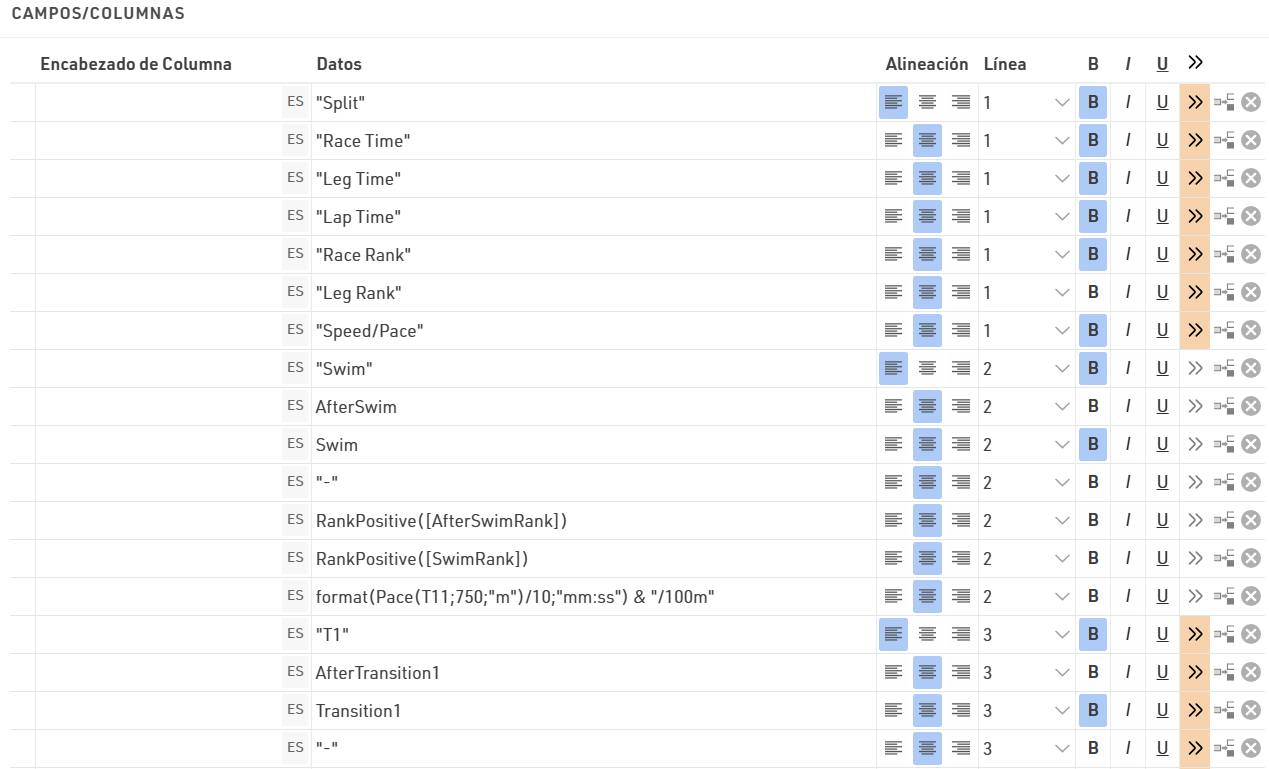
Las Listas Multi-Línea son una manera fácil de poner más información en una lista, más comúnmente usadas para listas detalladas de resultados en línea o para mostrar resultados con múltiples splits. Cada registro de participante puede tener hasta 50 líneas en la lista, para crear filas adicionales simplemente seleccione un número de línea mayor que 1.
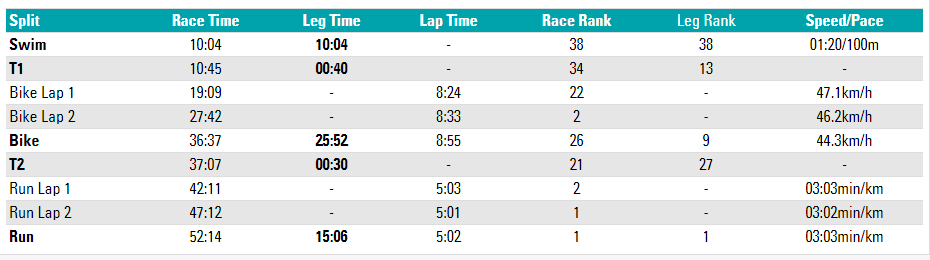
En este ejemplo cada split de la carrera se muestra en una nueva línea, para cada línea los campos de datos se muestran en el orden indicado. Los Encabezados de Fila son de 1 línea, usando texto simple con formato personalizado. Puede ser necesario añadir campos en blanco usando "" si necesita columnas para alinear correctamente.
Quizás desea tener diferentes anchos de columna para las diferentes líneas como en la captura de pantalla de abajo: los tiempos de vuelta en la segunda y tercera línea tienen diferentes posiciones de columna que la información básica de arriba. Esto sólo es posible en listas PDF.
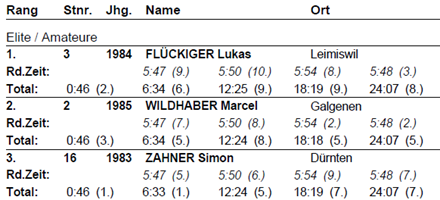
Para ello, tiene dos opciones:
- Ingrese la posición exacta de la columna en las opciones extendidas del campo. Esto hará caso omiso de los anchos de columna de otras filas.
- Fijar un desplazamiento de columna. Todas las líneas tendrán las mismas columnas, pero por ejemplo en la segunda línea el campo se moverá una o varias columnas a la derecha, es decir, la columna anterior tiene una mayor extensión.
Multiplicador de Registros
Utilizando el Multiplicador de Registros, los registros se pueden mostrar varias veces en una lista, opcionalmente con diferentes datos, por ejemplo, los tiempos de vuelta.
La opción Multiplicador de Registros en los ajustes de Datos/Formatos puede contener un valor fijo (por ejemplo, 3) o uno variable (por ejemplo, DecimalTime6). Si el resultado] 6 guarda el número de vueltas, la lista mostrará una línea por cada tiempo de vuelta.
Para mostrar los tiempos de vuelta en las líneas, se puede utilizar el parámetro {n}, que será iterado de 1 a n (=valor del multiplicador de registros). Si, por ejemplo, los tiempos de vuelta se guardan en los resultados con los nombres "Lap1", "Lap2", etc., se puede utilizar este campo:
[Lap{n}]
Ingresar Filtros Complejos
Las opciones de Filtrar para una lista ofrecen una definición fácil, por ejemplo:
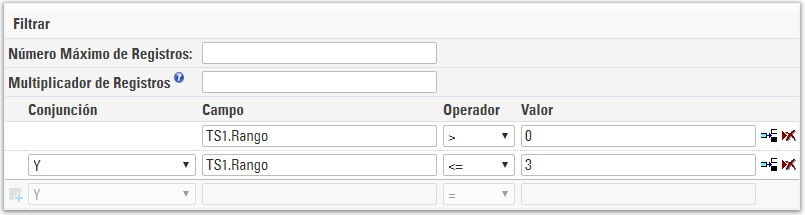
Si necesita ingresar un filtro jerarquizado complejo, la interfaz gráfica de usuario puede ser tediosa. En ese caso, simplemente introduzca su filtro en la primera línea de la siguiente manera:
iif(([Contest]=2 AND T2>5) OR ([Contest]=3 AND T2=5); 1; 0) = 1