La Management Box es una pieza clave del equipo para administrar eficientemente sus transpondedores activos. También le permite colocar sus transpondedores ActivePro/MotorKart en modo de suspensión, el cual puede ahorrar un 40% de la energía utilizada por los transpondedores.
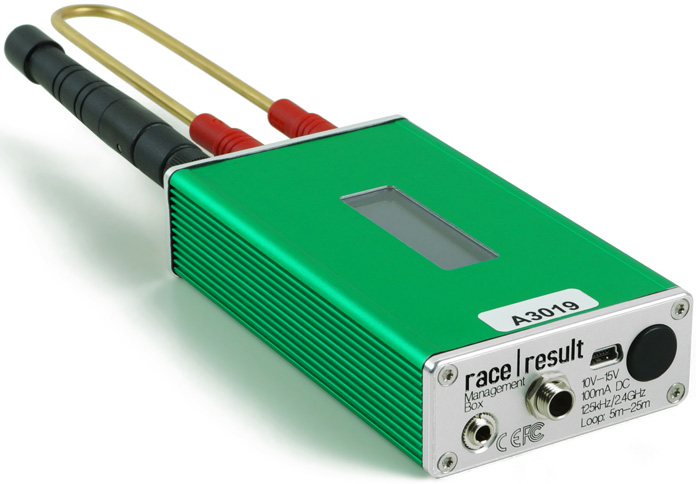
Turning Management Box on/off
To turn the box on, press and hold the button until the center red LED turns off and a boot screen is displayed with information about the system.
To turn off, press the button once. The screen will display the following:
| press again: OFF |
| hold for config |
Press the button again to turn off.
The box will also turn on automatically when connected to an external power supply, either via USB or the 12 V power connector. When connected to power the device cannot be switched off.
When disconnecting from an external power supply the box will automatically shut down if there is no loop connected and no passings have been recorded on the device since it was started.
Management Box Configuration
The Management Box has several Modes which can be set for different functions, additionally the Loop Power can be adjusted and for Tracking mode the Channel ID and Start/Stop must be set.
The box can be configured by pressing the button for 2 seconds. The first available setting will start blinking and can be changed by pressing the button again. By pressing the button again for 2 seconds, the setting will be confirmed and the next setting can be changed. To exit navigating menus, continue holding down the button until no setting blinks anymore.
In this example, the mode is being changed (currently in Tracking mode):
| Start 100% < |
| CH# 8 █RACK |
The solid segment will be flashing to indicate which setting is being changed.
Management Box Modos
Kiosk (FW2.6 y superior)
El modo Kiosk está pensado para cuando la Managment Box se debe utilizar para aplicaciones de corto alcance, como la recogida de paquetes de carreras o la asignación de transpondedores. En el modo Kiosk, la sensibilidad de 2,4 Ghz se reduce considerablemente y se prevé que solo se recibirán detecciones de transpondedores que se encuentren a unos 30 cm del dispositivo.
Tenga en cuenta que la antena de 2,4 GHz debe estar conectada para utilizar el modo Kiosco; sin la antena, la sensibilidad será demasiado baja para recibir cualquier detección.
Check
El modo de verificación funciona principalmente con TagTool en su computadora. Aquí puede compilar una lista de sus transpondedores, verificar el nivel de batería de los transpondedores y crear un archivo de chip para sus eventos.
Cuando está en modo de verificación, la caja de administración solo enviará una única detección para cada código de transpondedor hasta que se reinicie el dispositivo; sin embargo, tenga en cuenta que el LED del dispositivo puede parpadear varias veces para cada detección.
Este modo puede utilizarse para verificar rápidamente si tiene algunos transpondedores con batería baja en su grupo, escanee los transpondedores y verifique si la pantalla muestra LBAT: XX. En este caso, XX define cuántos transpondedores tienen un voltaje de batería de 2,3 V o menos.
Suspensión
El modo de suspensión profunda se utiliza para activar el modo de suspensión profunda en los transpondedores, lo que reduce su sensibilidad y, por lo tanto, preserva la vida útil de la batería.
Para garantizar que todos los transpondedores estén configurados correctamente, se recomienda organizarlos en bandejas de una cantidad conocida, escanear cada bandeja individualmente y hacer una referencia cruzada con el contador en la esquina superior izquierda de la pantalla.
Para reactivar los transpondedores del modo de suspensión profunda, simplemente se requiere que cualquier dispositivo activo los escanee. En el modo de suspensión profunda, el transpondedor es menos sensible y requiere más toques para reactivarse, por lo que se recomienda hacer esto antes del evento para garantizar que todos los transpondedores se activen.
Track
El Modo Track le permite habilitar y deshabilitar el seguimiento en sus transpondedores.
Seleccione START para activar el seguimiento, o STOP para desactivarlo, en la parte superior izquierda de la pantalla.
Para obtener información completa y mejores prácticas de seguimiento, lea este artículo sobre Activación de Seguimiento de Transpondedores.
Management Box Display
The display of the Management Box can have the following indications:
|
Management Box in Check Mode, indicated by a C, and connected via USB to a computer. The moving icon in the top right corner indicates that a Loop is connected. The top left shows the number of unique transponders read. The bottom left displays the last read transponder code. The bottom right section of the screen will flash between these two screens. The top screen shows the battery indicator. The bottom screen shows the USB voltage. A range between 5.0V and 4.5V is good. |
||||
|
Management Box when in Tracking mode and running on battery. The moving icon in the top right corner indicates that a Loop is connected. The top left section toggles between START (or STOP - depending on the mode), to indicate the Tracking START (or STOP) mode and the number of unique transponders read and with Tracking enabled (or disabled). The bottom left shows the Channel ID on which Tracking will be activated. The bottom right shows the remaining battery expectancy of 12 hours. |
||||
|
Management Box when it is in Kiosk Mode and connected via USB to a computer. The K indicates Kiosk Mode. |
||||
|
Management Box in Deep Sleep Mode, indicated by a D, running on battery with a remaining battery expectancy of 19 hours. The top left shows the count of transponders set to Deep Sleep. The bottom left shows the last read transponder code. |
Actualización de Firmware
Se recomienda actualizar el firmware cada que haya un nuevo firmware disponible. Vea Versiones de Firmware.
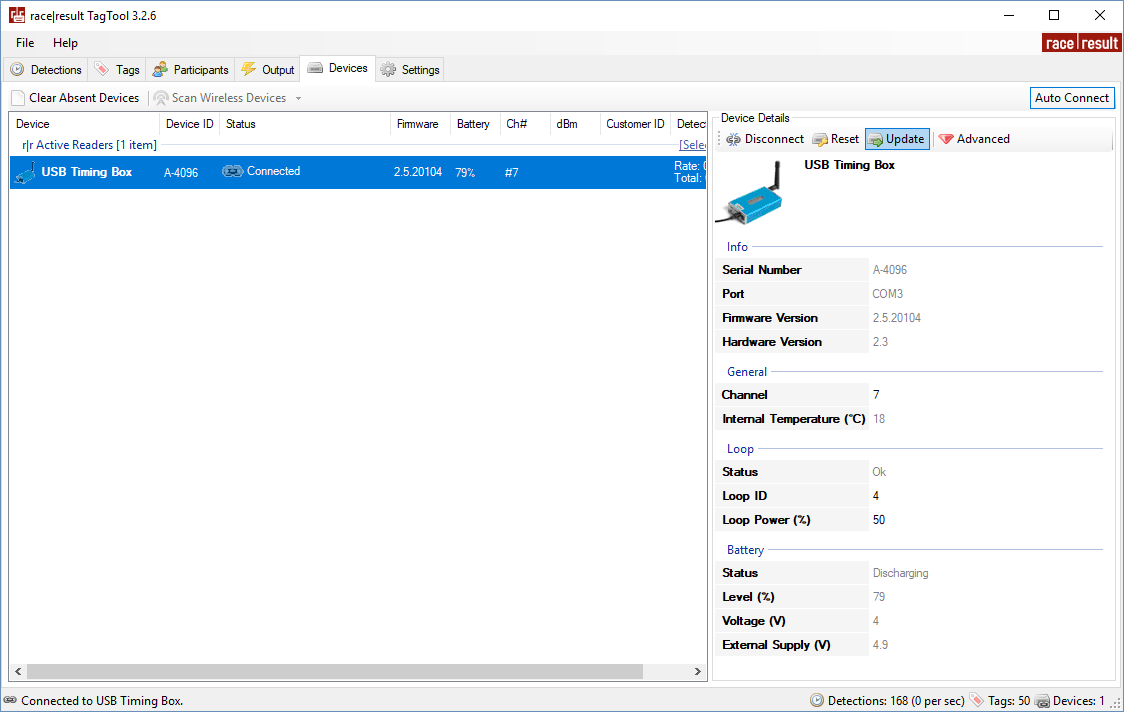
Para actualizaciones de firmware para la USB Timing Box y la Management Box abra su TagTool y conecte su dispositvo, el firmware más reciente se incluye en la versión más reciente de TagTool. Una vez que esté conectado, seleccione el dispositivo que desea actualizar, luego haga clic en Update en la ventana Details del dispositivo y seleccione la versión de firmware más reciente (nombre de valor más alto). Es importante que no desenchufe el dispositivo durante la actualización.