Los elementos de cada paso son los campos de "formulario/campos de visualización" que se muestran al usuario.
Los elementos se pueden establecer con sangría a la derecha o a la izquierda para indicar elementos secundarios de elementos específicos o para crear funciones especiales.
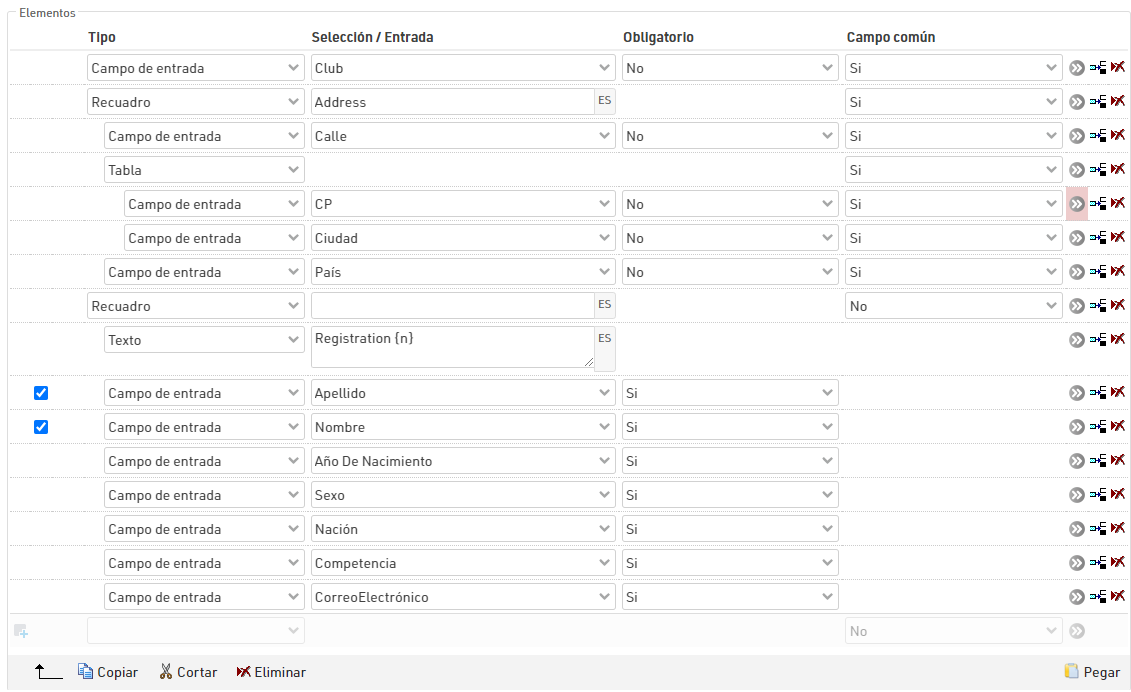
En los registros de grupo, los elementos también se pueden definir como comunes; éste, cuando es verdadero, el elemento solo se mostrará una vez, pero el valor se guardará para todos los registros del grupo (para los campos de entrada). Opcionalmente, los campos solo se pueden mostrar cada línea enésima, esto es útil cuando se capturan grupos distintos dentro de un registro de grupo.
Los elementos se pueden seleccionar usando las casillas de verificación en el lado izquierdo, cuando los elementos son seleccionados se pueden copiar, cortar o eliminar. Los elementos copiados o cortados se pueden pegar, siempre se pegarán encima de la fila seleccionada actualmente.
Esto permite que los elementos se muevan en lotes dentro del mismo paso, se muevan a otro paso o se muevan a otro formulario de registro.
Tipos de Elementos
Campos de entrada
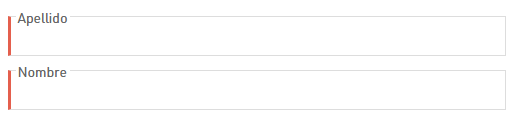
Los campos de entrada se utilizan para capturar datos en el formulario de registro, esto se puede capturar para cualquiera de los valores predeterminados Participant Data Fields o Additional Fields.
La mayoría de los campos aceptan una entrada de texto estándar. Algunos campos generarán campos de entrada especiales, como menús desplegables para Competencia, Género o País/Nación y una Entrada de fecha especial para Fecha de nacimiento.
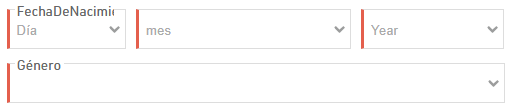
Se mostrarán campos adicionales según el tipo de campo.
Los campos de entrada se pueden definir como obligatorios, y cuando éste sea verdadero, se debe completar para continuar con el siguiente paso. Los campos obligatorios se indicarán con una barra roja en el borde izquierdo de la entrada.
Campos de entrada NO Editables
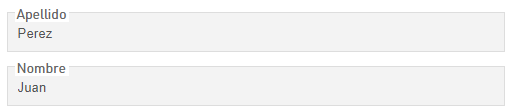
Puede establecerse campos no editables para usar en formularios de autoservicio para mostrar datos preexistentes que no deben ser editables.
Texto
Ingrese un texto fijo estándar, un elemento de texto vacío se puede usar para crear en "espacio" entre elementos.
HTML
Cree elementos HTML personalizados en el formulario, útiles para crear encabezados personalizados o enlaces adicionales a información externa.
Imágenes
Agregue imágenes al formulario a partir de las imágenes guardadas dentro del archivo del evento, para ello, deberá ingresar el nombre exacto del archivo, incluido el formato del archivo. Utilice el selector para seleccionar o cargar imágenes adicionales.
Tabla

Para crear vistas más compactas, los elementos de la tabla se pueden usar para agregar varios campos a una sola fila. Los datos secundarios directos del elemento de tabla se considerarán parte de la tabla.
Caja / Recuadro

Los recuadros son útiles para agrupar conjuntos particulares de campos, esto crea un elemento de tarjeta que envuelve a los elementos secundarios del recuadro.
Se puede asignar una etiqueta al recuadro que se mostrará en la parte superior del elemento.
Pestañas
Las pestañas se pueden usar para crear elementos con pestañas dentro de un paso para ayudar a mantener el formulario más compacto, esto es más útil por ejemplo dentro los registros grupales para crear una pestaña para completar los datos de cada individuo. Cada pestaña tiene un elemento secundario que se muestra, para mostrar varios campos de entrada en una sola pestaña, envuélvalos en un cuadro.
En la registracion de grupos se agrega automáticamente un botón "+" adicional al primer elemento "Pestañas" de un formulario que es común, este reemplaza el botón para agregar más registros.
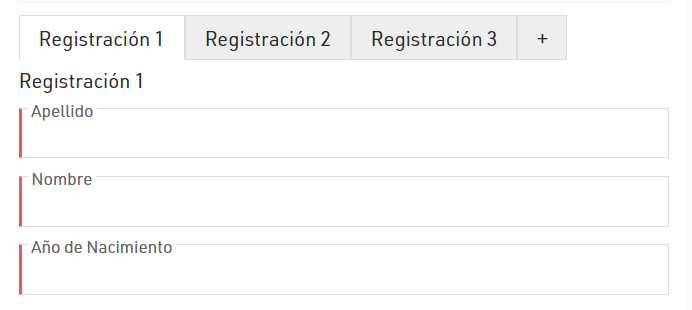
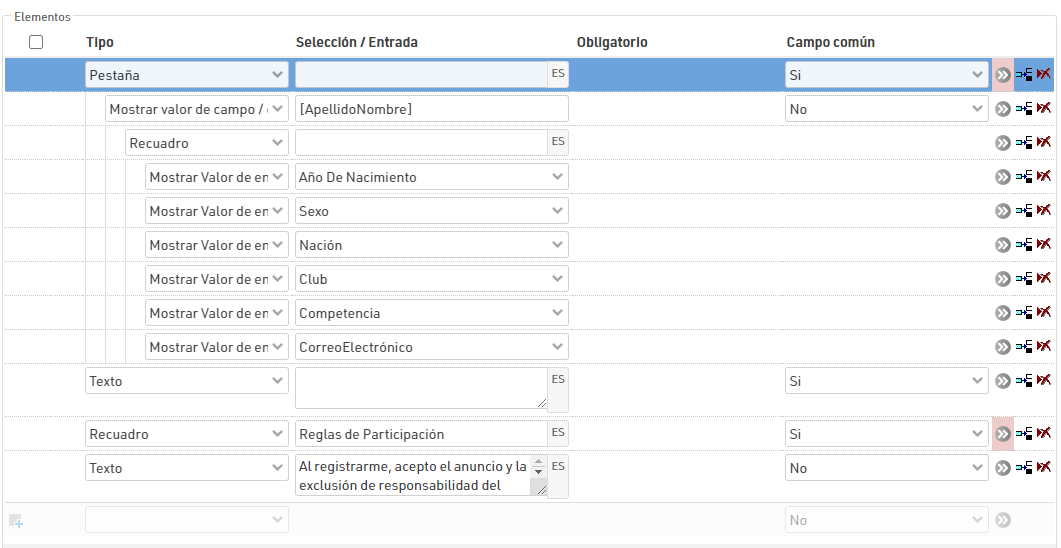
Para lograr esto en un registro de grupo, el elemento "Tab o Pestaña" será un elemento común en el registro de grupo y el Box que limita los campos de entrada no es será un elemento común.

En la página Verificar, cuando se utiliza Mostrar valor de entrada, es posible nombrar las pestañas directamente con el nombre de cada participante.
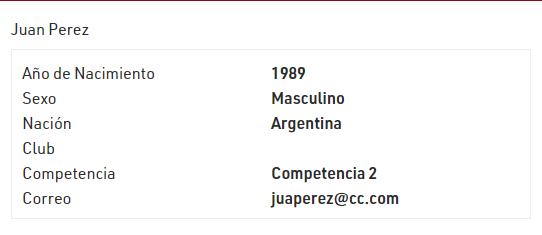
Para lograr esto, la estructura del campo debe verse como la siguiente:
Mostrar valor de Entrada

Muestra la etiqueta y el valor de un campo de entrada que se ha capturado, normalmente utilizado en una página de verificación para mostrar los detalles individuales.
Mostrar campo/expresión
Similar a "Mostrar valor de entrada" pero permite evaluar/mostrar cualquier campo o expresión. Esto podría incluir campos derivados como FirstLastName o Edad. Solo se muestra el valor ya que no hay una etiqueta fija.
Esta opción acepta etiquetas HTML.
Mostrar tarifas de entrada
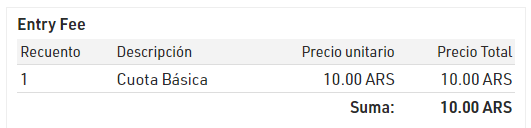
Crea una tabla que muestra las tarifas de entrada calculadas hasta el momento en que se genera la página.